Настройка видов цен в программе 1С Управление торговлей (УТ 11) 11.2
Программа 1С Управление торговлей версия 11.2 имеет очень мощные, очень гибкие средства для ценообразования и формирования ценовой политики. Использование множества видов цен включается в разделе «Нормативно-справочная информация и администрирование». В «Настройке разделов», в «CRM и маркетинг» можно установить флаг «Несколько видов цен». После этого в разделе «CRM и маркетинг», в «Настройки и справочники» появляется доступ к команде «Виды цен». В этом справочнике собраны все те виды цен, которые мы используем в системе при оформлении различных наших операций.
Посмотрим, что же предлагает нам система 1С Управление торговлей (УТ 11) 11.2 в части настройки ценообразования.
По команде «Создать» мы попадаем в окно создания нового вида цен, в котором мы можем определить все механизмы формирования наших цен.
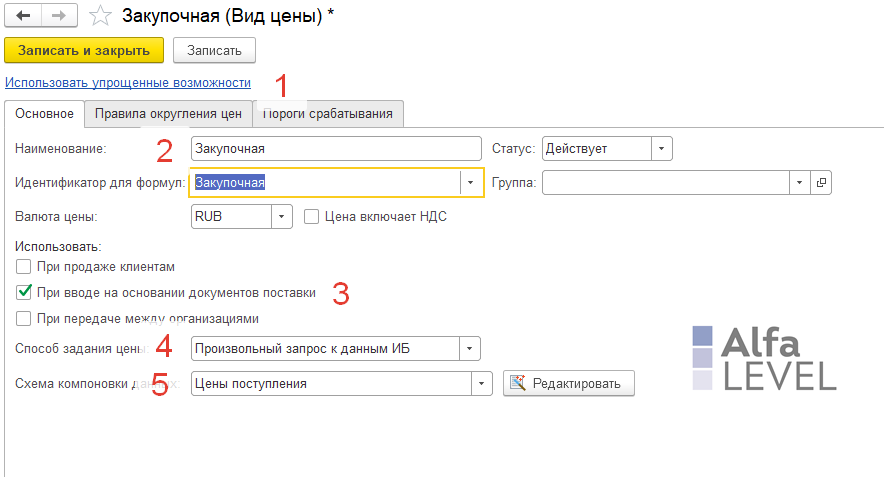
Пусть первая цена у нас будет Закупочная. Укажем наименование такой цены. После этого система предлагает тут же по умолчанию заполнить идентификатор для формул. Можно его отредактировать вручную, но я оставлю то, что предложила программа 1С Управление торговлей (УТ 11) 11.2. В дальнейшем можно при написании различных формул ссылаться на данный вид цены. Необходимо выбрать валюту и установить флаг, включает цена НДС или нет.
В карточке «Вид цены» есть несколько флагов. Первый из них – это «При продаже клиентам». Установив такой флаг, наша цена, наш вид цены будет доступен в документах продажи и также будет формироваться в прайс-листе.
Второй флаг – это «При вводе на основании документов поставки». Если данный флаг установлен, то на основании документа поступления товарно-материальных ценностей можно будет создать документ «Установка цен номенклатуры» и он будет автоматически заполнен теми видами цен, у которых установлен данный флаг.
Следующий флаг – «При передаче между организациями». В программе 1С Управление торговлей есть такой механизм как интеркампани – внутрифирменные (межфирменные) продажи. Как раз для оформления таких операций будут использоваться виды цен, для которых установлен соответствующий флаг.
И четвертый флаг – это использовать цены «При выпуске продукции, работ и услуг по фиксированной стоимости» — так называемая плановая себестоимость выпуска продукции.
Способ задания цены
Следующее, что необходимо будет определить, это – указать способ задания цены. У меня сейчас включен простой способ редактирования видов цены. Можно переключиться по соответствующей гиперссылке на полные возможности – тогда конфигурация 1С Управление торговлей (УТ 11) 11.2 предложит значительно больше возможностей по настройке нашего вида цены. В качестве способа задания цены уже нам будет доступно больше элементов. Давайте рассмотрим их.
«Ручное назначение» — при формировании такой цены цену в документе «Установка цен номенклатуры» нужно будет задавать вручную.
«Наценка на другой вид цен» — тоже понятно по наименованию. Указывается размер наценки и базовый вид цены, от которого будет рассчитываться соответствующая цена.
«Наценка на цену поступления» — также указывается процент наценки. И при поступлении, на основании данных о приобретении товара будет рассчитываться такая цена.
«Произвольная формула от других видов цен» — более широкие возможности по настройке. Здесь уже необходимо будет формировать формулу определения цены. Можно проверить данную формулу.
И последнее – «Произвольный запрос к базе данных». Выбрав данную опцию, нам становится доступным схема компоновки данных. Здесь разработчики тоже предлагают нам достаточно большой спектр возможностей, т.е. это и «цены и поступления», и «себестоимость без дополнительных расходов», и «себестоимость с дополнительными расходами», «минимальные цены поставщиков», «средние цены поставщиков», «максимальные цены поставщиков», также два вида себестоимости и совсем произвольный запрос к базе данных. Выбрав соответствующую опцию, по команде «Редактировать» можно перейти к редактору схемы компоновки данных, где уже доопределить правила и условия формирования цены.
Правила округления цен
На вкладке «Правила округления цен» задаются те правила, по которым будут округляться наши цены.
Можно округлять цены по арифметическим правилам, всегда в пользу клиента, всегда в пользу предприятия. Устанавливаем ценовые границы, точность вычисления и как вычислять результат.
На вкладке «Пороги срабатывания» можно определить пороги, после достижения которых при изменении цен на какие значения будут рассчитываться цены. Например, если мы для цены установили порог срабатывания 5%, а условия формирования цены изменились на 2%, то такая цена не будет пересчитываться до тех пор, пока порог срабатывания не достигнет заданного нами условия.
Для закупочной цены установим флаг, что данная цена будет формироваться при вводе на основании документов поступления. Укажем, что формироваться, способ задания цены у нас будет произвольный запрос к базе данных, и будут использованы цены поступления. Запишем такую цену.
Создадим еще одну цену – пусть это у нас будет Оптовая цена. Идентификатор для формул также будет «оптовая». Цена будет в рублях и она включает в себя НДС. Будет использоваться «при продаже клиентов». Способ задания цены будет – «наценка на другой вид цен». Укажем, что базовый вид цен, нашей оптовой цены будет «закупочная», и установим наценку 40%. Точность округления я указывать не буду, но включу полные возможности и уточню нашу цену по ценовым группам. Допустим, для бытовой техники базовый вид цен будет также «закупочная», но наценка будет составлять 30%. Для ценовой группы «Мебель» базовый вид цен также будет «закупочная», но наценка будет 20%. Такой вид цены можно записать и закрыть.
Создам еще один вид цен – пусть это будет Розничная. Цена будет также определяться в рублях и включать в себя НДС. Будет использоваться «при продаже клиентам». Способ задания цены установим, включим полные возможности и установим произвольную формулу от других видов цен. Откроем «Редактор формул». И укажем, что наша розничная цена будет рассчитываться от закупочной по следующей формуле: закупочная цена * 1,5. Другими словами, наша розничная цена будет рассчитываться от закупочной и определяться наценкой в 50% от данной цены. Сохраним такую цену. Можно проверить формулу. Программа 1С Управление торговлей сообщаем нам, что в формулах ошибок не обнаружено – запишем, закроем такой вид цен.
Таким образом, в программе 1С Управление торговлей (УТ 11) 11.2 задаются правила ценообразования.
Настройка диапазона допустимых цен
Также в данном справочнике «Виды цен» есть кнопка «Настройка диапазона допустимых цен». Перейдя по соответствующей команде, мы можем установить минимально-допустимые цены продажи, максимально-допустимые цены продажи и максимально-допустимые цены закупки. Задав такие ограничения, мы соответственно уже не сможем закупать товарно-материальные ценности, наш товар по ценам, ниже указанным, и продать товар мы сможем также в заданном диапазоне цен. То есть если менеджер, например, попробует дать какие-то свои скидки, то опуститься ниже заданной цены он не сможет.
Таким образом, в системе 1С Управление торговлей версия 1.2 определяются правила ценообразования и осуществляется работа с видами цен.
Создание видов цен в конфигурации 1С 8.3 Управление торговлей 11.4 (Часть 1)
Виды цен могут например называться следующим образом: Закупочная, Розничная, Оптовая, Мелко-оптовая, розничная магазин Калужская, . Исходя из названий понятно примерно каким образом будет образовываться каждый вид цен. Пусть Закупочная будет назначаться из документов Заказ у поставщика или Поступление товаров и услуг. Некоторые виды цен могут быть выгружены в прайс-лист, обработаны и загружены обратно в обработку фиксации цен. Такие цены как: Розничная — Оптовая могут формироваться на основе цены закупочной.
Создание/настройка закупочного вида цен
Рассмотрим как можно сформировать Закупочную цену на основании документа поступления товаров и услуг. Создадим вид цены под названием Закупочная. Цены создаются в справочнике, для этого перейдем в CRM и маркетинг — Настройки и справочники — Цены и скидки — Виды цен. И создадим новый Вид цен — Закупочная. Если у Вас уже есть вид цен, который Вы хотели бы исправить, открыв данное значение в правом верхнем углу окна выберите группу кнопок Еще — Разрешить редактирование реквизитов и в открывшемся диалоге подтвердите разрешение. Соответственно так можно поступать с ценами которые не участвую в действующих документах. Или Вы хорошо понимаете чем это грозит. Возможно проще создать новый вид цен.
Вид цены Закупочная
Далее с помощью ссылки включите Использовать полные возможности. При этом список доступных полей для настройки увеличится. После наименования Идентификатор для формул будет автоматически сформирован на основании Наименования, но Вы можете его исправить, например на более понятное Вам наименование, которое может участвовать при расчете других видов цен.
Установим флаг При вводе на основании документов поставки. Для установки цен на основании документа поступления включим Способ задания цены — Произвольный запрос к данным ИБ, схема компоновки данных — Цены поступления. Настройка вида цен закончена, записываем и закрываем вид цен.
Теперь на основании поступления товаров или заказ клиенту мы можем создать документ установки цен в котором будет автоматически подставлен вид цен — Закупочная и указаны цены, зарегистрированные в исходном документе.
Виды цен в 1С: Рознице 2.2
Виды цен помогают продавать один и тот же товар с разными наценками в разных каналах сбыта без ручных исправлений цен.
Например, вы продаете тетради оптом, в Интернет-магазине и в небольшом розничном магазине и. Наценки для каждого канала будут разными. Чтобы автоматизировать ценообразование мы можем создать 3 вида цен, например, Оптовая, Розничная и Для интернет-магазина.
Также Виды цен помогают разграничить доступ пользователей к управлению ценами по товарным категориям
Например, цены на бытовую химию назначает старший продавец магазина, а цены на продукты – ответственный в центральном офисе. Для решения этой задачи мы можем создать 2 вида цен: Для Центрального офиса, Для магазина.
Для примера создадим 2 вида цен: Закупочную и Розничную. Для создания видов цен переходим в раздел Маркетинг — Ценообразование — Виды цен

Далее нажимаем кнопку Создать

- Наименование — Закупочная,
- Идентификатор для формул – заполнится автоматически из Наименования,
- Флажок Цена включает НДС управляет включением суммы НДС в цену номенклатуры.
- Флажок Использовать при продаже позволяет применять цену при продаже товаров
- Способ задания цены – выбираем из списка Заполнять по данным ИБ при поступлении. Это значит, что цену товара мы получим из документов закупок (в нашем случае Поступление товаров и услуг)
- Схема компоновки данных – Цены поступления

- Наименование — Розничная,
- Идентификатор для формул – заполнится автоматически из Наименования,
- Способ задания цены – выбираем из списка Рассчитывать по другим видам цен.
- Для заполнения Правил расчета нажимаем кнопку Конструктор формул

В открывшемся окне задаем формулу:
Выбираем необходимую цену из списка доступных (Закупочная в нашем случае) и оператор (знак умножения) и коэффициент, на который нужно умножить базовую цену (1.35 в нашем случае).
Важно! Для разделения целой и дробной части чисел в формулах используйте точку!
Аналогичным образом можно задать любую формулу.

Нажимаем Сохранить и закрыть. Готово, теперь у нас в базе есть 2 вида цен, один – для закупки, другой – для продаж.
Далее зададим Правила ценообразования. Эти правила позволяют назначать разные цены на одну и туже номенклатуру для разных торговых точек. Например, подсолнечное масло в торговой точке на окраине города продается с наценкой 35%, и с наценкой 50% в магазине в центре города.
В нашем случае на все товары наценка будет одинаковой на все товары для всех групп магазинов.
Для создания правил переходим в раздел Маркетинг – Ценообразование – Правила ценообразования. Нажимаем кнопку Создать.
Заполняем Наименование и Вид цен

Нажимаем Записать и закрыть. Готово, виды цен и правила ценообразования заданы.