Как скачать все документы из Google Docs и других сервисов?
На волне уходов брендов, крупных игроков IT-рынка и блокировок отечественные компании и команды разработчиков лишились привычных инструментов и пространств для организации своей деятельности.
Так, корпоративный мессенджер Slack без предупреждения лишил некоторых россиян рабочих пространств, стерев все без возможности восстановления. Оплата работы некоторых продуктов невозможна из-за ограничений банковских систем или из-за политики компании — отказа принимать деньги от граждан нашей страны или любых аккаунтов, имеющих к ним отношение. Репутация и клиентоориентированность сегодня больше не имеют значения.
В такой ситуации каждая программа и сервис вызывают сомнения. И сегодня нам нужно разобраться, как обезопасить свои данные, что делать с информацией из Google Docs (или «гугл доков»), как и куда ее перенести для сохранности.
Нужен быстрый ответ: переносить информацию из Google Docs или нет?
Да, её нужно переносить. И чем раньше вы это сделаете, тем меньше головной боли будет потом.

Перестраховка сегодня никому не помешает
Информацию можно перенести из любых сервисов Google, поэтому, пока у вас есть доступ к файлам без VPN, лучше сделать это.
Зачем переносить информацию из Google Docs?
Пока я писала эту статью, успели окончательно заблокировать доступ «к-запрещенным-социальным-сетям» и новостной ленте поисковика Google на десктопах и смартфонах. Выводы делайте сами.
Я предлагаю перестраховаться не просто так. Еще больше недели назад с моего старого сайта стали пропадать ссылки на справочные документы и файлы.
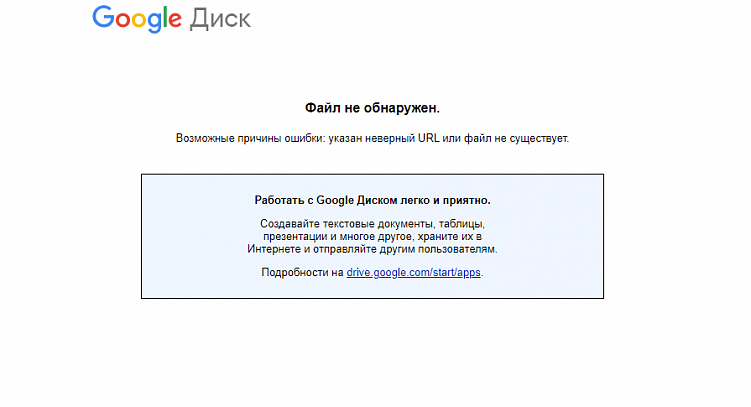
Проблемы наблюдаются не только с поисковой выдачей
Рекламных возможностей сети Google Ads мы уже лишены, а что будет на момент публикации материала, я даже не берусь предположить.
Посмотрите на изображение ниже.
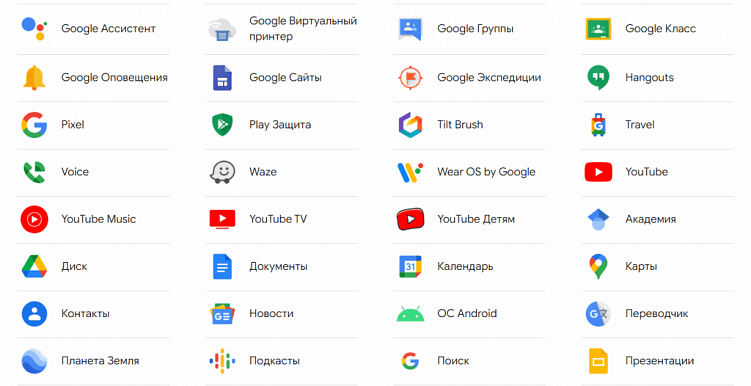
Здесь менее половины сервисов, которых мы можем лишиться при проблемах с доступом к экосистеме Google
Сохранить информацию нужно ради обеспечения безопасности личных данных и собственных проектов. Ставить на одну лошадь в такой ситуации нельзя.
Также переход на отечественные сервисы облегчит рабочий процесс в будущем. Если все обойдется, вы просто выберите то, что вам удобно.
Как скачать все документы с Google Docs
Есть несколько вариантов.
Перенести все в офлайн-хранилище
На компьютер, флешку или жесткий диск. Для этого нужно скачать необходимые файлы вручную или при помощи программы для компьютера. Она сама сохранит все файлы в указанном месте на вашем устройстве.
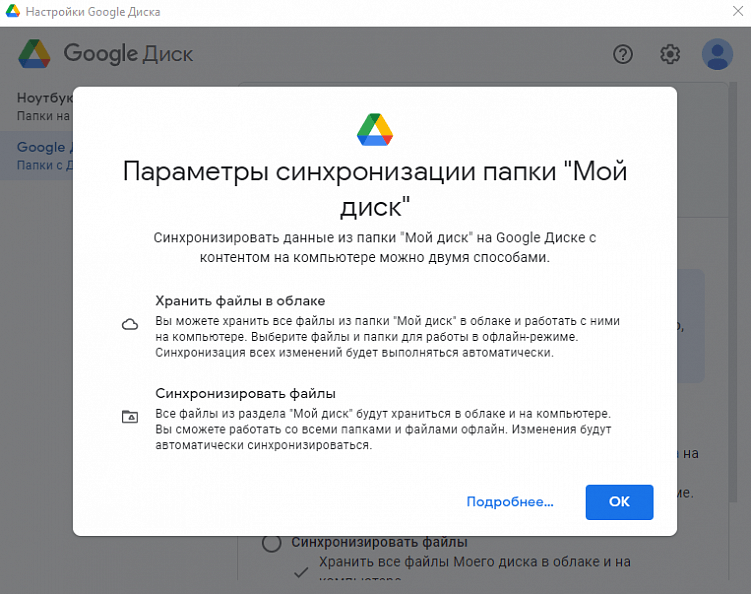
Программа проста в управлении, сохранение файлов из Google Docs займет пару минут
Выберите пункт «Google Диск» в меню для сохранения информации.
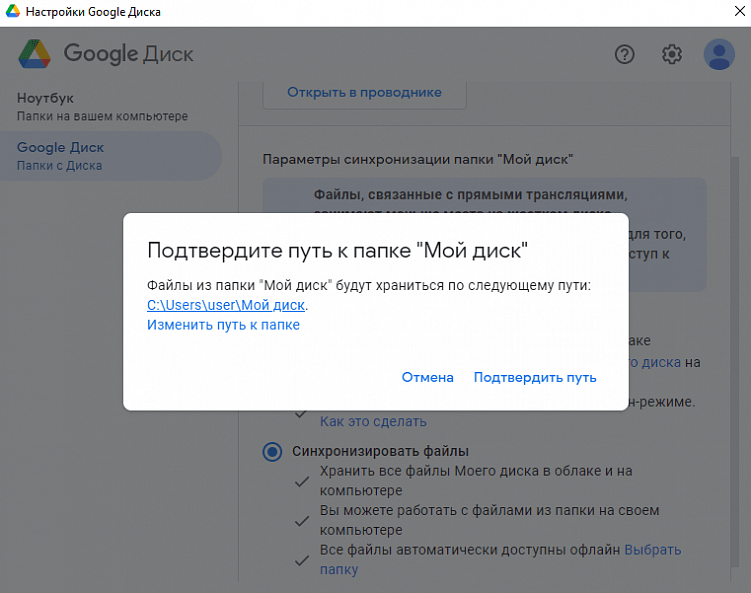
Все файлы останутся в указанной папке, указанной для скачивания файлов на компьютер
Скачать архив со всей информацией сервисов Google
Вариант подойдет для экстренного случая.
Перейдите по ссылке в раздел «Данные и конфиденциальность» вашего аккаунта, а после в раздел «Скачивание и удаление данных».
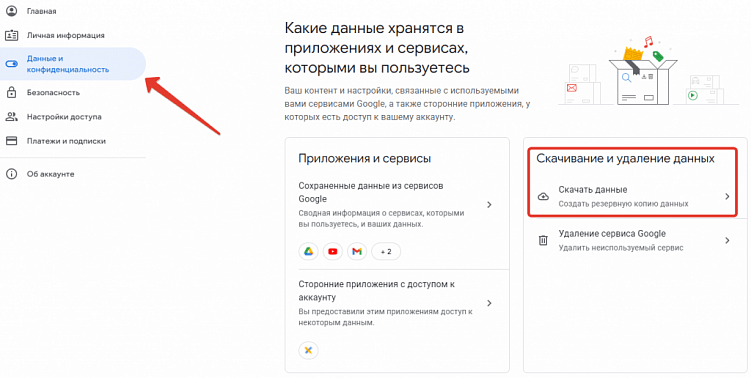
Скачать данные из Google можно за пару кликов
После вы увидите интерфейс «Google Архиватора». Отметьте все необходимое, нажмите «Далее» и выберите способ отправки файлов.
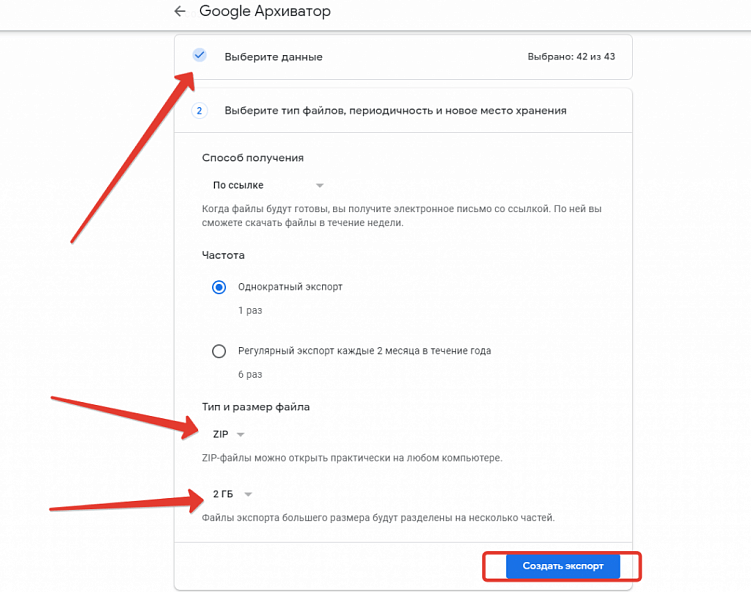
Можно задать периодичность сохранения файлов
После вы получите вот такое сообщение:
«Google создает копию файлов из 42 сервисов. Этот процесс может занять несколько часов или даже дней. Когда все будет готово, вы получите электронное письмо».
В архиве будут сохранены все ваши данные, включая архивы, таблицы и другую информацию.
Перенести информацию при помощи программы для управления файлами
Что можно использовать:
«Диск: О» для переноса данных на «Облако Mail.ru». Пробный период использования бесплатный. Полная версия стоит всего 149 рублей в месяц.
Air Explorer. Программа для управления различными облачными хранилищами. Управление одним аккаунтом бесплатно, годовой тариф обойдется в 18 долларов, пожизненная лицензия в 36. При покупке доступа можно использовать неограниченное количество аккаунтов и легко переносить файлы.
Если вам нужно перенести большой объем файлов компании и продумать новые алгоритмы работы, воспользуйтесь помощью специалистов. Оставьте заявку с вакансией для фрилансера на платформе Workspace или организуйте тендер для компании, чтобы получить профессиональную помощь.
Что делать дальше?
Привыкать к новому формату работы. Снова использовать Word или «Яндекс.Документы», которые очень похожи по функционалу на привычные вам сервисы Google.
В экосистеме «Яндекса» много продуктов для облегчения и организации командных процессов. Например, «Яндекс.Трекер» для совместной работы. У программы дружелюбная система миграции из других сервисов. Еще стоит обратить внимание на «Yandex Wiki» — сервис для создания баз знаний для компании. При интеграции и трекером сократит время на организацию командной работы и обучение сотрудников.
Не недооценивайте опасность потери данных и заранее сохраняйте копии файлов.
Как сохранить Google Docs и другие данные из Google на случай блокировки

При угрозе возможной блокировки сервисов Google пользователи могут сохранить свои данные локально в виде архива или на альтернативных онлайн-площадках. Объясняем, как это сделать. Эта инструкция также поможет тем, кто решил отказаться от использования экосистемы Google и перейти на другой сервис.
Что такое Google Takeout
В сервисе для архивирования данных Google Takeout вы можете загрузить любые данные из продуктов Google, которыми пользуетесь, в том числе электронные письма, документы, данные календаря, фотографии, видео с YouTube, заметки в Google Keep и так далее. Всего доступен 51 тип данных. Как и большинство сервисов Google, Takeout одинаково работает на устройствах Windows, Mac, Linux, iOS и Android.
Как использовать архиватор Google
1. Выбираем данные для скачивания
Нужно открыть страницу «Сохранение данных». Там отобразятся используемые продукты Google, которые хранят данные пользователя. Чтобы не скачивать всю информацию, достаточно снять флажки рядом с сервисами, которые вам не нужны.
Кроме того, в некоторых продуктах Google можно выбрать данные, которые нужно скачать. Рядом с этими сервисами есть кнопка-список «Выбраны все данные». Нажав ее, можно снять флажки напротив тех типов данных, которые не понадобятся.
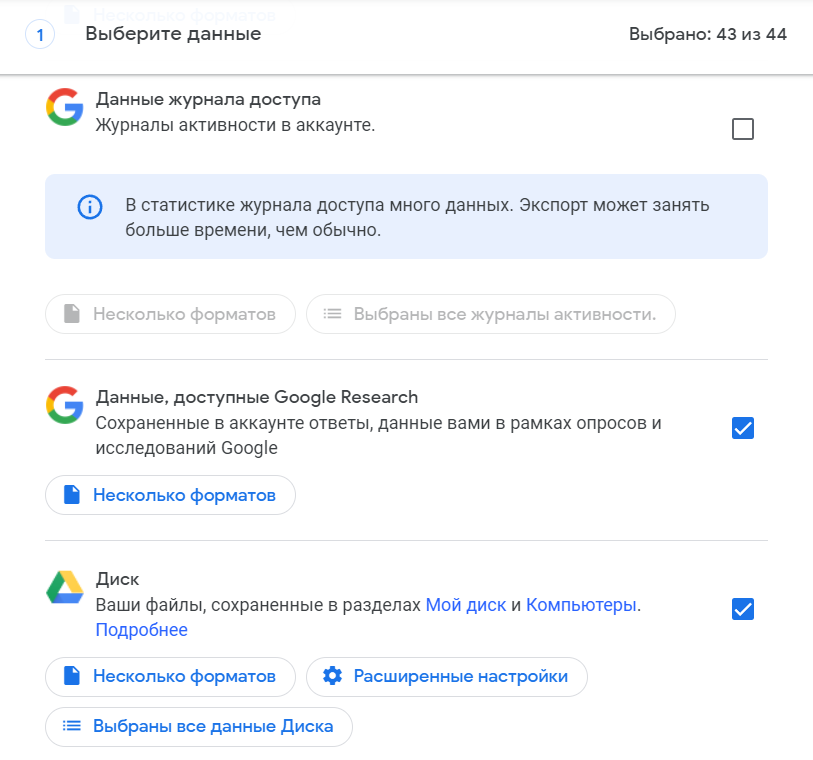
❗️Важно помнить, что если между запросом на скачивание и созданием архива пользователь вносил изменения в данные, они могут не сохраниться в файле. Это могут быть изменения в настройках доступа или разрешениях для файла на Google Диске, решенные вопросы в файле на Диске, добавленные или удаленные фотографии или альбомы.
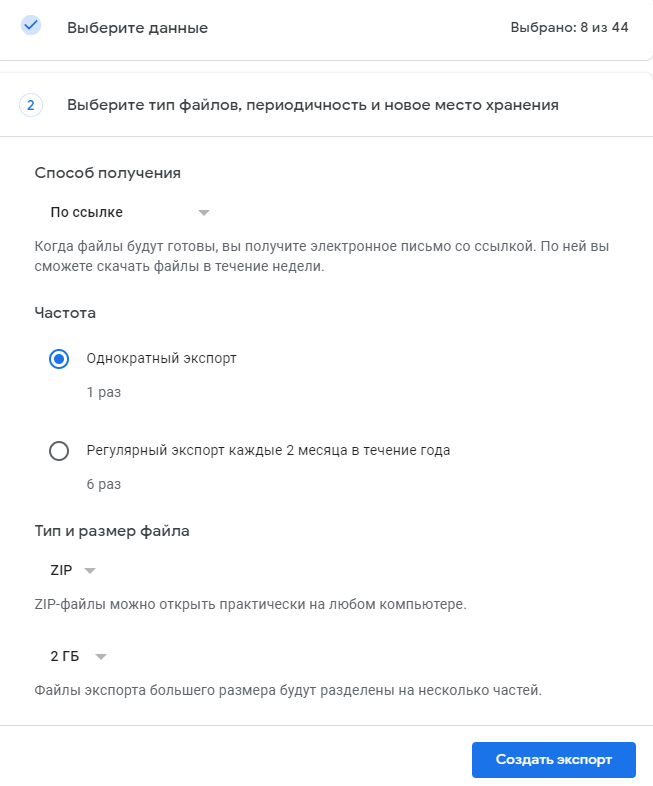
2. Настраиваем параметры скачивания
Сначала нужно выбрать способ получения данных. Пользователь может:
- Получить ссылку: Google вышлет электронное письмо со ссылкой для скачивания архива; в письме нужно выбрать «Скачать архив» и следовать инструкциям.
- Добавить на Диск: Google сохранит архив на Диске и отправит пользователю ссылку на него по электронной почте; в письме нужно выбрать опцию «Показать на Google Диске», и откроется папка с архивом, откуда его можно скачать.
- Добавить в Dropbox: Google сохранит архив в сервис Dropbox и отправит ссылку на него по электронной почте. Сначала нужно связать аккаунты и создать экспорт, а затем на сайте Dropbox авторизоваться и дать доступ к папке «Приложения» для сервиса экспорта Google. При этом доступ к папке нужно сразу ограничить. Когда архив будет сохранен в Dropbox, Google перестанет нести за него ответственность.
- Добавить в Microsoft OneDrive: Google загрузит архив в Microsoft OneDrive и отправит ссылку на него по электронной почте. Далее пользователю потребуется выполнить те же действия, что и в случае с Dropbox.
- Добавить в Box: Google загрузит архив в сервис Box и отправит вам ссылку для скачивания. Весь алгоритм действий аналогичен Dropbox и OneDrive. Если максимальный размер файла превысит ограничение в аккаунте Box, он будет уменьшен, а файлы, превышающие это ограничение, экспортированы не будут.
При загрузке данных пользователю также понадобится выбрать тип экспорта:
- однократный экспорт — такой тип позволяет создать один архив с выбранными данными. Однако, если у пользователя активирована программа Дополнительной защиты, то экспорт начнется только через два дня;
- регулярный экспорт — позволяет автоматически создавать архивы с выбранными данными каждые два месяца в течение года, а первый архив будет создан немедленно. При наличии программы Дополнительной защиты такой тип экспорта недоступен.
Затем Google предложит пользователю выбрать формат файлов: ZIP или TGZ (формат для Unix-систем). Чтобы распаковать TGZ, может потребоваться специальное программное обеспечение. После этого нужно задать максимальный размер создаваемого архива. Если экспортируемые данные превысят это ограничение, они будут разделены на несколько архивов. По умолчанию архиватор ограничивается размером одного архива до 2 Гб и создает столько последовательно пронумерованных файлов, сколько необходимо. Однако пользователь может выбрать размер до 50 Гб.
3. Скачиваем созданный архив
После того как вы настроили все параметры и нажали «Создать экспорт», Google отправит ссылку на архив по электронной почте. В зависимости от объема информации это может произойти через несколько минут или несколько дней. Как правило, ссылка на архив приходит уже в день запроса.
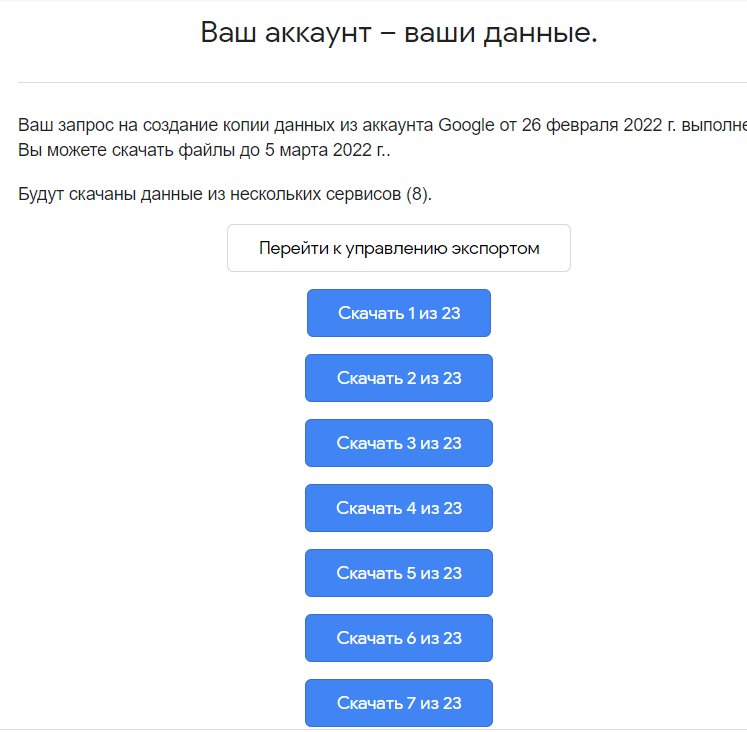
Все данные в архиве будут упорядочены по папкам, названия которых будут соответствовать названиям служб Google.
При удалении данных Google (в соответствии с Политикой конфиденциальности) сначала убирает информацию из аккаунта и перестает использовать ее для персонализации своих сервисов. Затем компания запускает процесс полного удаления данных из систем хранения. Такие данные, как записи на странице «Мои действия», фотографии и документы, находящиеся в процессе удаления, не включаются в архив.
Если человек решает удалить свой аккаунт в Google, но хочет сохранить архив с данными, его нужно перенести с Google Диска в другое место.
Любой архив доступен для скачивания в течение примерно семи дней, а затем его потребуется создать заново. Один архив можно скачать не более пяти раз, после чего придется создать новый запрос.
Какие данные можно скачать
Google Диск
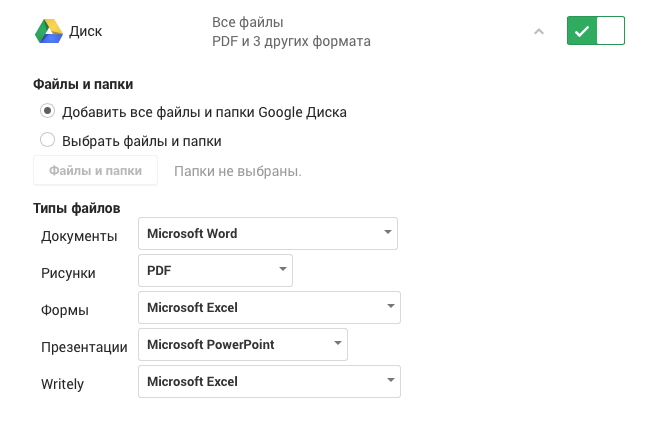
Пользователь может указать тип файлов выгружаемых документов, а также папки, которые требуется загрузить. Например, загрузка рисунков доступна как в формате PDF, так и в JPG.
Google Docs
Документы на Google Диске хранятся в отдельной папке. Ее можно загрузить отдельно, выбрав Документы в меню Диска. При этом все файлы будут сохраняться в соответствии с форматами Microsoft Office. Щелчок по настройке открывает меню, в котором можно самостоятельно выбрать типы файлов для различных форматов. Например, можно загружать электронные таблицы в формате Microsoft Excel, PDF или Open Spreadsheet.
Почта Gmail
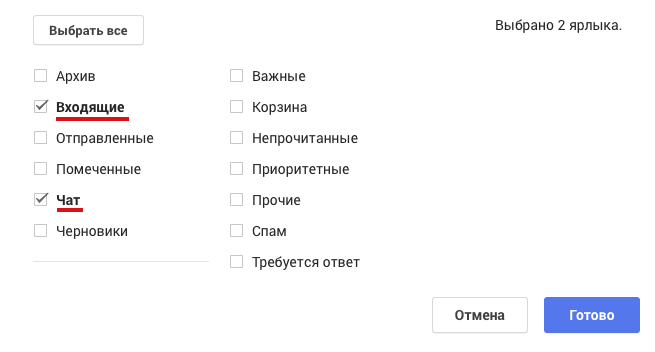
Можно выбрать загрузку определенных папок. Например, можно выгрузить только папку с входящими письмами. Каждая папка будет загружена в отдельный файл с расширением MBOX без сохранения ярлыков как меток писем. Если есть желание загрузить переписку в чате Hangouts как почтовый ящик, нужно выбрать папку «Чат».
Google Контакты
Вы можете выбрать один из трех типов файла для сохранения: vCard (VCF), текст с разделителями-запятыми (CSV) или HTML. Формат VCF позволяет импортировать контакты в новую книгу по двойному нажатию.
Google Календари
При архивировании можно выбрать, какие именно календари нужно выгрузить. Они будут сохраняться в формате ICS, который можно импортировать в новый календарь по двойному клику.
Hangouts
Все сообщения будут загружены в формате JSON, который можно открыть обычным текстовым редактором. Если чаты сохранить как почтовый ящик, то с архивом переписки будет удобнее работать.
Как скачать таблицу Google в виде файла Excel
Хотя многие учебные заведения и организации предпочитают использовать Google Таблицы для создания и редактирования электронных таблиц, вы все равно можете столкнуться с Microsoft Excel, а это означает, что вам может потребоваться способ превратить электронную таблицу Google в файл Excel. К счастью, в Google Таблицах есть способ конвертировать в формат файла Excel.
Google Таблицы — это бесплатное приложение для работы с электронными таблицами, которое вы можете использовать при входе в свою учетную запись Google. Таблицы, которые вы создаете в Интернете, сохраняются на вашем Google Диске, и вы можете получить к ним доступ через веб-браузер на своем телефоне или компьютере или через специальное приложение.
Но иногда вам нужно будет работать с Google Sheet с помощью программы Microsoft Excel, что может оставить вас в недоумении, можно ли загрузить Google Sheet на свой компьютер. К счастью, эта функция встроена в Google Sheets, поэтому вы можете следовать нашему руководству ниже, чтобы экспортировать Google Sheet в формат файла .xlsx.
Как загрузить Google Таблицы в Excel
- Откройте файл в Google Таблицах.
- Щелкните Файл.
- Выберите Скачать.
- Выберите Microsoft Excel.
Наша статья продолжается ниже с дополнительной информацией о загрузке файла Google Таблиц в Excel, включая изображения этих шагов.
Сохранение таблицы Google в формате Excel (Руководство с изображениями)
Шаги, описанные в этой статье, загрузят копию вашей таблицы Google на ваш компьютер в виде файла с типом файла .xslx. Вы сможете открыть этот файл в Microsoft Excel и отредактировать его с помощью этой программы. Однако обратите внимание, что изменения, внесенные в этот файл, не будут применены к версии, сохраненной на вашем Google Диске. После экспорта таблицы Google в файл типа Excel файл в Google Таблицах и загруженный файл становятся двумя разными вещами.
Шаг 1. Откройте веб-браузер и перейдите в drive.google.com. Введите имя пользователя и пароль для своей учетной записи Google, если вы еще не вошли в систему.

Шаг 3: Нажмите «Файл» в верхней части окна, затем «Загрузить как», затем выберите параметр Microsoft Excel.

Шаг 4. Затем вы можете щелкнуть загруженный файл, чтобы открыть его в Microsoft Excel.

Вам было интересно использовать сводные таблицы в Microsoft Excel, но не совсем понимали, как это сделать? Узнайте о сводных таблицах в Excel 2013, чтобы увидеть различные функции, которые они используют, чтобы упростить сортировку и анализ данных.