Быстро получайте информацию с помощью Google Forms
С легкостью создавайте формы и опросы, а также анализируйте их результаты. Статистика ответов обновляется в режиме реального времени.
- Для личного использования
- Для работы или бизнеса
Простое создание форм
Выбирать вопросы разных типов, менять их последовательность и варианты ответов не сложнее, чем вставить список в документ.
Широкие возможности создания опросов и форм
Выбирайте цвета, изображения и шрифты, чтобы формы выглядели привлекательно и соответствовали вашему корпоративному стилю. Настраивайте правила для показа вопросов в зависимости от ответов пользователя.
Анализ ответов и автоматические сводки
Диаграммы, построенные на основе результатов опросов, обновляются в режиме реального времени. Кроме того, исходные данные можно открывать в Google Sheets для более глубокого анализа и автоматической обработки.
Возможность создавать опросы и участвовать в них из любой точки мира
Создавайте, просматривайте и редактируйте формы на любых устройствах, независимо от размера экрана. Пользователи со всего мира смогут отвечать на ваши вопросы с компьютеров, мобильных телефонов и планшетов.
Работайте совместно на всех этапах проекта
Так же, как в Google Документах, Таблицах и Презентациях, в Формах можно работать вместе с коллегами в режиме реального времени и сразу анализировать полученные результаты, не тратя времени на пересылку разных версий файла по электронной почте.
Воспользуйтесь преимуществами проверки ответов
С помощью встроенных интеллектуальных технологий можно настроить правила проверки ответов. Так вы сможете убедиться, что респонденты указывают адрес электронной почты в нужном формате и используют для ответов допустимый диапазон чисел.
Поделитесь формой по электронной почте, встройте на сайт или отправьте ссылку на нее
Доступ к форме легко предоставить некоторым пользователям или большой группе людей. Чтобы она была видна всем в интернете, встройте форму на сайт или поделитесь ссылкой на нее в социальных сетях.
Безопасность, соответствие требованиям и конфиденциальность
Безопасность корпоративных данных
Мы используем передовые технологии для защиты ваших данных, в том числе от вредоносного ПО. Google Формы позволяют хранить файлы в облаке, а не локально, что снижает риски для ваших устройств.
Шифрование при передаче и хранении данных
Все файлы, загруженные на Google Диск или созданные в Формах, шифруются как при передаче, так и при хранении.
Соответствие нормативным требованиям
Наши продукты, включая Формы, регулярно проходят независимую проверку на предмет надежности, конфиденциальности и соблюдения нормативных требований.
Защита конфиденциальности пользователей
Google Формы соответствуют тем же строгим требованиям к обеспечению конфиденциальности и защите данных, которые применяются в отношении остальных корпоративных сервисов Google Cloud.
Как сделать опрос в Google Forms: пошагово с фото
Google Формы – простой и удобный инструмент создания различных опросов и сбора информации. С его помощью можно создать онлайн опрос практически любой сложности и сохранить ответы респондентов в электронную таблицу для дальнейшей обработки.
В этой пошаговой инструкции мы покажем, как сделать опрос в Google Формах, как настроить собственные варианты ответов, а также настроить параметры сбора электронных почт и анонимности.
Как создать форму для опроса в Google Forms
Для того чтобы создать опрос в Google Forms нужно использовать сервис Google Docs, также известный как Google Документы. Для этого зайдите на сайт docs.google.com и войдите в систему с помощью вашего аккаунта Google. Если такого аккаунта у вас нет, то его придется зарегистрировать.
На главной странице Google Docs нужно нажать на кнопку в верхнем левом углу страницы и перейти в раздел « Формы ».
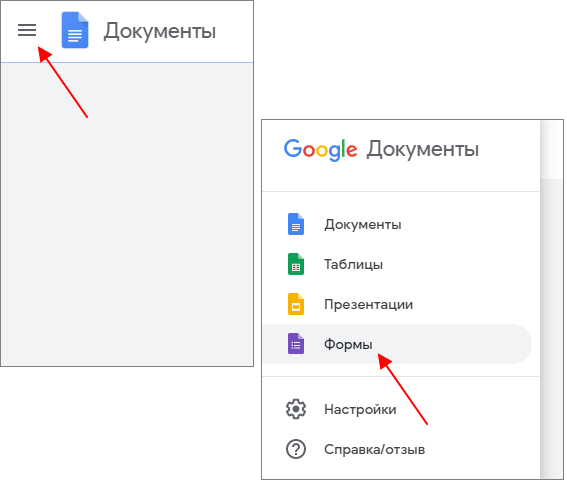
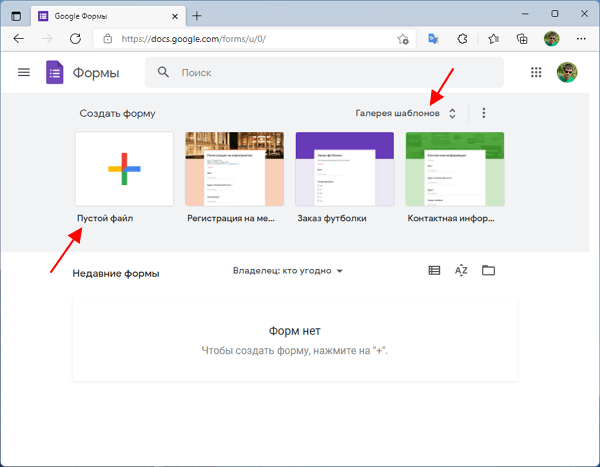
В результате вы попадете на главную страницу Google Форм. Здесь можно нажать на кнопку « Галерея шаблонов » и выбрать один из стандартных шаблонов для создания форм или выбрать вариант « Пустой файл » и начать создание формы с нуля. В этой инструкции мы будем показывать, как создать опрос в Google Формах с нуля, поэтому нажимаем на « Пустой файл »
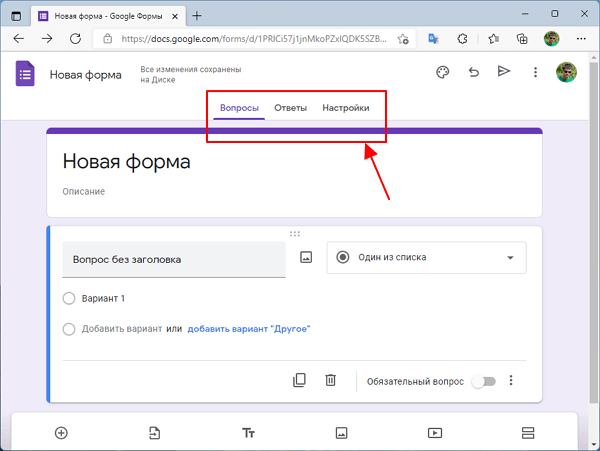
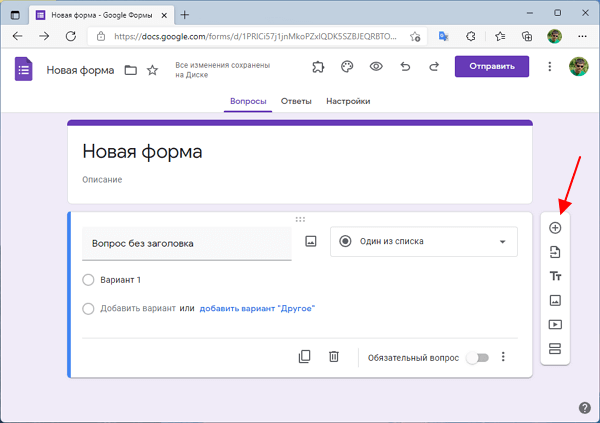
После создания пустой формы на экране появится интерфейс Google Forms, в котором мы будем работать. Здесь доступно три вкладки:
- Вопросы – основная вкладка для создания опроса, здесь настраиваются вопросы и правильные ответы.
- Ответы – вкладка для просмотра ответов от респондентов. Также здесь можно включить или выключить получения ответов, а также привязать Google Таблицу для сбора ответов в табличной форме.
- Настройки – вкладка с настройками Google Формы.
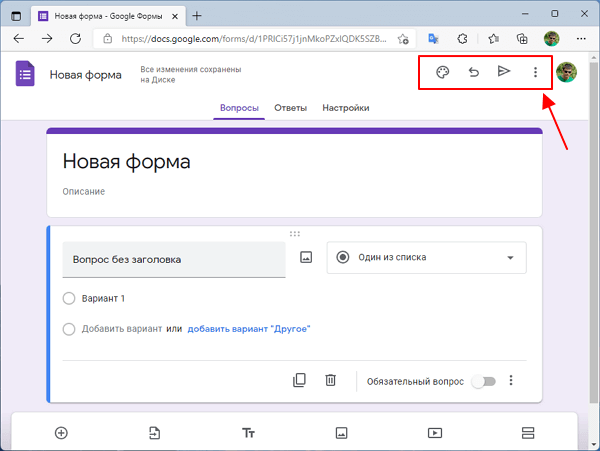
Также в правом верхнем углу страницы находится ряд кнопок с дополнительными настройками:
- Настроить тему – настройки дизайна для данной Google формы.
- Отменить – возврат последнего действия (Ctrl-Z).
- Отправить – отправка готовой формы. Здесь можно выполнить оправку формы на почту или получить ссылку, которую можно отправить вручную любым удобным способом.
- Три точки – меню с дополнительными настройками.
На вкладке « Вопросы » также доступно плавающее меню справа от текущего вопроса. Здесь доступны кнопки, с помощью которых можно добавить еще один вопрос, импортировать вопросы, разделить форму на разделы, добавить текст, фото или видео.
Теперь, когда вы знакомы с интерфейсом Google Форм можно приступать к созданию опроса.
Как создать опрос в Google Forms со своими вариантами ответов
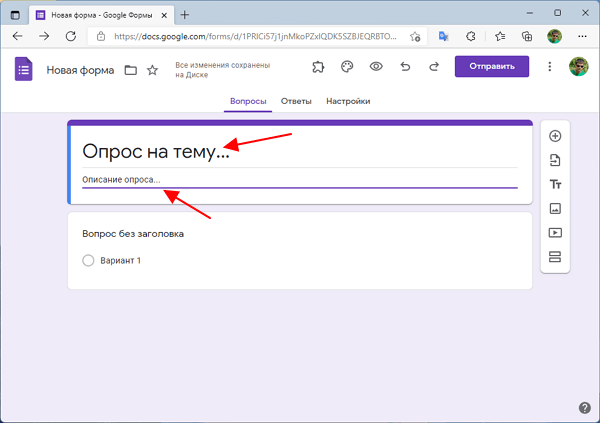
Первое, что нужно сделать при создании опроса в Google Формах, это ввести название формы и ее описание. Это делается в самом верху формы.
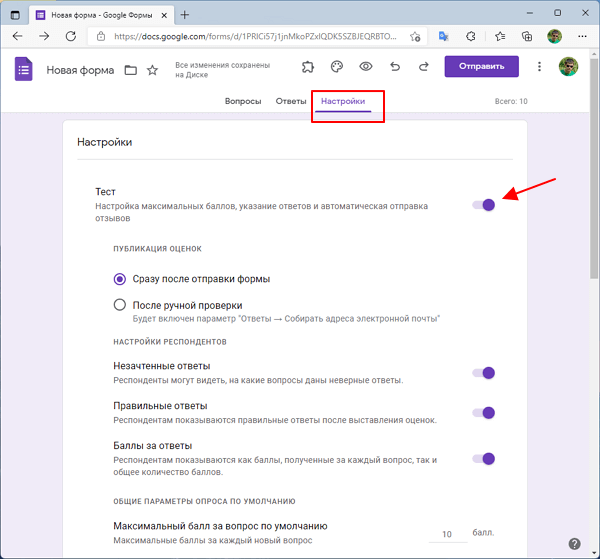
Если вы хотите создать опрос со своими вариантами ответов, то сразу после заполнения информации об опросе нужно перейти на вкладку « Настройки » и включить опцию « Тест ». Это позволит указывать в опросе правильные ответы и автоматически выставлять оценки.
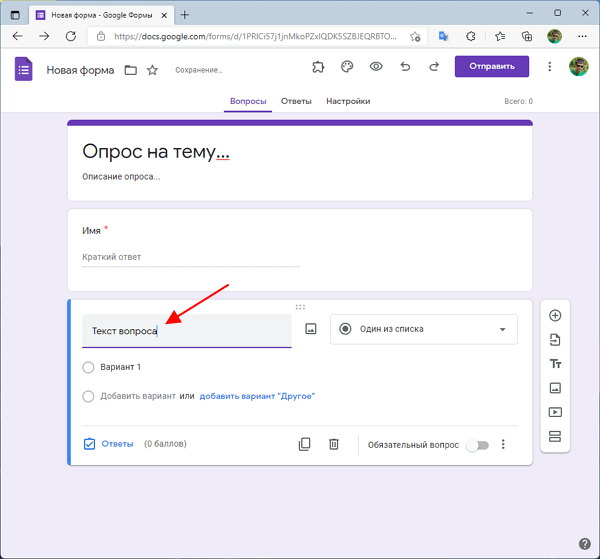
Дальше возвращаемся на вкладку « Вопросы » и приступаем к созданию опроса. Каждый вопрос в Google Forms состоит из текстового поля, в которое вводится сам вопрос, и вариантов ответа.
При этом варианты ответов могут быть оформлены по-разному. Это может быть выбор одного варианта из списка, выбор нескольких вариантов из списка, строка или абзац текста и т. д. Чтобы выбрать вариант оформления откройте выпадающее меню справа от вопроса. Просмотрите все варианты оформления вопросов, для того чтобы выбрать то, что лучше всего подойдет для ваших целей.
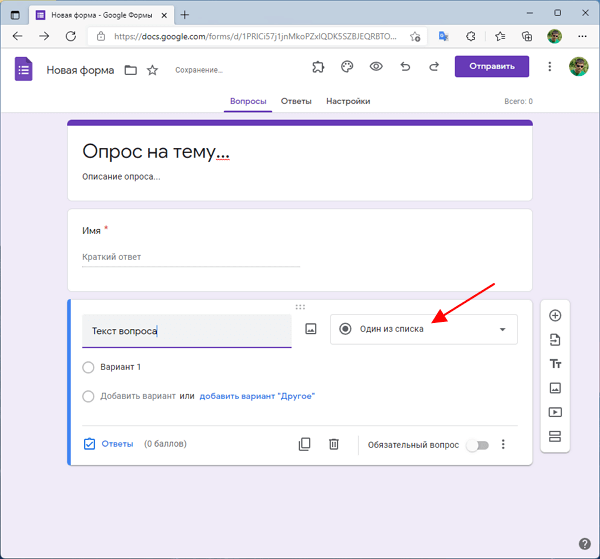
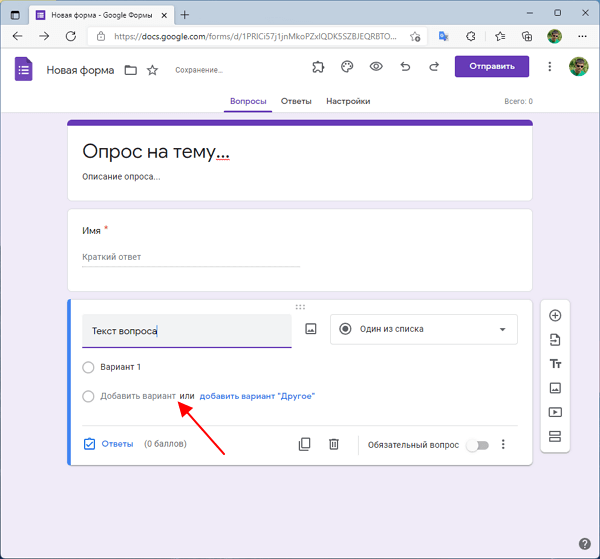
Под вопросом расположен блок с вариантами ответов. Он будет отличаться в зависимости от того какой вариант оформления ответов вы выбрали для этого вопроса.
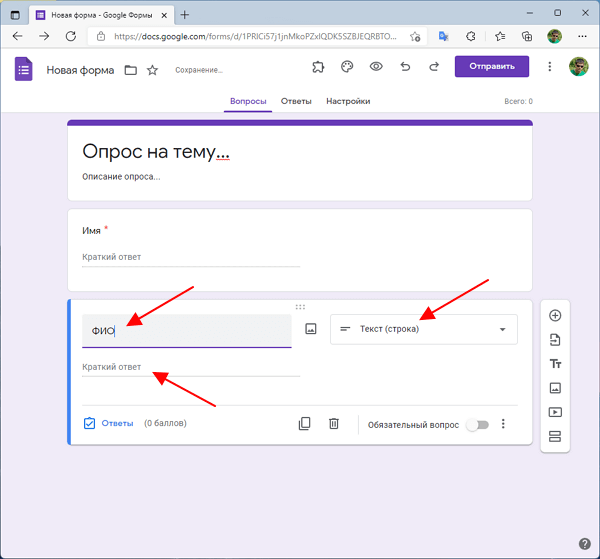
Например, если выбрать вариант оформления ответа « Текст (строка) », то под вопросом будет показана строка, в которую респондент должен ввести свой ответ на вопрос. Этот вариант оформления можно использовать для того, чтобы спросить имя респондента.
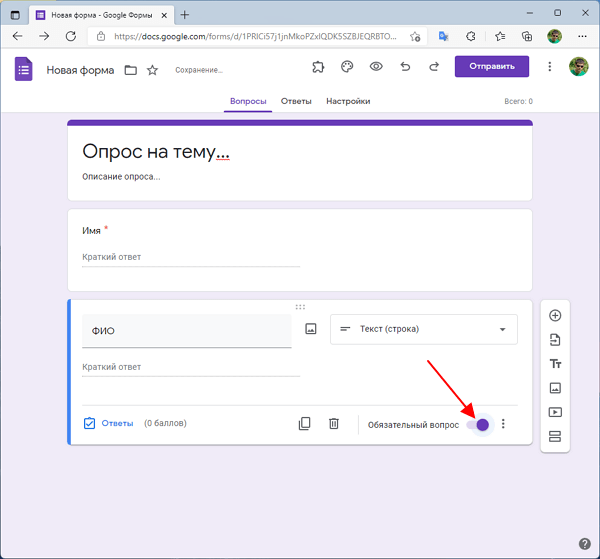
Также рядом с вопросом есть переключатель « Обязательный вопрос ». Если его включить, то респондент не сможет отправить форму, не заполнив этот вопрос.
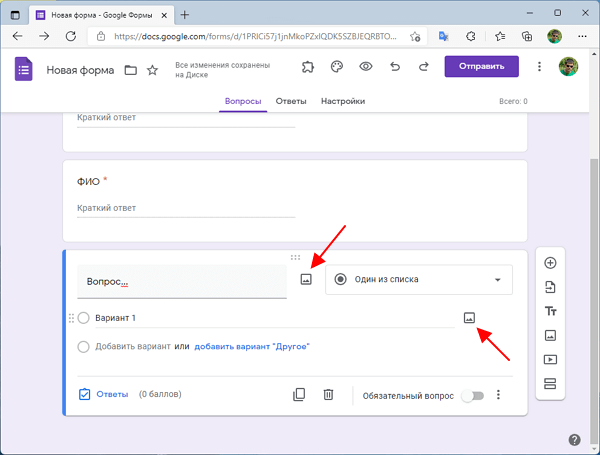
При необходимости вопрос и ответы на него можно проилюстрировать с помощью фотографий. Для этого рядом с вопросом и ответами есть кнопка для загрузки изображений.
После того как первый вопрос был создан можно переходить к следующему. Для этого нужно нажать на кнопку со знаком « плюс » или кнопку дублирования вопроса.
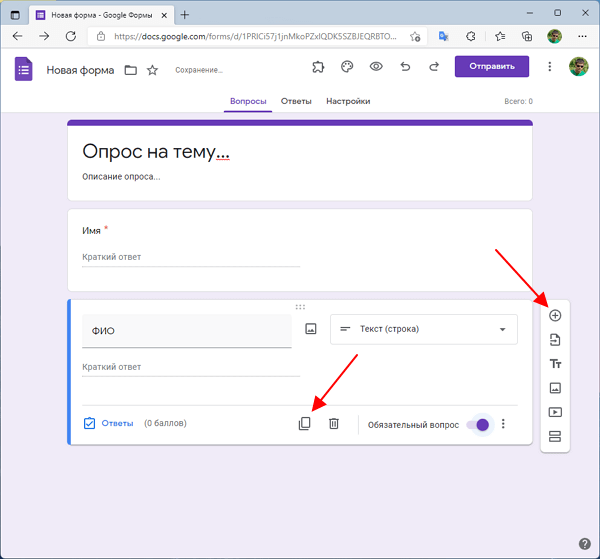
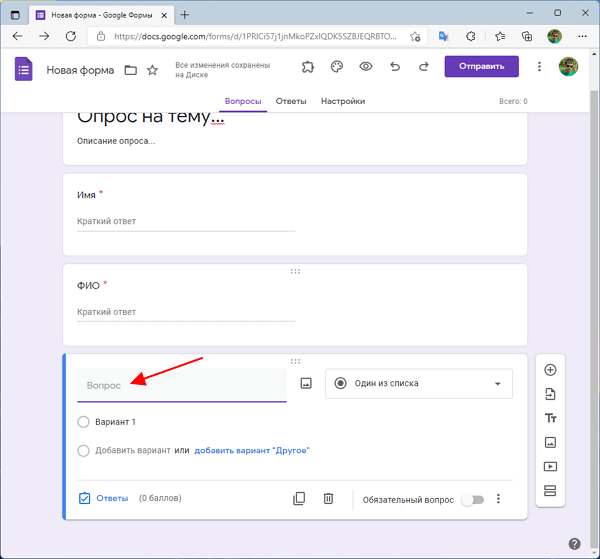
В результате будет создан еще один вопрос, который заполняется точно также. В Google Форме вы можете создать столько новых вопросов сколько потребуется для создания вашего опроса.
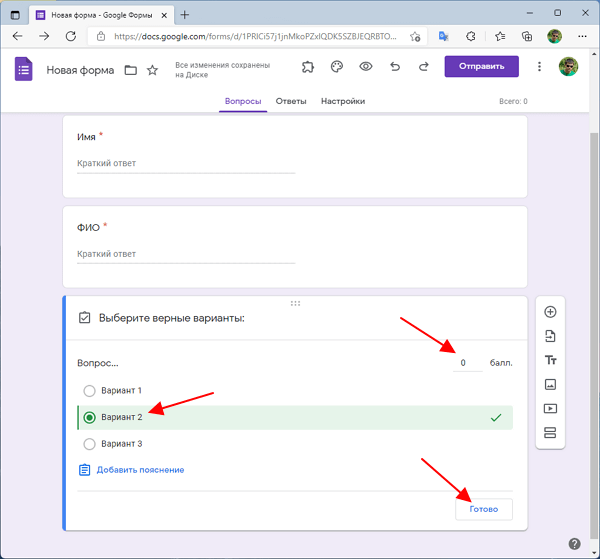
Для того чтобы указать правильный ответ на вопрос нужно нажать на кнопку « Ответы », которая расположена под вопросом.
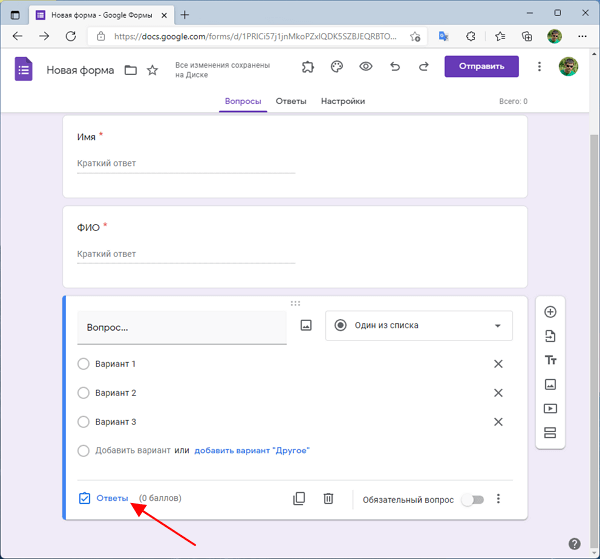
Дальше нужно выбрать правильный ответ, указать количество баллов и нажать на кнопку « Готово ».
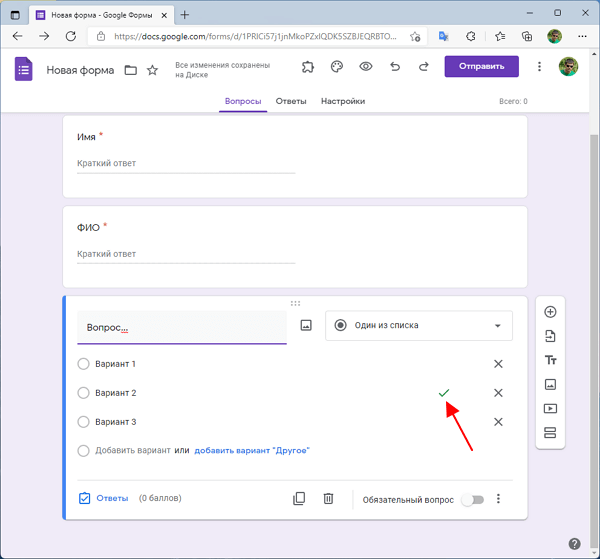
После этого у правильного ответа появится зеленая отметка.
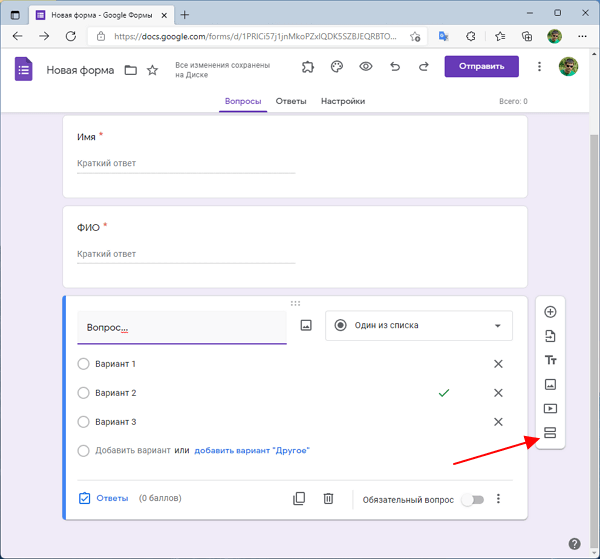
Если опрос получается длинным, то его можно разделить на разделы. Для этого справа от вопроса есть специальная кнопка.
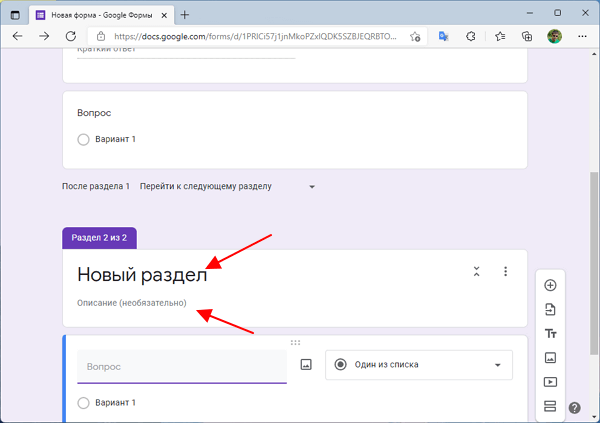
Каждый раздел опроса имеет собственное название и описание, а также показывается пользователю как новая страница.
Таким образом, создавая новые вопросы и разделы можно создать опрос любой сложности.
Как создать анонимный опрос без аккаунта в Google Forms
Опрос в Google Формах может проводиться со сбором электронной почты или анонимно. Если сбор адресов включен, то респонденту для прохождения опроса нужно ввести свою почту от Google-аккаунта. В анонимном варианте аккаунт не требуется, респондент может сразу приступать к заполнению опроса.
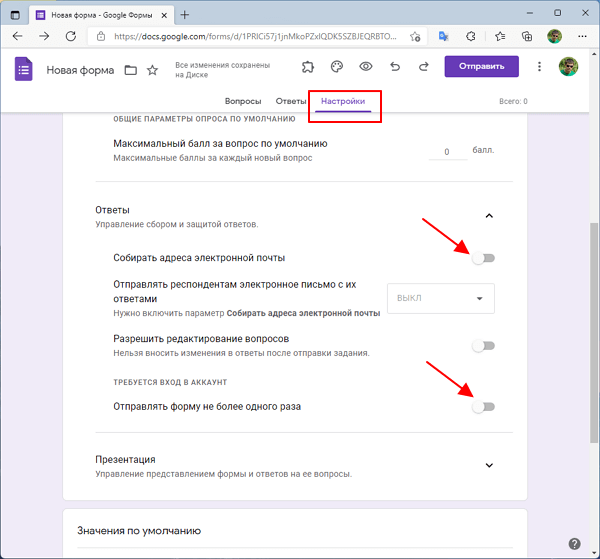
Для того чтобы сделать опрос анонимным нужно перейти на вкладку « Настройки » и отключить опции « Собирать адреса электронной почты » и « Отправлять форму не более одного раза ».
Как отправить ссылку на опрос в Google Forms
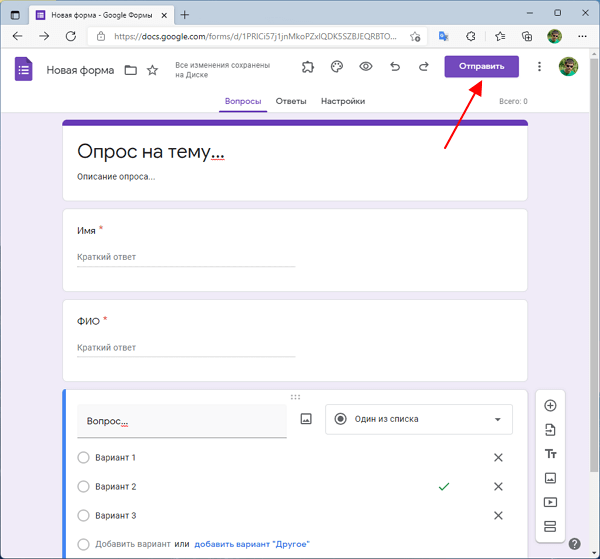
После того как опрос готов, его можно отправлять респондентам. Для этого нужно нажать на кнопку « Отправить » в верхней части страницы.
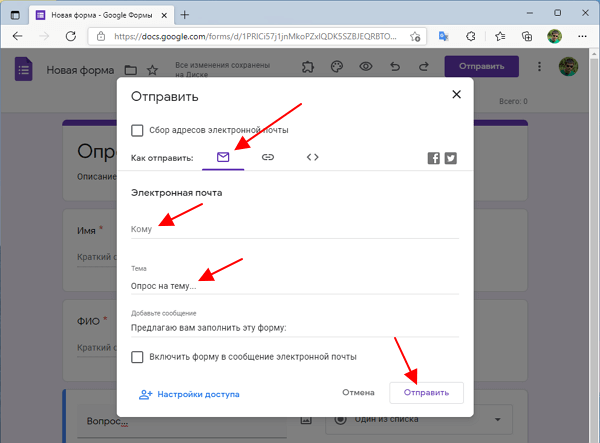
После этого появится всплывающее меню с настройками отправки. Здесь можно отправить ссылку по почте, скопировать ссылку или скопировать HTML-код для вставки на сайт.
Для того чтобы отправить ссылку по почте нажмите на кнопку « Письмо », введите список адресов, введите тему опроса и нажмите на кнопку « Отправить ».
Для того чтобы скопировать ссылку на форму и отправить ее вручную нажмите на кнопку « Ссылка » и потом на кнопку « Копировать ». Также при желании здесь можно сократить ссылку с помощью опции « Короткий URL ».

Если вы хотите вставить опрос на сайт, то нажмите на кнопку « Код », укажите ширину и высоту блока и нажмите на кнопку « Копировать ».

- Как создать тест в Google Формах: пошаговая инструкция для чайников
- Как ограничить время теста в Google Форме
- Как создать таблицу и привязать ее к Google Форме
- Как посмотреть ответы в Google Формах
- Как в Google Forms отметить правильные ответы на вопросы в тесте
Создатель сайта comp-security.net, автор более 2000 статей о ремонте компьютеров, работе с программами, настройке операционных систем.
Задайте вопрос в комментариях под статьей или на странице «Задать вопрос» и вы обязательно получите ответ.
А как потом просматривать ответы на вопросы? Как проверять правильные они или нет?
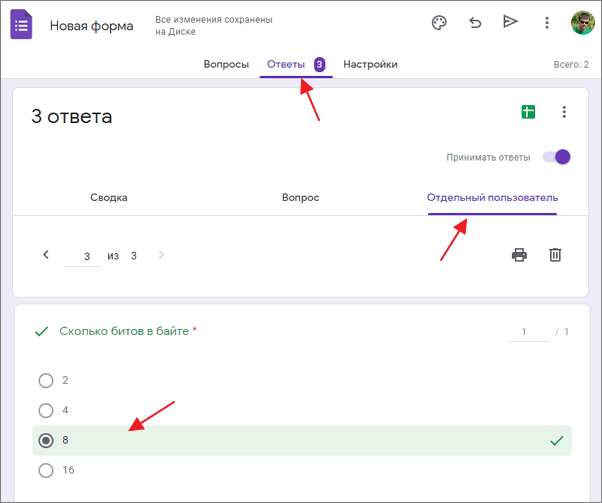
Ответы можно просматривать в интерфейсе редактора Google Форм, на вкладке «Ответы» в блоке «Отдельный пользователь», там правильные ответы отмечаются зеленым цветом.
Также ответы можно собирать в Google Таблицу, подробнее в статьях:
Нужно сделать опросник на двух языках. Чтобы был выбор языка в начале опроса.
Такое в Google Forms не сделать, нужна какая-то другая платформа для опросов.
Google Forms — от простого к простейшему

Детище Брина и Пейджа — это уже давно не просто поисковая система, а целый кладезь онлайн-продуктов, каждый из которых делает жизнь юзеров все комфортнее. Более 20 лет «загуглить» — классика добычи информации в веб-пространстве, а вот в сборе данных в удобном для пользователя формате опроса, голосования или формы обратной связи нет равных сервису Google Forms.

Все, что вам нужно, — действующий аккаунт Google. А если еще и ранее вы имели дело с инструментами Гугл-документов, то трудностей с освоением форм точно не возникнет.
Что такое Гугл формы?
Google Forms — это один из бесплатных онлайн-редакторов документов, входящий в звездный состав веб-пакета Google.
Доступ к функционалу, как и в смежных продуктах компании, открыт для зарегистрированных пользователей.
Возможности Google Forms
Невзирая на то, что сервис бесплатный, владельцы наделили его широким спектром опций. Google формы — это создание чего-то большего, чем просто опрос. Рассмотрим несколько примеров использования ресурса на практике.
Организация встреч/мероприятий. Где соберемся, что будем кушать, кого будем слушать, придете ли вы вообще? Будь-то официальное событие с деловыми партнерами или встреча одноклассников, ресурсы Google Forms соберут все данные, необходимые для их организации.
Проверьте, что они знают. Давно не тестировали своих подопечных? Нужно провести финальный срез знаний для студентов курса? Легко. Создавайте вопросы, указывайте время проведения теста, корректные варианты ответов и количество баллов за каждый верный. Сервис Google Forms — удобный способ сбора и просмотра результатов работы, проделанной учениками.
«Ваше мнение важно для нас». Планируете запуск новой промокампании и нуждаетесь в оценке фокус-группы? Нужен отзыв о качестве обслуживания? Используйте потенциал Гугл формы, чтобы узнать, что именно с точки зрения опрашиваемых респондентов было не так.
Подбор кандидатов. Ищете в команду опытного маркетолога 70 левела? Создавайте форму-опросник для претендента на вакансию и сравнивайте полученные ответы для выбора того самого недостающего звена — звезды отдела рекламы.
Оформление заказов. Выстраивайте форму обратной связи для сбора данных по онлайн-заявкам клиентов — здесь и пожелания по доставке, и выбор размерной сетки, и описание желаемого фасона, расцветки.
Сбор информации о целевой аудитории. Предложите подписчикам поделиться инфой о своих предпочтениях, вкусах и пожеланиях.
«Пять минут Вашего внимания взамен на 5% скидки на следующий заказ! Ссылка в профиле» — получайте ценные данные о портрете клиента в удобном формате.
Преимущества Google форм
Цена. Как говорила тетушка Сова: «Без—воз—мезд—но, то есть даром». Именно такую цену вы платите за использование этого ресурса. Что может быть приятней?
Возможности. Гугл формы — незаменимый помощник в работе маркетолога. Его возможности являются преимуществами (от организации работы внутри команды до взаимодействия с клиентом и получения ценного фидбэка извне).
Легкость в использовании:
- простой алгоритм работы;
- возможность настройки дизайна шаблонов «под себя»;
- редактирование форм с любого вида устройств без потери функциональности — работай с мобильного;
- представление статистических данных по результатам проведенных опросов в виде таблиц и графиков.
Кроме того, информация легко экспортируется в смежные сервисы Google-группы для дальнейшей обработки последней.
Как создать Гугл форму?
Шаг номер 1 — войдите в аккаунт Google.
Нажав иконку «Приложения Google», выберите из выпадающего списка пункт «Формы».

Способы создания Google форм
В диалоговом окне есть возможность ознакомиться с перечнем стандартных шаблонов, имеющихся в наличии (просто кликните на понравившуюся иконку из галереи), или перейдите к созданию формы на свое личное усмотрение (вы точно не пропустите огромный знак «+», призывающий к действию).

Шаблоны Google Forms
При составлении опросника пользователем самостоятельно, Google открывает для него еще больше возможностей для полета фантазии и настройки формы в желаемом виде.
В появившемся окне:
- задаем имя формы;
- добавляем описание;
- указываем вопросы (в необходимом количестве), меняем их местами;
- добавляем варианты ответов и систему оценивания;
- дополняем вопрос изображением (при желании его можно сразу отформатировать);
- выбираем формат вопроса/ответа.
Вот и все несложные действия, необходимые для создания опросника.

Окно создания формы
Типы вопросов в Google Forms
Главным элементом любого опроса являются, конечно же, вопросы. Для лучшего понимания рассмотрим по отдельности каждый подвид из перечня, предоставляемого сервисом.

Строка выбора типа вопроса из перечня
Текст (строка) и текст (абзац). Варианты вопроса с ответом в свободной форме (краткие и развернутые). Предоставьте ответчику возможность выразить свои мысли, пожелания, описать впечатления и возражения. При этом для данного типа вопроса может быть задан определенный формат ответа (как и сам верный ответ). К примеру, при запросе адреса электронной почты введенное пользователем текстовое значение будет проверяться на корректность. Система не примет ответ, в случае ввода чего-либо, кроме того самого запрашиваемого формата email.

Создание вопроса типа «Текст (строка)»

Недопустимое значение эл. адреса
Один из списка. Вопрос с единственно верным вариантом ответа.

Вопрос типа «Один из списка»
Несколько из списка. Даете выбор пользователю: один или больше пунктов из предоставленных.

Вопрос типа «Несколько из списка»
Раскрывающийся список. В том случае, если вариаций слишком много, структурируйте весь перечень в выпадающий список.
Загрузка файлов. Файл, используемый в качестве ответа на вопрос. Задайте расширенные настройки: допустимый тип, размер и количество.

Вопрос типа «Загрузка файлов»
Шкала. «Оцените качество предоставляемых услуг от 1 до 5, где 1 — очень плохо, а 5 — превосходно». Есть необходимость построения рейтинга.
При создании вопроса типа «Шкала» укажите количество элементов градации: минимальное значение — 0, максимальное — 10. Подпись первого и крайнего элементов не является обязательной, но может быть добавлена вами для лучшего понимания респондентом процесса оценивания.

Создание вопроса типа «Шкала»

Сетка (множественный выбор) и сетка флажков. Структуры, содержащие в себе несколько вопросов/подвопросов (строки) и вариантов ответов к ним (столбцы) только с одним или одним и более верным ответом.

Создание вопроса типа «Сетка (множественный выбор)»

Вопрос типа «Сетка (множественный выбор)»
Дата и время. Категории, которые говорят сами за себя. Вопросы, подразумевающие получение от пользователя информации о дате и времени (продолжительности) того или иного события/процесса.

Вопрос типа «Время»
Панель инструментов Google Forms
Алгоритм работы с формами Гугл, как и сам интерфейс сервиса, доступный, простой и прозрачно понятный. Основные настройки задаем в правой верхней панели окна.
Выбор темы
Для любителей эксклюзивного визуала Google предоставил возможность экспериментировать со стилем шрифта, цветовой гаммой темы или фоном формы, украшать верхний колонтитул изображениями из общедоступной или личной библиотеки (к примеру, добавить логотип компании).

Предпросмотр
Во время работы переходите с режима конструктора в режим предпросмотра, чтобы оценить вид Google формы на разных этапах ее создания глазами респондента.

Вышеперечисленные составляющие панели инструментов соседствуют со стандартными «Отменить» и «Повторить» в виде стрелок, отменяющие и повторяющие соответственно ваши действия при работе с формой. Дополнительные опции панели скрыты за иконкой вертикального троеточия. Здесь для вас открываются возможности создания копии или образца для заполнения формы с примерными ответами, ее удаления, печати, настройки доступа и полезные дополнения «на десерт».

Обзор общих настроек панели инструментов
Перебазируемся во вкладку «Настройки», состоящую из нескольких разделов.
Устанавливайте параметры показа результатов тестирования — отображение ошибочно отмеченных вопросов, верных вариантов ответов и полученных баллов сразу после прохождения теста или его подтверждения вручную владельцем формы.

Настройки
Ответы
В зависимости от необходимости отправки результатов тестирования респондентов (по запросу или по умолчанию) выбирайте или отключайте возможность сбора адресов электронной почты. Выбор за вами: оставить пользователю право редактирования ответов или же, напротив, ужесточить условия, задав параметр отправки формы не более одного раза.

Ответы
Презентация
Управляйте общими настройками представления формы и ответов — здесь и возможность миксования вопросов, и транслирование хода выполнения теста. Указывайте (по желанию) фразу по завершении опроса: самое время подбодрить, поблагодарить респондента, поделиться с ним хорошим настроением.

Как настроить Google форму?
Google не довольствуется малым, тем более когда речь идет о наполнении сервиса настройками и полезными опциями, направленными на получение максимальной выгоды от его использования. Рассмотрим вдобавок фишки работы с формами, которые будут полезными для вас.
Дополнительные настройки
Немаловажным аспектом работы с формами Google является возможность настройки доступа для удаленной работы с единым проектом несколькими лицами одновременно. Для этого владельцу опроса необходимо добавить пользователя или группу юзеров в число редакторов. Последние, в свою очередь, в том числе могут просматривать и удалять результаты опросов респондентов. Доступ к редактированию формы третьими лицами также может быть открыт по ссылке.
Конструктор форм
Правая боковая панель главного окна создания Гугл формы наделяет создателя возможностью ее преображения в более представительный вид.

Рассмотрим поочередно каждую из составляющих конструктора:
- Добавить вопрос. Все просто: «плюсуйте» то количество вопросов, которое необходимо для полноценного наполнения формы обратной связи.
- Импортировать вопрос. Хотите в текущей форме использовать строки, ранее задействованные в предыдущих опросах? Воспользуйтесь функционалом их переноса целиком (все вопросы формы) или частично (отдельно выбранные).
- Добавить название и описание. Актуально, когда есть необходимость указания дополнительных разъяснений к вопросу (заданию).
- Добавить изображение. Графический контент в почете: если с помощью текста не удается должным образом объяснить, Google позволяет дополнить форму иллюстрацией на рассматриваемую тему.
- Добавить видео. Используйте видеоконтент с YouTube через строку поиска или по ссылке.
- Добавить раздел. Делите опрос в Гугл форме на блоки для визуального и смыслового разделения содержания.
Далее переходим к отправке.
Как отправить Гугл форму?
Команда «Отправить» на панели инструментов главного диалогового окна призвана зафиналить процесс создания опроса. Рассылка вложением в теле письма, URL–адрес или HTML–код — делитесь формой в виде, максимально удобном для ее потенциального пользователя. Кроме того, оперативно публикуйте опрос в Facebook или Twitter, кликнув на одноименные иконки соцсетей.

Как добавить Google форму в письмо?
Ранее мы упоминали, что сервис Google Forms дает возможность делиться опросниками с респондентами рядом способов. Остановимся детальней на представлении формы в теле письма.
Путь тот же: главное окно — панель инструментов в правом верхнем углу — «Отправить». Следуем туда.

Приглашение на собеседование
Значок конверта как бы намекает, что именно с его помощью у вас получится достигнуть цели, форма обратной связи будет доставлена будущим респондентам. В поле «Электронная почта» указываем получателей и кликаем «Отправить».
В таком случае адресаты получат письмо с формой в следующем виде:

Форма опроса в письме
Дело за малым, перейдите по ссылке «Заполните форму» и пройдите опрос.
Для гурманов есть отдельное предложение. А что, если и переходить никуда не нужно будет, просто откройте письмо и заполните форму? Сервис справится и с этим заданием. В окне отправки поставьте флажок в чекбоксе «Включить форму в сообщение электронной почты», как на рисунке ниже.

Окно отправки опроса
После выполнения вышеизложенных инструкций получатель увидит форму для прохождения опроса непосредственно в теле письма.

Форма опроса в теле письма
Как анализировать данные опроса?
Цель продукта — не только создать Гугл форму, но и собирать, анализировать, преподносить итоговые цифры для криэйтора в лучшем виде, что делает его еще ценнее. Открывайте вкладку «Ответы» и просматривайте общую сводку по респондентам, данные в разрезе каждого вопроса и пользователя.
Цифры покажут «отличников» и «ударников» тестирования, выведя данные о количестве набранных баллов. Отчет по каждому отдельному вопросу даст шанс оценить:
- в чем чаще всего ошибаются студенты (срез знаний);
- что в приоритете у пользователя (опрос на вольную тему);
- чему нужно уделить особое внимание (форма обратной связи клиента).


Диаграмма сопоставления верных ответов на вопрос теста
Когда есть необходимость подготовки отчета по полученным данным и их дальнейшей систематизации, Google формы предлагают телепортировать статистику в смежный сервис — «Просмотреть ответы в Таблицах».
Каждую из выстроенных ресурсом диаграмм вы с легкостью можете скопировать для построения собственной отчетности.

Экспорт данных в Таблицы
Инструментал вкладки «Ответы» дает возможность не только оценивать результат, но и управлять полученной информацией. Вы можете прекратить принимать ответы вовсе (ползунок «Принимать ответы»), удалить чей-то результат или абсолютно все ответы респондентов, сохранить их в формате CSV, распечатать.
Уверяем, что долго искать тот или иной функционал не придется, продукт ясен и прозрачен как белый день.
Расширенные возможности Гугл форм
Казалось бы, статья могла закончиться после краткой инструкции по созданию опросников, но нет. «Зачем ограничивать возможности Гугл форм ее привычным, стандартным функционалом?» — поразмыслили разработчики команды Google и добавили возможность использования приложений, совместимых с формами.


Google Workspace Marketplace
Маркетплейс наполнен дополнениями для работы с математическими формулами, прогами для украшения форм «живой» подписью, эмодзи-коллекциями, приложениями для конвертации Google Forms в мессенджеры, таймерами для прохождения теста и даже генераторами вопросов по отдельным темам с ответами — одним словом, куча мега-плюшек, которые прокачивают созданный тобой опрос, делая его еще интересней.
Выводы
Как мы убедились на практике, логика работы с формами необычайно проста — создать Google форму под силу новичку с минимальными скиллами.
Сервис упрощает работу по сбору информации, предоставляя возможность ее подачи в упакованном виде. От вас требуется только смекалка и умение подбирать те самые «работающие» вопросы, ответы на которые принесут плоды вам, вашей команде и бизнесу в целом.