Список лучших программ для написания кода: IDE, редакторы кода и полезные утилиты
 Программирование
Новичкам в сфере программирования будет казаться, что для написания кода хватит самого компьютера с установленной ОС. Это выражение в корне неверно, так как популярные ОС, например, macOS и Windows создавались для пользователей, а не программистов.
Соответственно, если пользователь решает заняться разработкой ПО, то ему придется установить программы из следующих категорий приложений для программирования:
- ПО для обработки кода. К этой категории относятся трансляторы, интерпретаторы, компиляторы, отладчики.
- ПО для кода. Не цените время и нервы – пишите код в блокноте, а после запускайте через встроенную консоль. Для менее безумных пользователей рекомендуем найти редакторы кода и IDE с подсветкой синтаксиса и автоматическим поиском ошибок.
- ПО для упрощения работы. К таким программам относятся небольшие утилиты, которые минимальные, но полезные по функциям. Например, определители цвета, бинарные калькуляторы, улучшенные терминалы, git и так далее.
- Сборщики и Docker. Это программы, которые собирают готовые проекты с зависимостями. Это нужно, чтобы на компьютере другого пользователя программа запустилась без проблем.

Топ бесплатных программ для кодинга
Начнем, пожалуй, с ПО, которое распространяется с лицензией Freeware, то есть бесплатно для некоммерческого использования. Нет, не стоит строить скептические догадки о низком качестве ПО.
Дело в том, что у многих эталонных продуктов есть так называемые Education или Study версии. То есть перечисленные ниже варианты ничем не хуже платных альтернатив, но их нельзя использовать в корпорациях и для монетизации.
Топ 3 IDE
IDE – это интегрированная среда разработки, проще говоря программа для написания и запуска кода. Они позволяют в одном окне писать код, изменять файлы, запускать проект на выполнение, отладку, сборку, а также сохранять журнал логов. И это возможности только самых простых приложений.
1. Microsoft Visual Studio
Начинает наш топ IDE-монстр среди конкурентов — Microsoft Visual Studio. Дело в том, что у этой IDE нет узкой специализации. Всего в пару кликов пользователь сможет создать шаблон консольного, серверного, мобильного, Desktop и кроссплатформенного приложения, написанного на разных языках, начиная от классики жанра – C++ и заканчивая современным Python.
Некоторые, возможно, поспорят, ведь Visual Studio стоит вполне приличную сумму. Да, это так, но если пользователь выберет версию Community, то получит возможность получить большую часть функционала бесплатно. Единственный минус этой версии – отсутствие инструментов для работы в команде.
С точки зрения технических характеристик также не стоит беспокоиться. Сама оболочка весит считанные мегабайты, а после в ней пользователю дается возможность выбрать все нужные компоненты отдельно. По секрету, через Visual studio даже имеется возможность установки игрового движка – Unity.

2. Code::Blocks
Те, кто познакомился с Code::Blocks еще в школьные годы, скорее всего имеют о редакторе неприятные воспоминания. Успокоим вас, они связаны именно со странной методикой преподавания информатики, а не самой программой. Последняя, в свою очередь, как и Visual studio, основывается на модульной системе.
То есть разработчик вправе самостоятельно поменять компилятор, доустановить собственные плагины, а также изменить уже существующие. Основная спецификация – это язык C++, но также есть поддержка Java, D и Fortran. К явным преимуществам стоит отнести компактность и интуитивно понятный интерфейс.
Отличная программа для начинающих новичков-программистов

3. NetBeans
Если предыдущий представитель был разработан для C++ и лишь частично затрагивал другие языки программирования, то NetBeans, наоборот, акцентируется на Java. Другие языки, конечно, тоже поддерживаются. К ним относятся C, C++, C++ 11, Fortan, HTML 5, Java, PHP и другие.
Последнее время IDE теряет популярность среди профессионалов, но вот новичкам – самое то.

Топ 3 редактора кода
По сути, редакторы кода отличаются от обычного блокнота тремя вещами:
- Подсветкой синтаксиса.
- Автоматическим созданием структуры.
- Функцией автодополнения.
Некоторые редакторы предлагают более широкий функционал, это только базовые особенности. Редакторов намного больше, чем IDE, так как они намного проще в плане реализации. Если вкратце, это программы, где можно писать программы, но не запускать.
1. Sublime Text
Приятная тёмная тема (есть возможность выбора), плавный интерфейс, множество плагинов и самое главное – портативность. При желании Sublime Text можно даже запустить без установки на компьютер. Это удобно, если пользователь работает на чужом компьютере, либо там, где нужен неизвестный пароль администратора для установки.
Программа поддерживает практически все известные языки программирования, входящие в топ-100. Плюс к этому редактор неплохо справляется с большими файлами. Да, немного тупит, но не крашится, как другие редакторы.

2. Atom
А этот редактор отлично подойдет именно для веб-разработчиков. В него встроена функция Live Server, которая позволяет редактировать код страницы и видеть изменения в режиме реального времени.
Еще одна особенность, свойственная для Atom – это удобная система автодополнения, а также графическая палитра цвета для выбора цветового кода.
Для остальных целей лучше подобрать альтернативный вариант.

3. Visual Studio Code
Не стоить путать с IDE, которую мы рассмотрели выше. У этого редактора похожий интерфейс, но он не умеет запускать код на компилируемых языках. А вот такие ЯП, как Python, мгновенно выполняются в консоли.
Больше всего в этом Visual Studio Code привлекает обилие плагинов. Благодаря нужным настройкам, можно настроить и git, и Docker и даже локальный сервер. В общем, универсал в своей категории.

Топ 3 полезные утилиты
Здесь собраны полезные, бесплатные и небольшие программы, которые сделают процесс разработки более приятным.
1. ConEmu
ConEmu — это улучшенная версия командной строки Windows. Во-первых, она легко стилизуется, во-вторых, позволяет создавать несколько сессий (вкладок) сразу, и в-третьих, имеет множество пользовательских настроек, чем не может похвастаться встроенная командная строка.
Если и вовсе заменить файл с cmd.exe в системной папке на conemu, то можно максимально интегрировать утилиту в систему. Однако, делать этого не стоит, так как иногда это приводит к непредвиденным проблемам.

2. TakeOwnershipPRO
Эта программа проста, но незаменима. Основная задача TakeOwnershipPRO – это снятие ограничений с проблемных файлов.
Когда какая-то программа работает некорректно, она может создать файл с закрытыми правами. Чтобы исправить это, достаточно запустить программу и закинуть в нее нужный файл.

3. AutoHotkey
Удобная программа, если нужно забиндить часто повторяющиеся операции. Утилита позволяет автоматизировать практически любой процесс, главное придумать подходящее сочетание клавиш.
Не забудьте добавить AutoHotkey в автозагрузку, иначе придется вручную открывать каждый раз.

На самом деле этот список можно продолжать бесконечно. Одним нравится крутое ПО, которое выполняет 50% от рутинных задач программиста. Некоторым даже не важно, что такое ПО будет стоить прилично. Другие же, наоборот, не любят использовать навороченные решения, так как последние лишают специалиста того удовольствия от процесса написания кода.
Довольно часто происходит, что после смены редактора кода или целой IDE, производительность программиста резко возрастает. В идеале можно использовать сразу несколько решений. Например, для больших проектов запускать Visual Studio, а для мелких файлов сгодится и sublime text.
Не бойтесь экспериментировать, ведь только так у вас получится развиваться как профессионалу.
Выбор среды разработки для программирования

Сейчас программирование — популярное занятие для многих пользователей, которое в будущем может перерасти в высокооплачиваемую профессию. Каждый человек, приходя в эту область, сначала выбирает язык, на котором он хочет создавать приложения, а затем подбирает среду разработки для написания кода. О правилах подбора оптимального языка для обучения мы уже рассказывали в одной из наших статей на сайте, а вот про софт для написания кода речь еще не шла. Сегодня мы хотим остановиться на этом и рассмотреть несколько самых популярных инструментов, обращая внимания на их достоинства и недостатки.
Сейчас Python занимает третье место в мире по популярности среди всех существующих языков программирования, а также многие отмечают его постоянный рост, что в будущем может привести к тому, что Питон выбьется в лидеры и миллионы пользователей сразу же начнут его изучать. Именно поэтому мы и решили сначала остановиться на узконаправленных вариантах, взяв в качестве примера IDLE. Это интегрированная среда разработки, которую вы получаете на свой компьютер вместе со всеми остальными файлами Python при скачивании с официального сайта. По своему внешнему виду, как вы можете видеть на приведенном ниже скриншоте, IDLE не особо отличается от обычного текстового редактора за исключением подсветки синтаксиса, однако функциональности здесь вполне хватит для того, чтобы не только начать учить Python, но и создавать полноценные программы, ограничившись лишь этим решением.
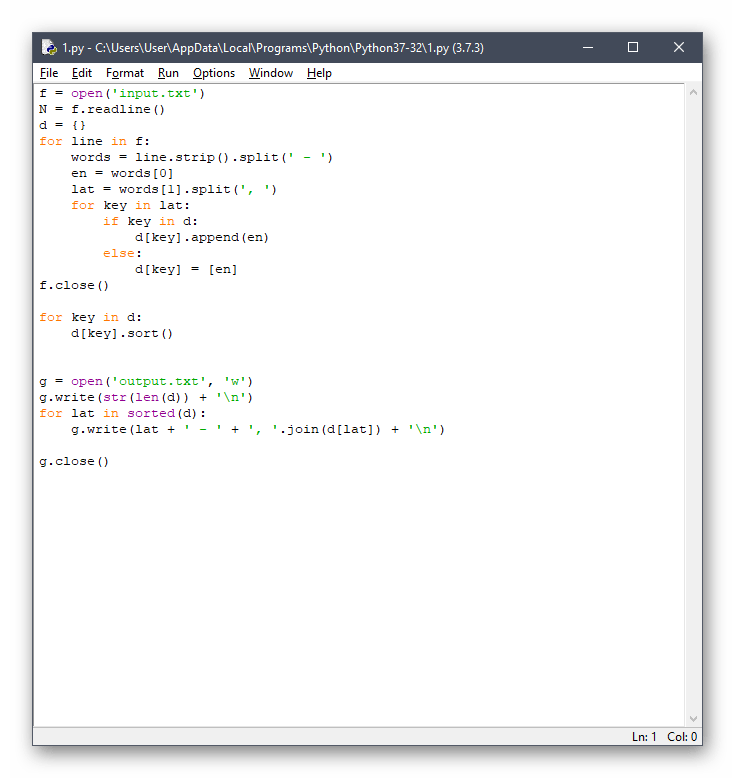
Данная интегрированная среда разработки выполняет все те опции, которые присущи стандартным представителям подобного софта. Сюда относится чтение, редактирование и запуск кода. Вы уже знаете, что синтаксис здесь подсвечивается, но не видите консоли, которая бы позволяла просматривать состояние программы и получать уведомления об ошибках. Дело в том, что Shell здесь запускается при выполнении модуля в качестве отдельного окна. Там выполняется указанный код, а если появляются какие-то проблемы, вы будете уведомлены о них в точности до неправильной строки. При обучении в IDLE советуем обратить внимание на количество горячих клавиш. Если собираетесь остановиться на этой среде разработки, лучше сразу начать их учить, чтобы в будущем упростить процесс взаимодействия с параметрами.
PyCharm
В качестве альтернативы стандартному решению следует упомянуть обширный инструмент под названием PyCharm. Его создала известная многим программистам компания JetBrains. Вся функциональность здесь сосредоточена именно на профессиональном написании кода, а дополнительные опции, аналоги которых редко встречаются в другом ПО, нацелены на то, чтобы сделать процесс написания приложений максимально продуктивным. Самая очевидная вещь, которая помогает воплотить эту задумку — умный редактор. При вводе символов он автоматически понимает, какой аргумент вы хотите вызвать или какую переменную из уже добавленных присвоить. Ошибки так же определяются автоматически, поэтому большинство проблем могут быть исправлены еще до запуска написанного кода.
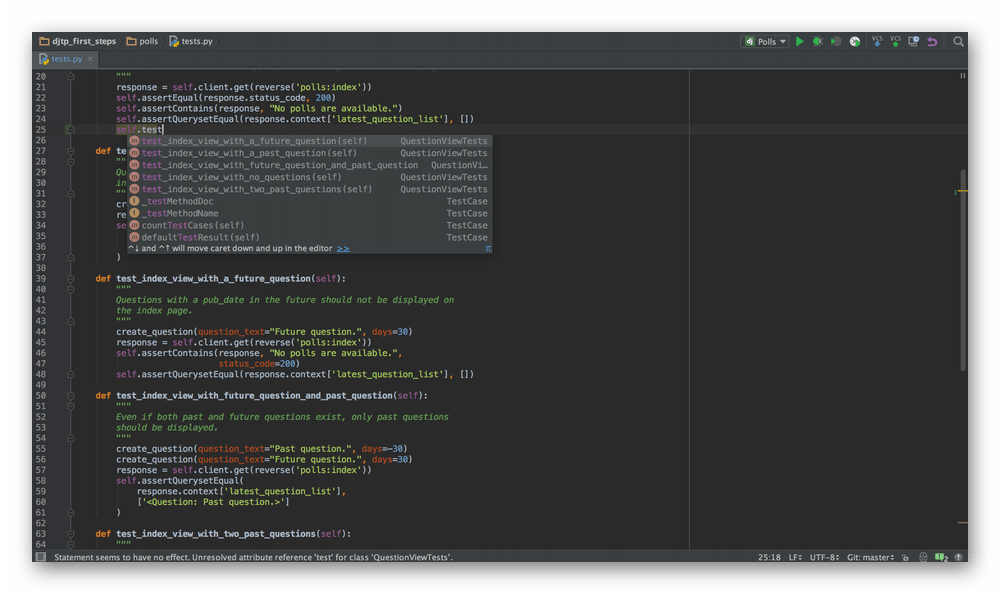
Из вспомогательных опций еще отметим встроенный поиск по файлам, классам или отдельным символам, что позволит быстро отыскать необходимый фрагмент или переместиться в подходящую директорию. Сразу после инсталляции PyCharm вы получаете множество полезных функций для разработчиков, куда относятся инструменты отладки, тестирования и профилирования, а также имеются отдельные опции для работы с базами данных (Oracle, SQL Server, PostgreSQL, MySQL и другие). Если вы используете Python для веб-разработки, это программное обеспечение позволит взаимодействовать с веб-фреймворками, JavaScript и HTML. Научные вычисления здесь тоже проводятся благодаря интерактивной консоли, поддержке соответствующих библиотек и интеграции с Conda. Если вы ищете для себя профессиональное решение и планируете использовать его долгие годы программирования на Python, PyCharm — точно тот вариант, на котором следует остановиться для более подробного изучения.
Visual Studio
Компания Microsoft заинтересована в том, чтобы пользователи создавали программы для их операционных систем, задействовав в этом язык программирования C++. Специально для таких целей они создали бесплатную среду разработки под названием Visual Studio. Именно ее чаще всего рекомендуют использовать новичкам, как отличный интерпретатор при изучении C++. Однако Visual Studio еще поддерживает JavaScript, C#, Python и другие популярные ЯП. Особенные инструменты разработки делают это решение идеальным для новичков. Возьмем за пример опцию загорающейся лампочки. Она иногда появляется в тех строках, которые можно оптимизировать. Кликните по ней, чтобы узнать, что лучше поменять для оптимальной читаемости кода и его оптимизации. Конечно, исправление ошибок и автозаполнение строк при написании здесь тоже присутствует.
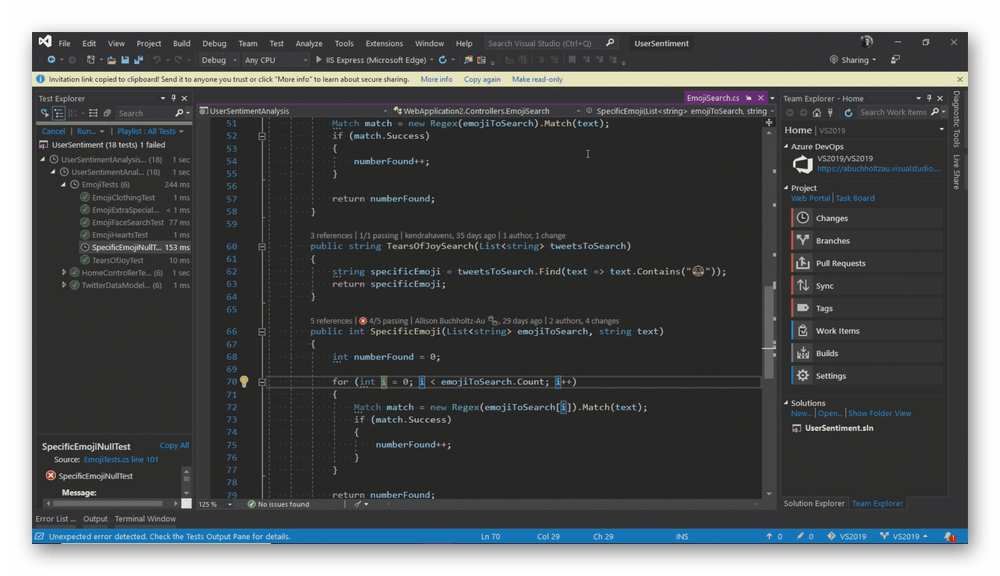
Для анализа имеющейся информации в рассматриваемом программном обеспечении используется инструмент CodeLens. Он предоставляет важные аналитические сведения, например, отображает внесенные изменения и последствия тестирования отдельных модулей. Отладка кода Visual Studio может происходить прямо во время его выполнения. При обнаружении ошибки будет предложено приостановить процесс, чтобы вы могли изменить состояние строк, а после выполнение будет продолжено с этого же момента, что избавит вас от надобности постоянно перезагружать используемый модуль. Новичкам будет крайне полезна функция тестирования в реальном времени. Ее можно применять как к отдельным строкам сразу после их написания, так и к выделенным фрагментам. Это поможет быстро узнать, что происходит во время интерпретации этой строки и как влияет на весь остальной процесс. Однако важным будет отметить, что из-за перенасыщенности интерфейса и сложной реализации определенных параметров новичку может быть трудно освоить это ПО, что приведет к надобности изучения соответствующих уроков.
Android Studio
Android Studio — официальная среда разработки от создателей Android, которая предназначена для написания приложений под эту операционную систему. В этом ПО код пишется на языке Java, поскольку он является официальным ЯП для Android, или же можно использовать Kotlin, C или C++ в качестве дополнительных модулей. В Android Studio, как и в других профессиональных интерпретаторах, редактор имеет интеллектуальный режим, заранее просчитывающий слово, которое вы хотите написать. Весь синтаксис подсвечивается, а его цвет может быть настроен через параметры. Дополнительно в редакторе имеется визуальный редактор макетов. С помощью него осуществляется представление определенных объектов или блоков текста на экранах с разным разрешением.
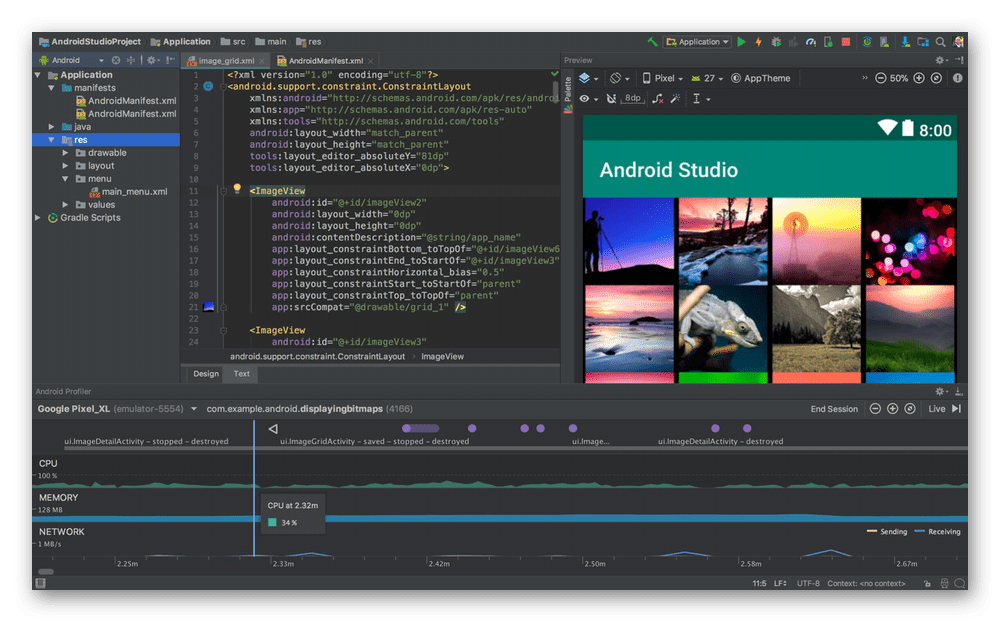
Все свои проекты тестируйте без использования физических устройств. В стандартный набор инструментов Android Studio входит эмулятор, позволяющий намного быстрее запустить и проверить приложение, чем это было бы сделано на имеющемся смартфоне. Любой APK-файл доступен для проверки через специальный анализатор. Он определяет все входящие ресурсы и выбирает, каким образом можно поспособствовать уменьшению размера установщика. Дополнительно приложение проверяется через мониторинг в режиме реального времени, отображающий, какую нагрузку софт оказывает на систему. Android Studio — идеальная многофункциональная программа для тех, кто хочет создавать проекты под Android, используя для этого уже имеющиеся знания работы с Java, Kotlin, C или C++.
IntelliJ IDEA
Выше мы уже рассказали об одном решении от компании JetBrains. Однако оно было нацелено исключительно на использование языка Python. Другая среда разработки от этой компании называется IntelliJ IDEA, и она поддерживает написание кода на многих языках. Самыми популярными из них являются Java, JavaScript, Python, Ruby, Groovy, Scala, PHP, C и C++. Мы уже говорили об интеллектуальном редактировании, проверке в реальном времени и оптимизации кода прямо при его написании. Сейчас не будем на этом останавливаться, скажем лишь, что в IntelliJ IDEA это все присутствует и функционирует должным образом. Отметим только то, что разработчики считают уникальной опцию умного автодополнения. Ее алгоритм работы отталкивается не от общих принципов, а подстраивается под контекст.
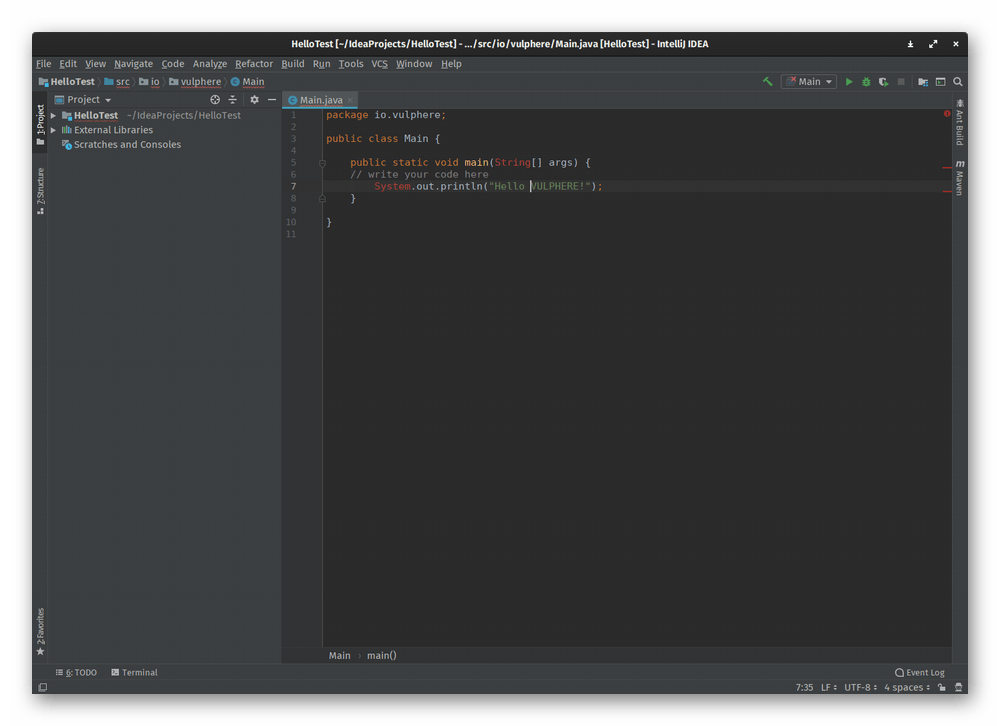
Если вы часто выполняете какую-либо функцию в IntelliJ IDEA, умный помощник предложит ее автоматизировать, чтобы вы перешли к другим задачам. Подобная опция будет максимально полезной в тех ситуациях, когда часто приходится набирать один и тот же фрагмент кода. Если данное программное обеспечение позиционируется как производительное в плане разработки, как раз из-за тех функций, о которых мы уже рассказывали выше, то главный недостаток IntelliJ IDEA — длительная обработка операций и скорость загрузки. С каждым новым обновлением разработчики делают акцент на том, что улучшили производительность, но пока она еще далека от идеала, поэтому некоторых юзеров не устраивает такое положение вещей и они предпочитают поискать аналог этому инструменту, остановившись на более быстрых решениях.

Eclipse
Eclipse — еще одна популярная среда разработки, которая понравилась множеству пользователей из-за огромного количества подключаемых модулей. Изначально Eclipse была предназначена для написания кода под Java, а со временем вышло много внешних модулей, которые и позволили реализовать программирование, основываясь на других языках. Сейчас вы без проблем сможете подключить необходимое количество плагинов, вспомогательных не только при написании кода, но и для расширения общей функциональности программного обеспечения. Именно эта важная особенность делает Eclipse такой привлекательной для определенного круга юзеров. Конечно, все стандартные возможности, о которых мы уже упоминали при обзоре предыдущих сред разработки, в этом решении тоже присутствуют, работая по идентичному алгоритму.
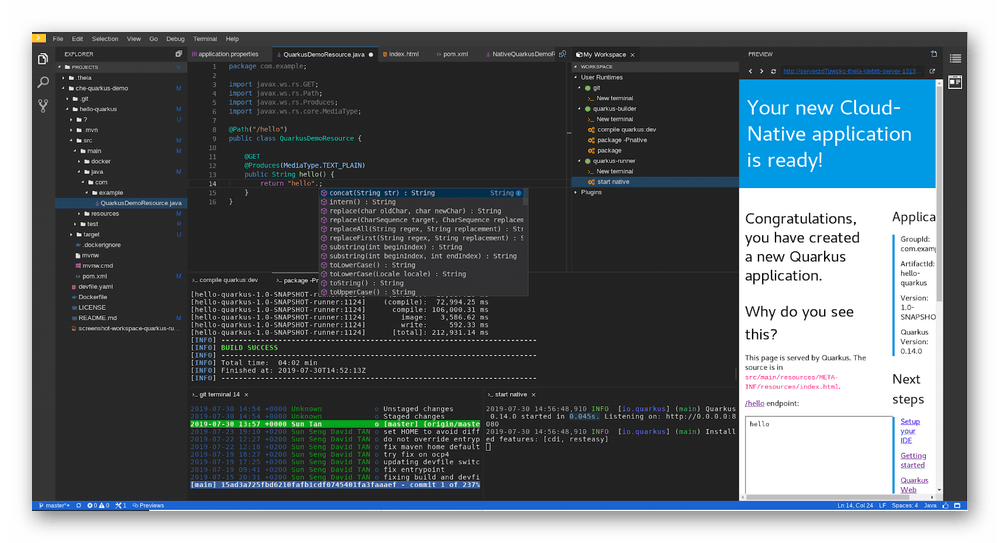
Eclipse — полностью бесплатный инструмент, поскольку является открытым, и каждый желающий может принять участие в разработке. Это и стало одним из главных недостатков программного обеспечения, поскольку постоянно им занимаются разные группы лиц, а как таковая полноценная стабильная команда отсутствует. Многих не устраивает и нехватка документации, поскольку большая часть материалов, расположенных на официальном сайте, базируется только на начинающих программистов. В остальном же Eclipse прекрасно справляется со своими главными задачами и предоставляет юзеру комфортные условия для написания любых приложений или других проектов, где используются языки программирования.
Netbeans
Далее речь пойдет о ПО под названием Netbeans. Это бесплатное программное обеспечение, позволяющее писать приложения на языках Java, JavaScript, Python, PHP, C, C++ и даже Ада. Здесь присутствует множество подключаемых плагинов, каждый из которых настраивается пользователем индивидуально, а также поддерживаются мощные инструменты для JavaScript, HTML5 и CSS3. Самые стандартные функции, например, быстрое редактирование кода или подсветка ошибок в реальном времени, тоже присутствуют в Netbeans. Дополнительно кому-то может показаться полезным и кросс-платформенность. Ничего не помешает установить этот софт на Linux, Windows или Mac OS. Настраиваемый интерфейс также считается важной составляющей для определенных категорий пользователей.
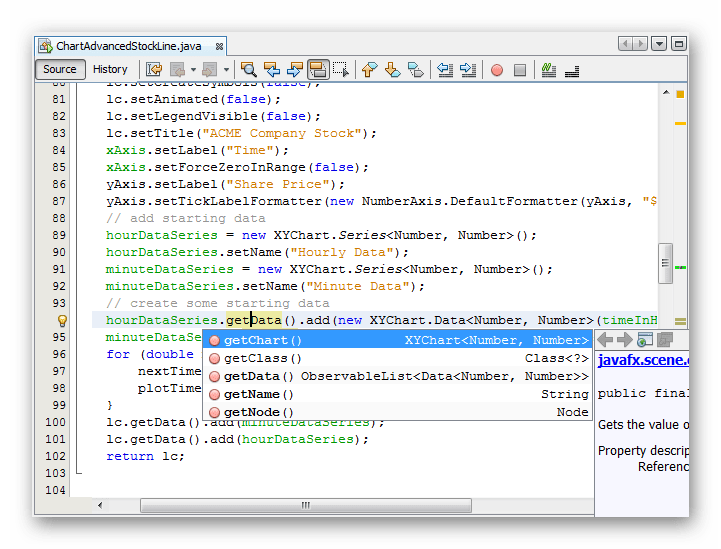
Из недостатков можно отметить низкое быстродействие, что в первую очередь связано с реализацией огромного количества функций, плагинов и различных параметров в одной оболочке. Чем больше всего включено и настроено, тем дольше придется ждать загрузки и выполнения операций. Следующий минус Netbeans относится к плагинам. Да, их здесь много, но это не всегда хорошо. Некоторые из них обладают крайне минимальным набором полезных опций, что делает такие дополнения практически ненужными. Почти все эти модули относятся к части разработки приложений под Android. Распространяется Netbeans бесплатно, но русский интерфейс отсутствует, поэтому придется изучать пункты меню и документацию на английском. Перейдите по указанной ниже ссылке, чтобы ознакомиться со всеми материалами по этому решению на официальном сайте.
Komodo
Пользователи, только начавшие свой путь в программировании, могли не слышать о среде разработки под названием Komodo. Однако сейчас она является одной из популярнейших программ и предоставляет юзеру множество разнообразных опций. Начнем с поддерживаемых ЯП, и к ним относятся: SS, Go, JavaScript, HTML, NodeJS, Perl, PHP, Python, Ruby, Tcl и другие. Сразу после инсталляции Komodo юзер может перейти к настройке интерфейса. Это ПО разделено на несколько окон, и каждое из них настраиваемое. Все они трансформируются, перемещаются, закрепляются или вовсе скрываются, если наличие определенного блока не нужно. Конечно, как и в любой современной среде разработки, в Komodo имеется ряд вспомогательных опций, например, подсветка ошибок с проверкой в реальном времени или предложения по автозаполнению. Сейчас это наиболее необходимые функции, которые активно задействуют как новички, так и профессионалы.
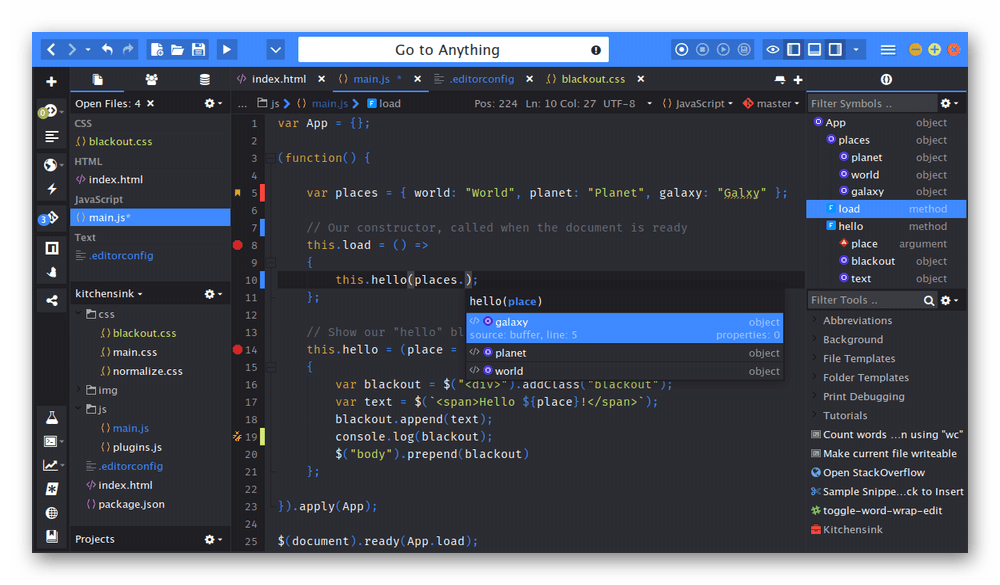
Рассматриваемое программное обеспечение поддерживает графическую отладку для языков NodeJS, Perl, PHP, Python, Ruby и Tcl, а также позволит реализовать развертывание в облаке благодаря Stackato PaaS. Имеются и дополнительные подключаемые плагины, каждый из них активируется или скачивается из интернета только на личное усмотрение. Во встроенной библиотеке можно отыскать вспомогательные модули на любой вкус. Главный недостаток Komodo — платное распространение. Мы рекомендуем сначала изучить демонстрационную версию, которая будет активна на протяжении трех недель. Этого времени вполне хватит для того, чтобы понять, стоит ли вкладывать свои средства в эту среду разработки и способна ли она предоставить весь необходимый набор функций, чтобы создание кода проходило в максимально комфортных условиях.
RubyMine
Выше мы уже говорили о целых двух продуктах от компании JetBrains, но они не ограничиваются в количестве выпускаемых инструментов и предлагают пользователям скачать еще и RubyMine. Из названия этого софта уже понятно, что основной упор здесь был сделан на разработку приложений или скриптов на Ruby, однако при детальном изучении становится понятно, что это ПО совместимо и с многими другими языками программирования (CoffeeScript, CSS, HAML, HTML, JavaScript, LESS, Ruby и Rails, SASS). Важная деталь, которую точно нужно упомянуть при обзоре RubyMine — возможность разработки под iOS. Это достаточно необычная особенность, поскольку часто JetBrains не уделяют должного внимания данной операционной системе.

Помимо основных функций, которые присутствуют во всех продуктах от упомянутой компании, в RubyMine встроены отладчики, позволяющие взаимодействовать с JavaScript, CoffeeScript и Ruby. Поддерживается и интеграция с CVS, Git, Mercurial, Perforce и Subversion. Все проекты, создаваемые в этой среде, имеют древовидное строение с возможностью произведения быстрого анализа. Если вы собираетесь разрабатывать решения с GUI, внимательно прочтите общую документацию этого ПО, поскольку многие жалуются на недостаточное количество полезных инструментов, позволяющих реализовать графический интерфейс. Еще для стабильной работы RubyMine потребуется не менее 4 гигабайт оперативной памяти, а сам инструмент распространяется платно, но с пробной бесплатной версией сроком на месяц, которую обязательно следует скачать и протестировать перед покупкой.
Xcode
Ранее мы уточнили, что в RubyMine имеются инструменты для разработки под iOS. Если вы внимательно прочитали все предыдущие обзоры, то могли заметить, что подобные возможности не предоставляла ни одна из упомянутых программ, поэтому сейчас мы предлагаем ознакомиться с Xcode. Это идеальное решение для тех, кто заинтересован в создании приложений под iPad, iPhone и Mac. Отчасти на простоту разработки влияет интеграция с Cocoa Touch, а к списку поддерживаемых языков относятся AppleScript, C, C++, Java и Objective-C. Дополнительно в это программное обеспечение встроен любимый многими компилятор Apple LLVM. Он позволяет не только быстро запустить код, но и выводит подсказки, относящиеся к наиболее подходящим методам решения проблем, если они присутствуют. Однако можно обойтись и без запуска компиляции, поскольку Test Navigator проверяет работоспособность кода в реальном времени и отображает на экране ошибки при их обнаружении.
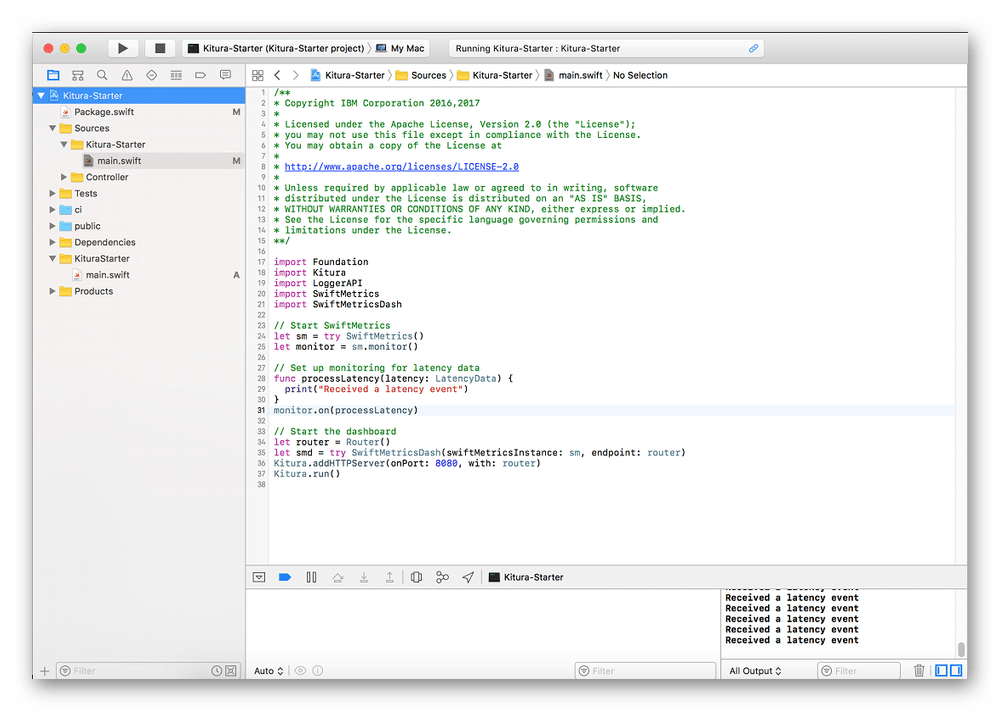
Имеется в Xcode и множество вспомогательных функций, например, журнал версий, который сохраняет файлы и отображает хронологию, а также Interface Builder, использующийся для создания стандартных шаблонов без надобности написания кода. При знакомстве с Xcode важно учитывать совместимость этого ПО только с устройствами от компании Apple. Если же вы собираетесь публиковать готовые проекты в официальном магазине, потребуется приобретать лицензию разработчика. Больше значительных недостатков в Xcode нет, поэтому эту среду можно по праву считать одной из лучших для разработки под iPad, iPhone и Mac.
PhoneGap
PhoneGap — последний инструмент, о котором мы хотим поговорить сегодня. Его особенность заключается в том, что для создания приложений вам не обязательно знать родной язык программирования, поскольку реализовано управление в виде вызовов стандартных скриптов, входящих в состав ОС, для которой и пишется код. Все управление PhoneGap осуществляется через JavaScript в связке с HTML5 и CSS3, но присутствует возможность вызвать нативный код для его чтения и редактирования.
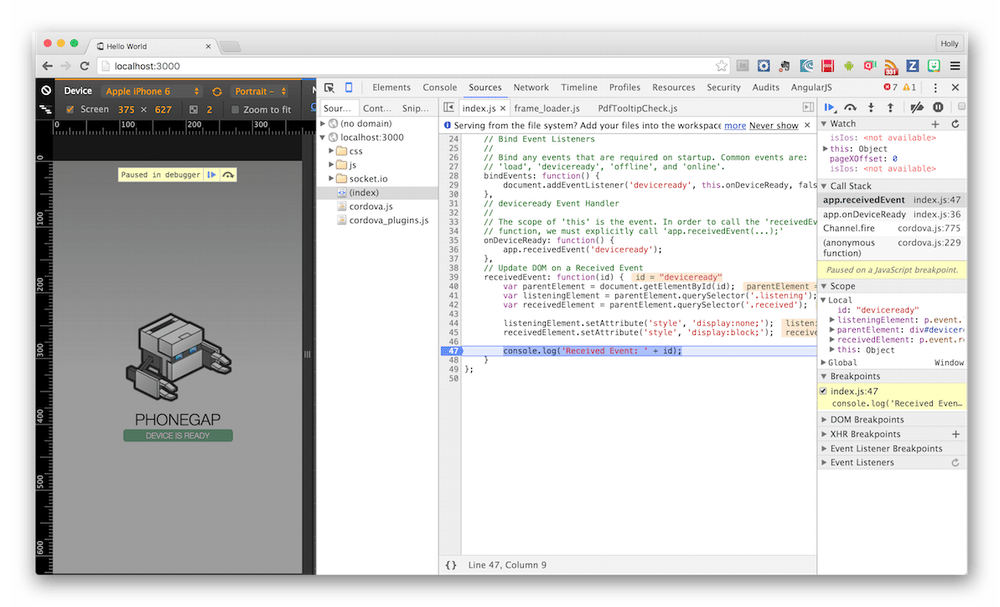
Из названия PhoneGap уже понятно, что подойдет это решение только мобильным разработчикам. Дополнительно отметим ограниченную функциональность, что вызвано спецификой самого инструмента. PhoneGap не пользуется огромной популярностью как раз из-за узкой специализации и вряд ли когда-то послужит полноценной IDE, поскольку созданные здесь приложения не считаются таковыми из-за преобразования в WEB. Мы настоятельно рекомендуем прочесть документацию PhoneGap и узнать подробно обо всех функциях, если вас заинтересовало это решение в качестве удобного и небольшого ПО для разработки под Android.
Мы постарались рассказать о наиболее популярных решениях для написания кода на компьютере. Как видите, каждый пользователь, предпочитающий определенный язык программирования, сможет найти оптимальное для себя решение и задействовать его в качестве основной среды разработки.
 Мы рады, что смогли помочь Вам в решении проблемы.
Что такое IDE? Обзор 10 лучших IDE
Независимо от того, являетесь ли вы опытным разработчиком или только учитесь программировать, важно знать обо всех новых и уже существующих интегрированных средах разработки . Ниже приведен список 10 наиболее популярных IDE .
Что такое IDE (интегрированная среда разработки) и чем она отличается от текстового редактора?
IDE (интегрированная среда разработки) — это не просто текстовый редактор. В то время как текстовые редакторы для кода, такие как Sublime или Atom , предлагают множество удобных функций, таких как подсветка синтаксиса, настраиваемый интерфейс и расширенные средства навигации, они позволяют только писать код. Для создания функционирующих приложений как минимум нужен компилятор и отладчик.
IDE (integrated development environment) включает в себя эти компоненты, как и ряд других. Некоторые из них поставляются с дополнительными инструментами для автоматизации, тестирования и визуализации процесса разработки. Термин «интегрированная среда разработки» означает, что предоставляется все необходимое для превращения кода в функционирующие приложения.
Ознакомьтесь с приведенным ниже списком функций и недостатков каждой из 10 лучших IDE .
Microsoft Visual Studio

Microsoft Visual Studio — это интегрированная среда разработки , цена которой варьируется от $699 до $2900 . Множество версий этой IDE способны создавать все типы программ, начиная от веб-приложений и заканчивая мобильными приложениями, видеоиграми. Эта линейка программного обеспечения включает в себя множество инструментов для тестирования совместимости. Благодаря своей гибкости Visual Studio является отличным инструментом для студентов и профессионалов.
Поддерживаемые языки: Ajax, ASP.NET, DHTML, JavaScript, JScript, Visual Basic, Visual C#, Visual C++, Visual F#, XAML и другие .
- Огромная библиотека расширений, которая постоянно увеличивается;
- IntelliSense ;
- Настраиваемая панель и закрепляемые окна;
- Простой рабочий процесс и файловая иерархия;
- Статистика мониторинга производительности в режиме реального времени;
- Инструменты автоматизации;
- Легкий рефакторинг и вставка фрагментов кода;
- Поддержка разделенного экрана;
- Список ошибок, который упрощает отладку;
- Проверка утверждения при развертывании приложений с помощью ClickOnce , Windows Installer или Publish Wizard.
Недостатки : поскольку Visual Studio IDE является супертяжелой , для открытия и запуска приложений требуются значительные ресурсы. Поэтому на некоторых устройствах внесение простых изменений может занять много времени. Для простых задач целесообразно использовать компактный редактор или средство разработки PHP .
Интегрированная среда программирования NetBeans

Бесплатная IDE для C (и многих других языков программирования) с открытым исходным кодом. Подходит для редактирования существующих проектов или создания новых. NetBeans предлагает простой drag-and-drop интерфейс, который поставляется с большим количеством удобных шаблонов проектов. Среда в основном используется для разработки Java приложений, но можно устанавливать пакеты, поддерживающие другие языки.
Поддерживаемые языки программирования: C, C++, C++ 11, Fortran, HTML 5, Java, PHP и другие .
- Интуитивный drag-and-drop интерфейс;
- Динамические и статические библиотеки;
- Интеграция нескольких сессий GNU-отладчика с поддержкой кода;
- Возможность осуществлять удаленное развертывание;
- Совместимость с платформами Windows, Linux, OS X и Solaris;
- Поддержка Qt Toolkit;
- Поддержка Fortran и Assembler;
- Поддержка целого ряда компиляторов, включая CLang / LLVM, Cygwin, GNU, MinGW и Oracle Solaris Studio.
Недостатки: эта бесплатная среда разработки потребляет много памяти, поэтому может работать медленно на некоторых ПК.
PyCharm — лучшая среда разработки для Python

PyCharm разработан командой Jet Brains . Пользователям предоставляется бесплатная версия Community Edition , 30-дневная бесплатная ознакомительная версия Professional Edition и годовая подписка за $213 — $690 на версию Professional Edition . Комплексная поддержка кода и анализ делают PyCharm лучшей IDE для Python-программистов .
Поддерживаемые языки: AngularJS, Coffee Script, CSS, Cython, HTML, JavaScript, Node.js, Python, TypeScript.
- Совместимость с операционными системами Windows, Linux и Mac OS;
- Поставляется с Django IDE;
- Легко интегрируется с Git, Mercurial и SVN;
- Настраиваемый интерфейс с эмуляцией VIM;
- Отладчики JavaScript, Python и Django;
- Поддержка Google App Engine.
Недостатки: пользователи жалуются, что эта среда разработки Python содержит некоторые ошибки, такие как периодически не работающая функция автоматического заполнения, что может доставить определенные неудобства.
IntelliJ IDEA

Еще одна IDE , разработанная Jet Brains . Она предлагает пользователям бесплатную версию Community Edition , 30-дневную бесплатную ознакомительную версию Ultimate Edition и годовую подписку на версию Ultimate Edition за $533 — $693 . IntelliJ IDEA поддерживает Java 8 и Java EE 7 , обладает обширным инструментарием для разработки мобильных приложений и корпоративных технологий для различных платформ. Если говорить о цене, IntelliJ является прекрасным вариантом из-за огромного списка функций.
Поддерживаемые языки программирования: AngularJS, CoffeeScript, HTML, JavaScript, LESS, Node JS, PHP, Python, Ruby, Sass, TypeScript и другие.
- Расширенный редактор баз данных и дизайнер UML ;
- Поддержка нескольких систем сборки;
- Пользовательский интерфейс тестового запуска приложений;
- Интеграция с Git ;
- Поддержка Google App Engine , Grails , GWT , Hibernate , Java EE , OSGi , Play , Spring , Struts и других;
- Встроенные средства развертывания и отладки для большинства серверов приложений;
- Интеллектуальные текстовые редакторы для HTML , CSS и Java ;
- Интегрированный контроль версий;
- AIR Mobile с поддержкой Android и iOS .
Недостатки: эта среда разработки JavaScript требует времени и усилий на изучение, поэтому может оказаться не лучшим вариантом для начинающих. В ней есть много сочетаний горячих клавиш, которые нужно просто запомнить. Некоторые пользователи жалуются на неуклюжий интерфейс.
Eclipse

Среда программирования C (поддерживающая и многие другие языки программирования) с открытым исходным кодом. Этот инструмент может оказаться полезен, как для новичков, так и для профессионалов. Первоначально создаваемый как среда для Java-разработки сегодня Eclipse имеет широкий диапазон возможностей благодаря большому количеству плагинов и расширений. Помимо средств отладки и поддержки Git / CVS , стандартная версия Eclipse поставляется с инструментами Java и Plugin Development Tooling . Если вам этого недостаточно, доступно много других пакетов: инструменты для построения диаграмм, моделирования, составления отчетов, тестирования и создания графических интерфейсов. Клиент Marketplace Eclipse открывает пользователям доступ к хранилищу плагинов и информации.
Поддерживаемые языки: C, C++, Java, Perl, PHP, Python, Ruby и другие.
- Множество пакетных решений, обеспечивающих многоязычную поддержку;
- Улучшения Java IDE , такие как иерархические представления вложенных проектов;
- Интерфейс, ориентированный на задачи, включая уведомления в системном трее;
- Автоматическое создание отчетов об ошибках;
- Параметры инструментария для проектов JEE ;
- Интеграция с JUnit .
Недостатки: многие параметры этой среды разработки могут запугать новичков. Eclipse не обладает всеми теми функциями, что и IntelliJ IDEA , но является IDE с открытым исходным кодом.
Code::Blocks

Еще одна среда разработки C с открытым исходным кодом. Гибкая IDE , которая стабильно работает на всех платформах, поэтому она отлично подходит для разработчиков, которые часто переключаются между рабочими пространствами. Встроенный фреймворк позволяет настраивать эту IDE под свои потребности.
Поддерживаемые языки: C, C++, Fortran .
- Простой интерфейс с вкладками открытых файлов;
- Совместимость с Linux , Mac и Windows ;
- Написана на C++ ;
- Не требует интерпретируемых или проприетарных языков программирования;
- Множество встроенных и настраиваемых плагинов;
- Поддерживает несколько компиляторов, включая GCC, MSVC ++ , clang и другие;
- Отладчик с поддержкой контрольных точек;
- Текстовый редактор с подсветкой синтаксиса и функцией автоматического заполнения;
- Настраиваемые внешние инструменты;
- Простые средства управления задачами, идеально подходящие для совместной работы.
Недостатки: относительно компактная IDE для СИ, поэтому она не подходит для крупных проектов. Это отличный инструмент для новичков, но продвинутые программисты могут быть разочарованы ее ограничениями.
Aptana Studio 3

Самая мощная из IDE с открытым исходным кодом. Aptana Studio 3 значительно улучшена по сравнению с предыдущими версиями. Поддерживает большинство спецификаций браузеров. Поэтому пользователи этой IDE могут с ее помощью быстро разрабатывать, тестировать и развертывать веб-приложения.
Поддерживаемые языки: HTML5, CSS3, JavaScript, Ruby, Rails, PHP и Python .
- Подсказки для CSS , HTML , JavaScript , PHP и Ruby ;
- Мастер развертывания с простой настройкой и несколькими протоколами, включая Capistrano , FTP , FTPS и SFTP ;
- Возможность автоматической установки созданных приложений Ruby и Rails на серверы хостинга;
- Интегрированные отладчики для Ruby и Rails и JavaScript ;
- Интеграция с Git ;
- Простой доступ к терминалу командной строки с сотнями команд;
- Строковые пользовательские команды для расширения возможностей.
Недостатки: есть проблемы со стабильностью, и она работает медленно. Поэтому профессиональные разработчики могут предпочесть более мощную HTML среду разработки.
Komodo

Предлагает бесплатную 21-дневную ознакомительную версию, полная версия стоит $99 – $1615 в зависимости от редакции и лицензии. Komodo поддерживает большинство основных языков программирования. Удобный интерфейс позволяет осуществлять расширенное редактирование, а небольшие полезные функции, такие как проверка синтаксиса и одноступенчатая отладка, делают Komodo одной из самых популярных IDE для веб и мобильной разработки.
Поддерживаемые языки: CSS, Go, JavaScript, HTML, NodeJS, Perl, PHP, Python, Ruby, Tcl и другие.
- Настраиваемый многооконный интерфейс;
- Интеграция контроля версий для Bazaar , CVS , Git , Mercurial , Perforce и Subversion ;
- Профилирование кода Python и PHP ;
- Возможность развертывания в облаке благодаря Stackato PaaS ;
- Графическая отладка для NodeJS , Perl , PHP , Python , Ruby и Tcl ;
- Автоматическое заполнение и рефакторинг;
- Стабильная производительность на платформах Mac , Linux и Windows
Недостатки: бесплатная версия среды разработки программного обеспечения не включает в себя все функции. В то же время премиум версия явно стоит своих денег.
RubyMine

Еще одна премиум IDE , разработанная компанией Jet Brains . Предлагается 30-дневная бесплатная ознакомительная версия, полная версия стоит $210 — $687 в год. Удобная навигация, логичная организация рабочего процесса и совместимость с большинством платформ делают RubyMine одним из популярных инструментов для разработчиков.
Поддерживаемые языки: CoffeeScript, CSS, HAML, HTML, JavaScript, LESS, Ruby и Rails, Ruby и SASS.
- Сниппеты кода, автоматическое заполнение и автоматический рефакторинг;
- Дерево проектов, которое позволяет быстро анализировать код;
- Схема модели Rails ;
- Просмотр проекта Rails ;
- RubyMotion поддерживает разработку под iOS ;
- Поддержка стека включает в себя Bundler , pik , rbenv , RVM и другие;
- Отладчики JavaScript , CoffeeScript и Ruby ;
- Интеграция с CVS , Git , Mercurial , Perforce и Subversion .
Недостатки среды разработки: чтобы RubyMine работала бесперебойно, компьютеру требуется не менее 4 ГБ оперативной памяти. Некоторые пользователи также жалуются на отсутствие опций настройки GUI .
Xcode

Набор инструментов для создания приложений под iPad , iPhone и Mac . Интеграция с Cocoa Touch делает работу в среде Apple простой, вы можете включать такие сервисы, как Game Center или Passbook , одним кликом мыши. Встроенная интеграция с сайтом разработчика помогает создавать полнофункциональные приложения « на лету ».
Поддерживаемые языки: AppleScript, C, C++, Java, Objective-C.
- Элементы пользовательского интерфейса можно легко связать с кодом реализации;
- Компилятор Apple LLVM сканирует код и предоставляет рекомендации по решению проблем производительности;
- Панель навигации обеспечивает быстрое перемещение между разделами;
- Interface Builder позволяет создавать прототипы без написания кода;
- Пользовательский интерфейс и исходный код можно подключить к сложным прототипам интерфейсов всего за несколько минут;
- Редактор версий включает в себя файлы журнала и хронологии;
- Распределение и объединение процессов удобно при командной работе;
- Test Navigator позволяет быстро тестировать приложения в любой момент разработки;
- Автоматически создает, анализирует, тестирует и архивирует проекты благодаря интеграции с сервером OX X ;
- Рабочий процесс настраивается с помощью вкладок, поведения и фрагментов;
- Библиотека инструментов и каталог ресурсов.
Недостатки инструментальной среды разработки: для запуска Xcode нужен компьютер от компании Apple . А для загрузки создаваемых приложений в Apple Store — лицензия разработчика.
Выбор подходящей IDE
Какая IDE окажется лучшей именно для вас зависит от используемой операционной системы, языка программирования и тех платформ, которые вы хотите развивать.
Пропустили ли мы какие-нибудь важные IDE ? Напишите об этом в комментариях.
Дайте знать, что вы думаете по этой теме в комментариях. Мы очень благодарим вас за ваши комментарии, лайки, подписки, отклики, дизлайки!
Вадим Дворников автор-переводчик статьи « Best IDE Software – a List of the Top 10 »