Где папка system volume information

Добрый день уважаемые читатели блога, вот и прошел мой месячный отпуск и я заряженный энергией солнца и закаленный бессонными ночами со своим недавно родившемся пупсом, снова строчу очередной полезный с моей точки зрения пост, в котором мы продолжаем изучать операционную систему Windows, в прошлый раз я вам рассказал, где и как скачать скайп для виндовс 10, сегодня мы разбираем что это за папка system volume information, для чего она и, что с ней можно сделать.
Папка system volume information
Начиная с Windows XP и заканчивая на текущий момент Windows 10, корпорация Microsoft в своей операционной системе имеет некоторые служебные папки, примером может служить папка system volume information, подробнее это скрытая папка в системе, на которую возложена очень благородная задача хранить в себе файлы для восстановления системы. Напомню, что виндоус для своего ремонта имеет механизм восстановления в виде точек отката, подробнее по ссылке слева.
Как открыть папку system volume information
Так как данная директория очень важная, то она имеет более высокий приоритет, чем рядовая, обычная папка системы, и как следствие она скрыта от глаз пользователя, методом наложения на нее маркера скрытая. Для того, чтобы отобразить скрытые папки Windows почитайте заметку слева, там подробно расписано для всех операционных систем, у вас займет это пару минут.
После включения отображения системных папок вы на диске С: сможете ее обнаружить. Рядом с ней вы увидите так же
- $Recycle.Bin > Корзина. В нее перемещается вся удаляемая информация. На каждом диске она своя.
- MSOCache > Microsoft Office создает кэширование своих файлов
- Файл pagefile.sys > Файл подкачки (что за файл pagefile.sys читайте по ссылке)
- Recovery > Папка, в которой хранится образ, необходимый для входа в среду восстановления.
- ProgramData > В ней установленные в операционной системе приложения хранят свои данные, установочные файлы
Теперь вы понимаете что это за папка system volume information.

Как удалить system volume information, за пару минут
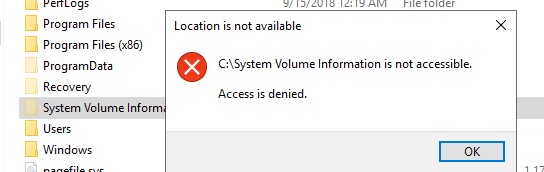
И так, если вы попробуете открыть или удалить system volume information, то вы получите вот такое окно с ошибкой.
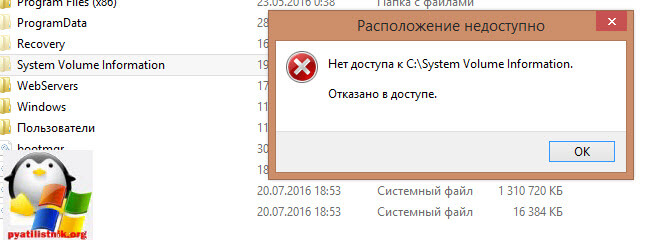
и при удалении, что так же нет прав.
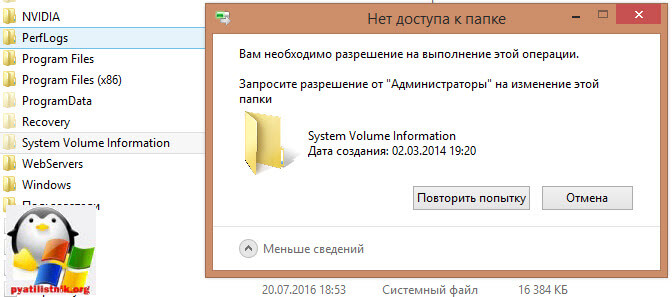
И это логично, папка то ведь важная и если бы ее так просто в два клика можно было бы снести, то защита Windows стала бы никакой просто, и пользователи по всему миру писали бы на форумах гневные возгласы.
Мы с вами понимаем теперь, что по умолчанию у вас нет достаточных прав для доступа в system volume information, но если вы администратор системы, то вам не составит труда, дать себе данные права.
Да еще забыл, сказать, что чаще всего ее неразумные пользователи удаляют по причине, того что она весит очень много гигабайт, но ее удаление это не правильно и я объясню это очень просто, чуть ниже.
Давать права я буду в тестовой виртуальной машине с Windows 10 Professional, так же вам рекомендую, все эксперименты проводить на тестовом стенде. Все действия в десятки актуальны и на предыдущие версии Windows.
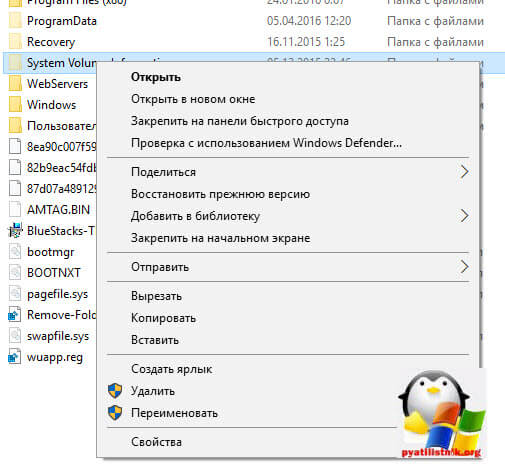
Как же удалить папку system volume information, для этого щелкаем по ней правым кликом и из контекстного меню выбираем Свойства.
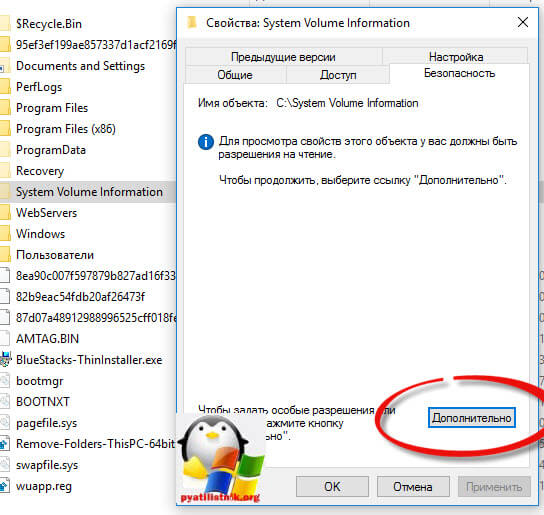
Переходим на вкладку Безопасность и нажимаем на кнопку Дополнительно.
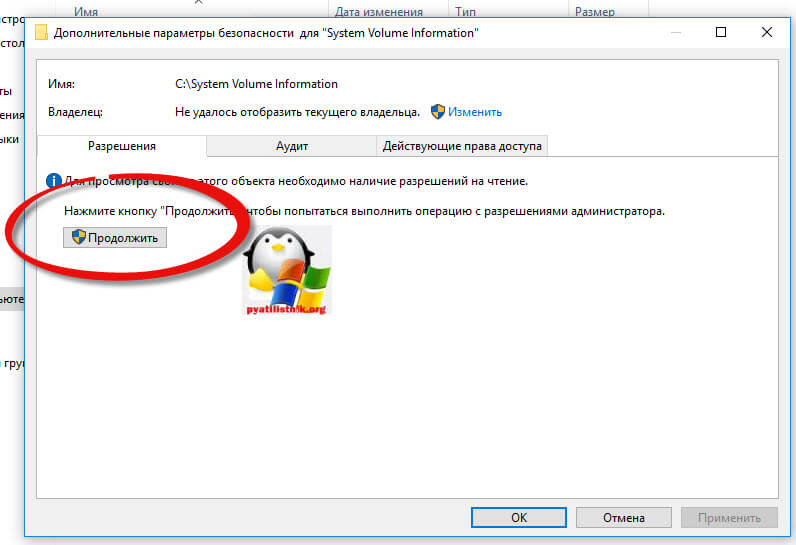
В окне дополнительные параметры безопасности для system volume information, нажимаем продолжить. (Список пользователей и их права не отображаются из за UAC Windows 10)
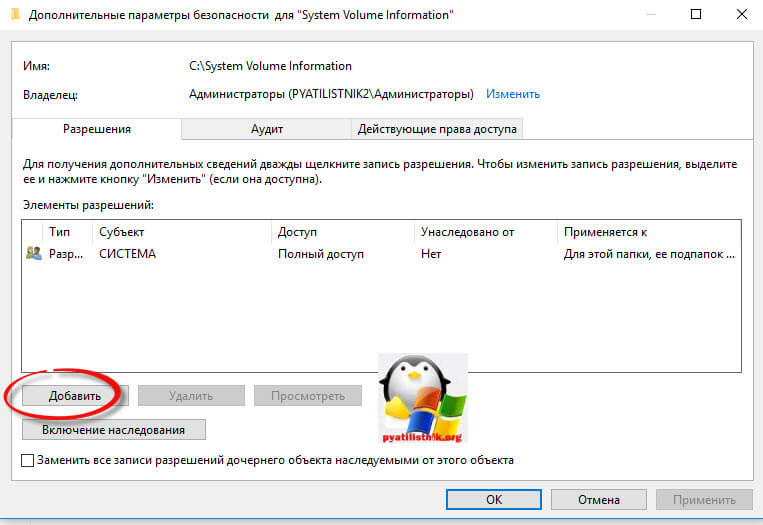
После чего у вас отобразиться ACL (Список контроля доступа), тут видим, что по умолчанию система имеет все права на данный каталог, добавим себя, для этого жмем Добавить.
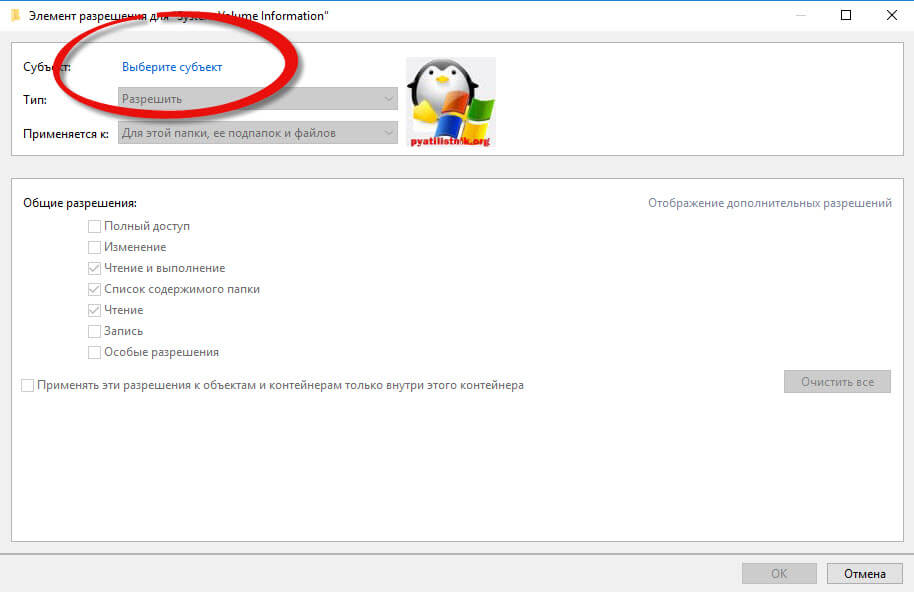
Теперь жмем Выберите субъект, смешной конечно перевод.
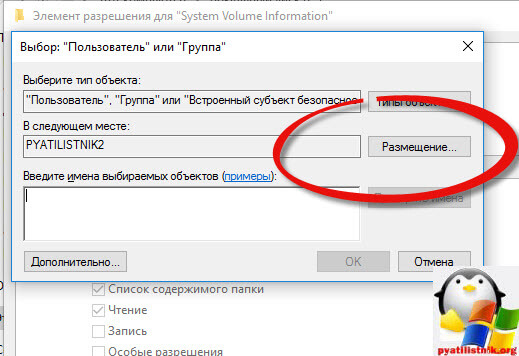
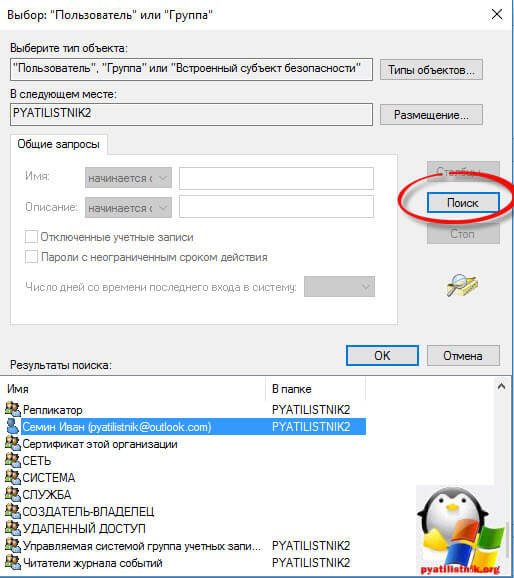
Тут Windows 10 позволит вам нажав кнопку Дополнительно, отобразить весь список пользователей и групп системы.
Нажимаем поиск и видим сам список, находим нужного пользователя и жмем ок.
Все видим в выбираемых объектах нужного пользователя и жмем ок.
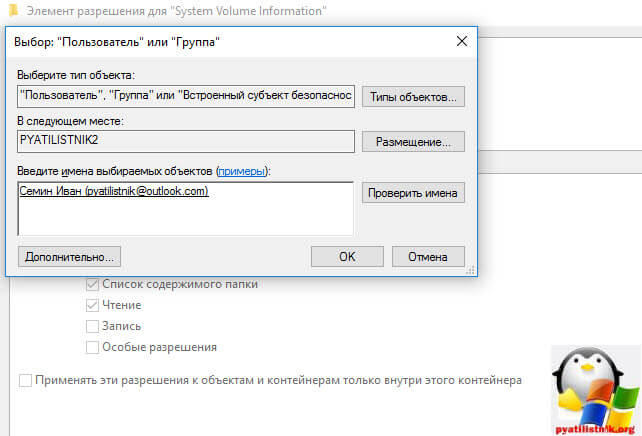
Теперь укажем, что для текущей учетной записи у вас на данную директорию будут полные права.

Все в ACL появилось все, что нужно и можно жать применить.

У вас обязательно выскочит предупреждение, о том что не удалось выполнить перечисление объектов в контейнере, нажмите продолжить.

После чего вы можете посмотреть содержимое system volume information и теперь вы можете попробовать удалить ее, но у вас не получиться, так как делается это не таким грубым методом, о нем чуть ниже.

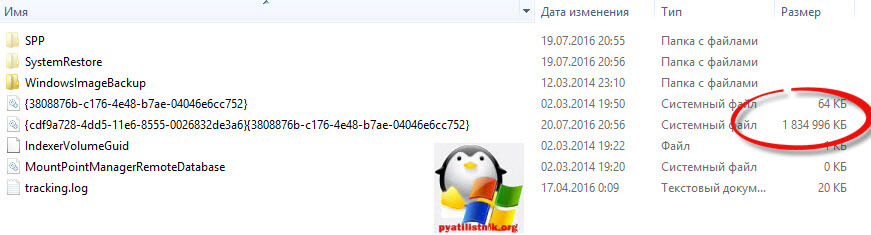
Содержимое system information windows
Все права на просмотр и удаление мы получили, давайте посмотрим, что же там
- Папка Windows Backup
- IndexerVolumeGuid
- MountPointManagerRemoteDatabase
- tracking.log
- WPSettings.dat
<3808876b-c176-4e48-b7ae-04046e6cc752>пример точки восстановления (как видите она весит 1,8 гб)
Уменьшаем и очищаем system volume information
Как я написал удалить system volume information не получиться, так как Windows вам этого не позволит, но вот уменьшить ее очень просто. Как вы прочитали выше основной объем там занимают точки восстановления системы. Они настраиваются для каждого диска отдельно, чтобы посмотреть откройте свойства системы (правым кликом по значку мой компьютер) или нажмите
Далее переходите в пункт Защита системы.
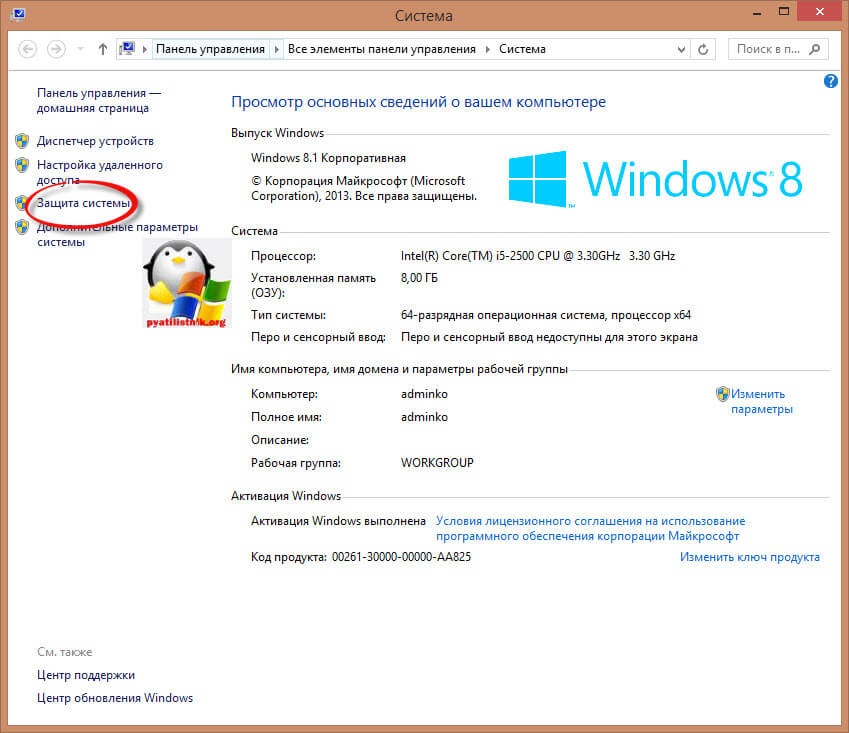
Как видите для диска С: у меня включена защита, для ее настройки жмем Настроить. Для любого диска вы так же можете включить.
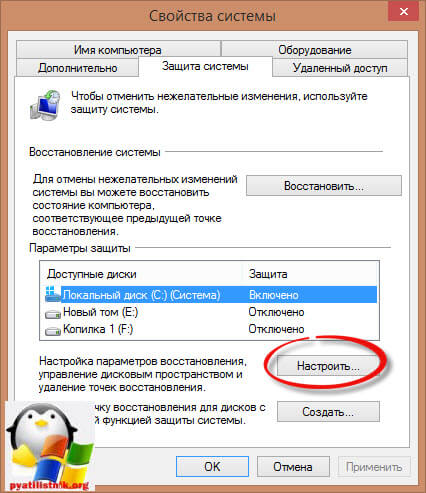
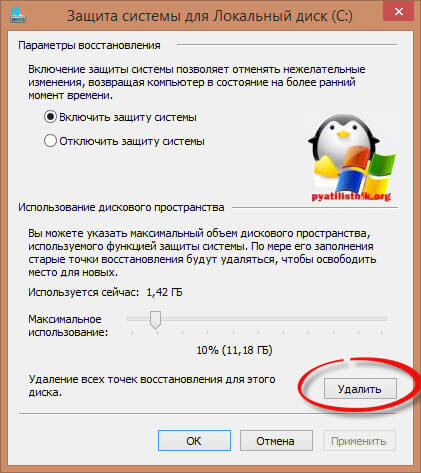
Помните я выше писал, что удаление папки system volume information не правильно, так как лишает вас быстрого восстановления при сбое, и правильным методом будет просто уменьшение количества места выделяемого для этого. Для этого просто подвиньте ползунок на нужное вам количество дискового пространства.
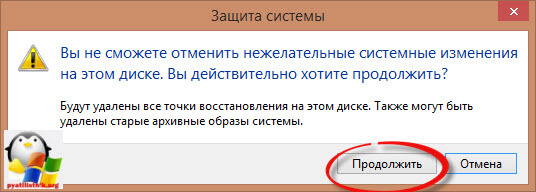
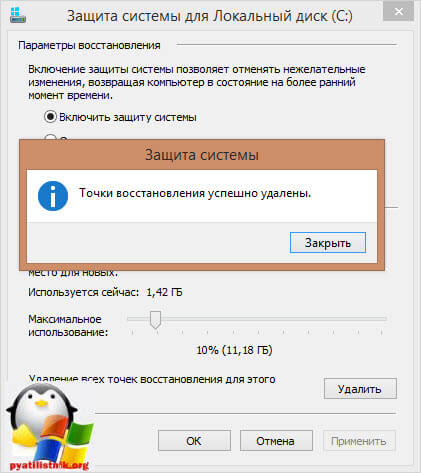
Удалить все точки из папки system information windows, можно одной кнопкой, но тут удалятся все точки сразу, ниже покажу метод как можно сделать выборочно.
Выборочное удаление позволяет бесплатная утилита ccleaner, которая умеет не только очищать компьютер, но еще и удаляет точки восстановления (Сервис > Восстановление системы)
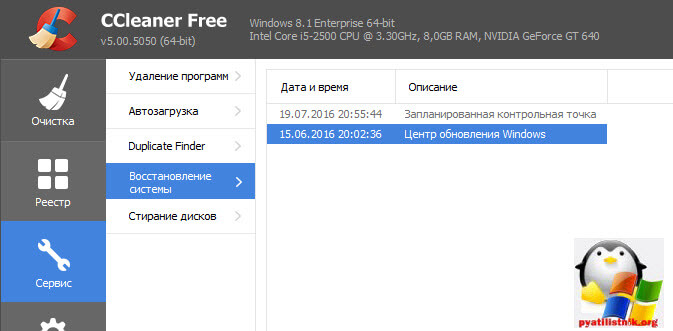
Если вы хотите, чтобы у вас данная папка не появлялась нигде кроме локального диска С: то выключите защиту на них. Теперь вы знает как удалить папку system volume information с флешки или в Windows 10 например, понимаете ее предназначение и функционал. На этом я хочу закончить наше знакомство с ней, если есть какие либо вопросы, то пишите в комментариях.
Очистка системного каталога System Volume Information в Windows
 08.06.2022
 itpro
itpro
 Windows 10, Windows Server 2016
 комментарий 21
На одном из серверов (под управлением Windows Server 2016) столкнулся с исчерпанием места на системном диске C:\. После очистки основных мест, в которых обычно скапливается разный мусор (WinSxS, каталог TEMP, профили неактивных пользователей и устаревшие обновления и пр.), но заметного эффекта это не дало. Места на диске все также не хватало. В результате нашел, что большую часть системного диска занимала папка System Volume Information. В этой статье я попробую рассказать, зачем нужен каталог System Volume Information в Windows, что в нем хранится, и как его корректно очистить.

Просмотр содержимого каталога System Volume Information
Каталог System Volume Information автоматически создается в корне каждого диска (будь то локальный HDD, SSD диск, съемный USB накопитель, SD карта). В нем хранятся системные данные, относящиеся к службе восстановления системы, индексирования, истории файлов и т.д.
По умолчанию папка System Volume Information скрыта и доступ к ней есть только у системы (учетная запись NT AUTHORITY\SYSTEM ).
Чтобы показать этот каталог, нужно отключить скрытие защищенных системных файлов в File Explorer (Hide protected operating system files) или выполнить PowerShell скрипт:
$key = ‘HKCU:\Software\Microsoft\Windows\CurrentVersion\Explorer\Advanced’
Set-ItemProperty $key Hidden 1
Set-ItemProperty $key HideFileExt 0
Set-ItemProperty $key ShowSuperHidden 1
Stop-Process -processname explorer
Даже администратор не может открыть его и просмотреть содержимое папки. Если попробовать открыть папку System Volume Information в проводнике, под любым пользователем (даже под встроенным администратором), появится ошибка доступа:
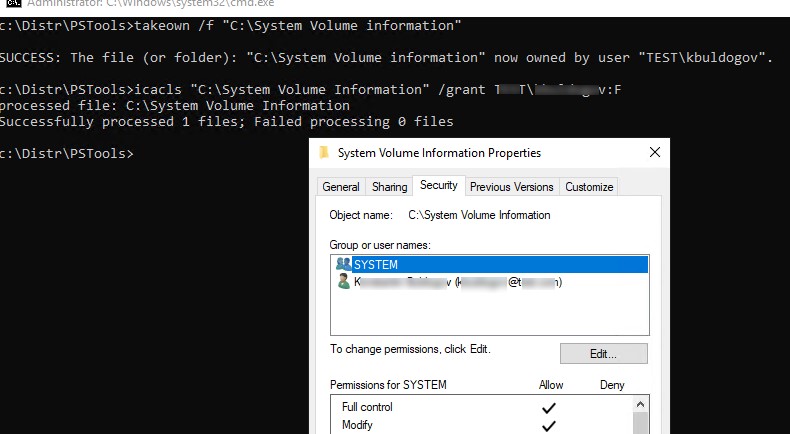
Чтобы просмотреть содержимое каталога, придется сначала назначить себя владельцем каталога и предоставить своей учетной записи права доступа на него на уровне файловой системы NTFS (это можно сделать через в свойствах папки на вкладке Безопасность). Но гораздо быстрее назначить себя владельцем и предоставить доступ к каталогу из комнадной строки:
takeown /f «C:\System Volume information»
icacls «C:\System Volume Information» /grant Corp\kbuldogov:F
Проверьте в свойствах папки на вкладке Безопасность, что у вашей учетки появились полные права доступа к папке.
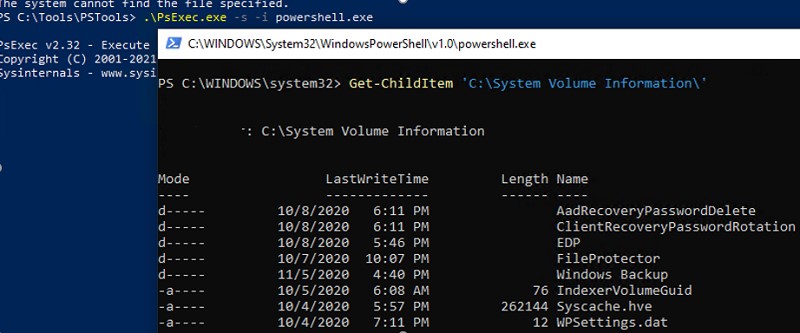
PsExec.exe -i -s powershell.exe
Чтобы вывести содержимое каталога, выполните команду:
Get-ChildItem ‘C:\System Volume Information\’
Размер каталога можно узнать такой командой PowerShell:
(Get-ChildItem ‘C:\System Volume Information\’ | measure Length -s).sum / 1Gb
Чтобы восстановить исходные права доступа на каталоге System Volume Information, выполните:
icacls «C:\System Volume Information» /setowner «NT Authority\System»
icacls «C:\System Volume Information» /remove corp\kbuldogov
Что хранится в каталоге System Volume Information?
Что же хранится в каталоге System Volume Information? Мне удалось найти информацию о следующих службах, хранящих свои файлы в этой папке (список не является исчерпывающим):

- WindowsImageBackup — данные точек восстановления системы на клиентских системах или резервные копии System State, сделанные через Windows Server Backup (wbadmin), на серверных ОС;
- Содержимое базы службы индексирования (Indexing Service), используемого для быстрого поиска файлов (в том числе для поиска в Outlook);
- База данных службы Distributed Link Tracking Service;
- Данные снапшотов дисков (теневых копий), создаваемых службой Volume Shadow Copy , которые можно использовать для восстановления старых версий файлов. Для каждого снапшота создается отдельный файл без расширения с длинным ID;
- Настройки дисковых квот NTFS;
- База и чанки службы дедупликации файлов;
- База репликации DFSR (dfsr.db);
- Файл WPSettings.dat — создается службой хранилища (StorSvc);
- На USB накопителях будет хранится также файл IndexerVolumeGuid, в котором хранится уникальная метка диска, используемая службой поиска Windows;
- AppxProgramDataStaging,AppxStaging – резервные копии UWP приложений Windows (можно использовать для восстановления после удаления).
Если вы используете на своем компьютере или сервере теневые копий для возможности отката к старым версиям файлов/состояниям системы, имейте в виду: каждый новый VSS снапшот (снимок) сохраняет данные в каталог System Volume Information, увеличивая его размер. Чем чаще создаются теневые копии и чем чаще изменяются файлы на диске, тем быстрее растет размер этого каталога.
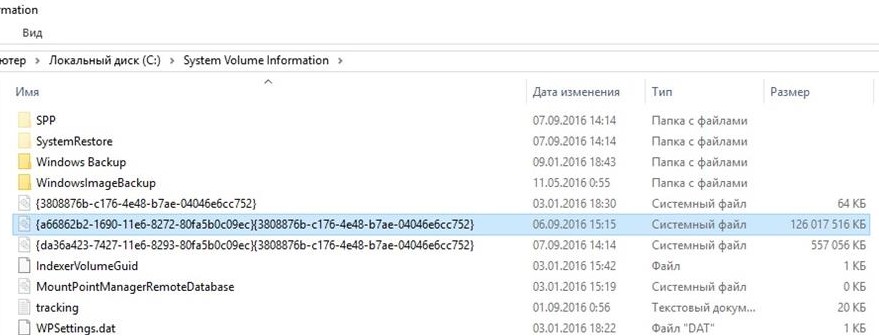
На скриншоте ниже видно, что в папке System Volume Information есть системный файл размером больше 120 Гб.
Как очистить системные файлы в каталоге System Volume Information?
Радикально очистить каталог System Volume Information можно, отключив ведение точек восстановления системы и истории файлов. Но это не всегда допустимо.
Посмотрим для начала, чем же занят каталог. Выведем статистику использования теневых копий:
vssadmin list shadowstorage
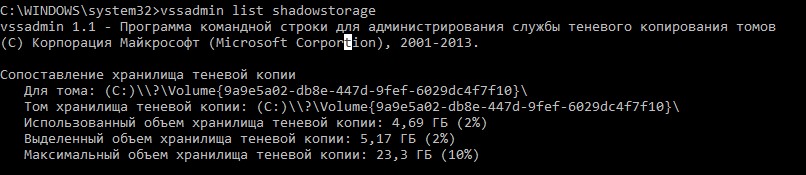
Как мы видим, для данных теневых снаншотов на диске C:\ выделено 10% места на диске, из которых занято 2%. Если Максимальный объем хранилища теневой копии (Maximum Shadow Copy Storage space) равен UNBOUNDED, это означает, что лимит для теневых копий не задан и они потенциально могут занять все доступное свободное место на диске. Windows по умолчанию отводит под хранение данных теневых снимков 10 % от общего размера диска.
Уменьшите лимит использования дискового пространства службой VSS до 2 гб с помощью команды vssadmin. Команда имеет следующий синтаксис:
vssadmin resize shadowstorage /on=[drive letter]: /For=[drive letter]: /MaxSize=[maximum size]
В нашем примере она будет выглядеть так:
vssadmin resize shadowstorage /on=c: /for=c: /maxsize=2GB

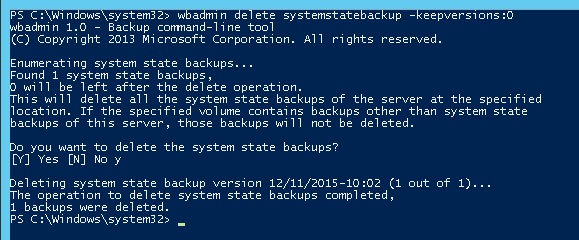
Если вы создаете резервные копии состояния системы с помощью Windows Server Backup (WSB), в Windows Server можно удалить старые версии копий system state с помощью команды:
wbadmin delete systemstatebackup -keepversions:0
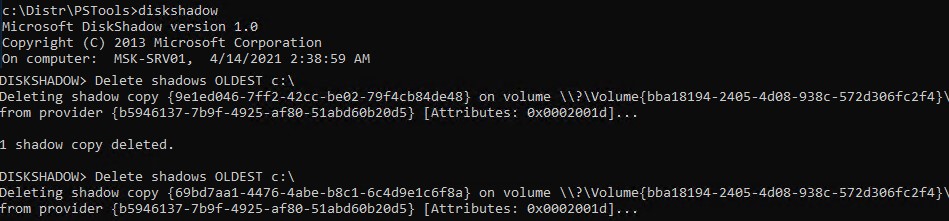
Для быстрой очистки старых версий резервных копий состояния системы (system state) и снапшотов в Windows Server используйте утилиты diskshadow:
DiskShadow
Delete shadows OLDEST c:\
При каждом запуске команды удаляется самая старая теневая копия (снапшот) диска.
При запуске команды wbadmin delete systemstatebackup в Windows 10 появляется ошибка – « Команда DELETE SYSTEMSTATEBACKUP не поддерживается в этой версии ОС Windows «. Дело в том, что в клиентских системах (Windows 10 / 8.1 /7) управление точками восстановления и лимитами возможно только из графического интерфейса. В свойствах системы (System) перейдите на вкладку System Protection (Защита системы).
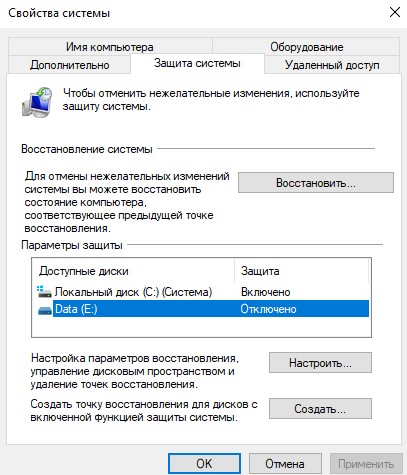
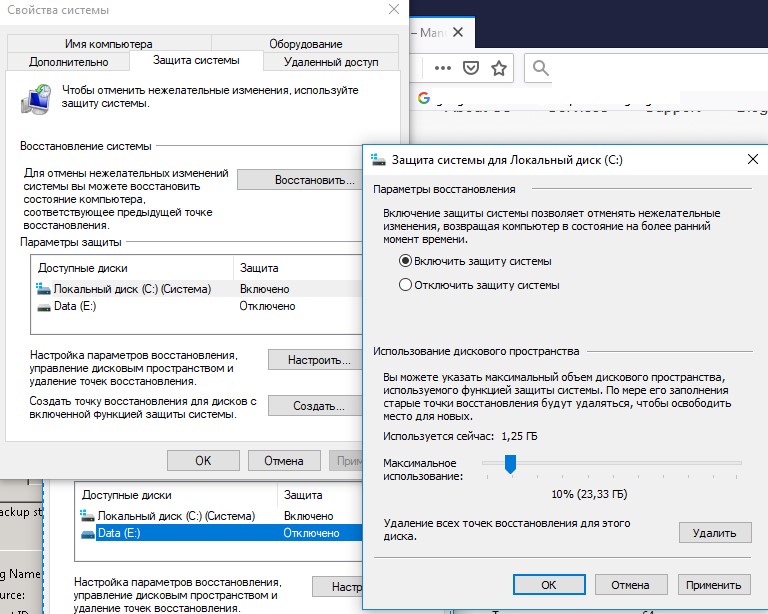
Выберите системный диск и нажмите на кнопку Configure (Настроить). Откроется диалоговое окно настройки квот для хранения точек восстановления системы. Вы можете уменьшить размер диска под хранение теневых копий. Здесь же можно удалить все имеющие точки восстановления (кнопка Удалить), либо совсем отключить создание точек восстановления, выбрав Отключить защиту системы.
Также для уменьшения размера каталога System Volume Information вы можете:
- Перенести данные VSS на другой NTFS диск ( vssadmin add shadowstorage /for=c: /on=d: /maxsize=30% );
- Отключить/перенастроить функцию История файлов Windows;
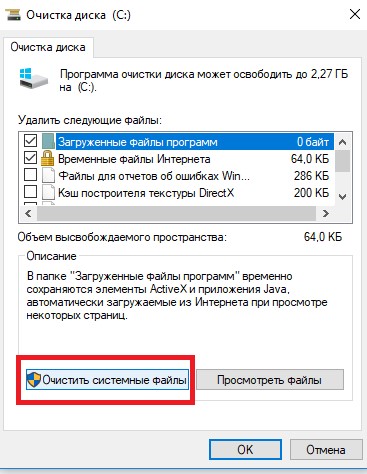
- Выполнить очистку системных файлов на диске с помощью встроенной утилиты cleanmgr.exe (свойства диска -> Очистка диска).
Очистка System Volume Information после удаления файлов на томе с дедупликацией
При анализе содержимого каталога System Volume Information в Windows Server вы можете заметить, что много места занимает каталог Dedup\ChunkStore. Это означает, что на диске включена дедупликация файлов.
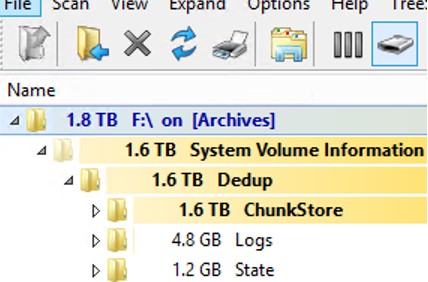
Служба дедупликации при нахождении одинаковых чанков в файлах заменяет их на ссылку на уникальный чанк, который сохраняется в каталог System Volume Information. Если вы переместили или удалили оптимизированные файлы с дедуплицированного тома, старые чанки не удаляются немедленно. Эти блоки удаляются специальным заданием сбора мусора (GarbageCollection), которое запускается раз в неделю. Именно поэтому, место на томе с включенной дедупликацией не освобождается немедленно.
Чтобы немедленно запустить процедуру удаления неиспользуемые чанки, выполните команду PowerShell:
start-dedupjob -Volume C:-Type GarbageCollection
Следующее задание проверит целостность оставшихся чанков:
start-dedupjob -Volume C: -Type DataScrubbing
Для мониторинга этих задач используйте командлет:
После окончания задач неиспользуемые чанки в каталоге System Volume Information будут удалены, а свободное место на диске увеличится.
Что за папка System Volume Information
На каждом накопителе Windows (даже на внешних USB-носителях) вы можете найти папку System Volume Information. Если у вас включено отображение скрытых файлов и папок, тогда вы уже наверняка видели (и не один раз) эту загадочную директорию, доступ к которой наглухо закрыт. Возникает закономерный вопрос: а зачем она нужна?
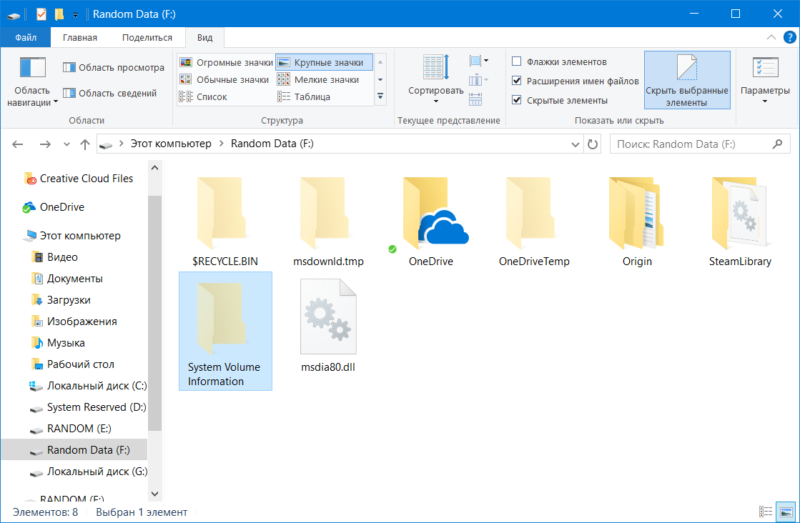
Что за папка System Volume Information
Сразу отметим, что наличие System Volume Information не является признаком заражения или наличия вредоносного ПО на вашем компьютере. Это системная папка, необходимая для работы Windows. В ней хранится много разной информации. К примеру, там расположены точки восстановления Windows (если они включены, разумеется). Из-за хранящихся внутри точек восстановления папка System Volume Information может занимать достаточно много пространства. Вы сможете уменьшить ее путем изменения параметров точек восстановления. Об этом подробнее описано в статье точки восстановления Windows.
Отключение создания точек восстановления Windows не удалит из диска папку System Volume Information. Windows хранит в этой директории дополнительные файлы, которые необходимы для стабильной работы. System Volume Information также содержит в себе информацию, которую использует сервис индексирования Windows. Он ответственен за мгновенный поиск внутри ваших дисков. Кроме того, в System Volume Information расположены сведения теневого копирования (Volume Shadow Copy) и базы данных службы отслеживания изменившихся связей (Distributed Link Tracking).
Если у вас есть USB-носитель, файловая система которого отформатирована в exFAT / FAT32, тогда вы можете заглянуть внутрь папки System Volume Information и посмотреть ее содержимое. Часто пользователи находят там файлы IndexerVolumeGuid и WPsettings.dat.
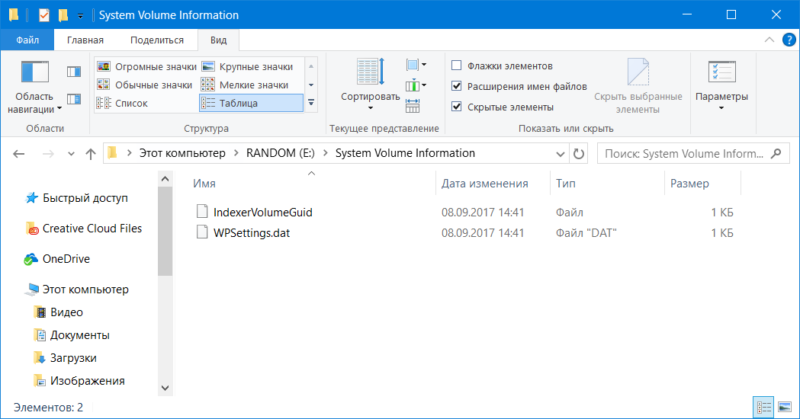
IndexerVolumeGuid назначает уникальный идентификатор для текущего накопителя. Сервис индексации Windows проверяет файлы на диске и проводит эту самую индексацию (своеобразная ревизия). Когда вы подключаете накопитель к компьютеру, Windows проверяет идентификатор и таким образом узнает, какую базу данных надо ассоциировать с диском. После этого вы можете использовать функции поиска в Windows, вроде той, что в меню Пуск или в правом верхнем углу Проводника.
WPsettings.dat – файл-загадка. В интернете фактически нет информации о нем, а в официальной документации Microsoft ничего не указано, о том для чего он нужен.
Как открыть папку System Volume Information
Если диск отформатирован в NTFS, вы не сможете открыть папку System Volume Information. Даже не пытайтесь. Windows блокирует доступ любым пользователям к этому разделу, поскольку в нем хранятся сведения системного уровня. Даже пользователь с правами Администратора не сможет ее открыть. Конечно, блокировку можно обойти, если изменить параметры доступа на вкладке Безопасность в свойствах. Но мы не будем подробно описывать процедуру открытия или удаления этой папки, поскольку ничего хорошо с этого не получится – вы только навредите своему компьютеру.
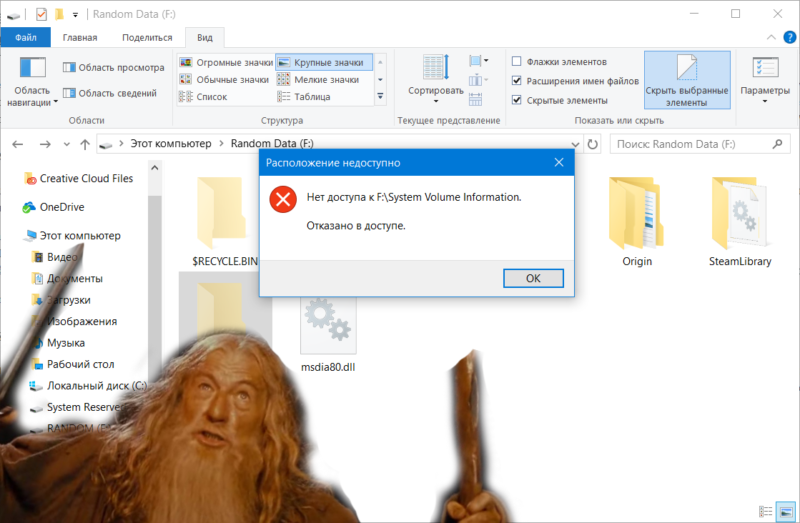
На диске в формате exFAT / FAT32 вы свободно можете открыть System Volume Information. Система не будет вам мешать. Это объясняется особенностями файловых систем NTFS / FAT32 и содержимым папки System Volume Information для каждой из них.
Как удалить System Volume Information
Эту папку не надо удалять. Более того, ее нельзя удалять. На NTFS-дисках система не разрешит вам даже открыть ее, не говоря уже об удалении. На exFAT / FAT32 вы можете открыть ее и удалить, но Windows восстановит ее, как только в этом будет необходимость. Зачастую это происходит сразу же после удаления. Windows хранит важную информацию внутри этой папки, поэтому вы должны оставить ее в покое. Если System Volume Information мозолит вам глаза, просто отключите отображение скрытых файлов и папок в Проводнике. Не пытайтесь изменить любые разрешения для этой папки с целью удалить ее, как и не пытаетесь модифицировать папку Windows или System32 на системном разделе.
Как скрыть папку System Volume Information
Откройте Проводник и перейдите на вкладку Вид, затем снимите флажок Показать скрытые файлы и папки. После этого папка System Volume Information исчезнет.
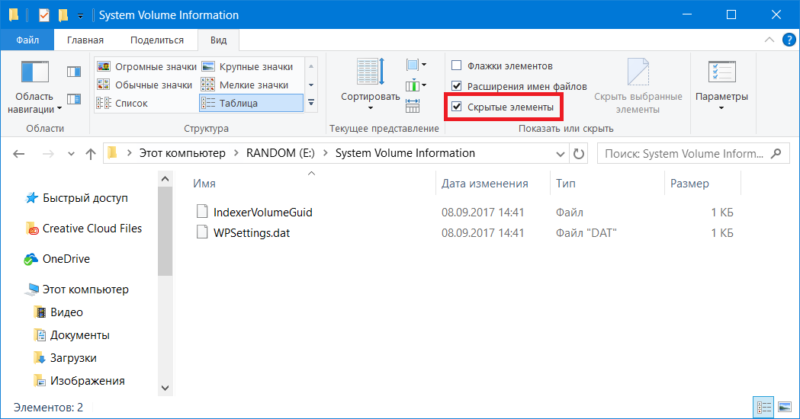
К вашему сведению: спрятать эту папку можно даже если у вас включено отображение скрытых файлов и папок. Для этого сделайте следующее:
- Откройте Проводник, а затем вкладку Вид.
- На этой вкладке нажмите кнопку Параметры.
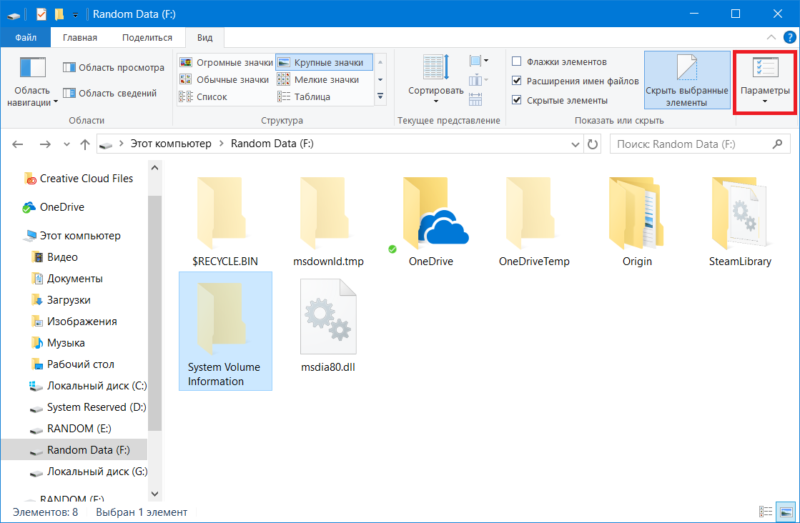
- В открывшемся окне свойств перейдите на вкладку Вид, а затем найдите в списке опций пункт Скрывать защищенные системные файлы (рекомендуется). Установите флажок возле этого пункта и нажмите Ок.
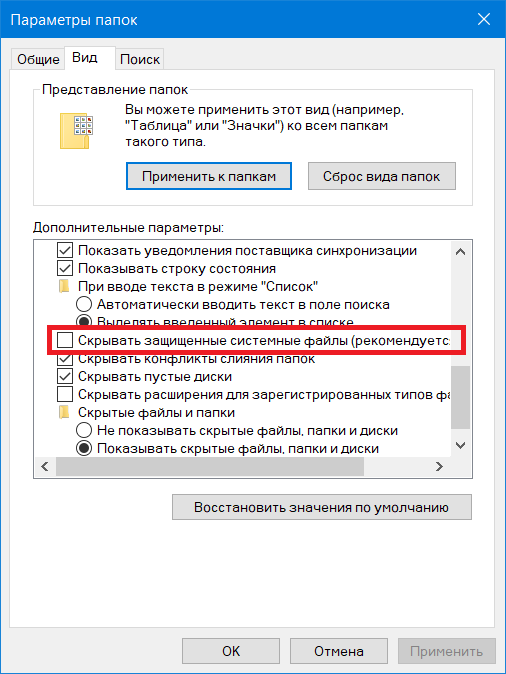
После этого папка System Volume Information исчезнет из всех дисков, но при этом скрытые файлы и папки будут далее отображаться.
Как очистить папку System Volume Information
Мы уже уяснили, что удалить папку System Volume Information нельзя. Но все же бывают случаи, когда ее надо привести в порядок. Случается, что System Volume Information занимает весьма много места (вплоть до десятка гигабайт или больше). В таком случае вы можете очистить ее, но только правильными, предусмотренными системой методами. В этом случае будут удалены только те файлы, которые не влияют на работу системы.
Чтобы очистить папку System Volume Information вам надо:
- Выключить создание точек восстановления Windows или удалить старые точки восстановления.
- Выключить историю файлов Windows. Этот процесс описан в статье История файлов Windows 10.
Это все, что вам надо знать о папке System Volume Information в вашем компьютере.