Как изменить звуковую схему?
Папка по умолчанию для хранения системных звуков находиться в C:/Windows/Media. Убедитесь, что . wav файлы, которые Вы хотите использовать, разблокированы, чтобы их можно было использовать.
Как правильно настроить звук на компьютере?
Можно настроить уровень громкости системных звуков. Начните с того, что в Главном меню (кнопка Пуск) выберите пункт Панель управления>Оборудование и звук. В разделе Звук щелкните на ссылке Настройка громкости. На экране появится диалоговое окно Микшер громкости.
Как изменить звуковую схему в Windows 10?
В Windows 10 выберите «Оборудование и звук»> «Звук»> «Изменить системные звуки». На экране появится новое окно, позволяющее вам настроить звуки на вашем компьютере, как вы можете видеть на скриншоте ниже.
Как изменить громкость в Win 10?
Нажмите сочетание кнопок Win+i и выберите «Персонализация» > «Темы» > «Звуки«. В новом окне установите или снимите галочку напротив пункта «Проигрывать мелодию запуска Windows«.
Как включить звук на компьютере?
- выключаем компьютер;
- устройства воспроизведения звука подключаем к источнику питанию. .
- на передней или задней панели блока находим разъем для подключения колонок. .
- вставляем в него штекер;
- запускаем компьютер;
- включаем и регулируем звук.
Как изменить настройки звука в Windows 7?
Чтобы настроить звук на компьютере windows 7, нажмите «Пуск», перейдите в «Панель управления» и найдите значок «Звук«. Дальнейшие настройки производятся здесь. Давайте посмотрим, как настроить колонки на компьютере windows 7. В окне «Звук» на вкладке «Воспроизведение» нажмите кнопку «Настроить«.
Как изменить системные звуки в Windows 10 на свои?
Введите “ Звуки ” в строку поиска, расположенную в нижней левой части экрана справа от значка меню “Пуск”, затем нажмите Ввод . Должен появиться список результатов поиска. Выберите Звук или Изменить системные звуки . Как только вы выберете любой из двух вариантов, на экране появится меню настроек звука.
Как поменять звуковую схему виндовс?
- Нажимаем «Пуск/Панель» управления.
- В «Поиске» вводим «звук» и выбираем соответствующий пункт.
- Открываем вкладку Звуки.
- В списке звуковых схем выбираем необходимую и нажимаем ОК.
Как сделать системные звуки тише?
Далее, на странице “Панель управления” нажмите на вкладку “Оборудование и звук”. Далее, на странице “Оборудование и звук”, в разделе “Звук”, нажмите на вкладку “Настройка громкости”. Далее, у вас откроется окно “Микшер громкости”. Здесь вы можете настроить громкость основных динамиков и громкость системных звуков.
Как поставить свой звук приветствия в Windows 7?
Пуск -> Панель управления -> Оборудование и звук -> Звук (Изменение системных звуков) . В открывшемся окне Звук выбираем вкладку Звуки. И далее выбираем наш новый звук для нового события — «Запуск windows«. Сохраняем.
Как установить звуковую схему Windows?
Открыть настройки. Щелкните Система. Щелкните "Звук". В разделе «Другие параметры звука» выберите параметр «Громкость приложения и настройки устройства».
Где хранятся системные звуки Windows 10?
Откройте проводник или проводник Windows и перейдите по следующему пути: C: Windows Media. Прокрутите вниз мимо папок, пока не увидите отдельные звуки. Каждый звук сохраняется в виде файла WAV, что означает, что вы можете воспроизводить его в проигрывателе Windows Media или аналогичном аудиоплеере.
Как изменить звуковую схему Windows?
Изменение звуковой темы Windows
- Щелкните правой кнопкой мыши любое пустое место на рабочем столе и выберите «Персонализировать» в раскрывающемся меню.
- На вкладке «Темы» окна «Персонализация» выберите «Дополнительные настройки звука» в разделе «Связанные настройки».
- Появится новое окно. …
- Выберите «Применить» и «ОК», когда вы выбрали желаемую схему.
Как изменить звук при запуске Windows?
Как изменить звук при запуске Windows 10
- Шаг 1: перейдите к параметрам электропитания.
- Шаг 2: Нажмите Выбрать, что делают кнопки питания. …
- Шаг 3: Внизу окна вы увидите «Включить быстрый запуск» (рекомендуется). …
- Шаг 1. Нажмите клавиши Windows + I, чтобы открыть настройки Windows. …
- Шаг 2: Найдите кнопку «Звуки» и щелкните ее.
Как изменить звук на USB?
Изменить звук USB-подключения, #Easy
- В панели управления нажмите «Оборудование и звук».
- В категории «Звуки» выберите «Изменить системные звуки».
- Окно появится на вкладке «Звук», и вам нужно будет прокрутить список «Программные события» вниз, чтобы найти Device Connect, и вы щелкните это время, чтобы выделить его.
Как изменить системные звуки?
Изменение системных звуков
- Нажмите кнопку «Все приложения» и выберите «Настройки» из списка приложений. …
- Нажмите «Мелодия телефона», чтобы изменить мелодию звонка по умолчанию для вашего устройства. …
- Нажмите «Звук уведомлений по умолчанию», чтобы изменить звук, связанный с системными уведомлениями.
Как включить звук щелчка в Windows 10?
Нажмите клавишу с логотипом Windows + I на клавиатуре, чтобы открыть окно настроек. Выберите «Легкость доступа» и нажмите «Клавиатура» на левой боковой панели окна. В разделе «Переключение клавиш» на правой боковой панели включите параметр «Слышать сигнал при нажатии клавиш Caps Lock, Num Lock и Scroll Lock».
Как мне активировать звук на моем компьютере?
Как включить звук на компьютере в Windows
- Щелкните значок «Динамик» в правом нижнем углу области уведомлений на панели задач. Звуковой микшер запускается.
- Нажмите кнопку «Динамик» на звуковом микшере, если звук отключен. …
- Переместите ползунок вверх, чтобы увеличить громкость, и вниз, чтобы уменьшить звук.
Как открыть старые настройки звука в Windows 10?
Откройте апплет Звук из Панели управления.
- Откройте классическую панель управления. Ознакомьтесь со всеми способами открытия панели управления в Windows 10.
- Перейдите в Панель управления Оборудование и звук.
- Щелкните значок звука.
Почему у меня не работает звук в Windows 10?
Проблемы с оборудованием могут быть вызваны устаревшими или неисправными драйверами. Убедитесь, что у вас установлена последняя версия аудиодрайвера, и обновите его при необходимости. Если это не сработает, попробуйте удалить аудиодрайвер (он переустановится автоматически). Если это не сработает, попробуйте использовать общий аудиодрайвер, поставляемый с Windows.
Где мои звуковые файлы?
Перейдите в меню «Файл», выберите «Открыть» и просмотрите папки на вашем компьютере. Любые аудиофайлы, которые находятся на вашем компьютере в любой папке, будут доступны для открытия, когда вы перейдете в папку. Если в определенной папке нет аудиофайлов, вы не увидите ничего доступного.
Что такое системные звуки Windows 10?
Windows 10 позволяет устанавливать собственные звуки для системных уведомлений (например, предупреждения о низком заряде батареи) и звуковые эффекты для таких действий, как закрытие программы или очистка корзины.
Как изменить настройки звука в Windows 10?
Как изменить звуковые эффекты в Windows 10. Чтобы настроить звуковые эффекты, нажмите Win + I (откроются настройки) и перейдите в «Персонализация -> Темы -> Звуки». Для более быстрого доступа вы также можете щелкнуть правой кнопкой мыши значок динамика и выбрать «Звуки».
Настройки звуков и звуковых схем в Windows 10
Версии Windows 7 и выше позволяют полностью настраивать компьютер индивидуально под пользователя. Регулироваться могут такие вещи, как запрос пароля при входе, размер шрифта, внешний вид папок и звуковое сопровождение каждого действия. За последнее отвечают звуковые схемы, по умолчанию установленные для всех ОС Windows одинаково.
Звуковые схемы в Windows 10
Звуковые схемы — это пакет мелодий, прикреплённых к определённым операциям и событиям. К примеру, знакомые всем звуки ошибки виндовс, получения уведомления или включения компьютера. Десятая версия Windows позволяет персонализировать эти звуки, как и в прошлых версиях, с одним «но»: теперь в систему встроен ключ реестра, и он запрещает стандартными настройками менять следующие события:
- вход в систему;
- выход из системы;
- завершение работы.
Звуковые схемы можно составлять самостоятельно, можно же сразу скачать готовый пак. Это может быть набор звуков из любимой игры, например, или пакет Mac ОС.
Как изменить звуки входа, выхода и завершения работы
Чтобы убрать ограничение на изменение данных звуков, нужно отключить ключ в реестре, который блокирует действие. Сделать это возможно во встроенном редакторе реестра. Несмотря на страшное название, процедура не требует углубленных знаний в строении компьютера.
Этот же алгоритм будет работать и на других версиях операционной системы, не только на Windows 10, и его можно применить, если настройки случайно сбились.
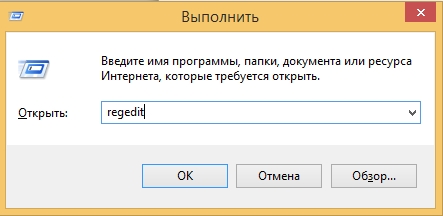
- Вызов редактора реестра. Вызвать его можно через окно «Выполнить» (активируется нажатием клавиш win+R) и последующим вводом слова «regedit» и подтверждением. Также это же слово можно ввести в поиске меню Пуск.
В обоих случаях Windows потребует разрешения для открытия программы, так как она может внести изменения в работу компьютера. Необходимо нажать «Да».
- В открывшемся окне в панели слева следует найти папку с названием «HKEY_CURRENT_USER». Далее нужно развернуть директорию (щёлкнуть по треугольнику), выбрать «AppEvents», а после «EvenLabels».
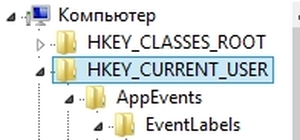
- В этом разделе хранятся все звуковые настройки компьютера. Необходимо найти следующие папки:
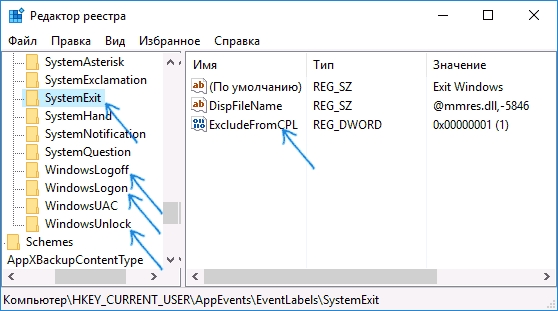
- В директории необходимо нажать двойным щелчком мыши по файлу «ExcludeFromCPL». Он находится в правой части окна.
- Откроется панель редактора выбранного файла. В графе «Значение» по умолчанию будет стоять 0, нужно сменить на единицу и подтвердить изменения. Далее проделать эту же операцию со всеми другими папками, показанными на скриншоте, после чего можно закрыть окно.

Теперь проблем с кастомизацией не возникнет.
Настройки звуковых схем для Windows 10
Вся работа будет происходить в панели управления. В десятой Windows открыть её немного сложнее на первый взгляд, чем раньше. Вызвать панель управления можно через комбинацию клавиш Win+X. В углу экрана появится возможность выбрать несколько системных меню, необходимое: «Панель управления». Если этот пункт отсутствует, то нужно воспользоваться поиском (значок «лупа» расположенный рядом с пуском) и ввести искомое значение.
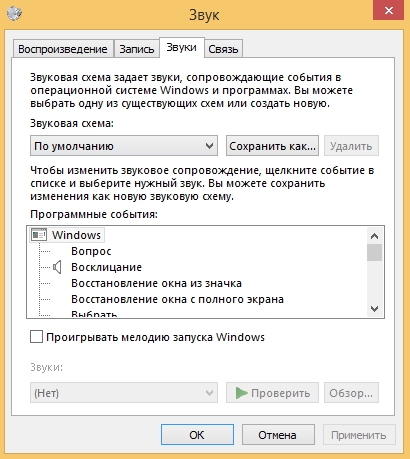
Откроется меню, в нём нужно найти «Звук». В новом окне выбрать третью вкладку.
Как установить собственную мелодию при запуске Windows 10
Сначала необходимо найти строку с соответствующей функцией. При нажатии на неё левой кнопкой мыши активируется нижняя часть окна. Для выбора собственной мелодии следует нажать «Обзор…». Будет предложено выбрать мелодию формата *.wav на компьютере. Ради удобства поиска её лучше сохранить на рабочем столе.
После выбора рекомендуется проверить, как будет звучать новый сигнал, ведь звук может проигрываться неправильно, не до конца и т.д. Делается при помощи одноимённой кнопки внизу окна.
Изменение звуковой схемы
Схему можно менять двумя способами: установкой специально подготовленного пакета или настройкой некоторых событий и последующим сохранением. Первый способ удобнее всего использовать при установленной программе, которая будет выполнять всю работу автоматически. Пример такого приложения рассмотрен в конце статьи.
Как изменить звуки отдельных событий
В Майкрософт по умолчанию предлагается достаточно обширный список возможных мелодий. Прослушать его можно на основном диске в папке Windows — Media.
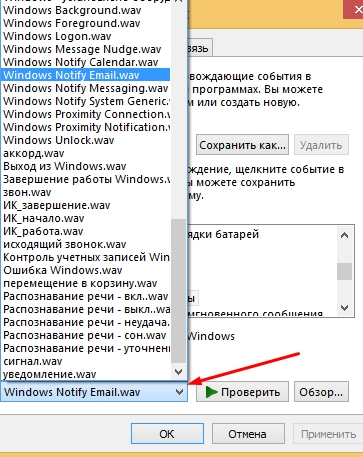
Чтобы выбрать понравившийся звук для новой операции, достаточно найти его в выпадающем меню в настройке звука.
Как сохранить звуковую схему
После проделанных изменений для надёжности лучше сохранить всю схему в настройках, чтобы после можно было с ней работать. Делается это просто:
- выбрать нужную схему;
- нажать «Сохранить как…»;
- задать название;
- нажать клавишу «Ок»
Системы сама расположит файлы на компьютере.
Удаление ненужной схемы
Схема занимает место в системной и оперативной памяти, потому, если она больше не нужна, её правильнее будет удалить. Действия практически не отличаются от способа сохранения:
- выбрать нужную схему;
- нажать «Удалить»;
- подтвердить действие.
Программа SoundPackager для работы со звуковыми схемами
Облегчить работу поможет удобное приложение под название Sound Packager. Оно платное, но имеет бесплатный период длительностью 30 дней, что достаточно, чтобы скачать несколько схем и сохранить в настройках, чтобы потом использовать, если не хочется платить.
На сайте необходима регистрация и подтверждение своего e-mail. На него придёт ссылка для скачивания. Сайт и сама программа на английском, и русификатора не установлено. Но кнопок в приложении всего несколько, так что это не должно стать проблемой.

- Чтобы установить новую схему, которая стоит на компьютере, нужно нажать «ApplyPackage».
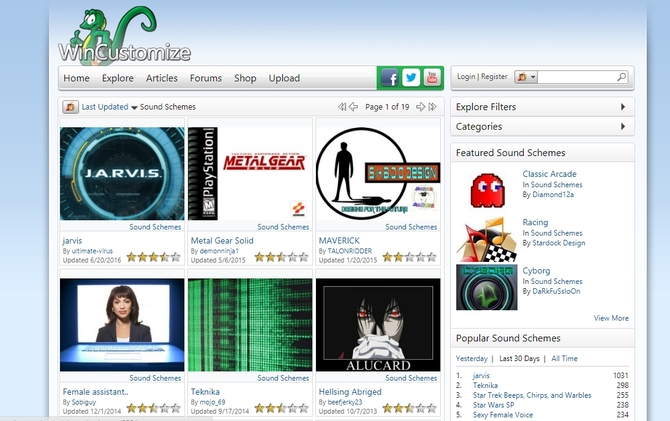
Чтобы загрузить готовую схему, достаточно нажать «More Packages». Откроется ссылка в браузере (https://www.wincustomize.com/explore/sound_schemes). Выбранную схему можно открыть нажатием по названию.
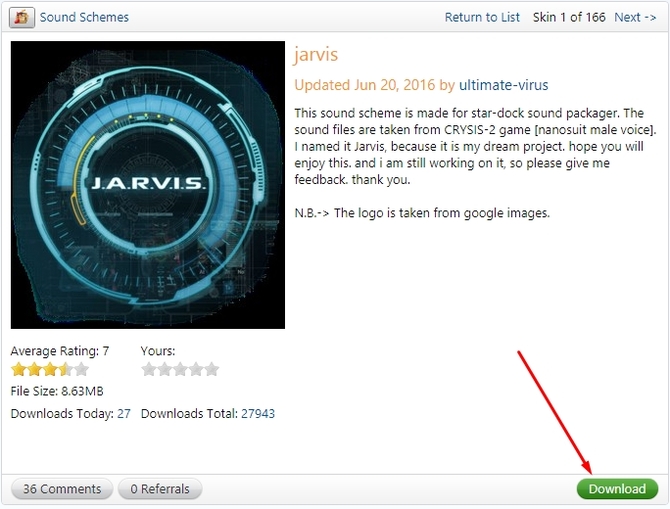
Ссылка на скачивание находится в правом нижнем углу.