Где хранятся настройки расширений gnome?
Еще более запутанным является то, что для того, чтобы следить за изменениями.
Я инициализировал репозиторий git для всего домашнего каталога и зафиксировал все для чистого рабочего пространства, пошел и изменил привязку клавиш для расширения, но git не обнаружил никаких изменений с помощью git diff
Что здесь происходит? Где я могу найти файл настроек, такой как XML, JSON или даже .conf для расширения?
1 ответ
Файлы схемы
Настройки расширения по умолчанию находятся в файле *.xml в следующем каталоге, если вы установили расширение глобально:
Настройки расширения по умолчанию находятся в файле *.xml в следующем каталоге, если вы установили расширение локально (что, по-видимому, соответствует вашему случаю):
В файле *.xml <key> теги будут перечислять ключи. <default> теги будут содержать значения по умолчанию. Вы можете вручную редактировать эти файлы. Чтобы перенести настройки между системами, вам необходимо обновить *.xml файл «gschema» расширения.
В примере расширения, на который вы ссылались выше, настройки находятся в разделе » Скриншоты».
Если вы редактируете эти файлы в установленной системе, вам нужно будет перекомпилировать «gschema», выполнив одну из следующих команд.
Если вы установили расширение глобально, выполните:
Если вы установили расширение локально, выполните:
Это создаст обновленный файл gschemas.compiled в каталоге схемы расширения.
Gsettings
Когда вы изменяете настройку с помощью графического интерфейса пользователя (диалоговое окно настроек расширения), изменение фактически сохраняется в gsettings.
Вы можете использовать Dconf Editor, чтобы найти ключ и значение для определенного «gsetting».
Установите Dconf Editor, используя:
(Вы также можете использовать gsettings инструмент командной строки вместо инструмента графического интерфейса Dconf Editor).
<schema> или <path> теги в файле *.xml (как описано выше) подскажут вам, к какой схеме следует перейти в Dconf Editor. (Подсказка, это будет под /org/gnome/shell/extensions/ ). В файле *.xml также будет указан список ключей, которые можно настроить.
Вы можете найти схему и ключ в Dconf Editor и внести изменения.
По моему опыту, большинство настроек расширений хранятся в «перемещаемых» схемах. По сути, это означает, что вы можете искать их и изменять их с помощью Dconf Editor только после того, как они были установлены хотя бы один раз. В противном случае ключ просто не будет доступен в Dconf Editor, и, следовательно, вы не сможете изменить его значение. Это потому, что значения по умолчанию из файлов *.xml (как описано выше) используются, когда нет gsettings для их переопределения.
Поскольку вы хотите перенести эти параметры между установками, попробуйте экспортировать настройки и загрузить их на новый компьютер. Смотрите этот ответ на другой вопрос для получения инструкций. (Этот подход на самом деле может быть проще, чем редактирование файлов *.xml, описанных выше).
Следите за изменениями
Хороший способ следить за изменениями в gsettings, когда вы их вносите, — запустить следующую команду:
Как сделать резервную копию и восстановить загруженные расширения оболочки gnome?
Я скачал несколько расширений gnome-shell с официального сайта Gnome и установил их. Но я не хочу устанавливать их каждый раз, я переустанавливаю свою Ubuntu. Я хочу иметь возможность создавать резервные копии этих расширений и восстанавливать их по мере необходимости.
Как я могу это сделать?
4 ответа
Загруженные расширения оболочки gnome хранятся в папке .local/share/gnome-shell/extensions в папке вашего домашнего каталога. Скопируйте папку расширений и сохраните их в другом месте.
Если вам необходимо восстановить эти расширения, скопируйте и вставьте сохраненную папку extensions в папку .local/share/gnome-shell . Выйти и войти.
Наверное, я понял это. Вы должны заменить (после резервного копирования, в целях безопасности) следующие три папки на оригинальные, ранее сохраненные в системе, которую вы хотите клонировать:
Затем выйдите и войдите.
Дайте мне знать, если это работает, или если вы найдете лучшие способы!
(протестировано на Ubuntu Gnome Shell Remix 12.04)
На данный момент самый простой способ — использовать хромированный разъем .
Все, что вам нужно сделать, — это щелкнуть правой кнопкой мыши по расширениям, перейти к параметрам и убедиться, что «Синхронизировать список расширений GNOME Shell» включен. После переустановки Ubuntu вам необходимо снова установить расширения Chrome и отключить / повторно включить параметры синхронизации. Вам будет предложено выбрать список расширений: удаленный или локальный, и вы сможете выбрать удаленный список.
Единственное предостережение, которое я нашел до сих пор, заключается в том, что настройки расширений также не сохраняются.
Установка расширений GNOME Shell 3
Если вам оказалась полезна или просто понравилась эта статья, тогда не стесняйтесь — поддержите материально автора. Это легко сделать закинув денежек на Яндекс Кошелек № 410011416229354. Или на телефон +7 918-16-26-331.
Даже небольшая сумма может помочь написанию новых статей 🙂
Или поделитесь ссылкой на эту статью со своими друзьями.
Опубликовано: 14.05.2018 Последнее обновление этой статьи: 18.06.2019
Инструкция как установить расширения GNOME Shell в Ubuntu 18.04 и 17.10
В Ubuntu 17.10 и 18.04 LTS, в качестве графической оболочки пользователя, используется не Unity как раньше, а GNOME Shell. Одна из особенностей GNOME Shell заключается в том, что можно изменять ее функциональность с помощью так называемых расширений. Подобно тому как этой делается в некоторых программах, например в браузерах.
Такие расширения могут сделать GNOME Shell более удобной для использования. Например расширение "Dock to panel" перемещает док "Избранное" в верхнюю панель:
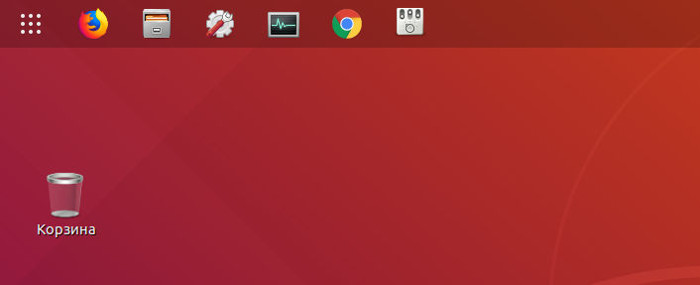
Как установить расширение в GNOME Shell
Есть несколько способов установки расширений GNOME Shell.
Способ первый — установка расширений GNOME Shell через браузер
Шаг первый. Нужно установить браузер Google Chrome или Epiphany (в некоторых дистрибутивах Epiphany может уже быть установлен "из коробки").
Шаг второй. Если вы решили использовать браузер Google Chrome, тогда, после его установки, нужно установить пакет chrome-gnome-shell. Через менеджер приложений или через терминал. Так же это расширение можно установить непосредственно из браузера Google Chrome, через магазин "Chrome", ссылка на страницу расширения: https://chrome.google.com/webstore/detail/gnome-shell-integration/gphhapmejobijbbhgpjhcjognlahblep. Если этот пакет не установить, Chrome "не увидит" расширения GNOME Shell.
Для браузера Epiphany никаких расширений устанавливать не нужно. Для браузеров Firefox и Opera тоже есть аналогичные расширения, как и для Google Chrome.
Шаг третий. В браузере нужно открыть сайт https://extensions.gnome.org/ Затем найти там нужное расширение и открыть страницу этого расширения. На этой странице будет кнопка установки этого расширения:
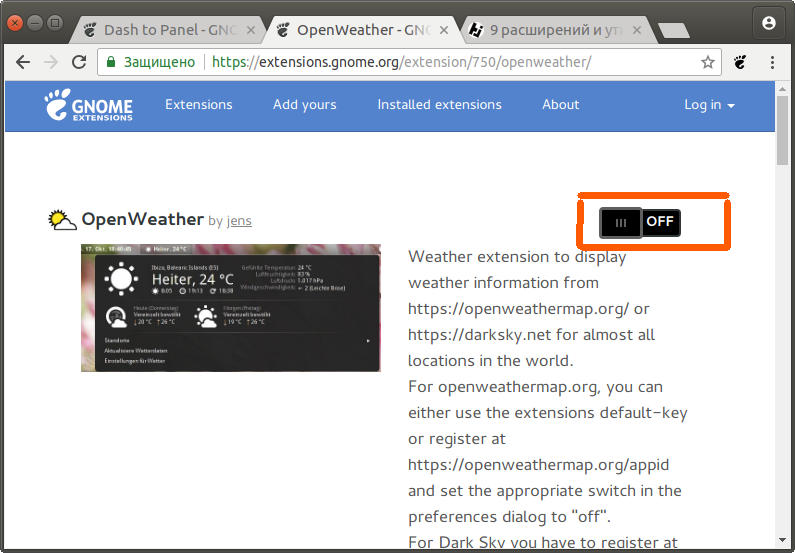
Впоследствии управлять установленными расширениями можно также в браузере, на этом же сайте, открыв ссылку "Installed extensions":
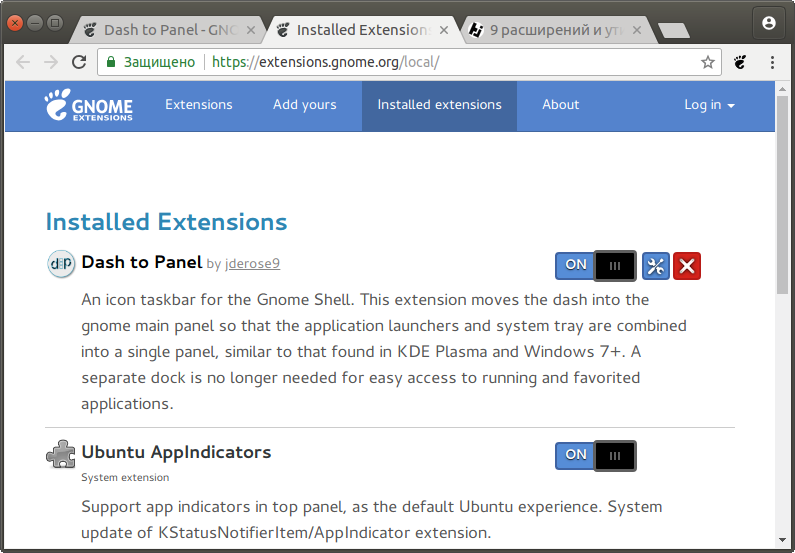
Можно также увидеть, установленные расширения, в программе gnome-tweak-tool:
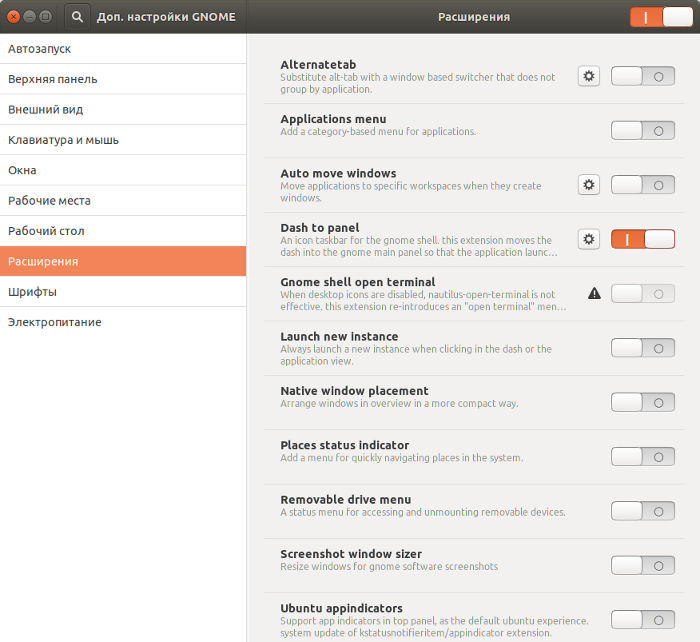
Способ второй — установка расширений GNOME Shell через Центр приложений Ubuntu
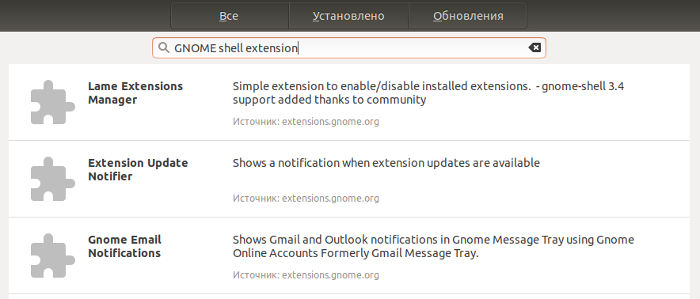
В центре приложений нужно выполнить поиск по строке "GNOME shell extension":
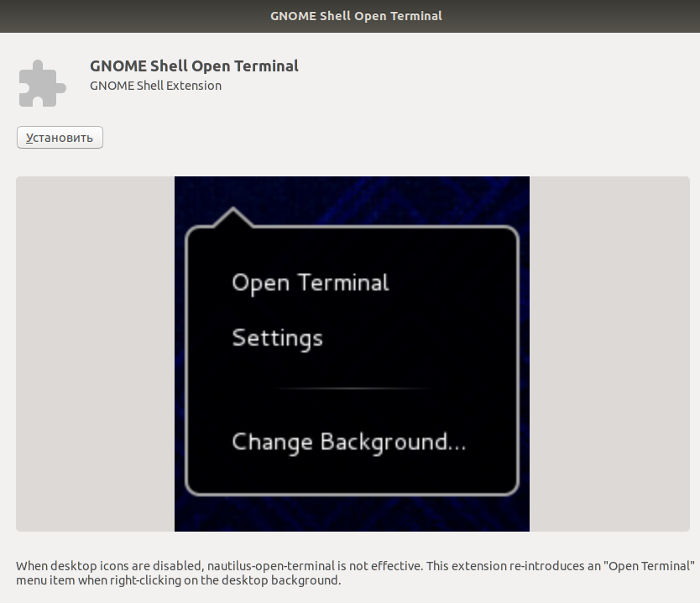
Затем открыть нужное расширение и установить его:
Способ третий — установка расширений GNOME Shell через терминал или Synaptic
В репозитарии Ubuntu есть довольно большое количество расширений для GNOME Shell. Их можно установить точно так же как и любой программный пакет.
Например через терминал: sudo apt-get install gnome-shell-extensions
В этом примере указан пакет gnome-shell-extensions, который содержит целый набор расширений.
Но для использования такого способа нужно знать точное название пакета с нужным расширением. Однако, в менеджере пакетов Synaptic можно использовать поиск по строке "gnome-shell-extension", который выдаст список всех доступных расширений.
И еще, если устанавливать расширение через терминал или Synaptic, тогда, после установки, нужно перезагрузить GNOME Shell, чтобы это расширение стало доступно. Перезагрузку можно сделать завершив сеанс или командой "R", введенной через Alt+F2.
Размещение расширений GNOME Shell
Расширения, которые устанавливаются через браузер или Центр приложений (с сайта https://extensions.gnome.org/) размещаются в папке:
Расширения, которые устанавливаются из репозитария Ubuntu размещаются в папке:
/usr/share/gnome-shell/extensions
Управление расширениями GNOME Shell
Управлять установленными расширениями можно также в браузере, на этом же сайте (https://extensions.gnome.org/), открыв там ссылку "Installed extensions":
Можно это делать и в программе gnome-tweak-tool:
А также в Центре приложений Убунту.
Некоторые полезные расширения GNOME Shell
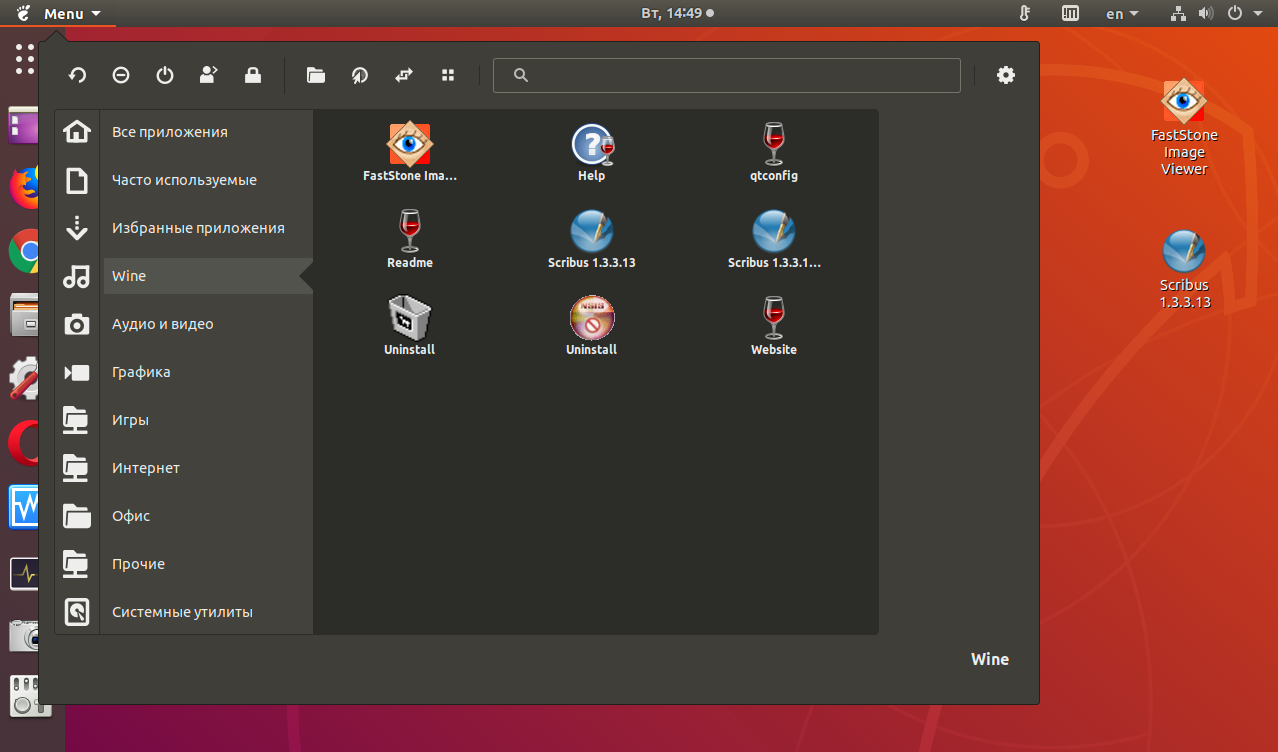
"Gno menu" (https://extensions.gnome.org/extension/608/gnomenu/) — добавляет привычное меню приложений в верхнюю панель. В стандартном меню Gnome Shell есть серьезная проблема — все программы свалены в одну кучу, как на смартфонах. Это расширение как раз и решает эту проблему (для увеличения скриншота, кликните его):
Примечание 2019 год. В сборке 18.04.2 настройка расширения "Gno menu" наглухо завешивает GNOME Shell, так что приходится открывать вторую консоль и оттуда делать перезагрузку. По умолчанию устанавливается версия 25 этого расширения, а она глючная. Нужно вручную скачать версию 26, открыть архив и оттуда скопировать все в папку
/.local/share/gnome-shell/extensions/gnomenu@panacier.gmail.com. С перезаписью существующих файлов.
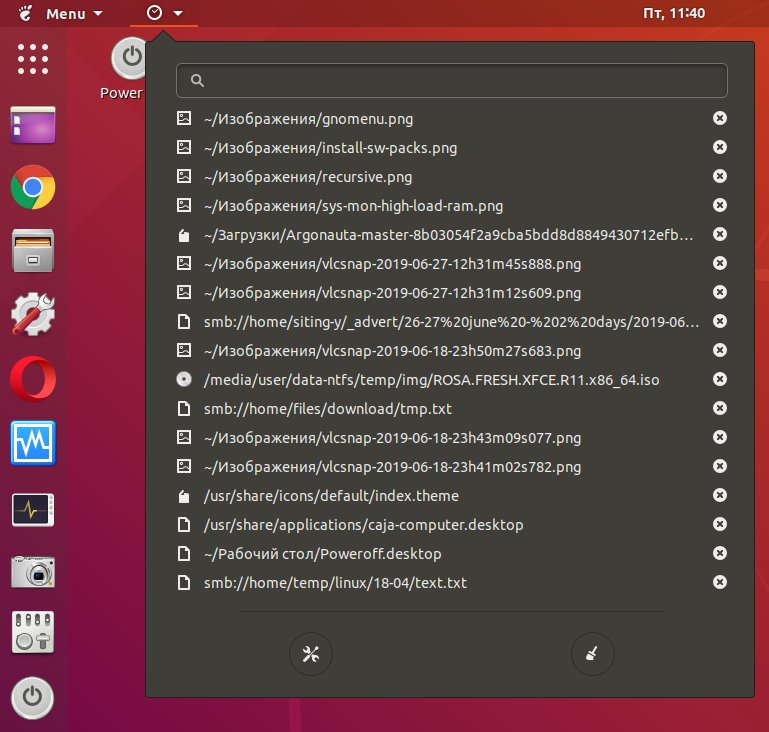
"Recent(Item)s", предоставляют доступ к списку недавно открывавшихся файлов:
"Extensions" (https://extensions.gnome.org/extension/1036/extensions/) — добавляет меню управления расширениями в верхнюю панель.
"Dock to panel" — перемещает док "Избранное" в верхнюю панель. Однако нужно учитывать что это расширение перекрывает меню активного приложения, которое в GNOME Shell выводится в верхней панели. То есть меню активного приложения будет недоступно!
Если вы живете в г. Краснодар и страстно желаете установить Ubuntu 18.04 или просто "пощупать" ее — звоните или пишите: Подробнее.
Иван Сухов, 2018, 2019 г.
Если вам оказалась полезна или просто понравилась эта статья, тогда не стесняйтесь — поддержите материально автора. Это легко сделать закинув денежек на Яндекс Кошелек № 410011416229354. Или на телефон +7 918-16-26-331.