Драйвера nVidia и телеметрия
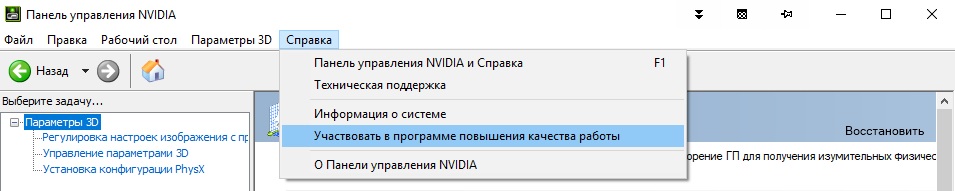
Возможно ни для кого не секрет, что последние пакеты драйверов от nVidia содержат комплекс телеметрии.
Понимая, что разработчик желает получать данные об использовании своего продукта, оптимизировать и улучшать программную составляющую, многие не желают быть бесплатными тестерами, более того — без спроса.
На картинке выше приводится способ отключения телеметрии «из коробки», надо отдать должное — производитель засунул эту опцию в довольно неожиданное место, и надо ещё больше отдать должное — работает она не до конца.
Ниже будет рассмотрено, как полностью отключить телеметрию в драйверах nVidia последних версий.
- Display.Driver — Основной драйвер видеоадаптера
- Display.NView — nView — управление рабочим пространством на одном или нескольких мониторах
- Display.Optimus — NVIDIA Optimus — оптимизирует графическую производительность ноутбука в зависимости от нагрузки
- HDAudio — Драйвера «NVIDIA High Definition Audio»
- NVI2 — Тело установщика
- PhysX — PhysX
Несмотря на то, что после проведения подобных чисток драйвера устанавливаются, мне такой способ не нравится, поскольку никто не гарантирует, что не нарушаются связи компонентов, а тем более — всё будет работать со следующей версией инсталлятора.
На Гитхабе существует даже проект некого Нейта Шоффнера для решения задачи, который отключает службу телеметрии и задачи, но при этом не отключает эту настройку в самом системном приложении, что в моём случае несколько раз выдавало ошибку при связи со службой. Неудивительно, что автор предлагает держать своё творение в фоне и регулярной проверкой на включение телеметрии — мы глушим мешающие процессы и добавляем для этого ещё один (epic!).
Мной предлагается простейшее решение проблемы в виде командного скрипта, который отключает службы, задачи, а также настройку в системном приложении nVidia.
schtasks /Change /TN «NvTmMon_
schtasks /Change /TN «NvTmRep_
schtasks /Change /TN «NvTmRepOnLogon_
sc config NvTelemetryContainer start= disabled
reg add «HKCU\Software\NVIDIA Corporation\NVControlPanel2\Client» /v «OptInOrOutPreference» /t REG_DWORD /d 0 /f
Приведённый скрипт следует запускать от имени администратора один раз сразу после установки новой версии пакета драйверов nVidia. Скрипт ничего не удаляет из системы, все изменения обратимы, но с другой стороны не меняются без участия пользователя.
Для тех, кто не любит скрипты, но любит exe-файлы — исполняемый файл, выполняющий ту же задачу. Ссылка удалена по причине, что некоторые пользователи усмотрели в ней вирус. Предлагаю самостоятельно собрать exe из скрипта, это несложно.
Как работает графический драйвер Nvidia
Многие пользователи знают, что графический драйвер Nvidia – незаменимый помощник видеокарты. Однако с работой и процедурой установки данного программного решения связано множество вопросов, на которые мы сейчас постараемся ответить
Что представляет собой графический драйвер
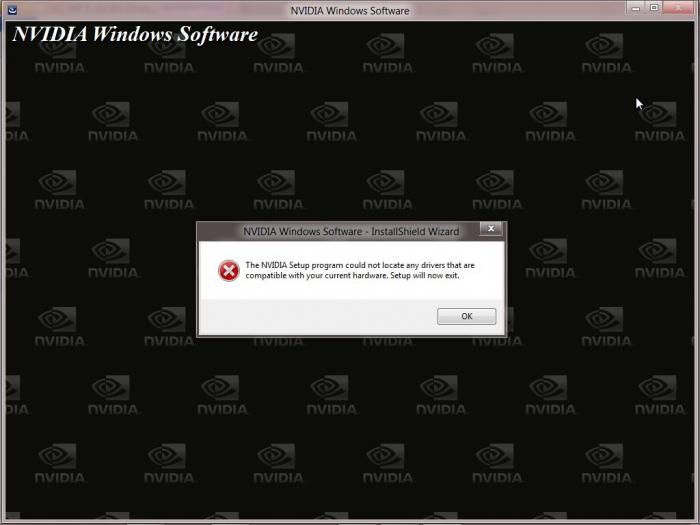
Появилась прикольная игрушка? Классная графика, захватывающий сюжет, ну все устраивает. Так и хочется скорее ее установить. Огромное желание влиться в мир игры, прочувствовать всю атмосферу и энергетику развивающихся событий. Но вот незадача. При установке или загрузке игры у вас возникают проблемы. Возможно, потому, что версия вашего драйвера крайне устарела. Необходимо обновить или переустановить его. Nvidia-drivers — графический драйвер NVidia. Он содержит в себе двоичную компоновку объекта, выполняющего главную работу – взаимодействие с платой. Драйвер включает в себя два компонента: драйвер Х11 и модуль ядра. Они, в свою очередь, заключены в один пакет. Из-за такой особенности, прежде чем начинать устанавливать драйвер, вам необходимо выбрать некоторые параметры. Драйверы такой модели могут с легкостью взаимодействовать с любой платой, не зависящей от того, насколько ее версия является старой.
Невозможна установка драйвера для видеокарты NVidia
Если все-таки у вас не устанавливается графический драйвер Nvidia, то не унывайте. Есть несколько вариантов это исправить. Во-первых, убедитесь, удалили ли вы все компоненты установленного прежде драйвера. Если нет, то вот ряд действий, как это можно сделать:
Теперь вам необходимо установить свежую версию. Как это сделать?
- Для начала надо загрузить новую версию (выбираем из списка модель вашего ноутбука, тип видеокарты и вид вашей операционной системы).
- Открываем скачанный драйвер.
- Для более корректного установления лучше отключить все антивирусные программы и блокирующие системой окна.
- Устанавливаем новенький драйвер – кнопка «Установить».
Если опять возникли проблемы с установкой, предлагаем еще один вариант инсталляции графического драйвера:
- Открываем «Пуск», выбор – «Панель управления» и кнопка «Диспетчер устройств».
- Появляется окно установленных драйверов с раскрывающимися списками. Выбираем «Видеоадаптеры».
- Нажимаем правой кнопкой мыши и выбираем «Удалить графический драйвер Nvidia».
- Вверху окошка выбираем «Обновить конфигурацию» и нажимаем на кнопку.
- Опять выбираем «Видеоадаптеры». Правой кнопкой мыши нажимаем «Обновить».
- После проделанных действий устанавливаем драйверы — так, как это сказано выше.

Что делать: графический драйвер Nvidia — сбой установки
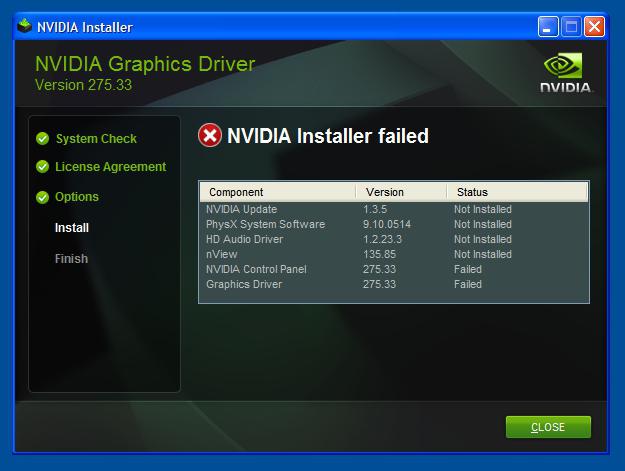
Вроде бы, кажется — все, но вдруг что-то пошло не так, как мы думали. В процессе установки драйвера на ваш ПК появилось окно с информацией, что произошел сбой. Не волнуйтесь, ведь такая нелегкая задача, как сбой графического драйвера Nvidia, постигающая многих, имеет решение:
- Возможно, вы выбрали плохую версию драйвера, попробуйте скачать другую и установить ее. Если помогло, то поздравляем – все прошло успешно. Если же нет, то приступите к выполнению следующего пункта.
- Полностью деинсталлируйте программное обеспечение вашей видеокарты.
- Сделайте перезагрузку компьютера.
- Вам необходимо почистить всю систему от временных данных, а также папку системы «TEMP» на диске С:\.
- Вам снова надо сделать перезагрузку ПК.
- Найдите новые драйверы, совместимые с операционной системой вашего ПК.
- Скачайте выбранный вами файл и начните установку от имени администратора.
- При начальной установке драйвера установите галочку напротив «Выполнить чистую установку».
- Подождите окончания этой установки и повторите перезагрузку ПК.
- Графический драйвер Nvidia успешно установлен на ваш ПК.
Обновление драйвера Nvidia
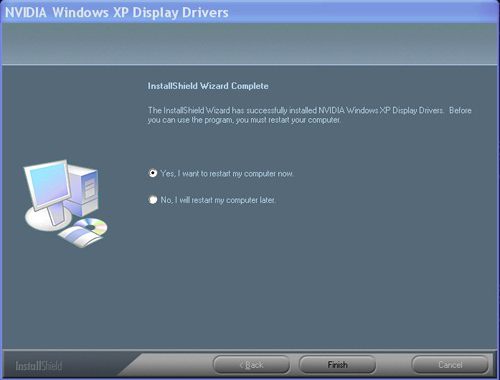
Скачать и обновлять версии драйвера для данной видеокарты можно на официальном сайте. Это является лучшим источником получения исходного файла, так как будет возникать малое количество проблем с установкой. Чаще всего информация об обновлениях Nvidia появляется автоматически, без запроса. Возникает окно с предложением об установке качественной и свежей версии, с чем вы можете согласиться или отказаться. Если такое окошко не появляется, то есть простое решение. Открываем данный видеодрайвер. Мы видим кнопку «Обновить» и нажимаем на нее. При наличии Интернета все пройдет хорошо.
3D-технологии драйвера видеокарты Nvidia
Если вы хотите, чтоб ваш монитор не только воспроизводил и показывал картинку фильма, но и оживлял его, то 3D Nvidia вам в этом поможет. При условии, если ваш монитор или экран ноутбука поддерживает такие функции, и наличии специального атрибута – очков 3D.
Как же все-таки этого добиться? А вот как:
- Запускаете плеер, через который вы будете просматривать фильм, и выбираете сверху кнопку «Файл».
- В зависимости от того, какие у вас очки, в выпавшем окошке выбираете нужную вам атмосферу.
- Формат изображения лучше оставлять по умолчанию. Приятного вам просмотра.
Заключение
За качество вашего изображения, за воспроизведение фильма и за четкую графику игры отвечают ваша видеокарта и графический драйвер. А за работу вашей видеокарты отвечает драйвер, который был на нее установлен. Всегда скачивайте качественные продукты, не засоряйте ваш компьютер всякой «требухой». Берегите свой компьютер — и он долго вам прослужит.
Драйвер smu nvidia что это

реклама
- GeForce 8:
- 8200 / nForce 730a, 8100 / nForce 720a
- 980a SLI
- 780a SLI, 740i SLI, 720a (GeForce 8100), 720i, 730a (GeForce 8300/8200), 740a SLI, 730i (Geforce 9400/9300), 750a SLI
- 630i/GeForce 7150, 630a / GeForce 7050, 630a / GeForce 7025, 630i/GeForce 7100, 610i/GeForce 7050
- 405 / Geforce 6100, 400 / Geforce 6100, 430 / GeForce 6150SE, 430 / GeForce 6150LE, 410 / GeForce 6150LE, 430 / Geforce 6100, 420 / Geforce 6100, 410 / GeForce 6100, 430 / GeForce 6150
Включает следующие версии компонентов:
- Ethernet Driver (v73.14+) WHQL
- Network Management Tools (v73.16) «Sedona»
- SATAIDE Driver (v11.1.0.33) WHQL
- SATARAID Driver (v11.1.0.33) WHQL
- RAIDTOOL Application (v11.1.0.30)
- SMBUS Driver (v4.74) WHQL
- SMU Driver (v1.71) WHQL
- GPU Driver (v190.38) WHQL
- Physx (v9.09.0428)
- Away Mode Driver (v6.0.6000.114) WHQL
- Installer (v7.57)
Доступны многоязычные варианты для всех операционных систем Windows XP и Windows Vista:
-
(187.7 MB, Windows Vista/7 x86), зеркало (210.2 MB, Windows Vista/7 x64), зеркало .
Кроме того, стал доступен еще один вариант под номером 15.37. Датируется 11-м мая 2009 года, имеет WHQL-сертификат и предназначен для материнских плат на базе:
- nForce 9:
- 980a SLI
- 790i SLI, 730a (GeForce 8300/8200), 760i SLI, 720i, 740a SLI, 740i SLI, 790i Ultra SLI, 710a, 720a (GeForce 8100), 780a SLI, 730i (Geforce 9400/9300), 780i SLI, 750a SLI, 750i SLI
- 650i SLI, 630i/GeForce 7100, 630a / GeForce 7025, 680i LT SLI, 630i/GeForce 7150, 680a SLI, 650i Ultra, 680i SLI, 610i/GeForce 7050, 630a / GeForce 7050
- AMD, 420 / Geforce 6100, 410 / GeForce 6100, 410 / GeForce 6150LE, Ultra Intel, Ultra AMD, 400 / Geforce 6100, 405 / Geforce 6100, SLI AMD, 430 / GeForce 6150SE, 430 / Geforce 6100, SLI Intel, SLI X16 Intel, 430 / GeForce 6150LE, SLI X16 AMD, 430 / GeForce 6100, SLI XE Intel, 430 / GeForce 6150
Включает следующие версии компонентов:
- Ethernet Driver (v73.10) WHQL
- Network Management Tools (v73.13) «Sedona»
- SATAIDE Driver (v11.1.0.30) WHQL
- SATARAID Driver (v11.1.0.30) WHQL
- RAIDTOOL Application (v11.1.0.30)
- SMBUS Driver (v4.69) WHQL
- SMU Driver (v1.71) WHQL
- Installer (v7.53)
Доступны многоязычные варианты для всех операционных систем Windows XP и Windows Vista: