Драйвер дисплея amd что это

На этой неделе Microsoft выпустила новейшие сборки Windows 11 22H2 для предварительного тестирования. Большое обновление операционной системы ожидается осенью и с его приближением появляется всё больше деталей, указывающих на то, что Sun Valley 2 будет не только «косметическим» обновлением, но и принесёт улучшения производительности, в частности, графики. Пользователи обнаружили, что для сборок доступны тестовые графические драйверы AMD и NVIDIA с поддержкой новой модели Windows Display Driver Model (WDDM) версии 3.1, сообщает Neowin.

реклама
Драйверы уже успели оценить участники форума Guru3D, сделав первые выводы о производительности. Пользователь fards сообщает, что WDDM 3.1 использует драйвер NVIDIA GeForce версии 525.14, о нём информации пока не очень много, версия работает стабильно, без явных проблем. Для видеокарт AMD новая сборка Windows 11 предлагает UWP пакет AMD 31.0.12000.20010 с бета-драйвером OpenGL 22.05 — он может значительно повысить производительность графических процессоров AMD в приложениях OpenGL. Пока однозначных результатов нет, энтузиасты экспериментируют с драйверами, например, пользователь The Creator поделился результатами Radeon RX 6800 XT в бенчмарках Unigine: с новым драйвером OpenGL производительность увеличилась на 55% в бенчмарке Valley, на 33% в Superposition, а вот в более старом Heaven наблюдается снижение производительности.
Источник: Guru3D, участники форума fards и The Creator Neowin #1, #2
AMD Catalyst Display Driver – набор утилит для настройки видеокарт Radeon
AMD Catalyst Display Driver – это набор утилит для настройки графических ускорителей серии Radeon на ПК и ноутбуке. Программа поддерживает все видеокарты, начиная с HD2ХХХ и системы с несколькими адаптерами. В своём составе имеет утилиты Catalyst Control Center, Remote Wonder и другие, которые необходимы для управления некоторыми функциями видеоадаптера.
Основные возможности
- Назначение горячих клавиш для управления графикой;
- Конфигурация до 9 виртуальных рабочих столов;
- Настройка режима Multi-minitor;
- Настройка рабочего стола: позиции приложений, отображение иконок, ассоциации и т д;
- Группировка приложений;
- Управление программами, которые отвечают за воспроизведение изображений посредством определённого рабочего стола;
- Управление графикой в игре;
- Создание скриншотов и видеороликов;
- Встроенные утилиты Catalyst Control Center и Remote Wonder.
Плюсы и минусы
- Простой и понятный интерфейс;
- Бесплатная;
- Множество полезных инструментов;
- Совместима со всеми версиями операционной системы Windows;
- Регулярно обновляется;
- Разработана для свыше 100 видеокарт компании AMD.
- Есть ошибки в версии для Windows 10.
Аналоги
GeForce Experience – программа для поиска и обновления драйверов к видеокарте NVidia. Позволяет не только загружать ПО, но и выполнять откат драйверов к более ранней версии. Также предназначена для оптимизации игр путём создания облачных центров. Позволяет снимать скриншоты и видеоролики игрового процесса. Имеет русскоязычный интерфейс. Бесплатная.
Realtek HD Audio Driver – пакет необходимых драйверов для корректного воспроизведения аудио на ПК и ноутбуке под управлением ОС Windows. Спецификация поддерживает новые форматы звука, обеспечивает высокую частоту пропускания и точное распознавание голосов.
Принципы установки и использования
Установка программы стандартная. Скачиваем и запускаем на своём ПК файл exe. Принимаем условия лицензионного соглашения и следуем подсказкам мастера-установщика.
После инсталляции откроется программа.
Рассмотрим пример настройки рабочего стола с её помощью. Выбираем раздел «Управление рабочим столом», «Создание и расположение экрана». Выбираем дисплей и следуем подсказкам.
В разделе «Свойства рабочего стола выбираем расширение и ориентацию экрана.
Также можно настроить цветовую гамму рабочего стола.
Стоит отметить, что были приведены примеры настройки рабочего стола с помощь встроенной утилиты Catalyst Control Center. В самом же пакете AMD Catalyst Display Driver есть множество других и полезных инструментов.
Как установить драйвер видеокарты AMD
Привет, друзья. В этой статье мы с вами поговорим о том, как установить драйвер видеокарты AMD Radeon в операционную систему Windows. Драйвер непосредственно видеокарты, т.е. дискретной видеокарты или интегрированной в процессоры AMD графики. Проще всего сделать это с помощью диспетчера устройств Windows или с помощью программы Snappy Driver Installer. Эти способы описаны в статье сайта «Как установить драйвер видеокарты», она универсальна для видеокарт от любого производителя. Но эти способы не являются официальными. И именно об официальном способе установки драйвера видеокарты AMD Radeon хотелось бы поговорить в этой отдельной публикации.
↑ Как установить драйвер видеокарты AMD
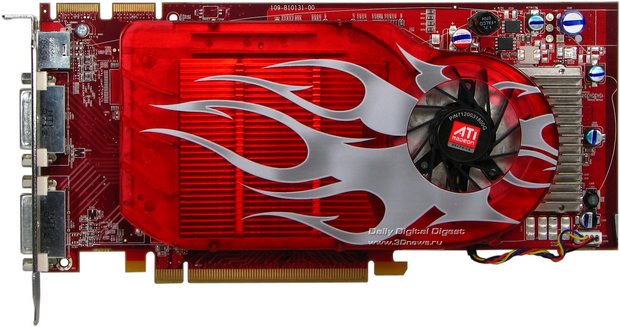
↑ Автоматический поиск драйверов для графики Radeon
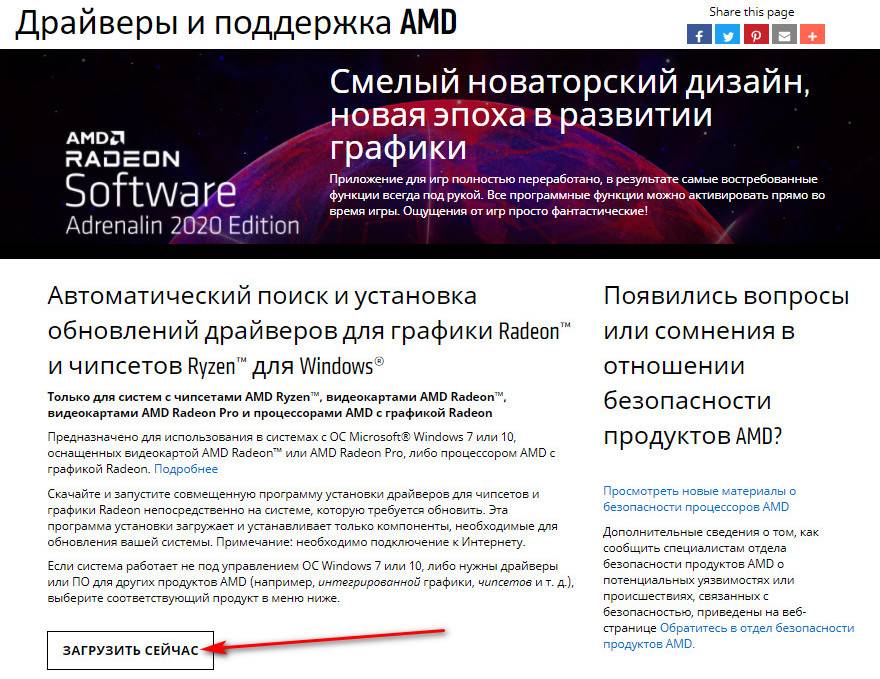
Ну и, собственно, далее запускаем это средство и работаем с ним. Это средство подберёт драйвер под нашу видеокарту или интегрированную графику и предложит нам скачать его.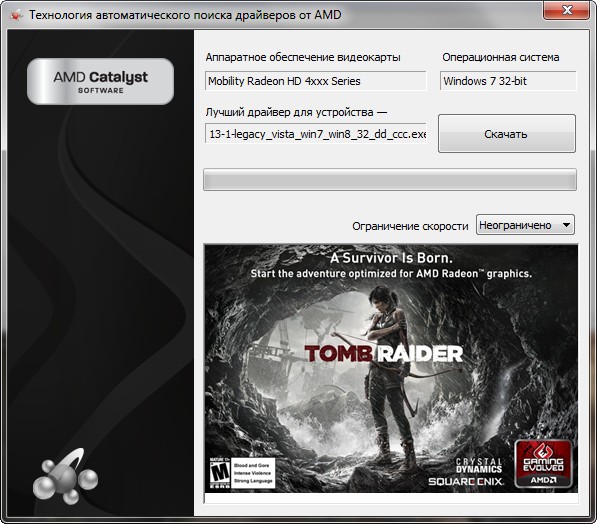
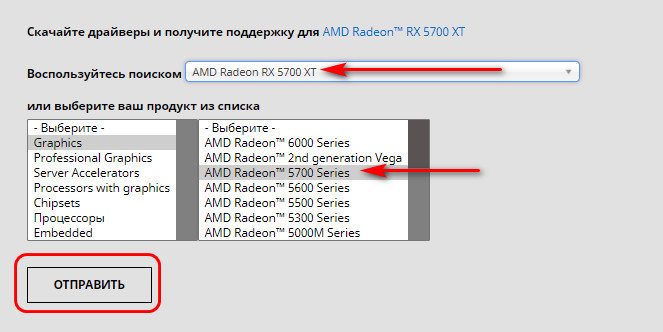
↑ Скачивание драйвера по модели видеокарты AMD Radeon
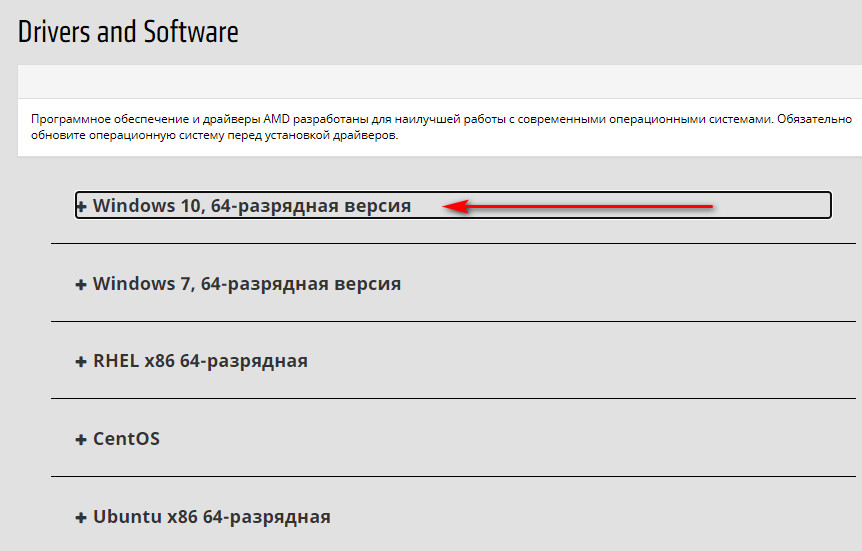
Далее выбираем версию и разрядность Windows.
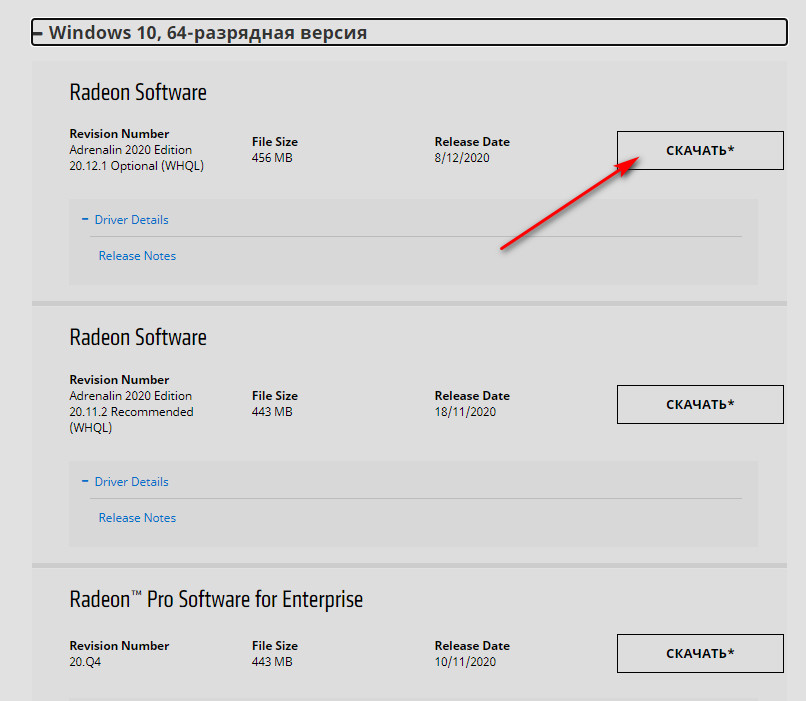
 Выбираем драйвер для скачивания, можно самый свежий. И качаем его.
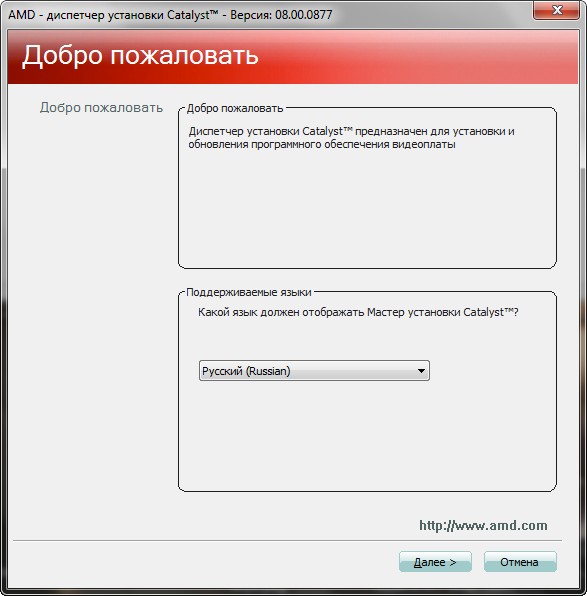
↑ Установка драйвера
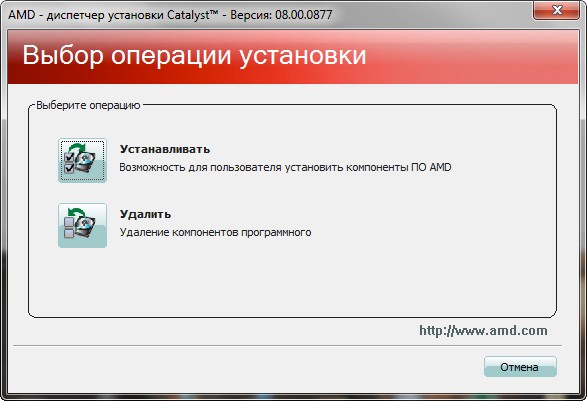
Далее запускаем скачанный файл, распаковываем его, запускаем инсталлятор. И устанавливаем драйвер.
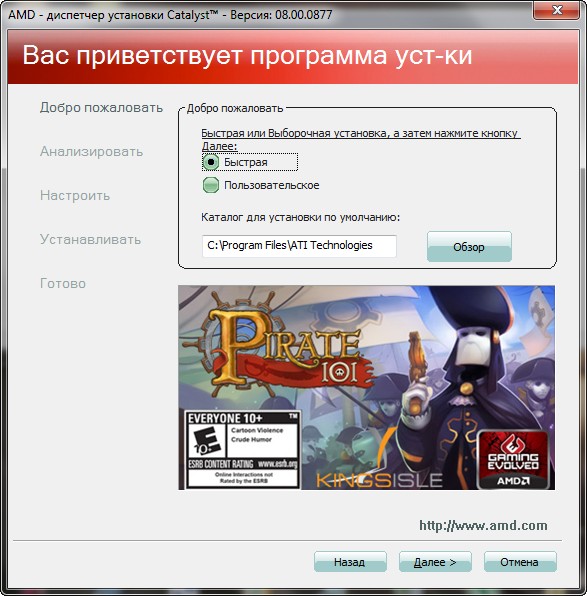
Можем выбрать быструю установку.
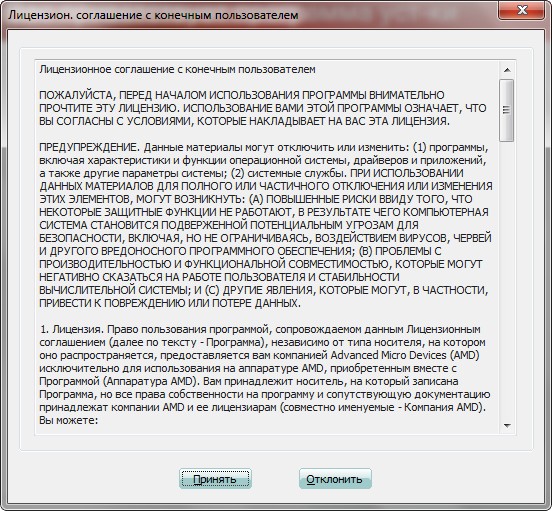
Принимаем пользовательское соглашение.
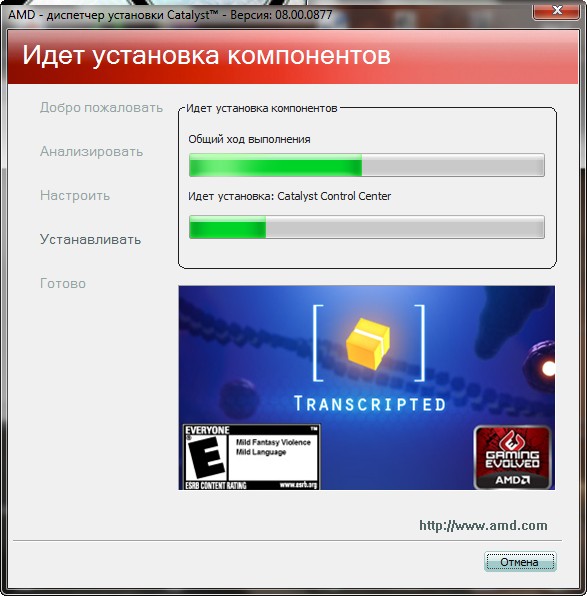
Происходит установка драйвера и сопутствующих сервисов.
Готово. Можем посмотреть журнал установки.
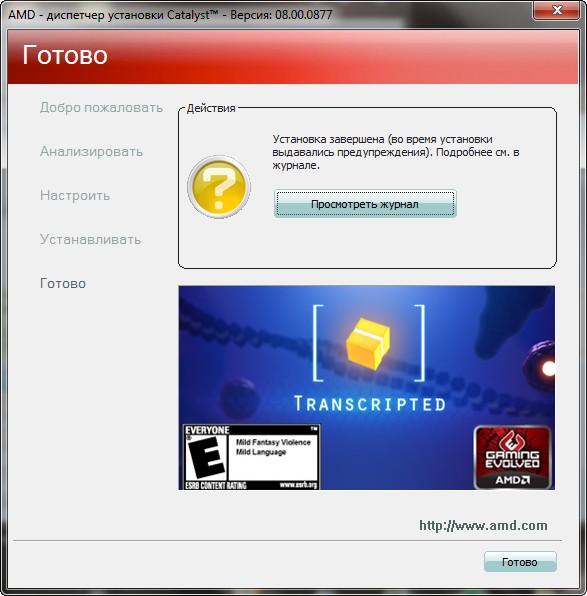
Вот и всё. Друзья, если вы не знаете модель своей видеокарты AMD Radeon, можете узнать её описанным в конце статьи «Как установить драйвер видеокарты»способом.
↑ Особенности установки драйвера дискретной видеокарты AMD Radeon на ноутбуках
Если после переустановки операционной системы на ноутбуке у вас не устанавливаются драйвера на видеокарту AMD Radeon, возможно, вы не в правильном порядке устанавливаете драйвера. В первую очередь нужно установить драйвер на чипсет материнской платы, берите его на официальном сайте вашего ноутбука (там все драйвера есть), затем устанавливайте драйвер для графической карты Intel, драйвер берите там же. И только в последнюю очередь устанавливайте драйвер на дискретную карту AMD Radeon.
Комментарии (373)
Рекламный блок
Подпишитесь на рассылку
Навигация
Облако тегов
Архив статей
Сейчас обсуждаем

glavred
Гость Олег, Ноутбуки не умирают от переразметки диска.
glavred
Гость Татьяна, Если вы используете компьютер для дела, установите более новую версию Windows, как
glavred
Гость Григорий, Так иногда бывает, пробуйте через день-два запустить скрипт.
Гость Григорий
Скрипт не может создать образ, пишет, что в работе были ошибки и все, пробовал разные сборки , у
Валентин Иванович
В очередной раз скажу спасибо за просветительскую деятельность. Эта деятельность ценима, в это
О проекте RemontCompa.ru
RemontCompa — сайт с огромнейшей базой материалов по работе с компьютером и операционной системой Windows. Наш проект создан в 2010 году, мы стояли у истоков современной истории Windows. У нас на сайте вы найдёте материалы по работе с Windows начиная с XP. Мы держим руку на пульсе событий в эволюции Windows, рассказываем о всех важных моментах в жизни операционной системы. Мы стабильно выпускаем мануалы по работе с Windows, делимся советами и секретами. Также у нас содержится множество материалов по аппаратной части работы с компьютером. И мы регулярно публикуем материалы о комплектации ПК, чтобы каждый смог сам собрать свой идеальный компьютер.
Наш сайт – прекрасная находка для тех, кто хочет основательно разобраться в компьютере и Windows, повысить свой уровень пользователя до опытного или профи.