NVIDIA GeForce Game Ready


О программе
Что нового
Новое в версии 512.95 (Windows 10 / 11) (24.05.2022):
Новое в версии 473.62 (Windows 8.1, 7) (17.05.2022):
Новое в версии 473.47 (Windows 10 / 11) (16.05.2022):
Новое в версии 391.35 :
Системные требования
Примечания
Не пытайтесь установить несовместимые драйвера, это может привести к неправильной работе графической подсистемы.
Завершена поддержка GPU серии Kepler (для ноутбуков)
Драйверы GeForce Game Ready больше не поддерживают NVIDIA 3D Vision или системы, использующие мобильные графические процессоры серии Kepler (для ноутбуков). Критические обновления безопасности будут доступны для этих продуктов до апреля 2020 года. Полный список графических процессоров GeForce серии Kepler можно найти здесь. Последняя версия с поддержкой – 425.31.
Завершена поддержка 32-bit систем
Начиная с 396 версии драйверов Game Ready, NVIDIA полностью завершила поддержку 32-битных версий операционных систем. Последняя версия с поддержкой 32-bit – 391.35.
Поддерживаемые операционные системы:
- Windows 7 / 8 / 8.1 / 10 / 11
NVIDIA GeForce Game Ready – поддерживаемые видеокарты
Версия 430 WHQL
Видеокарты для настольных компьютеров:
- GeForce RTX 3090, GeForce RTX 3080, GeForce RTX 3060 Ti
- NVIDIA TITAN RTX
- GeForce RTX 2080 Ti, GeForce RTX 2080 SUPER, GeForce RTX 2080, GeForce RTX 2070 SUPER, GeForce RTX 2070, GeForce RTX 2060 SUPER, GeForce RTX 2060
- NVIDIA TITAN V / Xp / X
- GeForce GTX 1660 Ti / 1660 / 1660 SUPER / 1650 /
- GeForce GTX 1080 Ti / 1080 / 1070 Ti / 1070 / 1060 6GB / 1060 3GB / 1060 / 1050 Ti / 1050 3GB / 1050 / 1030
- GeForce GTX TITAN X / TITAN Z / TITAN Black / TITAN
- GeForce GTX 980 Ti / 980 / 970 / 960 / 950
- GeForce GTX 780 Ti / 780 / 770 / 760 / 760 Ti (OEM) / 750 Ti / 750 / 745
- GeForce GT 740 / 730 / 720 / 710
- GeForce GTX 690 / 680 / 670 / 660 Ti / 660 / 650 Ti BOOST / 650 Ti / 650 Kepler GeForce GTX 645
- GeForce GT 645 / 640 / 635 / GT 630
Видеокарты для ноутбуков:
- GeForce RTX 2080 / 2070 / 2060
- GeForce GTX 1660 Ti / 1650
- GeForce MX150 / MX130 / MX110
- GeForce GTX 1080 / 1070 / 1060 / 1050 / 1050 Ti / 980 (for notebooks)
- GeForce GTX 980M / 970M / 965M / 960M / 950M
- GeForce 945M / 940MX / 940M / 930MX / 930M / 920MX
- GeForce GTX 860M / 850M
- GeForce 840M / 830M
Версия 391.35 WHQL (32-bit)
Видеокарты для настольных компьютеров:
- NVIDIA TITAN Xp, NVIDIA TITAN X (Pascal),
- GeForce GTX TITAN X/TITAN/TITAN Black/TITAN Z
- GeForce GTX 1080 Ti/1080/1070 Ti/1070/1060/1050 Ti/1050
- GeForce GTX 980 Ti/980/970/960/950
- GeForce GTX 780 Ti/780/770/760/760 Ti (OEM)/750 Ti/750/745
- GeForce GTX 690/680/670/660 Ti/660/650 Ti BOOST/650 Ti/650/GTX 645
- GeForce GTX 590/580/570/560 Ti/560 SE/560/555/550 Ti
- GeForce GTX 480/470/465/460 SE v2/460 SE/460
- GeForce GT 1030
- GeForce GT 740/730/720/710/705
- GeForce GT 645/640/635/630/620/610
- GeForce GT 545/530/520/440/430/420
- GeForce 605, 510
- GeForce GTS 450
Видеокарты для ноутбуков:
- GeForce MX150/MX130/MX110
- GeForce GTX 1080/1070/1060/1050 Ti/1050
- GeForce GTX 980/980M/970M/965M/960M/950M
- GeForce GTX 880M/870M/860M/850M
- GeForce GTX 780M/770M/765M/760M
- GeForce GTX 680MX/680M/675MX/675M/670MX/670M/660M
- GeForce GTX 580M/570M/560M/ 485M/480M/470M/460M
- GeForce 945M/940MX/930MX/920MX/940M/930M/920M/910M
- GeForce 845M/840M/830M/825M/820M/810M/800M
- GeForce 710M/705M/610M/410M
- GeForce GT 755M/750M/745M/740M/735M/730M/720M/710M
- GeForce GT 650M/645M/640M/640M LE/635M/630M/625M/620M
- GeForce GT 555M/550M/540M/525M/520M/520MX
- GeForce GT 445M/435M/425M/420M/415M
Полезные ссылки
Подробное описание
Драйверы Game Ready позволяют достичь наилучшей игровой производительности во всех новых играх, а также играх, использующих виртуальную реальность. Данные драйвера проходят тщательное тестирование с новейшими играми, благодаря чему достигается повышение производительности и оперативное исправление имеющихся ошибок. Используйте последнюю версию драйверов NVIDIA GeForce Game Ready, чтобы использовать максимальные возможности вашей видеокарты.
Программное обеспечение NVIDIA GeForce Experience обеспечивает максимальную производительность и качество изображения во время игры, за счет применения оптимальных настроек, рекомендованных NVIDIA и показавших наилучшие результаты при тестировании.
Драйверы Game Ready для VR обеспечивают оптимальный игровой процесс в новых и предстоящих играх в виртуальной реальности. Технология Ansel позволяет делать снимки с любой точки обзора, создавать панорамные 360° и 2D снимки и применять фильтры постобработки.
DCH или стандартные драйверы для Windows 10
DCH – это новые пакеты, которые предварительно устанавливаются OEM-провайдерами и включают универсальный драйвер Microsoft. Данный вариант актуален для пользователей Windows 10 (версия 1809) и выше. Драйверы DCH не могут быть установлены со стандартной системой, а стандартные драйверы с системой DCH.
Чтобы подтвердить тип системы, которую вы используете, перейдите в пункт Тип драйвера, который находится ниже меню «Системная информация» на панели управления NVIDIA.
Обновляем драйвера видеокарты NVIDIA
В данной статье рассмотрим несколько способов обновления драйверов. Все они являются «правильными» и приводят к одинаковым результатам. Если не сработал один, а такое случается, то можно попробовать другой.
Способ 1: GeForce Experience
GeForce Experience входит в состав ПО NVIDIA и устанавливается вместе с драйвером при ручной инсталляции скачанного с официального сайта пакета. Функций у софта много, в том числе и отслеживание выхода новых версий программного обеспечения.
Получить доступ к программе можно из системного трея либо из папки, в которую она была установлена по умолчанию.
Здесь все просто: нужно открыть лоток и найти в нем соответствующий значок. Желтый восклицательный знак говорит о том, что в сети имеется новая версия драйвера или другого ПО NVIDIA. Для того, чтобы открыть программу, нужно кликнуть правой кнопкой мыши по иконке и выбрать пункт «Открыть NVIDIA GeForce Experience».
Данное программное обеспечение по умолчанию устанавливается в папку «Program Files (x86)» на системном диске, то есть на том, где находится папка «Windows». Путь такой:
C:\Program Files (x86)\NVIDIA Corporation\NVIDIA GeForce Experience
Если Вы пользуетесь 32-разрядной операционной системой, то папка будет другая, без приписки «х86»:
C:\Program Files\NVIDIA Corporation\NVIDIA GeForce Experience
Здесь необходимо найти исполняемый файл программы и запустить его.
Процесс инсталляции происходит следующим образом:
-
После запуска программы переходим на вкладку «Драйверы» и нажимаем зеленую кнопку «Загрузить».
Способ 2: «Диспетчер устройств»
В операционной системе Windows имеется функция автоматического поиска и обновления драйверов для всех устройств, в том числе и видеокарты. Для того, чтобы ею воспользоваться, нужно добраться до «Диспетчера устройств».
- Вызываем «Панель управления» Windows, переключаемся в режим просмотра «Мелкие значки» и находим нужный пункт.
Способ 3: ручное обновление
Ручное обновление драйверов подразумевает самостоятельный их поиск на сайте NVIDA. Этим способом можно воспользоваться в том случае, если все другие не принесли результата, то есть, возникли какие-либо ошибки или неполадки.

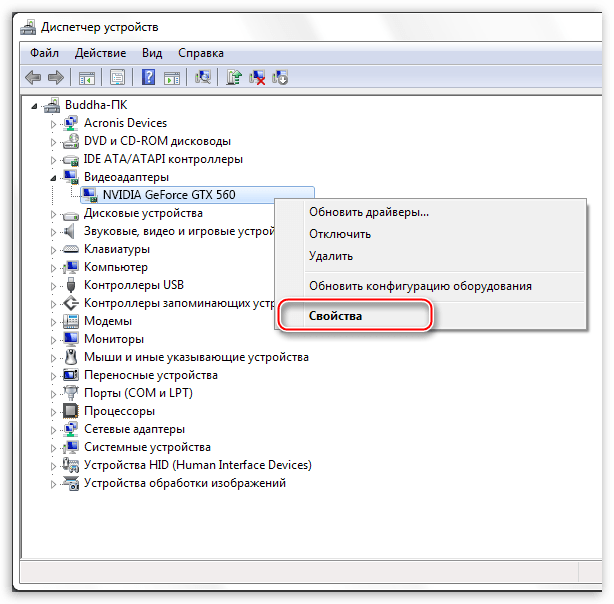
Прежде чем устанавливать скачанный драйвер, необходимо убедиться в том, что на сайте производителя лежит более новое ПО, чем то, которое инсталлировано в Вашей системе. Сделать это можно, перейдя в «Диспетчер устройств», где следует найти свой видеоадаптер (см. выше), кликнуть по нему ПКМ и выбрать пункт «Свойства».
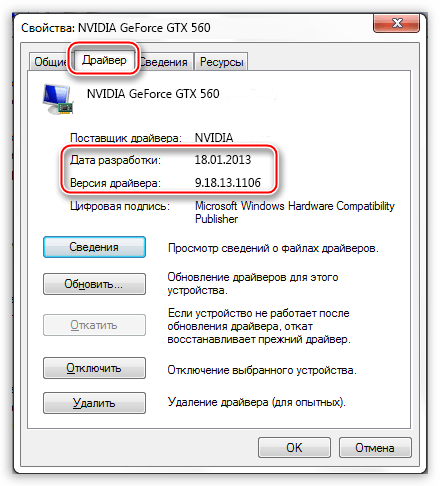
Здесь, на вкладке «Драйвер» мы видим версию программного обеспечения и дату разработки. Именно дата нас и интересует. Теперь можно заняться поиском.
-
Идем на официальный сайт NVIDIA, в раздел загрузки драйверов.
По завершению скачивания можно переходить к инсталляции, предварительно закрыв все программы – они могут помешать нормальной установке драйвера.
-
Запускаем установщик. В первом окне нам будет предложено поменять путь распаковки. Если не уверены в правильности своих действий, то ничего не трогаем, просто жмем ОК.
На этом варианты обновления драйверов для видеокарты NVIDIA исчерпаны. Совершать данную операцию можно 1 раз в 2 — 3 месяца, следя за появлением свежего программного обеспечения на официальном сайте либо в программе GeForce Experience.
 Мы рады, что смогли помочь Вам в решении проблемы.
Опишите, что у вас не получилось. Наши специалисты постараются ответить максимально быстро.
Nvidia Geforce Experience: все о загрузке и установке драйверов
С помощью Geforce Experience скачать драйвера видеокарты и обновить их очень легко, клиент автоматически выберет нужную версию и установит ее.
Установка или обновление
Перейдите во вкладку «Драйверы» в Geforce Experience в левой верхней части окна программы.

Если на вашей системе установлена устаревшая версия драйверов, то там будет указано, что доступна новая версия Geforce Game Ready Driver.
Также в правом верхнем углу можно нажать на кнопку «Проверить наличие обновлений», если клиент пишет, что установлена последняя версия.
Загрузка
При наличии обновления появится кнопка «Загрузить», которую нужно нажать и подождать пока Geforce Experience скачает все необходимые файлы. Загрузку можно поставить на паузу или остановить с помощью соответствующих кнопок, расположенных рядом с индикатором процесса.
В общих настройках можно включить опцию автоматической загрузки драйвера при наличии новой версии на серверах NVIDIA.
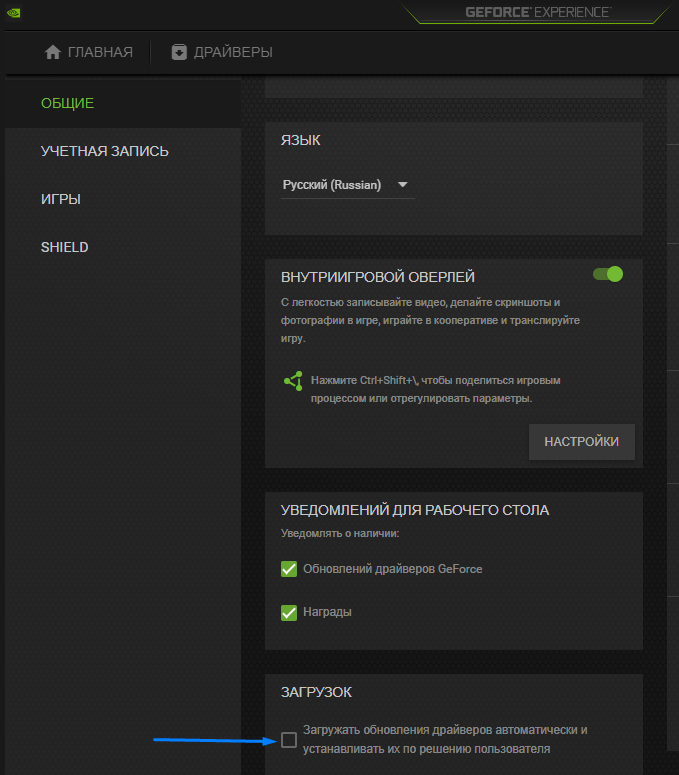
Тогда вам будет предложено сразу перейти к процессу установки.
Куда скачиваются драйвера
Geforce Experience скачивает драйвера в папку по адресу: C:\ProgramData\NVIDIA Corporation\Downloader
Эта папка скрытая, поэтому чтобы туда попасть, нужно скопировать этот адрес напрямую в проводник Windows.
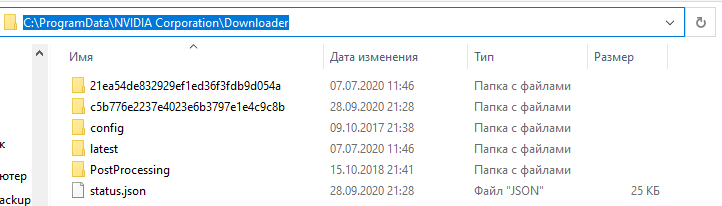
В папках с кучей букв и цифр как раз и лежат установочные файлы драйверов видеокарт.
Установка
После завершения процесса загрузки в клиенте Geforce Experience появятся две кнопки: «Экспресс-установка» и «Выборочная установка».

- Экспресс-вариант автоматически установит и обновит все необходимые компоненты. В подавляющем большинстве случаев рекомендуется использовать именно его.
- Другой вариант позволит выбрать самостоятельно нужные элементы или провести чистую установку.
После выбора варианта начнется процесс инсталляции, он может занять довольно продолжительное время. Откроется отдельное окно со статусом выполняемых операций и различными промо-материалами и новостями от NVIDIA.
В конце, если не возникло никаких проблем, вы увидите сообщение об успешной установке.
Чистая установка
Чистая установка заставит Geforce Experience не обновить, а поставить с нуля последнюю версию драйвера. То есть, сначала текущая версия будет полностью удалена из системы.
Чтобы выполнить чистую установку нужно указать «Выборочную установку», а после процесса подготовки выбрать все компоненты и отметить внизу соответствующую опцию.
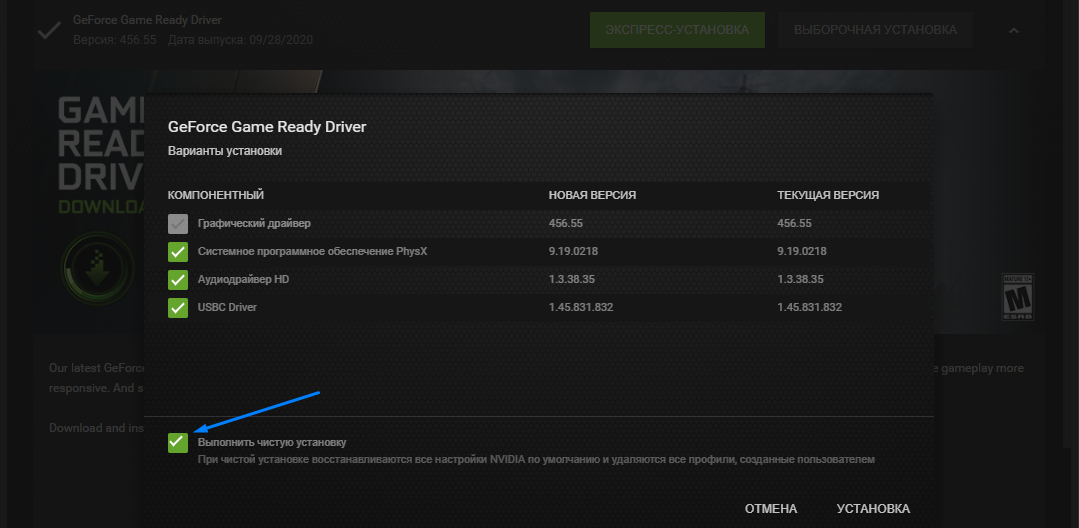
Этот вариант полезен при возникновении ошибок и проблем после обновления или после покупки видеокарты NVIDIA другого поколения.
Переустановка
В редких ситуациях может понадобиться переустановить драйвер. Для этого нужно перейти во вкладку «Драйверы», нажать на иконку с тремя точками напротив установленной версии и выбрать соответствующий пункт меню.
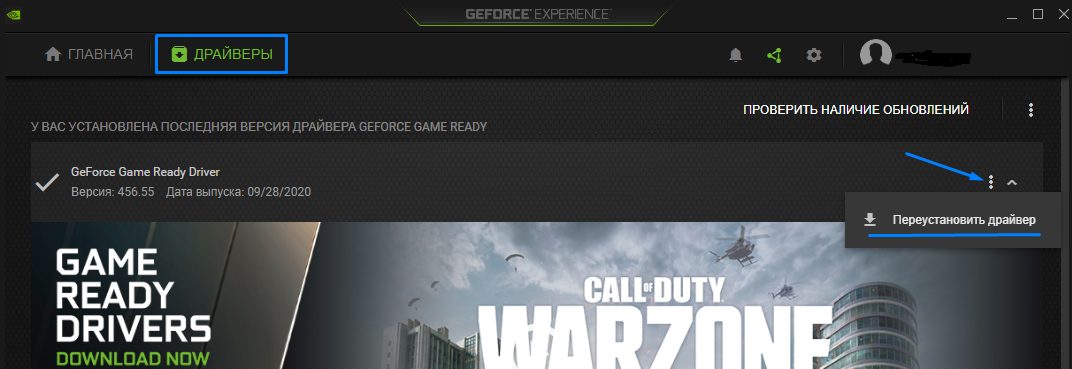
Далее нужно повторить процесс установки с самого начала.
Как откатить драйвер NVIDIA
Откатить драйвер через Geforce Experience на предыдущую версию напрямую нельзя, клиент занимается только установкой и обновлением.
Откат драйверов делается сугубо инструментами Windows в диспетчере устройств.
-
Набрать слово control в поиске в меню «Пуск» и кликнуть по результату или в строке «Выполнить» (Win+R).