Доступ в Интернет закрыт ERR_NETWORK_ACCESS_DENIED в Chrome — как исправить?

Если при попытке открыть сайт в Chrome вы видите сообщение об ошибке «Доступ в Интернет закрыт» с кодом ERR_NETWORK_ACCESS_DENIED, обычно это несложно исправить, при условии, что у вас есть права администратора на компьютере.
Как и сообщает страница с ошибкой, причиной того, что доступ в интернет закрыт обычно являются параметры брандмауэра Windows или стороннего антивирусного ПО со встроенным файрволлом. В этой инструкции — о том, как убрать запрет и включить доступ к Интернету, а также некоторая дополнительная информация, которая может оказаться полезной.
Исправление ошибки ERR_NETWORK_ACCESS_DENIED

Ошибка «Доступ в Интернет закрыт» с указанным кодом говорит о том, что какое-то ПО сообщило браузеру Google Chrome о том, что для него установлены ограничения доступа к Интернету (см. Как запретить программе доступ в Интернет). Как правило, это встроенный брандмауэр Windows 10, 8.1 или Windows 7 или же сторонний файрволл (иногда встроенный в антивирус).
Для проверки параметров брандмауэра вы можете выполнить следующие действия:
- Откройте Панель управления (в Windows 10 для этого можно использовать поиск в панели задач) и в ней откройте «Брандмауэр Защитника Windows» (или просто «Брандмауэр Windows»).

- В открывшемся окне вы можете нажать слева по пункту «Включение и отключение брандмауэра» и отключить брандмауэр полностью, после чего проверить, была ли исправлена проблема, но я бы рекомендовал использовать следующие шаги.
- Нажмите по пункту слева «Дополнительные параметры».

- Проверьте, есть ли в правилах для исходящего подключения какие-либо запреты (отмечены соответствующим знаком). По умолчанию их быть не должно. Если вы таковые нашли, нажмите по ним правой кнопкой мыши и выберите либо «Удалить», либо «Отключить правило», чтобы отключить его и проверить, вернуло ли это штатную работу Chrome.

- Проверьте, есть ли такие же правила для входящих подключений и проделайте с ними то же самое.
После выполнения этих шагов, можно посмотреть, появляется ли ошибка ERR_NETWORK_ACCESS_DENIED вновь или же была исправлена. Также вы можете полностью сбросить настройки брандмауэра Windows.
В случае, когда на вашем компьютере есть сторонний антивирус с функциями файрволла, попробуйте временно отключить его и, если это решило проблему, уже более внимательно изучить его параметры — вполне вероятно, что можно лишь отключить блокировку доступа к Интернету в Google Chrome, не отключая всего остального.
Дополнительная информация
Если предложенные выше методы не помогли, попробуйте:
- Если используются прокси или VPN, отключите их (см. Как отключить прокси-сервер в Windows и браузере).
- Используйте устранение неполадок сети (Панель управления — Устранение неполадок — Подключение к Интернету или правый клик по значку соединения в области уведомлений — Диагностика неполадок).
- В Windows 10 дополнительно зайдите в Параметры — Обновление и безопасность — Устранение неполадок и нажмите по пункту «Сетевой адаптер» в списке справа.
- В Windows 10, если предыдущие пункты не помогли — выполните сброс сетевых настроек.
Учитывайте, что если речь о корпоративной сети, то запрет может быть установлен системным администратором и простых способов снять его может не быть, особенно при отсутствии прав администратора на компьютере.
Ваш доступ в Интернет заблокирован в Chrome в Windows 11/10
Иногда, когда вы просматриваете Google Chrome, вы можете столкнуться с проблемой, когда веб-сайты не открываются. Эта проблема может быть результатом того, что доступ в Интернет заблокирован Google Chrome. И вы можете получить ERR_NETWORK_ACESS_DENIED ошибка. Прочтите, чтобы узнать, каковы возможные причины проблем, при которых ваш доступ в Интернет блокируется Google Chrome в Windows 11/10.

Почему мой доступ в Интернет заблокирован в Google Chrome?
Ошибка при работе в Google Chrome может расстраивать. Вот несколько причин, по которым вы его получаете.
- Использование Интернета в ограниченной зоне: если вы используете Интернет на своем рабочем месте, в любом общественном месте или в любом образовательном учреждении, могут существовать ограничения на доступ к определенным веб-сайтам. Чтобы получить доступ, вам, возможно, придется связаться с властями.
- Атака вредоносного ПО: это еще одна распространенная причина, по которой доступ в Интернет блокируется Google Chrome и появляется сообщение об ошибке. Вредоносное ПО, шпионское ПО или определенные типы вирусных атак, осуществляемые через вредоносный файл, могут изменить настройки сети и браузера. Из-за этих изменений вы можете получить ошибку Ваш доступ в Интернет заблокирован.
- Проблема с сетевым драйвером: иногда проблема с сетевым драйвером может блокировать доступ в Интернет в Google Chrome.
- Брандмауэр: большинство антивирусных программ имеют встроенную утилиту брандмауэра. Эти брандмауэры блокируют доступ в Интернет, если программа обнаруживает подозрительные файлы или веб-сайты.
Исправить доступ к Интернету заблокирован в Chrome
Теперь, когда вы знаете, что могло вызвать проблему блокировки доступа в Интернет в Chrome вместе с ошибкой, прочтите дальше, чтобы узнать решения для устранения этой проблемы.
Есть несколько способов исправить эту ошибку. Вот некоторые решения, специфичные для Chrome:
- Очистить кеш
- Отключить сторонние расширения
- Удалить профиль Chrome
- Измените настройки брандмауэра
- Сбросить Chrome.
1]Очистите кеш:
Решение может быть таким же простым, как очистка кеша вашего браузера Google Chrome. Некоторая история браузера и файлы cookie препятствуют использованию IP-адреса веб-сайта, что приводит к блокировке доступа в Интернет.
Для этого нажмите Ctrl + H, чтобы открыть вкладку истории просмотров. Теперь нажмите Очистить данные просмотра.
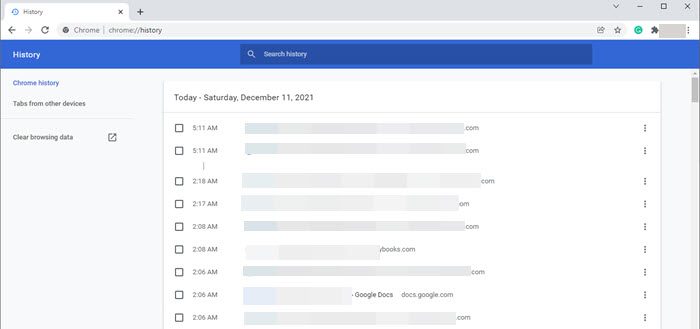
Выберите временной диапазон как «Все время». Отметьте все три варианта очистки истории просмотров, файлов cookie и кеша. Теперь нажмите Очистить данные.
Это решение может решить проблему блокировки доступа в Интернет в Chrome.
2]Отключить сторонние расширения:
Иногда определенные расширения запускают брандмауэр для блокировки веб-сайтов. Следовательно, брандмауэр, в свою очередь, блокирует ваш доступ в Интернет. Желательно отключить все нежелательные расширения в вашем браузере Google Chrome.
Чтобы избежать ошибки, щелкните три многоточия в правом верхнем углу Chrome. Перейдите в Дополнительные инструменты и выберите Расширения.
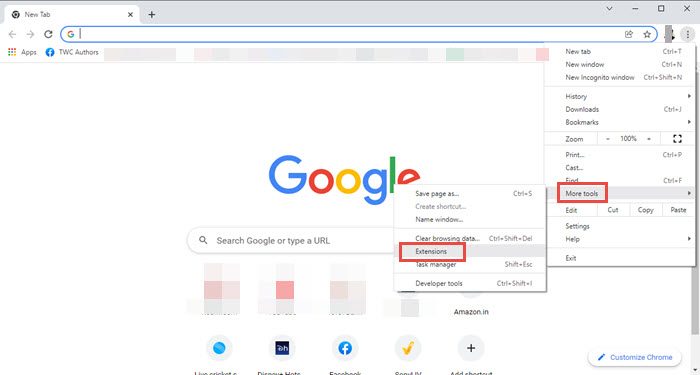
Вы увидите все расширения, установленные в вашем Google Chrome. Нажмите кнопку «Удалить» для ненужных расширений.
3]Удалить профиль Chrome:
Иногда удаление профиля Chrome помогает исправить ошибку.
Удалить профиль Chrome можно двумя способами:
Вы можете завершить задачу chrome.exe из диспетчера задач.
Перезагрузка компьютера также может удалить профиль Chrome. Для этого после перезагрузки ПК выполните следующие действия:
1]Нажмите клавишу Windows + R, чтобы открыть команду «Выполнить».
2]Введите в текстовое поле следующее и нажмите Enter:
% LOCALAPPDATA% Google Chrome Данные пользователя
Когда откроется файловый менеджер, найдите Default и переименуйте его в default.old.
4]Измените настройки брандмауэра:
В случае, если брандмауэр блокирует доступ Google Chrome к Интернету. Измените настройки брандмауэра, чтобы он позволял Google Chrome открывать веб-сайт.
5]Сбросить Chrome:
Мы часто вносим изменения в настройки браузеров, которые соответствуют нашим требованиям. Некоторые из этих изменений в настройках Chrome могут вызвать ошибку блокировки доступа в Интернет. Следовательно, сброс настроек браузера Chrome может решить проблему.
Чтобы сбросить настройки Chrome, нажмите на 3 многоточия в правом верхнем углу окна браузера и нажмите «Настройки».
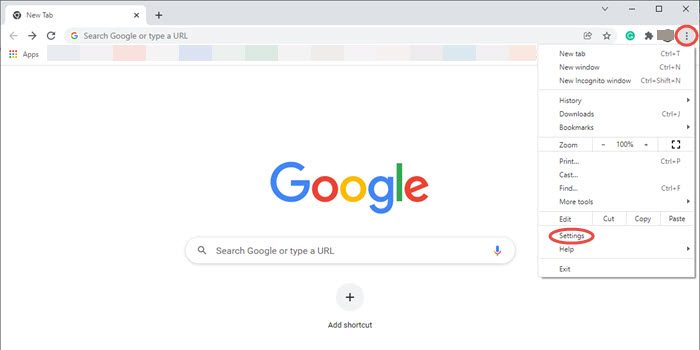
Откроется окно настроек Chrome. Перейдите в Advanced и щелкните по нему, чтобы открыть раскрывающееся меню.
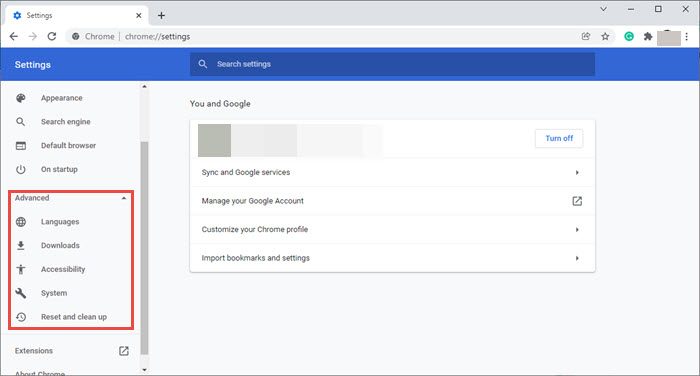
Теперь нажмите «Сбросить и очистить». Теперь нажмите на треугольник рядом с Восстановить настройки до исходных значений по умолчанию. Откроется всплывающее окно с вопросом Сбросить настройки? Перейдите на вкладку «Сброс настроек», чтобы сбросить настройки браузера Chrome.
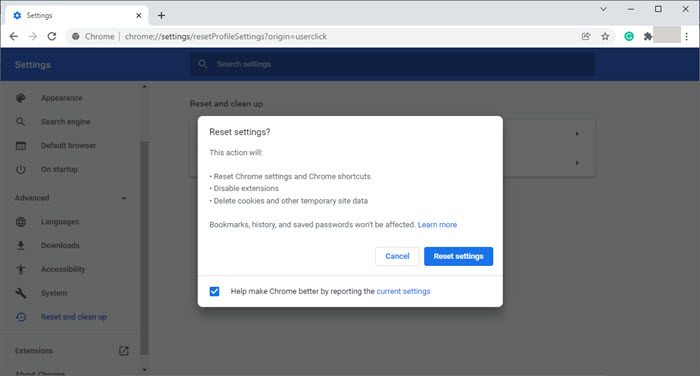
Теперь обновите свой браузер и проверьте, решена ли проблема с доступом в Интернет в Chrome.
Дополнительные предложения здесь: Windows не может подключиться к Интернету — проблемы с подключением.
Как устранить ошибки подключения к Интернету
Если при попытке открыть веб-страницу появляется сообщение об ошибке, следуйте инструкциям ниже.
Если ошибка, с которой вы столкнулись, не описана в этой статье, посмотрите инструкции по устранению проблем с загрузкой страниц или скачиванием файлов.
Как устранить большую часть ошибок подключения
Если сайт не открывается, выполните следующие действия:
- Убедитесь, что правильно ввели адрес сайта.
- Проверьте подключение к Интернету. Если оно прерывается, узнайте, как исправить проблемы с подключением.
- Обратитесь к владельцу сайта.
Как устранить определенные виды ошибок
Это сообщение означает, что зафиксировано слишком много попыток перенаправить вас на другой адрес.
Чтобы устранить проблему, удалите файлы cookie. Ошибка может быть связана с ними.
Это сообщение означает, что на странице возникла неизвестная ошибка. Чтобы устранить ее, обратитесь к владельцу сайта.
Если в сообщении об ошибке упоминаются HSTS, сертификаты конфиденциальности или недопустимый адрес сайта, выполните следующие действия.
Шаг 1. Войдите на портал
Чтобы воспользоваться общедоступной сетью Wi-Fi (например, в кафе или аэропорту), сначала подключитесь к ней, открыв любую веб-страницу с префиксом http:// .
- Перейдите на любой сайт, адрес которого начинается с http:// , например http://example.com.
- Чтобы получить доступ к Интернету, выполните вход на открывшейся странице.
Шаг 2. Откройте веб-страницу в режиме инкогнито (только на компьютере)
Откройте нужную страницу в режиме инкогнито.
Если это помогло, ошибка вызвана одним из расширений Chrome. Чтобы устранить проблему, отключите его. Подробнее о том, как управлять расширениями Chrome…
Шаг 3. Обновите операционную систему
Убедитесь, что установленная на устройстве операционная система, например Windows или macOS, обновлена до последней версии.
Шаг 4. Временно отключите антивирусную программу
Антивирусные программы с функцией защиты или сканирования HTTPS мешают защитной системе Chrome.
Чтобы устранить проблему, отключите антивирусное ПО. Если после этого веб-страница открылась, просматривайте защищенные сайты, отключив антивирус.
Завершив работу с сайтом, не забудьте снова включить антивирусную программу.
Шаг 5. Обратитесь за помощью
Если проблему решить не удалось, обратитесь к владельцу сайта или посетите Справочный форум Chrome.
Эта ошибка возникает при использовании портала Wi-Fi, для работы с которым требуется выполнить вход.
В этом случае просто нажмите Подключиться на открываемой странице.
Эта ошибка возникает, если дата и время на компьютере или мобильном устройстве установлены неправильно.
Чтобы устранить проблему, измените настройки системных часов.
Эта ошибка возникает при переходе на веб-сайт с устаревшим защитным кодом. Для вашей защиты Chrome блокирует такие подключения.
Вы владелец сайта? Попробуйте обновить сервер, чтобы он поддерживал протокол ECDHE, и отключите шифр DHE. Если протокол ECDHE недоступен, отключите все наборы шифров DHE и используйте простой алгоритм RSA.
Эта ошибка возникает при переходе на веб-сайт с устаревшим защитным кодом. Для вашей защиты Chrome блокирует такие подключения.
Вы владелец сайта? Попробуйте изменить настройки сервера таким образом, чтобы вместо RC4 использовались TLS 1.2 и TLS_ECDHE_RSA_WITH_AES_128_GCM_SHA256. Шифр RC4 больше не считается безопасным. Если отключить его не удается, вам потребуется включить шифры, отличные от RC4.
Эта ошибка возникает, когда на компьютере с Windows установлено ПО Superfish. Чтобы удалить его с компьютера, выполните следующие действия:
- Запустите Chrome на компьютере.
- Перейдите на страницу службы поддержки Lenovo.
- Нажмите Download SuperFish Removal Tool (Скачать SuperFish Removal Tool).
- Нажмите на название скачанного файла (Lenovo.SuperFishRemovalTool.exe) в нижней части окна.
- Следуйте инструкциям на экране.
Это сообщение означает, что сайт использует сертификат, который неправильно настроен на вашем компьютере.
Чтобы исправить ошибку, выполните следующие действия:
- На компьютере с macOS нажмите на значок поиска Spotlight в правом верхнем углу экрана.
- В открывшемся поле введите «Связка ключей».
- Выберите Связка ключей в результатах поиска.
- В верхней части экрана нажмите ВидПоказать истекшие сертификаты.
- В правом верхнем углу экрана нажмите на значок поиска .
- Введите «DigiCert High» и нажмите клавишу Ввод.
- Найдите сертификат DigiCert High Assurance EV Root CA, который отмечен значком «Срок действия сертификата истек» , и выберите его.
- Нажмите Delete на клавиатуре.
«Возможно, вы имели в виду [название сайта]?»
Это сообщение появляется, если при переходе на сайт его доменное имя немного отличается от имени того сайта, который вы посещаете обычно. Вам будет предложено перейти на сайт, который сохранен в истории Chrome.
- Чтобы перейти на этот сайт, нажмите на его имя или кнопку Продолжить.
- Чтобы перейти по первоначальной ссылке, нажмите Пропустить.
Ничего не помогло? Возможно, защита вашего интернет-подключения нарушена. Чтобы узнать больше, посетите Справочный форум Chrome