Режим работы МП: начальная установка, ожидание, останов, захват, прерывание. Режим обработки прерывания
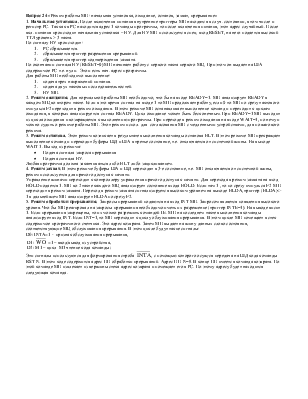
1. Начальная установка. После включения питания внутренние триггеры МП находятся в случ. состоянии, в том числе и регистр РС. Так как в РС находится адрес 1 команды программы, то после включения питания, этот адрес случайный. После вкл. питания происходит начальная установка – НУ. Для НУ МП используется спец. вход RESET, на него подается высокий ТТЛ уровень > 3 такта.
По сигналу НУ происходит:
- РС сбрасывается.
- сбрасывается триггер разрешения прерываний.
- сбрасывается триггер подтверждения захвата.
По окончании сигнала НУ (RESET=0) МП начинает работу с первого такта первого МЦ. При этом он выдает на ША содержимое РС т.е. нули. Это и есть нач. адрес программы.
Для работы МП необходимо выполнение:
- подача трех напряжений питания.
- подача двух тактовых последовательностей.
- НУ МП.
2. Режим ожидания. Для нормальной работы МП необходимо, что бы на входе READY=1. МП анализирует READY в каждом МЦ во втором такте. Если в это время сигнал на входе 1 то МП продолжает работу, если 0 то МП по срезу тактового импульса F2 переходит в режим ожидания. В этом режиме МП останавливает выполнение команд и переходит к циклам ожидания, в которых анализируется сигнал READY. Цикл ожидание может быть бесконечным. При READY=1 МП выходит из цикла ожидания и возвращается к выполнению программы. При переходе в режим ожидания на входе WAIT=1, по нему и можно судить о режиме работы МП. Этот режим испол. для согласования МП с медленными устройствами, для пошагового режима.
3. Режим останова. Этот режим возникает в результате выполнения команды останова HLT. В этом режиме МП прекращает выполнение команд и переводит буферы ШД и ША в третье состояние, т.е. отключается от системной шины. На выходе WAIT 1. Выход из режима:
- Подача сигнала запроса прерывания
- Подача сигнала НУ.
Любая программа должна заканчиваться либо HLT либо зацикливанием.
4. Режим захват. В этом режиме буферы ША и ШД переходят в 3-е состояние, т.е. МП отключается от системной шины, режим используется для прямого доступа к памяти.
Управление шинами переходит к контроллеру управления прямого доступа к памяти. Для перехода в режим захвата на вход HOLD подается 1. МП во 2 такте каждого МЦ анализирует состояние входа HOLD. Если там 1 , то по срезу импульса F2 МП переходит в режим захвата. Переход в режим захвата сигнализируется высоким уровнем на выходе HLDA, триггер (HLDA)<-1 в дальнейшем МП анализирует HLDA по срезу F2.
5. Режим обработки прерывания. Запросы прерываний подаются на вход INT МП. Запросом является появления высокого уровня. Что бы МП реагировал на запросы прерывания необходимо иметь их разрешение (триггер INTE=1). На выводе висит 1. Если прерывания запрещены, то их можно разрешить командой IE. МП на последнем такте выполнения команды анализирует вход INT. Если INT=1, то МП переходит к циклу облуживания прерывания. В этом цикле МП помещает в стек содержимое программного счетчика. Это адрес возврата. Затем МП выдает на шину данных слово состояния, соответствующие МЦ обслуживания прерывания. В этом цикле будут такие сигналы:
D0: INTA=1 — признак обслуживания прерывания,
D1: =1 – ввод/вывод из устройства,
D2: M1 – цикл М1 чтение кода команды;
Эти сигналы используются для формирования строба , с помощью которого осущ-ся передача на ШД кода команды RST N. В этом коде содержится адрес ПП обработки прерываний. Адрес ПП N=8. В конце ПП имеется команда возврата. По этой команде МП извлекает из вершины стека адрес возврата и помещает его в РС. По этому адресу будет находится следующая команда.
Что такое современный режим ожидания? Узнайте, поддерживает ли это ваш ПК с Windows
Microsoft представила Подключенный режим ожидания режим питания в Windows 10/8. Это позволяет устройствам мгновенно включаться или выключаться и запускать фоновые процессы в режиме чрезвычайно низкого энергопотребления. Это также позволяет компьютеру получать электронные письма при выключении дисплея, например, в режиме ожидания. Современный режим ожидания является продолжением Подключенный режим ожидания. В этом посте мы узнаем о современном режиме ожидания и о том, поддерживает ли его ваш ПК с Windows.
Что такое современный режим ожидания
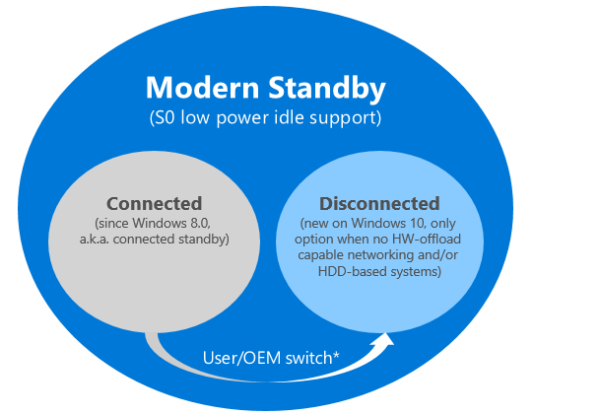
Есть две основные цели, которые Современный режим ожидания выполняет:
- Это позволяет быстрее мгновенное включение / мгновенное выключение опыт для устройств Windows.
- Это расширяет поддержку оборудования, который был ограничен в Connected Standby.
Он включает в себя чистые ротационные носители и гибридные носители (SSD + HDD или SSHD) и сетевую карту без возможности разгрузки. Таким образом, это позволяет большему количеству компьютеров использовать современный режим ожидания.
Modern Standby предлагает два режима:
- Подключено и
- Отключено.
Первый такой же, как Connected Standby, но последний был введен в Windows 10. Он вступает в действие, когда нет сети, поддерживающей аппаратную разгрузку, или это система на основе жесткого диска.
Жесткие диски по-прежнему дешевле твердотельных накопителей. Это основная причина, по которой Microsoft ввела отключенный метод. Бизнес с жесткими дисками и планами резервного копирования будет тратить меньше денег по сравнению с покупкой твердотельных накопителей.
Современный режим ожидания и совместимость с оборудованием
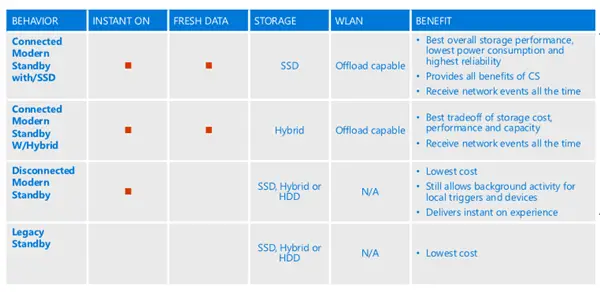
Проще говоря, если SSD или же SSD + HDD и NIC подключены, который может разгрузиться, он использует режим ожидания с подключением. Если это вращающийся носитель (только жесткий диск), то он будет использовать режим «Отключено».
В обоих режимах разрешена фоновая активность для локальных триггеров и устройств, но в случае режима «Отключено» система не будет получать никаких сетевых событий. В то время как чистый SSD с WLAN с возможностью разгрузки предлагает наилучшие возможности, система с гибридным SSD + HDD в сочетании с WLAN с возможностью разгрузки — лучший компромисс. Он предлагает больше места для хранения, но без сетевых событий.
Таблица выше взята из Презентация канала 9 Обзор современного режима ожидания
Как работает современный режим ожидания
Как только система переходит в спящий режим, ОС подготавливает программное и аппаратное обеспечение к переходу в режим работы с низким энергопотреблением. Сначала идет очередь программного обеспечения, а затем — оборудования, которое также включает драйверы устройств.
Чтобы убедиться, что потребляется наименьшее количество энергии, этот режим позволяет программному обеспечению работать только короткими управляемыми пакетами. ОС и оборудование SoC всегда будут прослушивать такие события, как входящие пакеты или ввод с клавиатуры, и мгновенно выводят компьютер из спящего режима. Он также может разбудить всю систему, если запущено запланированное резервное копирование.
В современном режиме ожидания Windows переходит из режима ожидания в активный режим для выполнения задач обслуживания ядра. Это длится несколько сотен миллисекунд. Однако сетевые устройства переключаются между активным и низким энергопотреблением в зависимости от активности программного обеспечения. Если есть входящее электронное письмо или Windows начинает загрузку обновления, активный период может быть больше.
Когда компьютер получает сигнал, такой как нажатие кнопки питания, обычно требуется менее 500 миллисекунд, чтобы система перешла в режим онлайн. Он восстанавливает все приложения и состояние оборудования в активный режим.
Узнайте, поддерживает ли ваш ПК с Windows современный режим ожидания
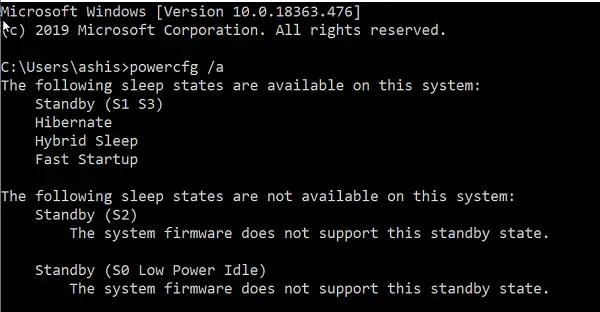
Откройте командную строку с правами администратора.
Введите следующую команду и нажмите Enter:
Вы также можете использовать powercfg / а вместо.
Эта команда сообщает о состояниях сна, доступных в системе, и пытается сообщить о причинах, по которым состояния сна недоступны. На моем компьютере это показывает, что S2 и S0 недоступны. S0 (Ноль) — это современный режим ожидания или режим ожидания с подключением. В то время как доступны другие режимы, включая S1, S3, гибернацию, гибридный спящий режим и быстрый запуск.
Хотя «S0» также может означать подключенный режим ожидания, в конечном итоге это будет зависеть от аппаратного обеспечения компьютера. Сопоставьте оборудование с таблицей, и вы узнаете, какой современный режим ожидания поддерживается.
Я надеюсь, что этот пост смог объяснить современный режим ожидания и помог вам выяснить, поддерживает ли его ваш ПК с Windows.
Далее мы увидим, как включить сетевые подключения в современном режиме ожидания.
Режим ожидания: частые вопросы и проблемы

Из данной статьи вы, возможно, восполните уже имеющиеся знания, а может, и откроете для себя новые термины и ответы на частые вопросы в области современных телефонов. Например, вы будете иметь представление о том, в каком состоянии находится батарея смартфона в спящем режиме и при его работе.
Что такое режим ожидания?

Современные технологии в сотовых телефонах предусматривают множество различных функций, обеспечивающих более удобную и продолжительную работу с ними. Одной из таких является функция под названием «спящий режим».
Режим ожидания (иначе «спящий режим») — функция телефона, которая обеспечивает более медленный расход заряда батареи. Суть его заключается в том, что процесс этот ничего не делает. Таким образом, это состояние телефона, при котором отключаются все неиспользуемые приложения на устройстве.
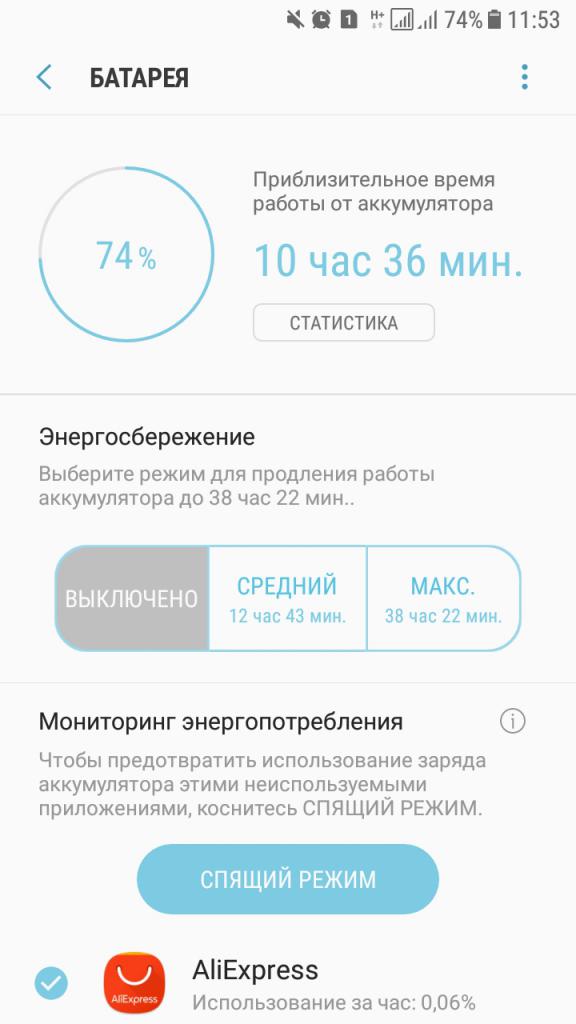
Режим ожидания в айфоне
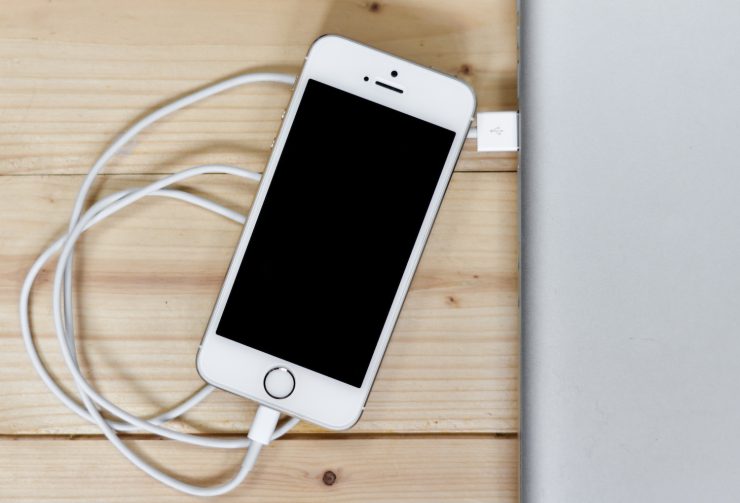
Как и любой другой современный телефон, айфон обладает функцией спящего режима. Она используется для того, чтобы избежать каких-либо непреднамеренных кликов и нажатий, если телефон длительное время не был использован. При этом телефон переходит в режим ожидания и блокирует экран. Однако айфон предусматривает возможность корректировки интервалов отключения телефона. Стоит отметить, что и пользователи смартфонов на базе «Андроид», и клиенты «яблочной» продукции могут выбрать любой для них удобный интервал: одна минута, две, три, пять или никогда. Для смены интервала можно воспользоваться следующим алгоритмом:
- Перейти в «Настройки».
- В открывшемся меню выбрать пункт «Основные».
- Из предложенного списка войти в «Автоблокировку», где и будут представлены различные временные интервалы перехода айфона в режим ожидания.
Состояние аккумулятора в спящем режиме
Теперь постараемся ответить на другой вопрос. В каком же состоянии находится батарея в режиме ожидания?
Одной из характеристик современных телефонов, которая считается важным аспектом при выборе, является продолжительность его работы. Она же определяется емкостью заряда аккумулятора устройства, а также энергопотреблением как установленных пользователем, так и встроенных заводских приложений и настроек. Довольно просто понять, что, находясь в состоянии ожидания, заряд батареи расходуется довольно долго, ведь смартфон при этом находится в бездействии. Но есть такие нюансы. Если телефон разряжается быстро, но при этом включен спящий режим, то это служит сигналом для того, чтобы пользователь обратил внимание на возникающие сбои в работе своего устройства. Для этого есть несколько причин, которые мы сейчас рассмотрим.
Почему аккумулятор быстро разряжается?
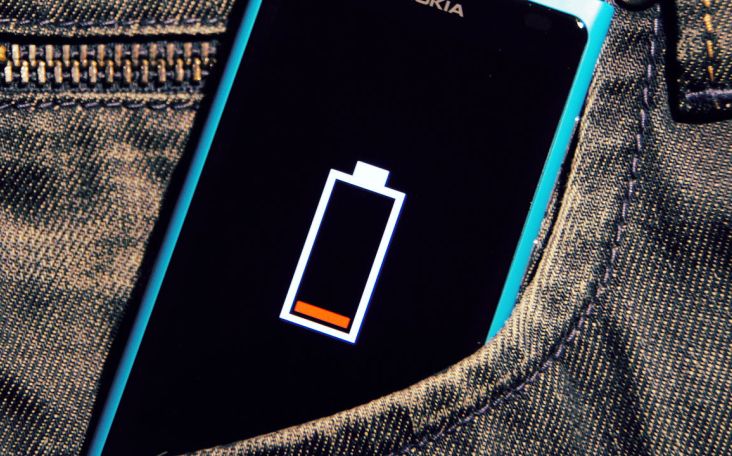
Быстро разряжается телефон по следующим причинам:
- Сбой в работе самого аккумулятора.
- Автоматические обновления различных приложений в фоновом режиме или какие-либо сбои диспетчера задач.
Начать диагностику своего устройства для выявления типа сбоя можно с помощью встроенной утилиты для мониторинга. Найти ее можно в меню «Настройки». К примеру, в последних версиях андроида имеется функция «Оптимизации», которая позволяет произвести диагностику всего устройства целиком.
В меню «Оптимизации» также есть возможность подробно посмотреть сведения о состоянии вашего аккумулятора. Здесь будет предоставлена информация о тех приложениях, которые больше всего потребляют заряд батареи вашего смартфона. Таким образом, вы можете понять, в программном ли обеспечении заключается ошибка и большие растраты энергии. Если же вы не заметили каких-либо существенных изменений или чрезмерного энергопотребления в этом меню, то, вероятнее всего, проблема немного глубже и заключается в самом аккумуляторе.
Как избавиться от быстрого расхода батареи?
Во-первых, после диагностики встроенными или специально установленными приложениями можно отключить автоматическое обновление приложений и включить режим «Экономии энергии», который имеется на большинстве современных сотовых телефонов.
Если это не помогло, то можно попытаться копнуть немного глубже и нормализовать работу аккумулятора. (Стоит отметить, что перед выполнением последующих действий лучше создать резервную копию или перенести все необходимые файлы на другое устройство во избежание потери данных).
Для начала откроем меню «Настройки».
Затем переходим в пункт «Сброс настроек» и возвращаем их к заводским. При выполнении этого шага все пользовательские данные будут удалены с устройства, поэтому мы настоятельно рекомендуем сохранить резервные копии нужных файлов.
Теперь необходимо полностью израсходовать заряд батареи.
После этого вынимаем аккумулятор на несколько минут. Вставив его обратно, оставляем телефон на зарядке без включения. Стоит отметить, что заряжать его стоит от трех до восьми часов, без каких-либо дополнительных действий. Проводить эту процедуру следует несколько раз, после чего, скорее всего, все придет в норму.
Однако если это вам не помогло, то следует сменить аккумулятор или отнести смартфон в сервис-центр.