Дебаггер
Отла́дчик (debugger) является модулем среды разработки или отдельным приложением, предназначенным для поиска ошибок в программе. Отладчик позволяет выполнять пошаговую трассировку, отслеживать, устанавливать или изменять значения переменных в процессе выполнения программы, устанавливать и удалять контрольные точки или условия остановки и т. д.
Ссылки
См. также
Wikimedia Foundation . 2010 .
Смотреть что такое «Дебаггер» в других словарях:
дебаггер — сл. программа отладчик для поиска и исправления ошибок (в своих программах) и взлома (чужих) … Hacker’s dictionary
сосулька — редк. SoftIce (дебаггер, отладчик для операционных систем семейства Windows) ткнуть сосулькой применить дебаггер SoftIce … Словарь компьютерного сленга
SoftICE — Отладка драйвера Тип отладчик уровня ядра Разработчик NuMega, Compuware … Википедия
Age of Empires III — Разработчики Ensemble Studios, Big Huge Games Издатель Microsoft Game Studios (PC) MacSoft (Mac) … Википедия
Описание персонажей аниме «Моя Богиня!» — Эта статья о персонажах. Об аниме и манге см. «Моя Богиня!». Главные герои Кэйити Морисатоnihongo no namae|Кэйити Морисато|森里 螢一|Morisato Keiichi студент Технологического института Некоми и член Мотоциклетного клуба института. Однажды … Википедия
Список персонажей «Моя богиня!» — Содержание 1 Главные герои 1.1 Кэйити Морисато 1.2 Верданди … Википедия
Soft-ice — SoftICE Отладка драйвера Тип отладчик уровня ядра Разработчик NuMega, Compuware ОС Windows Версия 4.2.7 … Википедия
Soft ICE — SoftICE Отладка драйвера Тип отладчик уровня ядра Разработчик NuMega, Compuware ОС Windows Версия 4.2.7 … Википедия
Softice — Отладка драйвера Тип отладчик уровня ядра Разработчик NuMega, Compuware ОС Windows Версия 4.2.7 … Википедия
Описание персонажей аниме «Моя Богиня!» — Основная статья: Моя Богиня! 1 Главные герои 1.1 Кэйити Морисато 1.2 Верданди 1.3 Урд 1.4 … Википедия
Отладка JavaScript в Firefox с помощью Debugger. Подробная инструкция

А вы знали, что в новую версию Firefox встроен обалденный отладчик Debugger для языка JavaScript. Данный отладчик был встроен в «Лису» в новую версию браузера Quantum. На тот момент разработчики решили кардинально пересмотреть инструментарий для разработки в своем продукте, чтобы он соответствовал современным технологическим требованиям к веб- разработке .
Ведь , как мы знаем, любое современное, продвинутое приложение так или иначе содержит код JavaScript, поэтому отличный отладчик в Firefox — это как раз то, что надо.
Отладчик Debugger в Firefox
Сам Деб а ггер разработан с использованием технологий React, Redux и Babel. Именно поэтому получился надежный, шустрый, адаптивный и легкий отладчик. Плюс, использование популярных технологий позволило войти в более тесный контакт с сообществом современных разработчиков. Все на одной волне.
Любой компонент React — легко весный, легко тестируемый и прост в разработке. В Debugger применяется React Storybook, поэтому удалось достичь скоростного использования интерфейса пользователя и документирования используемых компонентов.
Весь «Front» написан с использованием Babel. Поэтому есть возможность в левой панели выводить функции и класс компонентов отладки. И технология построена так, чтобы не было перемещений функций, когда вы будете изменять исходный код.
Redux используется для взаимодействия с API интерфейса пользователя, но также может использоваться при создании дополнительного отладчика для CLI JS. Наличие специальных селекторов в Redux позволяет в любой момент просмотреть текущее состояние отладки.
Сам проект Debugger-отладчик в Firefox был выложен в открытый доступ на GitHub. Это позволило программистам со всего мира участвовать и давать обратную связь о разработке отладчика. Это дало возможность добиться колоссального результата, потому что продукт был протестирован теми, для кого он создавался еще на стадии разработки. Поэтому в нем в процессе создания добавился дополнительный функционал, который не планировался изначально , т ак как в процессе общей «работы» над отладчиком программисты предоставляли качественную обратную связь о возникающих трудностях в отладке кода и о желаемых функциях Debugger.
Поэтому продукт получился качественным. А команда разработчиков Firefox и дальше планирует работать в такой же системе — открыто на ГитХабе, чтобы инструменты браузера смогли улучшаться его же пользователями самостоятельно.
Отладка JavaScript в Firefox при помощи Debugger
- открыть приложение для отладки;
- запустить debugger.html.
- блок со списком файлов слева;
- блок с самим кодом приложения в центре;
- панель с инструментами справа.
- toolbar;
- использование выражений для отслеживания;
- точку останова;
- стэк вызовов;
- возможности применения.
- пошагово выполнять код и следить за тем, как изменяется выбранное значение;
- отслеживать один « кусок » программы несколько раз, чтобы отследить общее изменение значений;
- просто понять, как так случилось, что не функционирует ваша кнопка.
Мы будем очень благодарны
если под понравившемся материалом Вы нажмёте одну из кнопок социальных сетей и поделитесь с друзьями.
Как и зачем использовать дебаггер с GO
Время, которое мы тратим на исправления бага, зависит от стадии, на которой баг найден:
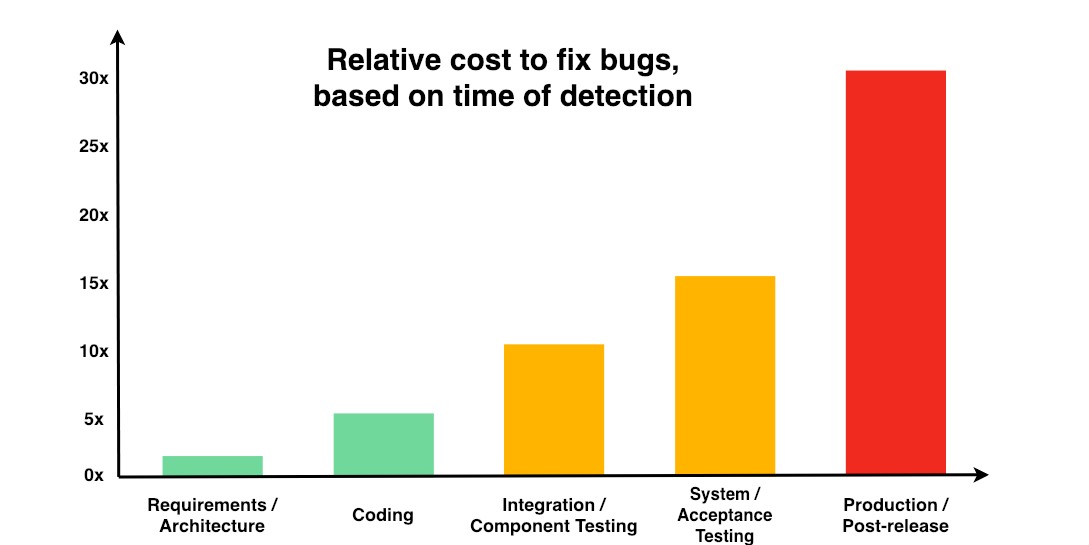
Быстрее всего любая проблема исправляется на стадии проектирования.
Но, если код с багом уже написан, то быстрее поправить баг можно на стадии разработки.
Поэтому очень важно выявлять и править баги как можно раньше.
То, как разработчик находит и исследует баги, влияет на производительность и эффективность всей команды.
Дебаггер здесь как нельзя кстати.
Это довольно стандартная тулза для разработчиков на разных языках программирования, но именно на GO разработчики зачастую пренебрегают этим инструментом.
Я опишу, почему дебаггер важен и как его использовать на примере Goland IDE.
Что такое дебаггер?
Говоря просто, вся работа с ним происходит вокруг брейкпоитов .
Ставим брейкпоинты там, где надо остановить программу и изучить ее состояние.
Итак, ставим брейкпоинт:
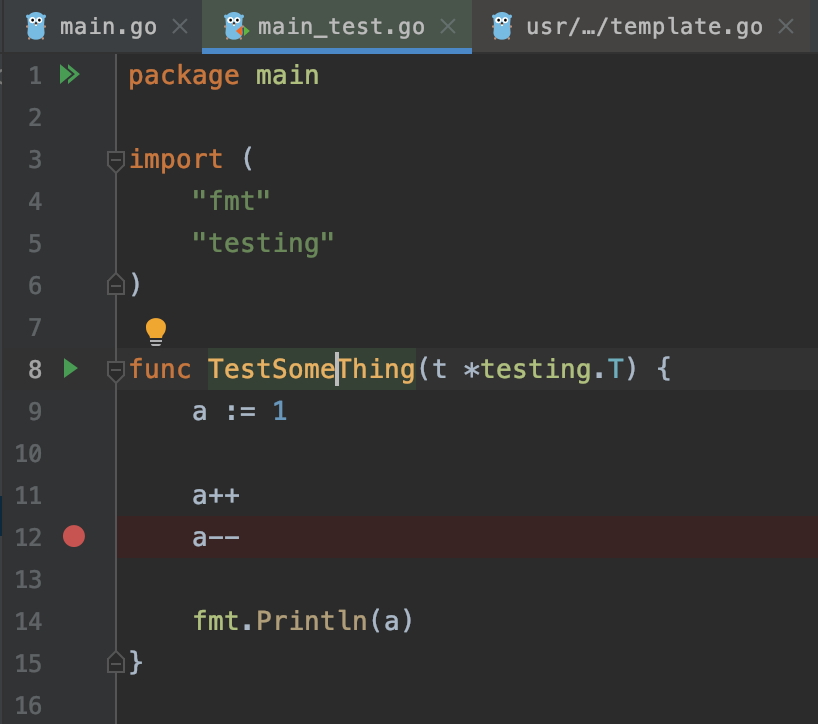
Далее при запуске с дебаггером, программа будет остановлена _перед_ помеченной брейкпоинтом инструкцией:
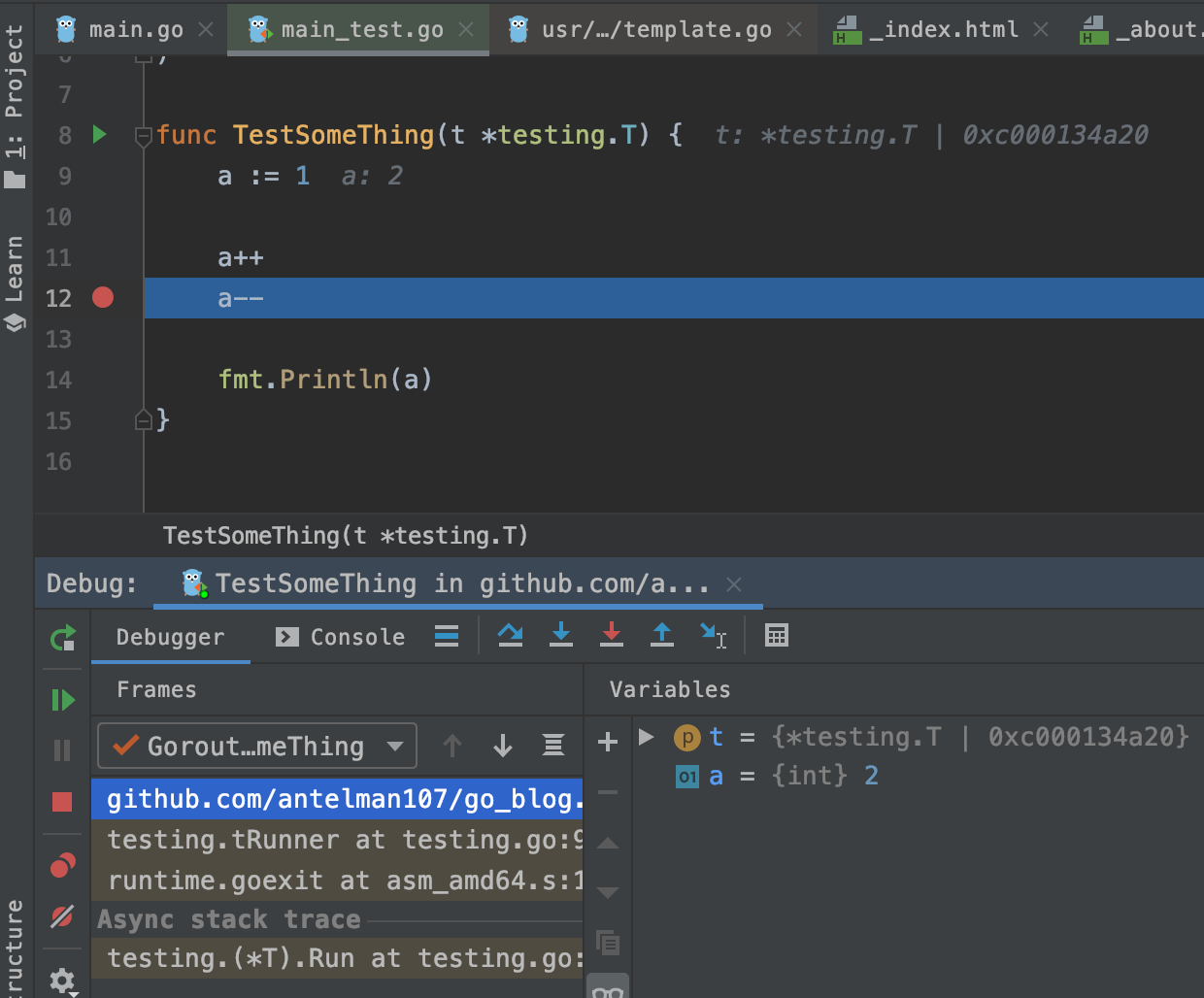
Слева можно увидеть трейс вызовов, через которые программа добралась до брейкпоинта.
Это бывает довольно полезно, когда вы хотите изучить, вызывается ли изучаемый вами фрагмент кода и через какую последовательность вызовов.
Да, через ту же Goland IDE вы можете посмотреть на используемость функции, так вы определите список вызовов более полно и точно, но может занять некоторое время, так как вам придется просмотреть используемость нескольких функций.
В правой стороне вы видите список всех переменных в области видимости брейкпоинта.
Через кнопки на левом (самом левом) тулбаре можно двигать программу между брейкпоинтами.
Почему стоит использовать дебаггер?
1. Для отладки не нужны правки в коде
Чтобы понять происходящее в программе, не надо добавлять никакой отладочный код. (вроде fmt.Print и тому подобное).
Если идти по пути добавления отладочного кода, то вскоре он будет добавлен практически во все файлы проекта. Не будет возможности отделить данный код от продакшн кода, придется отсматривать изменения в коде глазами перед коммитом. Все равно будет большая вероятность запушить отладку в репозиторий, что будет ошибкой.
2. Простой способ ознакомиться с любой переменной
Интерфейс изучения переменных в дебаггере Goland IDE более информативен, чем любой текстовый вывод, который можно спрограммировать через fmt.Print или даже вывод библиотеки-логгера. (Если ты только вы не собираетесь спрограммировать на GO GUY-приложение для отладки)
К примеру, можно изучить переменную комбинированного типа:
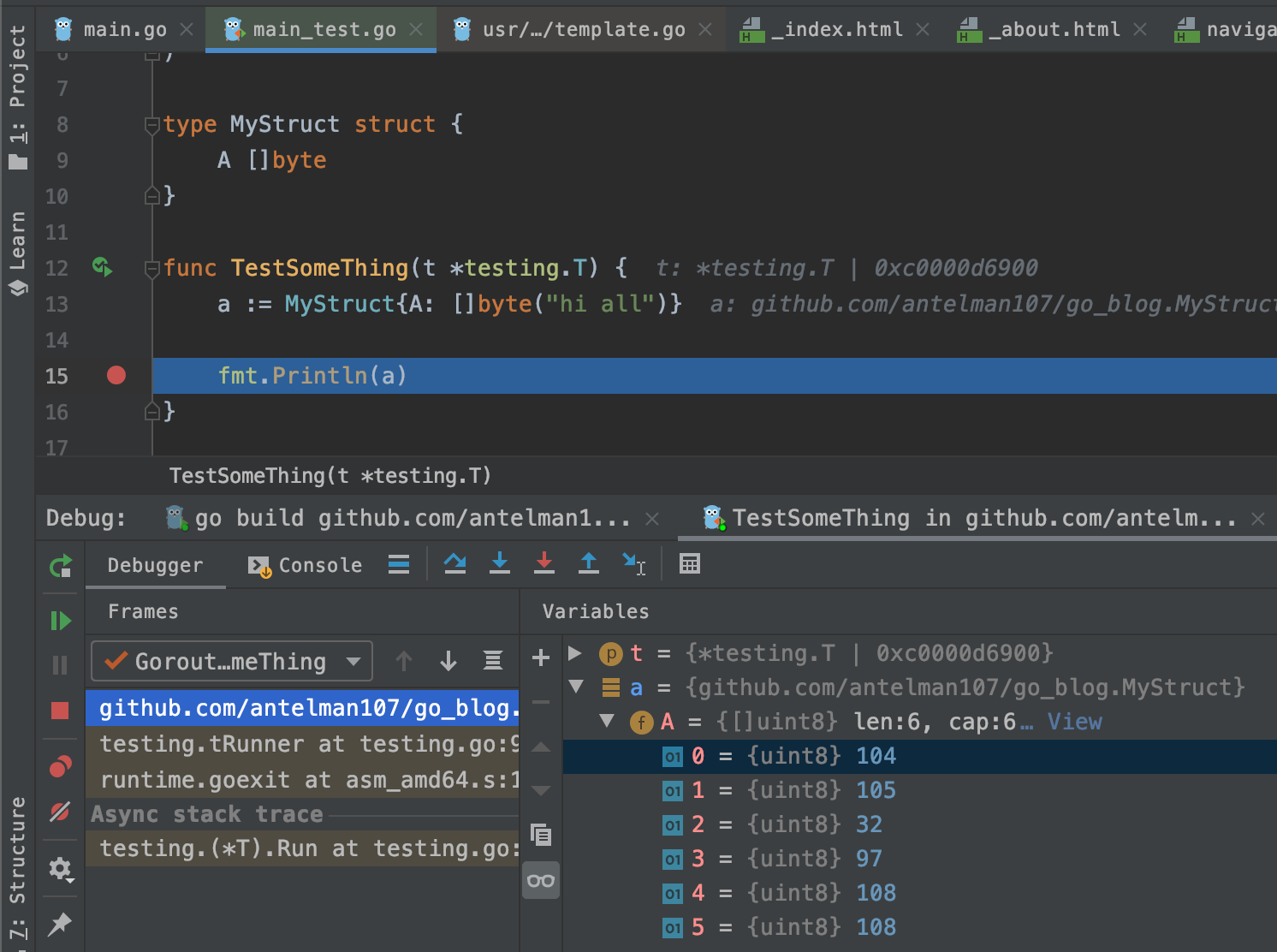
Вы видите массив байт как в виде массива, так и в читабельном виде, если кликнуть на ссылку «View».
Сколько времени потребуется вывести в консоль данные такого типа? Немало, и к тому же ваш этот код нужно будет писать для переменной каждого типа в отдельности.
Дебаггер же легко выводит переменные любого типа.
Дебаггер, каким бы удобным он ни был, меняет поведение вашей программы.
К примеру, GO знаменит своей конкурентностью из коробки и наверняка в вашей программе множество горутин. Брейкпоинт ставится в конкретной из них, при этом что будет происходить в остальных горутинах — отдается на решение самому дебаггеру. В данном случае в Goland на каждом брейпоинте будут остановлены все горутины программы. Теоретически может возникнуть ситуация, когда вам надо получать отладочные данные, не блокируя деятельность программы. В таких случаях дебаггер не подойдет.
Вот, вроде бы и все.
Любые комментарии и мнения привествуются здесь на сайте или в телеграм-группе.