TOP 10 must have программ для установки на новом MacBook

Покупая iPhone или iPad, пользователь получает в руки готовый к работе и развлечениям инструмент, и установка дополнительных приложений является делом вкуса.
С компьютерами Mac дело обстоит немного иначе, и здесь придется кое-что докрутить и допилить. Нет, я не буду пугать вас установкой драйверов или сложными настройками. Все что требуется среднестатистическому пользователю для полноценной работы на Mac — это установка нескольких приложений и надстроек.
Итак! Вот минимальный «набор джентльмена», который я рекомендую установить на ваш новый MacBook:

MPlayerX — как бы ни хвалили встроенный просмотрщик медиа контента в Mac OS X, его все равно не хватит для проигрывания всех современных форматов видео и аудио.
Просматривая фильмы, у меня часто возникали проблемы со звуком, а иногда и с распознаванием некоторых форматов. Для исправления этой ситуации советую скачать из App Store бесплатное приложение MPlayer. В программу встроен большой набор кодеков.

Perian — раз уж речь зашла о проигрывании видео и аудио, вот еще один must have плагин.
Этот набор кодеков расширяет возможности стандартного QuickTime плеера. Пригодится каждому приличному киноману и меломану.

Caffeine — небольшая программка, которая не позволяет вашему MacBook переходить в спящий режим или отображать скринсейвер. Как вы понимаете, это очень актуально, когда вы работаете от батареи, и поверьте, с MacBook вы это будете делать часто.
Все что требуется сделать для активации «бессонного режима», это кликнуть по чашке кофе в строке меню (отключается так же).

Transmission — Вы же качаете торренты? Тогда это самый лучший торрент клиент для Mac.

Unarchiver — архиватор для Mac OS. Поддерживает множество всяких форматов.
Про некоторые я даже не слышал. Скачиваем бесплатно из App Store.

Tuxera — утилита поддержки NTFS дисков. Полностью решает проблему несовместимости файловых систем и MAC OS.
Утилита классная, но платная. Официальная версия (31$)

Microsoft Office — ну как же без Офиса? Объяснять, почему он необходим, я не буду.
Если вы современный человек, то регулярно сталкиваетесь с созданием таблиц в Excel или оформлением документов в Word.
Набор программ платный, но с офиц. сайта можно скачать ознакомительную версию бесплатно на 30 дней.
Официальная версия (4400 руб.)
Из необязательного советую следующее:

Parallels Desktop — виртуальная машина для установки Windows на Mac OS.
Как ни прискорбно, но винда в редких случаях все еще нужна. Я дополнительно поставил Windows 7, т.к. иногда приходится запускать не портированные на Мак приложения.
Официальная версия (2640 руб.)

Photoshop — всем известный монстр для редактирования графики.
Если вам приходится редактировать (уменьшать, корректировать, дорисовывать, создавать) изображения — это ваш выбор.
Официальная версия (19,99$/месяц)
Final Cut Pro — профессиональная программа для видеомонтажа.
Уникальная в своем роде, т.к. под Windows вы ее не найдете.
В программе все интуитивно понятно, что в свою очередь облегчает процесс монтажа.
Официальная версия (299,99$)
Я ни в коем случае не пропагандирую пиратское ПО, но Вы должны знать, что в OS X также как и в Windows можно устанавливать «взломанные» программы.
Если вы не хотите платить деньги за приложения для своего MacBook, читайте статью, в которой я подробно рассказал о «Программах для MAC».
Какие программы установить на Mac сразу после покупки: 12 полезных приложений
Чтобы использовать Mac на 100% сразу после покупки, его важно сразу снабдить всем необходимым софтом. Часть из представленных ниже приложений расширит базовый набор фич операционной системы; остальные программы привнесут на компьютер принципиально новые возможности.
Affinity Photo — универсальный редактор растровой графики
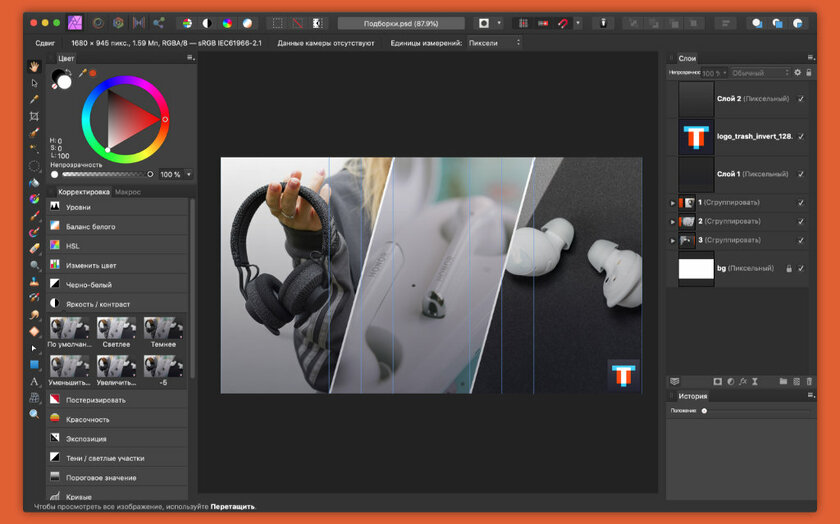
Это — реальная альтернатива для Adobe Photoshop, которая удовлетворит потребности большинства пользователей. От прообраза, который брался за основу, графический редактор отличается моделью монетизации: вместо регулярной подписки он предполагает единоразовую оплату и отсутствие ограничений по времени полноценного использования. Кроме прочего, в Affinity Photo очень удобно реализована работа с эффектами, которые в стандарте отображаются в виде отдельных слоев, которые можно накладывать или «подкладывать» под элементы итогового изображения.
Разработчики из Affinity активно следят за деятельностью компании Apple и пытаются в полной мере удовлетворить все запросы владельцев Mac. К примеру, они в числе первых добавили поддержку ARM-архитектуры: адаптировали весь набор фирменных приложений под чипсет M1 и будущие решения.
Купить в Mac App Store за 2 290 рублей.
Caramba Switcher — автоматическое изменение клавиатурной раскладки
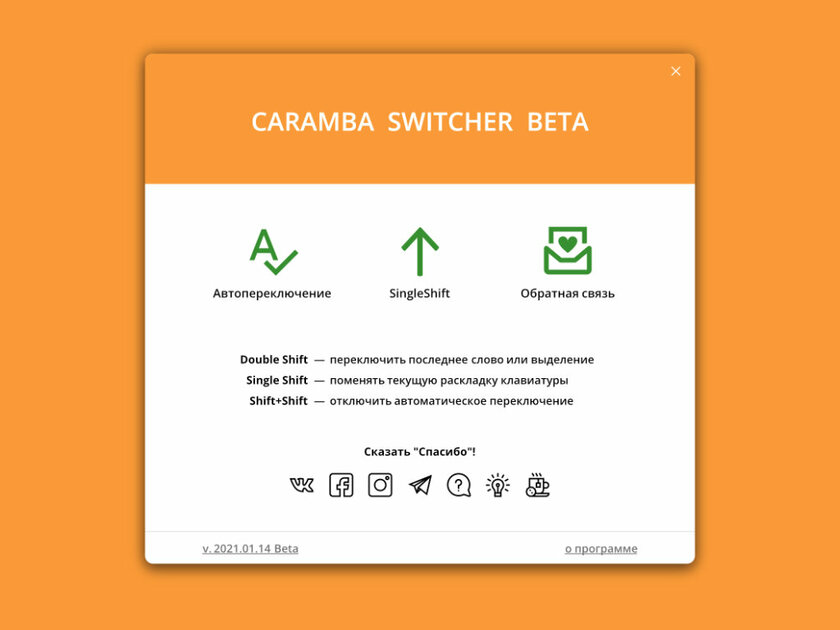
Настоящая находка. Над утилитой активно работает один из разработчиков Punto Switcher, который отделился от команды, когда приложение попало под крыло Яндекса. Знакомое многим приложение для автоматического изменения языка давно перестало адекватно обновляться на Mac и долго не имело реальных альтернатив. Новинка на данный момент находится на стадии открытого бета-тестирования и регулярно получает улучшения скорости и точности в работе. Контролировать программу можно с помощью сочетаний клавиш, она автоматически корректирует собственный словарь с помощью чего-то вроде ИИ.
Единственный минус Caramba Switcher, который усложняет жизнь с ним конкретно мне, — отсутствие открытого списка слов, которые приложение добавило в свой словарь на базе действий пользователя. Тем не менее, разработчик считает, что эта функция лишняя и только испортит ощущение от утилиты.
Magnet — гибкое управление окнами указателем и клавишами
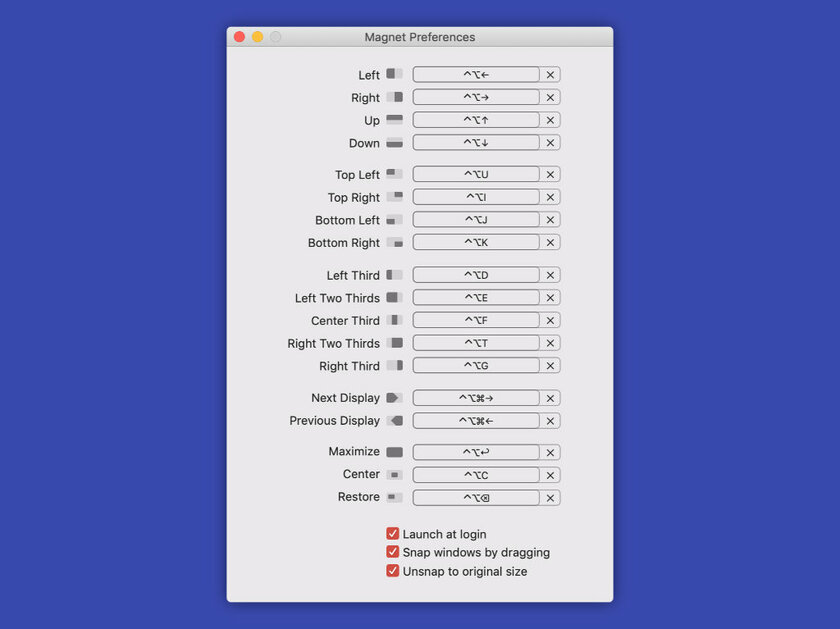
Если до Mac использовали компьютер на базе операционной системы Windows, сразу же обратите внимание, что в компьютерах Apple работа с окнами реализована не настолько же удобно. К примеру, macOS не умеет притягивать их к разным углам экрана, автоматически меняя размер в пропорции. Более того, размером приложений удобно не выйдет управлять без стороннего софта. Хорошо, что для этого есть дополнительные приложения, которые уже успело проверить время. Сам предпочитаю Magnet, который, в том числе, предлагает удобные сочетания клавиш для изменения размера окон.
Купить в Mac App Store за 449 рублей.
Keka — многофункциональный инструмент для работы с архивами
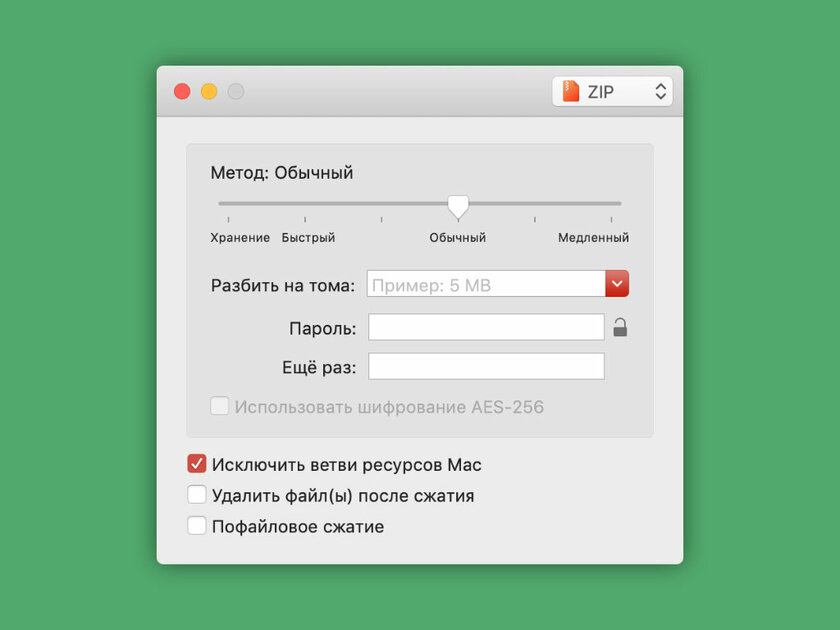
Это — аналог WinRar для Mac. Утилита полноценно работает с архивами любого формата: от ZIP до TAR; она также способна открывать образы дисков и установочные пакеты, предназначенные для macOS, — ISO и DMG. Конечно, кроме распаковки архивов в арсенале Keka также есть и инструменты для их создания: выбор интенсивности сжатия, определения размера для отдельных томов при делении архива, а также добавление пароля для повышения безопасности доступа. Все это упаковано в минималистичный интерфейс, с которым разберется даже неопытный пользователь.
С официального сайта приложение можно загрузить бесплатно. Тем не менее, если у вас появилось желание поддержать разработчика, вы можете поблагодарить его приобретением утилиты в Mac App Store. Там за утилиту просят 379 рублей — есть также возможность дополнительного доната через внутренние покупки.
Hidden Bar — менеджер для контроля состава строки меню
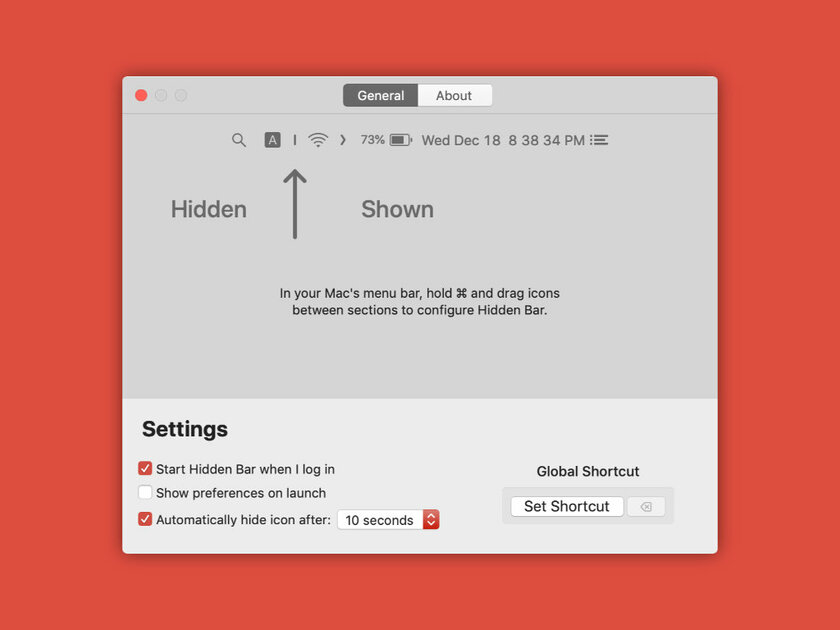
Утилита, которая точно понравится тем, кто переходит на Mac с компьютера под управлением операционной системы Windows. Она предназначена для изменения наполнения строки меню операционной системы: Microsoft добавила возможность скрывать значки, которые не нужны, за специальной «шторкой»; в Apple про это не побеспокоились. Хорошо, что Hidden Bar решает проблему, а разработчики приложения не просят заплатить за него. Утилита добавляет в строку меню специальную стрелку, за которую можно перетащить любой значок, удерживая клавишу Command(⌘). Собственно, на этом перечень фич приложения заканчивается.
Tuxera Disk Manager — поддержка NTFS на компьютерах Apple
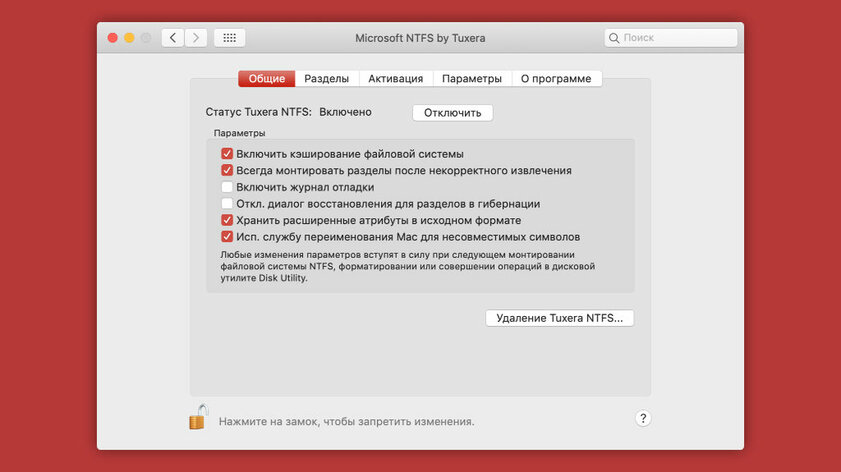
В стандарте macOS не поддерживает работу с файловой системой NTFS, которая активно используется Microsoft в компьютерах и другими компаниями в самых разнообразных гаджетах: от телевизоров до автомобильных музыкальных систем. Выяснять, почему Apple игнорирует NTFS, нет смысла. Чтобы облегчить работу с файлами (особенно на внешних носителях), лучше просто установить утилиту Tuxera Disk Manager, которая добавляет на Mac поддержку данной файловой системы. Она будет интегрирована даже в стандартную «Дисковую утилиту», которая позволит форматировать внешние и внутренние носители в NTFS без явных ограничений.
Transmission — простая утилита для работы с торрентами
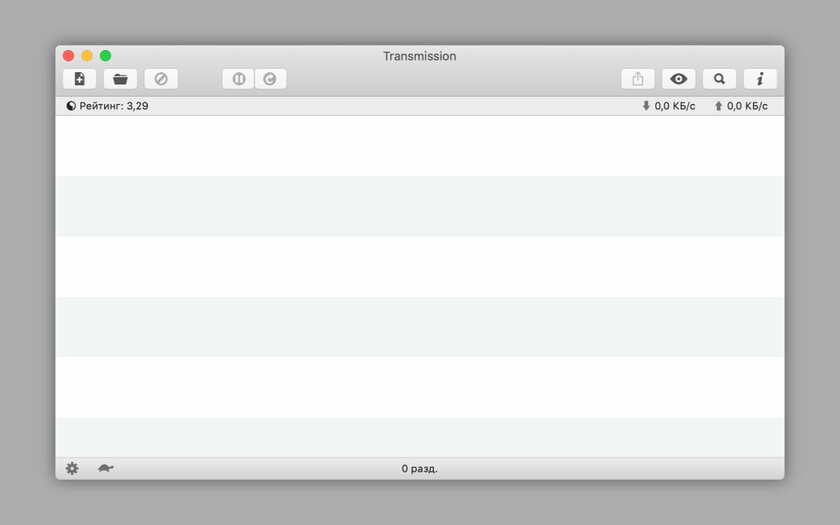
Когда речь заходит про торренты, идеалисты тут же начинают крутить носом: мол, а как же оплата труда владельцев контента, которые вложили в него столько сил и времени?! Спешу успокоить эту категорию читателей: торренты — прежде всего, удобная система для обмена большими файлами. У вас есть возможность создать раздачу видеоархива из рабочей поездки и передать файл-ссылку на нее партнерам или сотрудникам в другую страну для быстрой загрузки — проверено, работает отлично. Главное, чтобы торрент-клиент удобный и стабильный был: на Mac это — именно Transmission. Лайк разработчикам: бесплатный и без рекламы.
Spark — многофункциональный почтовый клиент и календарь
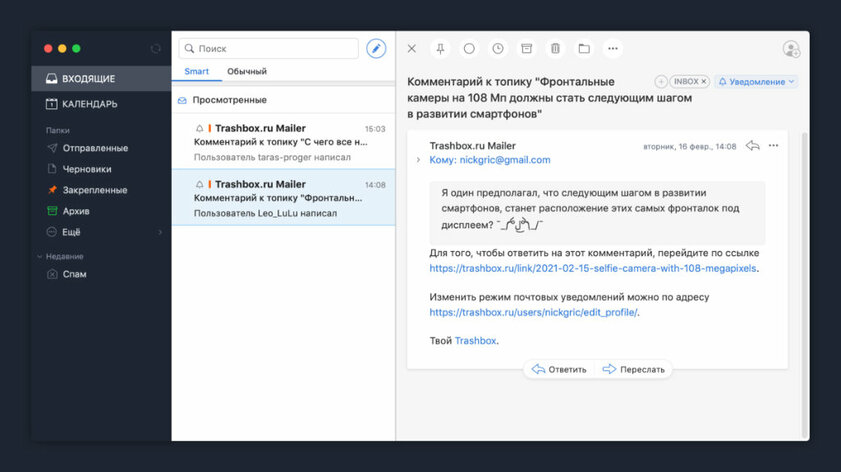
Почему бы не пользоваться стандартным почтовым клиентом macOS со скриптами автоматизаций и рядом других действий? Дело в системе уведомлений: обычная «Почта» не поддерживает Push — вместо этого она проверяет сервера по времени. Письма прилетают сюда с большой задержкой, которая приводит лишь к потере времени. Выход — бесплатный Spark от выходцев из Одессы: компании Readdle. Почтовый клиент гибко настраивается, работает с несколькими ящиками и, что также удобно, поставляется со встроенным календарем, который легко заменит стандартный на Mac. Итог — одно крутое бесплатное приложение вместо двух посредственных.
VLC — универсальный плеер для мультимедийных файлов
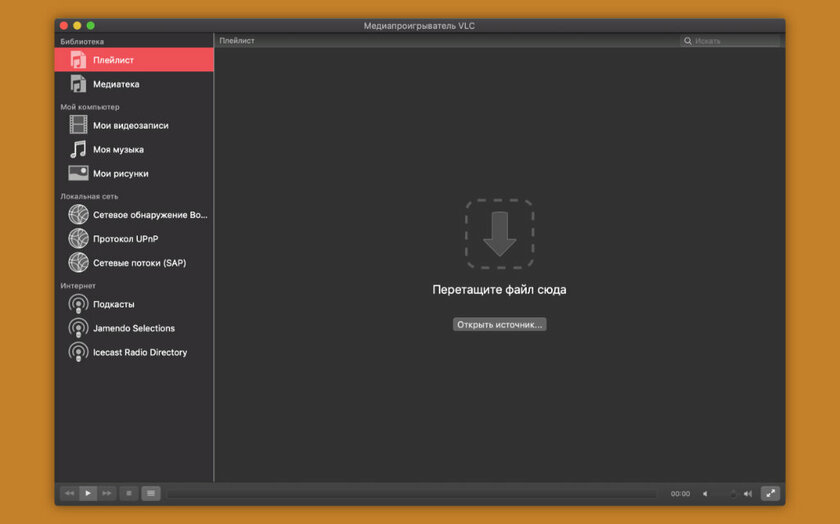
Этот мультимедийный проигрыватель не нуждается в представлении. На Mac его можно использовать в роли универсального решения для работы с любым контентом с акцентом на медиа: фильмы, сериалы и другое видео, музыка, диктофонные записи и другое аудио, картинки, фотографии и другие изображения, а также многое другое. VLC работает стабильно и не вызывает трудностей — кроме прочего, он справится с трансляцией файлов из локальной сети и интернета, что также бывает полезно. Когда выйдет финальная четвертая версия приложения, еще и дизайн современным станет.
TinkerTool — твикер для тонкой настройки операционной системы
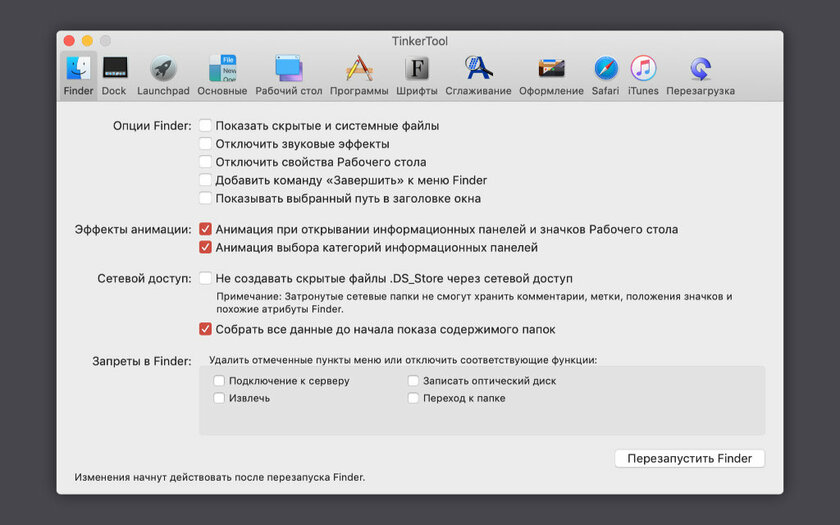
Как и на Windows, для macOS также есть твикеры: TinkerTool — один из самых популярных. В нем собраны скрытые настройки для операционной системы, которые без него можно реализовать командами для «Терминала». Но зачем запоминать или гуглить их, когда можно использовать удобный интерфейс одного приложения?!
Некоторые из числа скрытых настроек macOS:
- настройка формата для снимков экрана и места их сохранения;
- дополнительная анимация для сворачивания окон в Dock;
- частичное использование темной темы оформления интерфейса;
- добавление в Dock разделителей для разных категорий ярлыков;
- изменение сетки для Launchpad — меню установленных программ.
coconatBattery — чекер состояния аккумулятора в MacBook
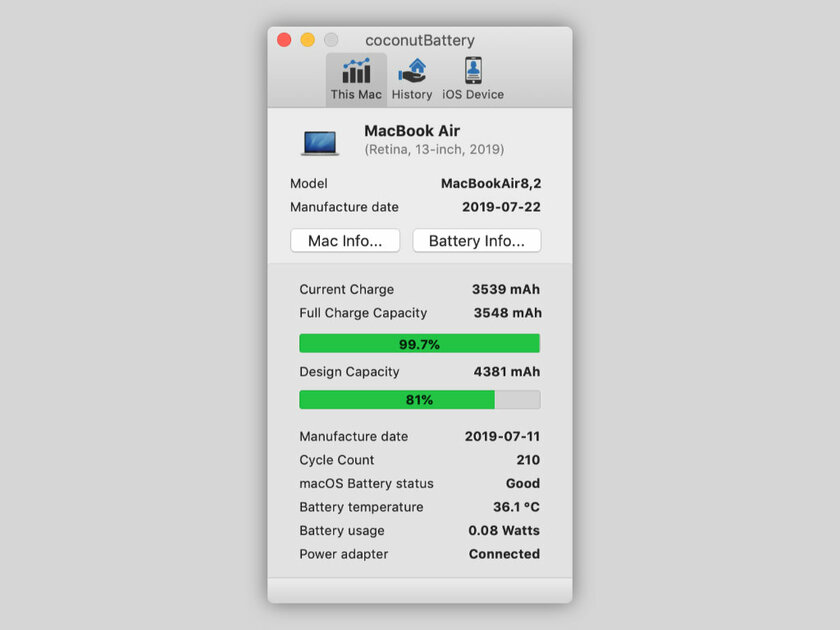
Простое приложение, которое показывает состояние аккумулятора переносных компьютеров Apple. На новый MacBook его ставить большого смысла нет; тем не менее, с гаджетами на вторичке другая ситуация — тут все важно проверить. С помощью coconatBattery можно узнать число циклов перезаряда батарейки (официальный ресурс по данным Apple — 1 000), а также прогресс деградации в процентах (100% — новый аккумулятор). Более того, утилита также пригодится для оценки аналогичных характеристик смартфонов или планшетов Apple, подключенных к компьютеру кабелем.
ToothFairy — помощник для работы с беспроводными наушниками
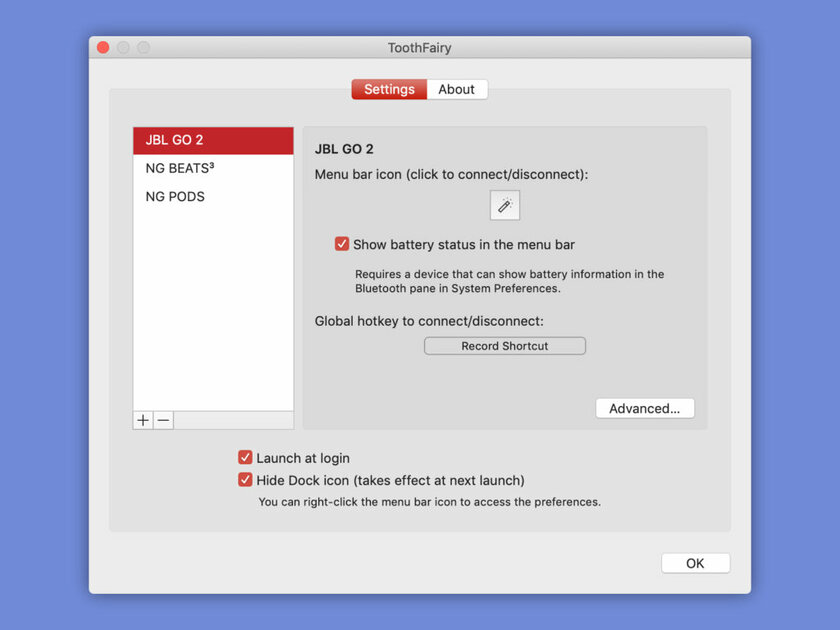
Небольшая утилита, которая дает возможность быстро подключить к Mac свои AirPods или другие беспроводные наушники, с помощью одного значка в строке меню компьютера. Более того, он же поможет быстро оценить уровень заряда и другие нюансы портативного гаджета. Попробуйте.
ТОП-10 приложений для Mac, которые нужно скачать после покупки
Перешли на Mac после Windows и не знаете, с каких приложений начать? Сегодня мы собрали 10 лучших приложений для Mac, которые необходимо скачать и установить сразу после распаковки новенького MacBook или Mac.


Переход с Windows на Mac поначалу может вызвать определенные трудности, ведь по сути это совершенно другая платформа. Никаких вам exe-сшников, запуска любимых игр, потому что яблочные компьютеры обычно покупают, чтобы выполнять различные сложные задачи с видео и аудио-контентом. Приложения здесь также другие. Эта статья даст вам определенный ориентир в том, что нужно скачать в первую очередь, какие вообще приложения бывают, и в чем их прелесть. Перед тем как начнем, предлагаю также ознакомиться с опытом перехода с Windows на Mac — полезный материал для решивших приобрести новенький макбук или Mac mini.
1. Transmission
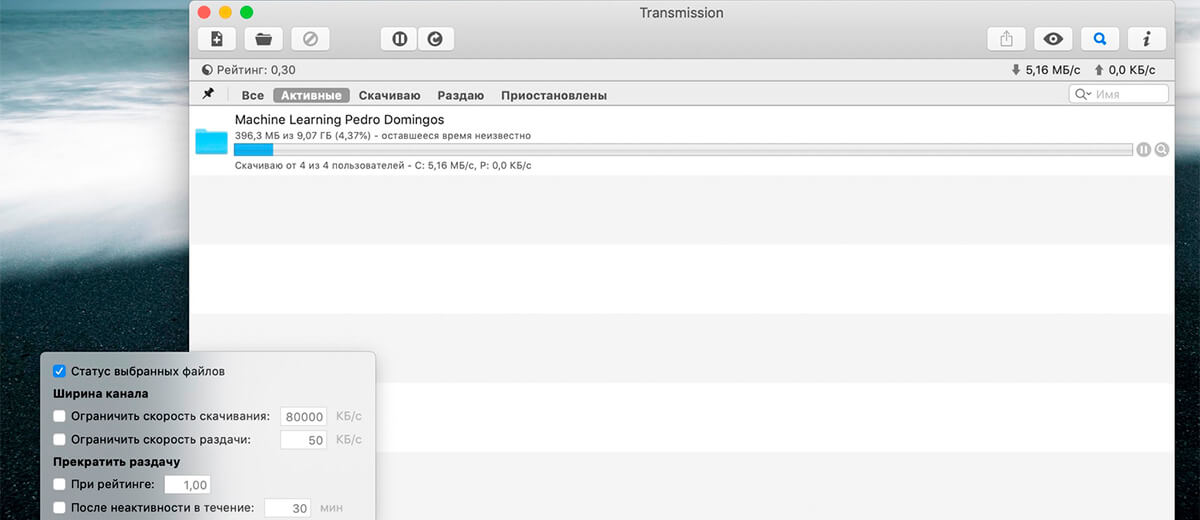
Мы ни в коем случае не призываем пиратить, но, давайте будем откровенными — кто из нас когда-либо не скачивал контент с Torrent-трекеров. И фильмы хочется иногда бесплатно посмотреть, и игрушку попробовать, не покупая ее в Steam, и музыку послушать. Если в Windows существует прекрасное приложение uTorrent, то в macOS оно называется Transmission. Скачать можно по этой ссылке. Приложение невероятно простое, без надоедливой рекламы и полностью интуитивное — разберется даже человек, который никогда не пользовался Mac.
2. The Unarchiver
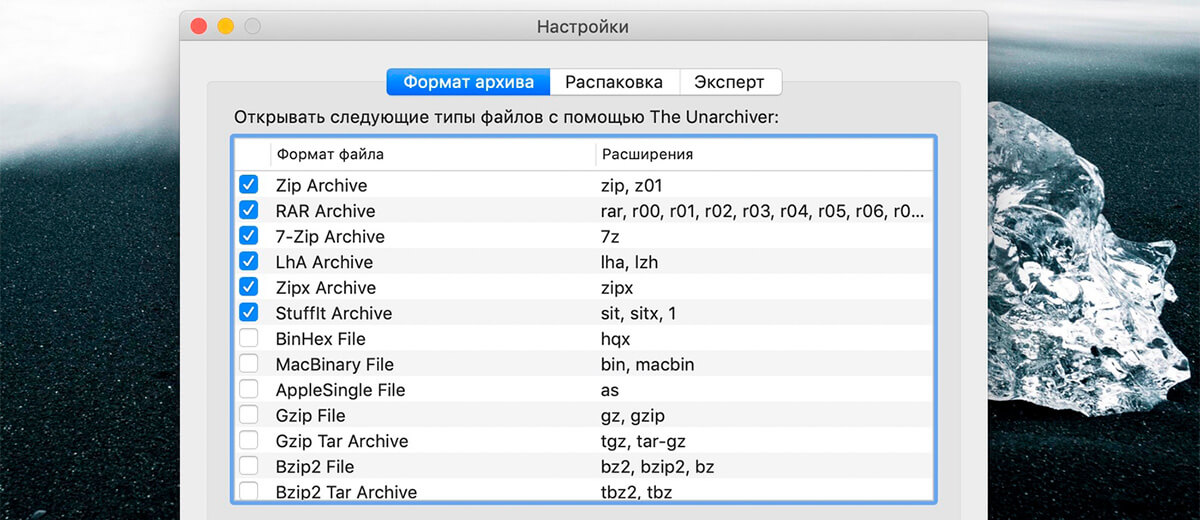
Удобный и простой архиватор, который сможет распаковать и открыть любые архивы. В настройках можно настроить все поддерживаемые расширения, вплоть до таких неизвестных как .tgz, .bin, .macbin и т. д. Скачать можно здесь.
3. Amphetamine

Если в Windows можно отключить сон или поставить таймер на его включение, используя стандартные средства операционной системы, то в macOS придется использовать стороннюю утилиту Amphetamine. Также есть программа Coffeine, которая выполняет ту же функцию. Она позволяет деактивировать функцию спящего режима и закрытия приложений. Например, когда вы что-либо скачиваете, монтируете и нужно срочно отлучиться, но при этом оставить компьютер включенным. Приложение поможет! Скачать можно здесь.
4. Spectacle

Если вы работаете часто с несколькими открытыми приложениями, то утилита Spectacle вам пригодится. Она позволяет с помощью быстрых комбинаций клавиш сворачивать или разворачивать определенные приложения, менять их размер и положение на дисплее. Можно также перемещаться между экранами и настроить общую навигацию по системе с помощью быстрых команд. Программа бесплатная, скачать ее можно по этой ссылке.
5. Paragon NTFS for Mac
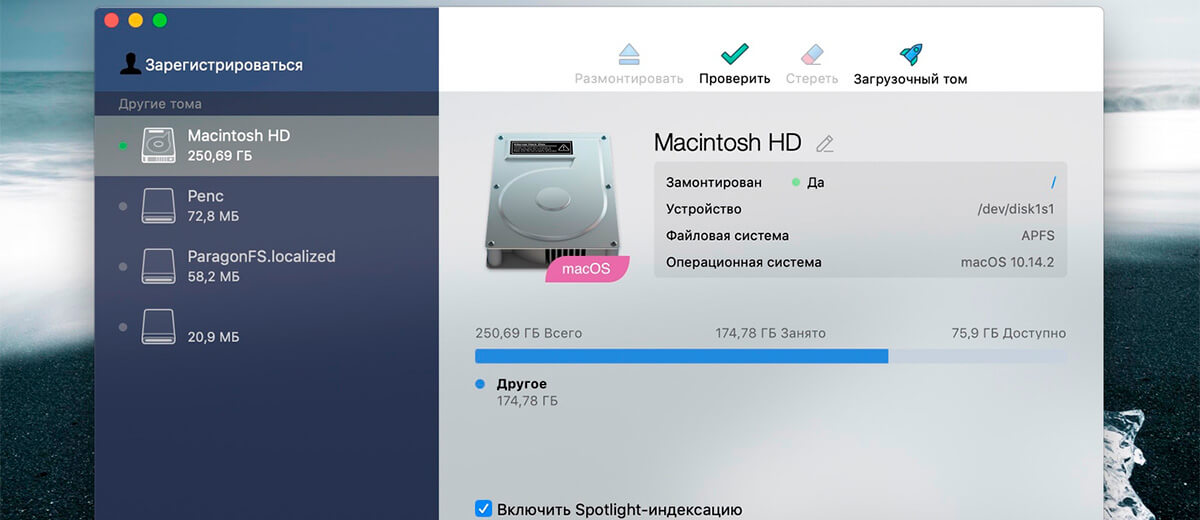
Теперь перейдем к платным приложениям, и одним из таких является Paragon. Мало кто после покупки Mac знает, что macOS поддерживает только чтение NTFS-дисков, но не запись на них. Собственно, приложение Paragon позволяет как угодно управлять NTFS-дисками — флэшками, внешними жесткими дисками, картами памяти через кардридер и т. д. Программу можно попробовать бесплатно или купить всего за 353 гривны (12,5$).
6. DaisyDisk
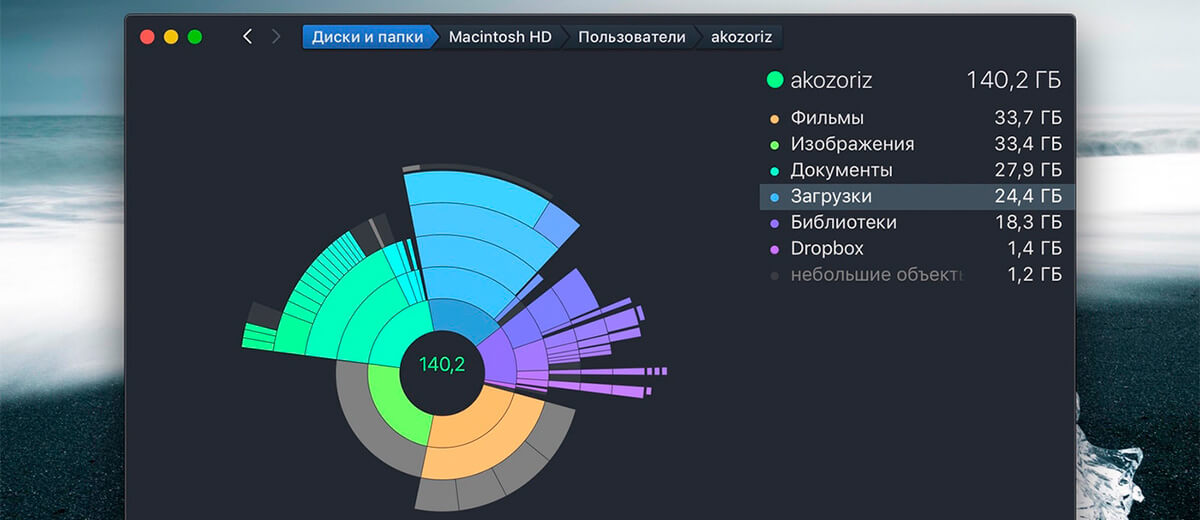
Эта утилита позволит через несколько месяцев работы с Mac освободить место на жестком диске. Особенно подойдет, если у вас какой-нибудь макбук с 256 гигабайтами HDD. DaisyDisk сможет просканировать, какие файлы заполняют место на жестком диске и очистить их. Загрузить можно по ссылке.
7. Microsoft Office

На этом пункте не будем долго останавливаться, все знают Microsoft Office, потому что абсолютно любой пользователь Windows пользовался этим офисным пакетом приложений в качестве основного. Добавил сюда, если вам также важен Microsoft Office на macOS как и мне. Скачать можно на официальном сайте Microsoft по ссылке.
8. Adobe Creative Cloud Photography
Это пакет приложений от Adobe для обработки изображений. В него входят такие программы:
- Lightroom;
- Lightroom Classic;
- Photoshop.
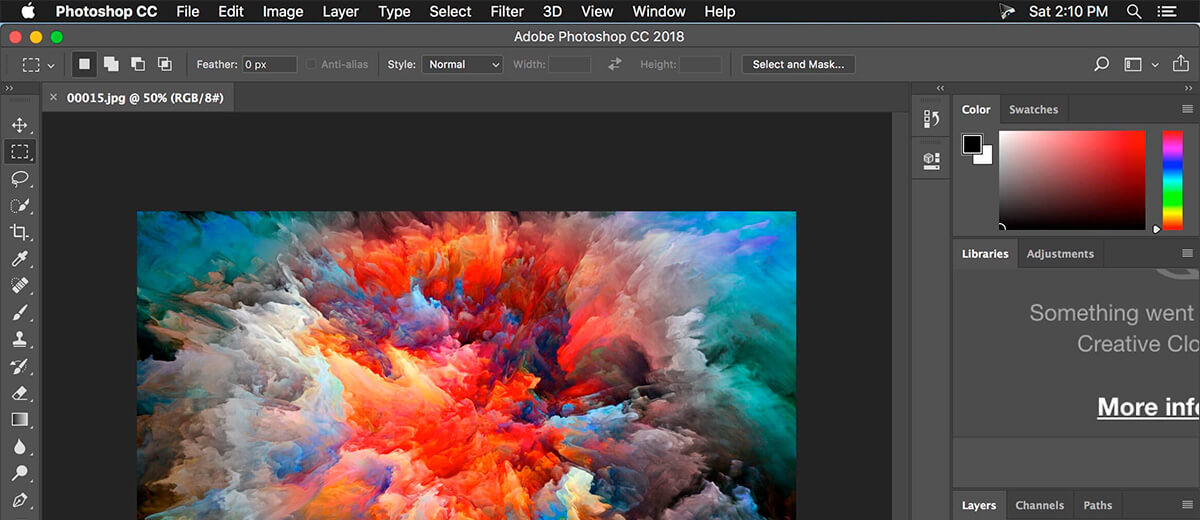
Также официальный пакет платный — можете взглянуть на цены и приобрести при надобности, перейдя по ссылке . По сути, это подписка на сервисы Adobe. Теперь нужно скачать Adobe Photoshop для Mac и авторизоваться со своим логином и паролем, чтобы подписка заработала.
9. TrashMe
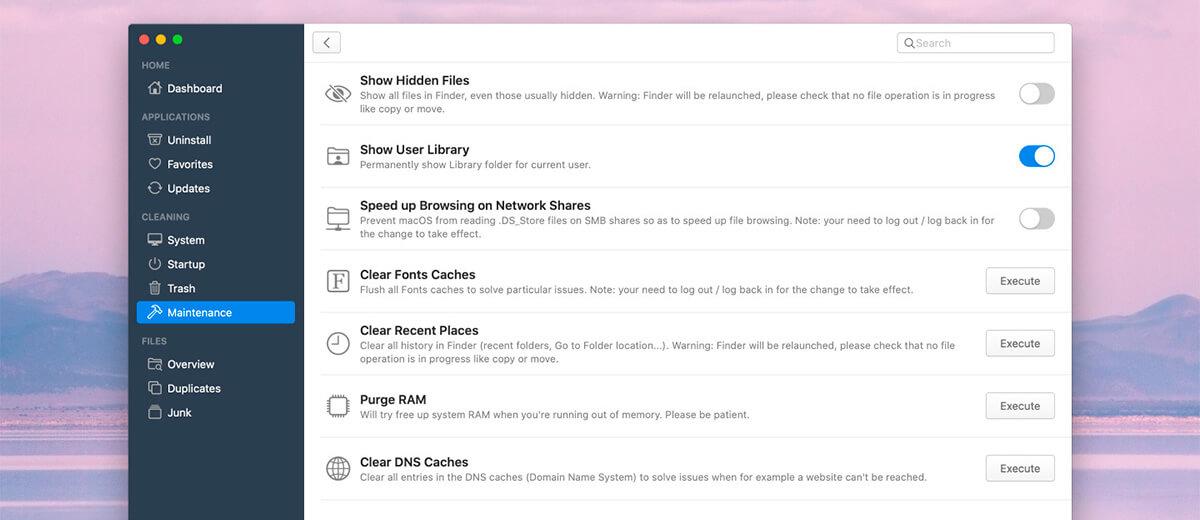
Эта программа равноценна разделу Удаления программ в Панели Управления Windows 10. Утилита позволяет удалять файлы и программы на Mac сразу и в одном месте. Также помогает освободить место на жестком диске и быстро удалить приложения, которыми вы давно не пользовались. Загрузить можно тут. Стоит около 140 грн (5 долларов).
10. Wavebox
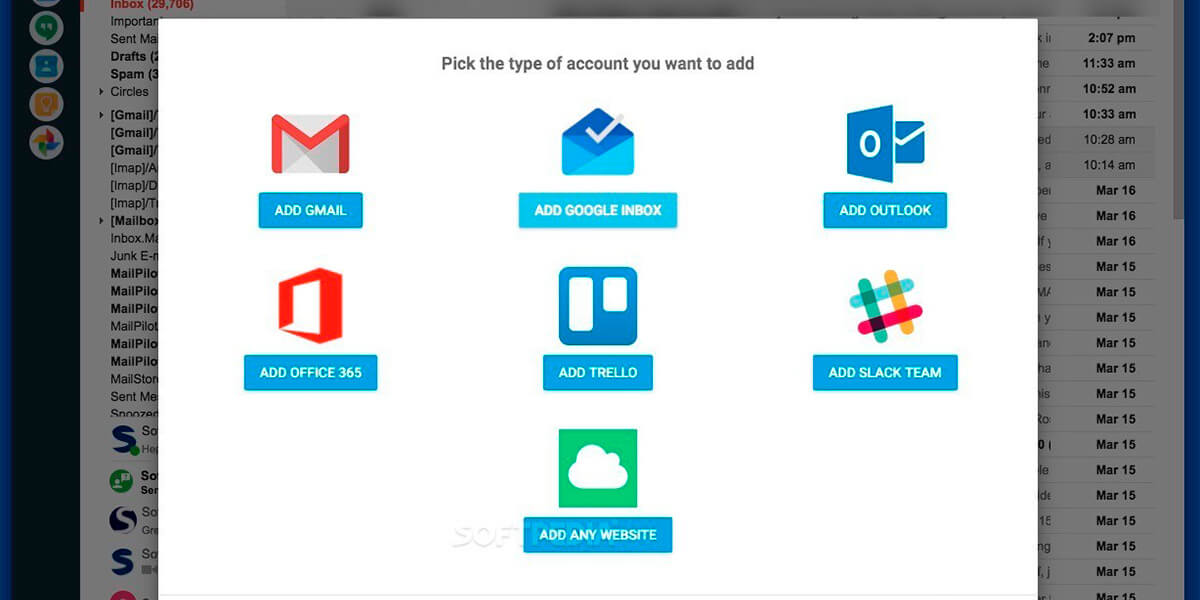
Ну и последнее приложение — Wavebox, которое вмещает в себе все самые популярные офисные сервисы. Trello, Gmail, Microsoft Office 365, Asana и многое другое. Очень сильно экономит время и место на компьютере. По сути, чтобы работать, вам нужно использовать одно окно и все. Купить можно тут, а стоит такая чудо-программа всего 20 долларов в год.
Приложения выше облегчат работу с macOS для тех, кто только распаковал свой первый яблочный компьютер и запустил. Говорю как пользователь Windows на протяжении 10 лет — переход на что-то новое всегда вызывает определенный дискомфорт. И то не так, из коробки нет нужных мне сервисов, все плохо. Но, я уверен, что это дело привычки, а сегодняшний ТОП-10 программ поможет привыкнуть к яблочной системе еще быстрее.
Не забывайте подписываться на Telegram и наш TikTok. Надеемся, что смогли вам помочь. Комментируйте также материал в соц. сетях и следите за новостями. Всего доброго!