Самые простые техники адаптивной верстки
Сайтов с адаптивной разметкой с каждым месяцем становится все больше, заказчики кроме кроссбраузерности все чаще требуют адаптивность, но многие разработчики не спешат обучаться новым техникам. Но адаптивный дизайн — это просто! В этой статье представлено 5 примеров адаптивной разметки различных элементов веб-страниц.

1. Видео (демо)
Очень простой CSS и HTML, и ваше embed-видео будет масштабироваться в соответствии с шириной страницы:
2. Максимальная и минимальная ширина (демо)
Max-width помогает определить максимально возможную ширину объекта. В примере ниже ширина div’а — 800 пикселей при возможности, но не более 90% ширины:
Так же можно масштабировать изображение:
Такая конструкция будет работать в IE 7 и IE 9, а для IE 8 делаем такой хак:
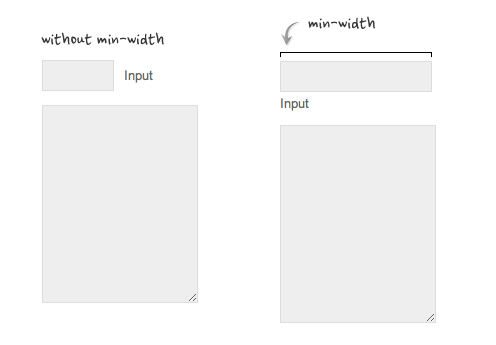
Min-width — противоположность max-width, позволяет задать минимальную ширину объекта. В примере ниже благодаря min-width масштабируется текстовое поле:
3. Относительные значения (демо)
Если в адаптивной верстке использовать относительные значения в нужных местах, можно значительно сократить CSS код страницы. Ниже представлены примеры.
Относительный margin
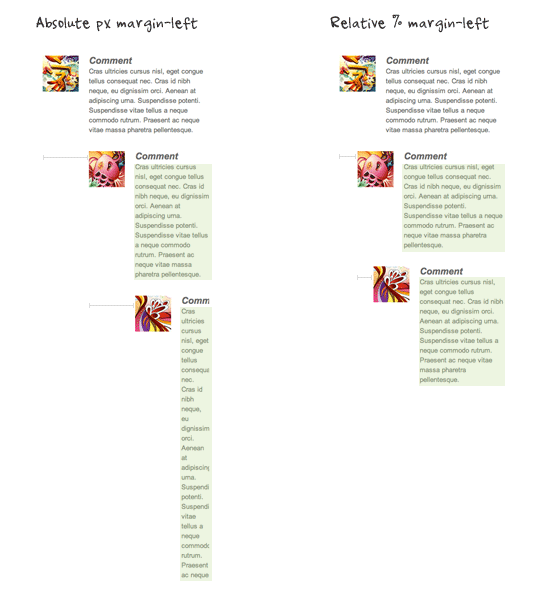
Пример верстки вложенных комментариев, где вместо абсолютных значений используются относительные. Как видно из скриншота, второй способ гораздо читабельнее:
Относительный размер шрифта
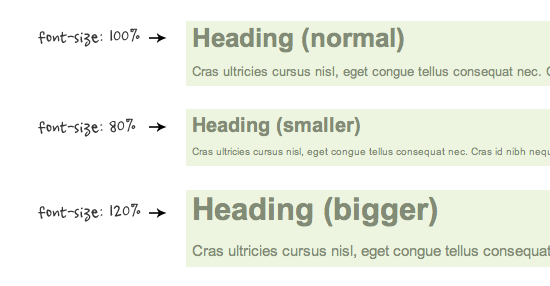
При использовании относительных значений (em или %) шрифта наследуются также относительные значения межстрочного пространства и отступов:
Относительный padding
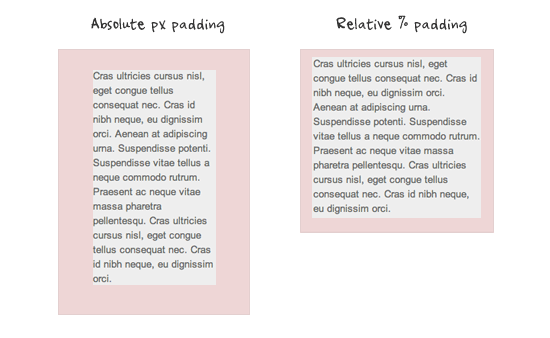
На скриншоте ниже хорошо видно преимущества относительных значений padding перед абсолютными:
4. Трюк с overflow:hidden (демо)
Можно очистить float от предыдущего элемента и оставить контент внутри контейнера, используя overflow:hidden, что бывает очень полезно в адаптивной разметке. Наглядно — в демо. 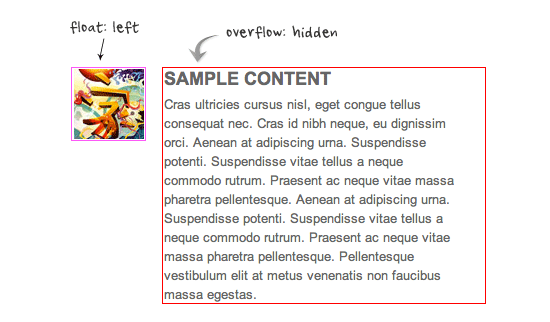
Как установить CSS margin и padding (и крутые советы по раскладке)

От автора: когда я только начал изучать CSS, я все время путался в margin и padding. Они казались очень похожими, а в некоторых случаях давали одинаковый результат. В этом уроке вы увидите разницу между CSS margin и padding, а также узнаете, как эти свойства влияют на пространство между элементами на странице. Также мы обсудим схлопывание margin’ов, использование разных единиц измерения при создании адаптивных сайтов. Завершим статью мы парочкой советов по раскладке с использованием margin и padding.
Блочная модель
Элементы в CSS представляются в виде прямоугольных блоков. Размер прямоугольного блока определяется свойствами элемента: контент, padding, рамка, margin.
Область контента элемента расположена в середине. Далее padding окружает область контента. Рамка окружает padding, а margin – это внешний слой, т.е. он находится вне элемента. Чтобы лучше понять, о чем идет речь, ниже показана диаграмма.

Как видно из диаграммы, padding – это слой, расширяющий элемент от внешней грани области контента до внутренней грани рамки. С помощью этого свойства контролируется расстояние между рамкой элемента и его контентом. Padding влияет на размер элемента на странице, однако он никак не влияет на расстояние между элементами на странице.

Практический курс по верстке адаптивного сайта с нуля!
Изучите курс и узнайте, как верстать современные сайты на HTML5 и CSS3
Если нужно увеличить или уменьшить расстояние между элементами, используйте margin. Свойство margin никак не влияет на размеры элемента.
Важно помнить, что размеры всех блоков на веб-странице зависят от используемой блоковой модели. Существует две блочных модели: блочная модель W3C, традиционная блочная модель.
По блоковой модели W3C ширина элемента вычисляется из контента блока без учета padding и margin. Padding и рамка добавляются поверх заданных размеров, что может привести к непредсказуемым последствиям для макета страницы.
Например, давайте возьмем блок с шириной 200px и высотой 200px, padding 10px по всем сторонам и рамкой 2px по всем сторонам. Браузер не видит блок 200px. Браузер вычисляет горизонтальное пространство, необходимое для отображения блока, и оно равно 224px: 200 (ширина)+2(левая рамка)+10(левый padding)+10(правый padding)+2(правая рамка)=224px. Так как это квадрат, то высота тоже будет равна 224px.
С другой стороны, традиционная блоковая модель за ширину принимает сумму контента, padding’ов и рамки. Это значит, что если ваш блок имеет ширину 200px, то браузер вычислит горизонтальное пространство, необходимое для его отображения, и оно будет равно 200px, включая padding и рамку. Результат более предсказуем, и с ним легче работать.

По умолчанию все браузеры используют блоковую модель W3C. Модель можно задать вручную с помощью свойства box-sizing. Принимаются два значения content-box (W3C) и border-box (традиционная модель). Традиционная модель интуитивно понятнее, что сделало ее самой популярной среди веб-разработчиков.
Ниже показано, как с помощью box-sizing использовать традиционную модель в своем проекте:
Если вы быстрее запоминаете, когда делаете что-то сами, то попробуйте поэкспериментировать с забавным интерактивным демо от Guy Routledge.
Установка margin и padding
С помощью свойств padding-top, padding-right, padding-bottom и padding-left можно управлять внутренним отступом по всем четырем сторонам элемента. Также padding можно задавать через сокращенное свойство. Если записано одно значение padding, CSS использует его для определения отступа для всех 4 сторон:
Если записано два значения padding, то первое значение отвечает за верхний и нижний отступ, а второе за левый и правый padding:
Если представлено 3 значения, первое отвечает за верх, второе за лево и право, а третье за низ:
Если представлены все 4 значения, то каждое отвечает за верх, право, низ и лево соответственно:
В демо ниже оранжевый фон – это область контента для разных элементов, белая область между рамкой и контентом – padding:
Внешний отступ можно, как и padding, контролировать по всем 4 сторонам с помощью свойств margin-top, margin-right, margin-bottom и margin-left. Также margin можно задать для всех 4 сторон разом с помощью сокращенного свойства.
Практический курс по верстке адаптивного сайта с нуля!
Изучите курс и узнайте, как верстать современные сайты на HTML5 и CSS3
Что нужно помнить
Используйте правильные единицы измерения
При работе с padding и margin избегайте абсолютных единиц измерения. Такие единицы не адаптируются под изменения размеров шрифта и ширины экрана.
Скажем, вы задали ширину элемента на 50% и margin 15px. На ширине 1200px ширина элемента будет составлять 600px, а margin так и будет 15px. На ширине 769px ширина элемента будет равна 384px, а margin все еще будет 15px.
Ширина элемента изменилась на 36%, а его margin остался прежним. В большинстве случаев это не самая большая проблема. Однако если задать margin элемента в процентах, то вы будете лучше контролировать макет страницы на всех экранах. Все будет выглядеть пропорционально без резких прыжков в значениях примененных margin и padding.
Точно так же, возможно, вы захотите добавить padding к текстовым элементам на странице. В большинстве случаев хочется, чтобы padding был пропорционален размеру шрифта на элементе. На абсолютных единицах сделать это невозможно. Однако если задать padding в em, то он будет автоматически подстраиваться под размер шрифта. Демо ниже демонстрирует масштабирование в действии.
Как браузеры вычисляют margin и padding для разных единиц измерения
Браузеры по-разному вычисляют конечные значения margin и padding в зависимости от единиц измерения.
Margin и padding, заданные в процентах, вычисляются относительно ширины контейнера. То есть padding 5% будет равен 5px, если ширина контейнера составляет 100px, или 50px, если ширина контейнера равна 1000px. Не забывайте, что верхнее и нижнее значения вычисляются также по ширине контейнера.
В случае с em значение margin и padding основывается на размере шрифта данного элемента. В предыдущем демо padding на трех нижних текстовых элементах равен 1em. Из-за разного размера шрифта вычисленное значение padding будет всегда разным.
Также существует 4 вьюпорт единицы измерения vw, vh, vmin и vmax. В этом случае значения margin и padding будут зависеть от вьюпорта. Например, padding 5vw будет равен 25px при ширине вьюпорта 500px, а padding 10vw будет равен 50px на том же вьюпорте. Более подробно изучить данные единицы измерения можно в статье на сайте SitePoint «CSS вьюпорт единицы измерения: быстрый старт».
Если вы новичок, знание принципов работы этих единиц поможет вам быстро понять, почему padding и margin на HTML-элементах меняются в зависимости от размеров родителя, шрифта или даже вьюпорта. А это даст вам способность контролировать ваш макет.
Схлопывание margin’ов
Также вам нужно знать про концепцию схлопывания margin’ов. В определенных ситуациях верхний и нижний margin’ы на двух элементах могут схлопываться в один. Данный феномен называется схлопывание margin’ов.
Скажем, у вас есть два элемента один под другим, т.е. на одном уровне. Если на первом элементе задать margin-bottom 40px, а на втором margin-top 25px, то общий margin между элементами не будет равен 65px. Отступ будет равен значению большего margin’а, т.е. 40px.
Точно так же margin может схлопываться между родителем и первым или последним дочерним элементом. Это происходит, если нет рамки, padding’а или инлайнового контента, отделяющего дочерний и родительский margin’ы. В таком случае если на родителе нет padding’а или рамки, margin дочернего элемента будет «вытекать» из родителя.
Можно исправить такое поведение. Для этого необходимо добавить барьер между родительским margin и дочерним. В демо ниже показано, как добавление рамки или padding’а на родительский элемент позволяет исправить проблему.
В случае с отрицательными margin’ами конечное значение схлопнувшегося margin’а равно сумме положительного margin’а с самым маленьким отрицательным. Более подробно тему схлопывания margin’ов можно изучить в статье «схлопывание margin’ов» от Adam Roberts.
Интересные способы применения margin и padding
Иногда с помощью margin и padding можно решить проблемы с макетом. Ниже описано несколько примеров:
Центрирование элементов внутри родителей
С помощью margin очень просто центрировать блочные элементы внутри родителя. Нужно всего лишь поставить margin-left и margin-right в auto.
Свойство padding
Свойство padding задаёт расстояние от внутреннего края границы или края блока до воображаемого прямоугольника, ограничивающего содержимое блока (рис. 1).

Основное предназначение padding — создать пустое пространство вокруг содержимого элемента, например текста, чтобы он не прилегал плотно к краю элемента. Использование padding повышает читабельность текста и улучшает внешний вид страницы. В примере 1 показано применение padding для оформления текста.
Пример 1. Использование padding
<!DOCTYPE html> <html> <head> <meta charset="utf-8"> <title>padding</title> <style> .space < padding: 20px; /* Поля */ background: #F6E8D7; /* Цвет фона */ border: 2px solid #D6562B; /* Параметры рамки */ ></style> </head> <body> <div Они шли, чтобы покорить нас, чтобы пытать нас и сжигать живьем на кострах, они шли, чтобы сделать с нами, вольными англичанами, то же самое, что Кортес сделал с индейцами Анауака. </div> </body> </html>
Результат данного примера показан на рис. 2.

Рис. 2. Поля вокруг текста
Ячейки таблицы
Кроме блоков padding часто применяется для ячеек таблицы, опять же, для повышения читабельности текста. Свойство пришло на замену устаревшему атрибуту cellpadding, которое добавляется к элементу <table> . При этом padding следует использовать для селекторов td и th .
Значения padding
padding достаточно универсальное свойство и у него может быть от одного до четырёх значений. Это нужно, чтобы одновременно задавать поля на разных сторонах элемента.
Одно значение — определяет поля для всех сторон блока.
Два значения — первое определяет поля сверху и снизу для элемента, второе слева и справа для элемента.
Три значения — первое задаёт поле сверху для элемента, второе одновременно слева и справа, а третье снизу.
Четыре значения — первое определяет поле сверху, второе справа, третье снизу, четвёртое слева. Для запоминания последовательности можно представить часы — значения идут по часовой стрелке, начиная с 12 часов.
В качестве единиц обычно используются пиксели, em, rem и др.
padding не допускает отрицательного значения, если вы указали его по ошибке, оно будет проигнорировано.
Проценты
В качестве значения padding можно использовать процентную запись, с которой связаны некоторые хитрости.
- По горизонтали проценты считаются от ширины всего блока.
- По вертикали проценты считаются от ширины всего блока.
Заметьте, что padding берётся от ширины всего блока, даже для поля сверху и снизу. Это связано с тем, что ширина блока ограничена шириной окна браузера, а высота зависит от содержимого элемента и может меняться в широких пределах.
Проценты можно сочетать с фиксированными значениями, получится что-то вроде этого.
Сопутствующие свойства
Наряду с padding используются свойства padding-top, padding-right, padding-bottom, padding-left, которые, соответственно, задают значения сверху, справа, снизу и слева. Эти свойства применяются, когда требуется задать поле с одной-двух сторон или когда не следует затрагивать уже выставленное значение padding . В примере 2 показано создание маркированного списка. Расстояние от маркера до текста меняется с помощью свойства padding-left .
Пример 2. Маркированный список
Результат данного примера показан на рис. 3.

Цвет фона
Свойство padding определяет пространство от границ до содержимого блока и это пространство заполняется фоновым цветом, заданным для всего блока. Данную особенность можно использовать для создания различных рамок. Так, если установить для <img> фоновый цвет, то он не будет виден, поскольку картинка его закрывает. Но если добавить padding , то фон расширится и тем самым мы получим одноцветную рамку вокруг изображения. Комбинируя padding и border можно создавать разные рамки, как показано в примере 3.
Пример 3. Рамка вокруг изображения
Результат данного примера показан на рис. 4.

Рис. 4. Рамка, созданная с помощью padding
Учтите, что этот способ подходит для изображений без прозрачных участков, иначе через «дыры» будет виден фоновый цвет.
Аналогичным образом делаются рамки и для блоков, но внутрь блока следует добавить <div> , для которого ставится фоновый цвет. Тем самым можно получить не только одноцветные рамки, но и градиентные, как показано в примере 4.