Журнал документов в 1С 8.3
Любая типовая конфигурация 1С отличается наличием одной проблемы – слишком большое количество документов. Новичку будет сложно разобраться во всем предоставленном функционале, из-за чего поиск требуемого документа заберет большое количество времени. Чтобы решить такую проблему, разработчики 1С 8.3 предусмотрели журналы документов, которые позволяют поместить разный тип документации в одном меню интерфейса. Данная настройка способна значительно облегчить пользовательскую работу. Также это сопровождается уменьшением количества запросов к админам, чтобы найти тот или иной документ.
Процесс создания журнала документов в 1С 8.3
Перед созданием журнала документов следует продумать, какие документы будут находиться в новом объекте метаданных в виде журнала. Как правило, один журнал документов содержит одинаковые по смыслу виды документов: продажи, покупки, финансовые расходы и тому подобное. Когда такой анализ был завершен, необходимо действовать по следующему алгоритму:
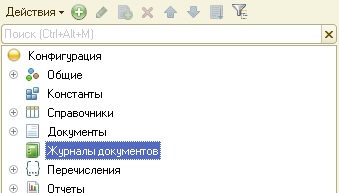
- Открыть конфигуратор базы, который необходимо настроить, а затем дерево конфигурации при помощи «Конфигурация» –> «Открыть конфигурацию». Появится многоуровневый список, в котором следует найти ветку «Журналы документов». Если использовать программу 1С, которая выполнена на типовой базе, то можно обнаружить уже созданные журналы. В противном случае они могут отсутствовать.
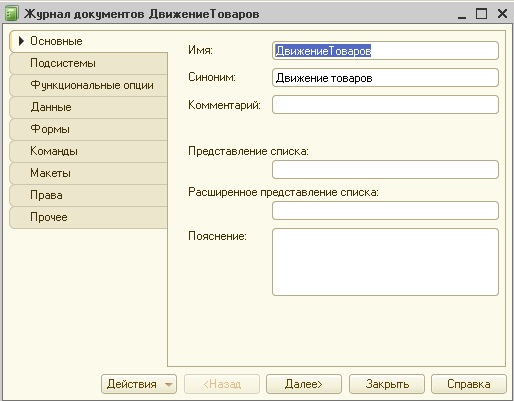
- Создать новый журнал. Для этого достаточно нажать зеленую кнопку с белым плюсом, который означает «Добавить». Затем следует заполнить поля во вкладке «Основные». Важно не забыть включить создаваемый журнал в любую доступную подсистему во вкладке «Подсистемы». Это позволит облегчить поиск создаваемого объекта метаданных.
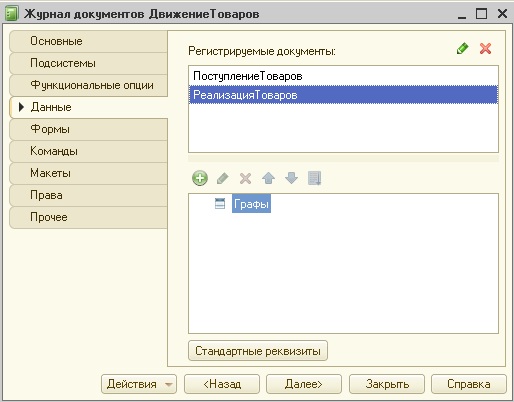
- Перейти в меню «Данные». Это вкладка, где следует настроить создаваемый журнал документов. Верхняя часть содержит поля, в которых следует указать наименование документов, внесенные в журнал. Для этого необходимо нажать «Изменить». В нижней части, которая называется «Графы», разработчику необходимо указать реквизиты документов, позволяющие объединить их в один столбец. Существует стандартные реквизиты, по которым происходит сортировка в 1С: Дата, Номер, Тип, Ссылка, Проведен и ПометкаНаУдаление.
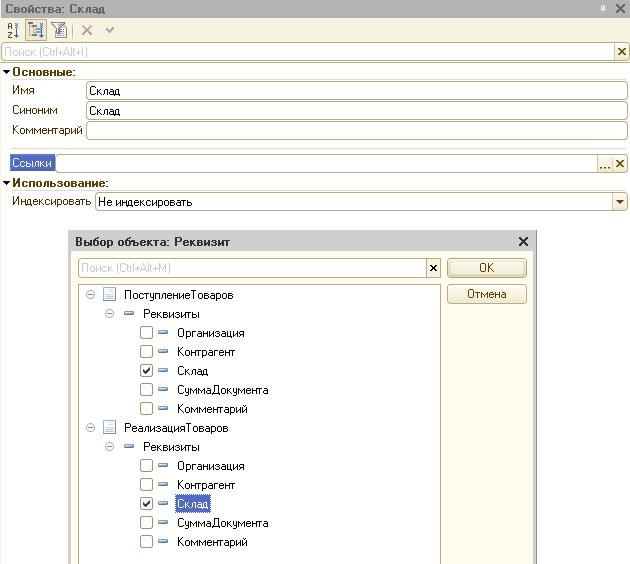
- Во время процесса добавления графы необходимо указать реквизиты документов, которые входят в журнал. Указание таких данных происходит при помощи поля «Ссылки». Также система подскажет, если пользователь пропустил тот или иной документ. Режим Предприятие 1С предоставит пустые поля напротив пропущенных документов.
- Последним шагом является назначение права на просмотр журнала документов в нужных ролях. Это необходимо делать после заполнения всех данных. Также предоставляется возможность добавления макетов или собственных форм для печати.
Теперь остается сохранить конфигурацию и запустить программу 1С в режиме «Предприятие». Пользователю будет доступна ссылка в подсистеме, которая позволит открыть созданный журнал документов. После открытия будут обнаружены не только стандартные реквизиты документов, но и те графы, которые были заполнены ранее.
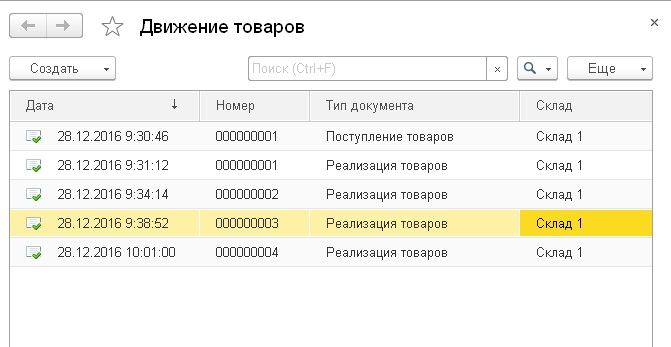
Предоставленный метод является отличным решением, чтобы создавать перечни для регулярного пользования. Но также бывают случаи, когда необходимо создать объект метаданных для единоразового пользования. В данной ситуации изменение конфигурации является нецелесообразным. Разработчики программного обеспечения 1С предусмотрели удобный инструмент для простых пользователей, которым является универсальный журнал документов.
Журнал документов для пользователей
Предоставленный инструмент нацелен на решение таких же задач, но после предварительной настройки. Параметры можно будет в любой момент сохранить или вызвать, а также можно использовать любые документы. Обычный журнал, который был создан в конфигураторе, предназначен только на просмотр документации, которая предусмотрена параметрами.
Для использования универсального журнала следует его открыть. Чаще всего его можно найти при помощи меню «Сервис» –> «Универсальные обработки».

После выбора требуемого меню откроется пустая таблица, которую следует заполнить. При первом запуске отсутствует наличие каких-либо настроек. Поэтому придется все заполнять самому. Чтобы выбрать нужный тип документов и их поля, необходимо выбрать «Действия» –> «Состав документов и граф журнала».
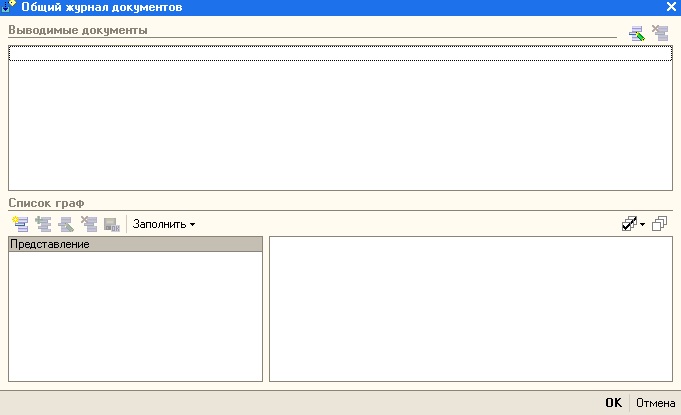
Контекстное меню или специальные кнопки помогут добавить необходимые типы документов. Рекомендуется добавлять только те документы, которые будут применяться под конкретные задачи. При добавлении только документов программа 1С предоставит таблицу, которая будет содержать минимальное количество полей для сортировки: номер, дата и тип. При добавлении других данных необходимо добавить графы с указанием реквизитов документов, входящие в них.
Чтобы добавить новые графы, необходимо перейти в нижнее поле интерфейса. В левой части будет находиться список с наименованиями, а в правой половине следует отметить галкой соответствующие реквизиты. Это позволит программе при сворачивании показывать, где уже были установлены соответствующие реквизиты, а где еще нет. Это и является настройкой универсального журнала, который можно сохранить.
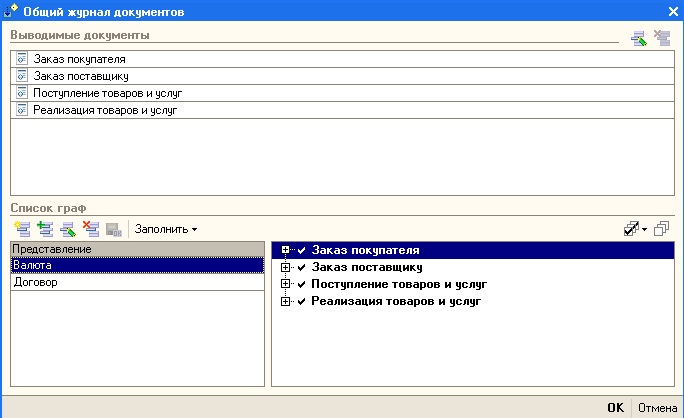
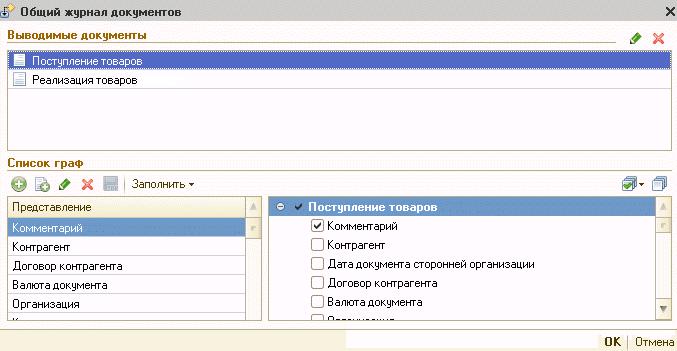
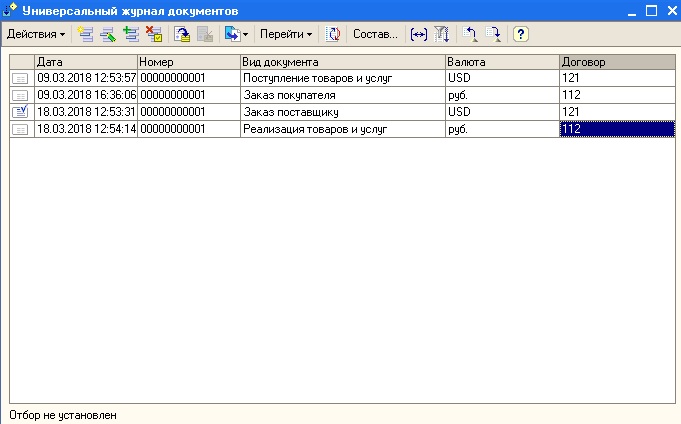
Когда будет утверждена созданная схема, пользователь получит список документов, которые были выбраны по типу. Для выполнения изменения можно повторно последовать в настройки, чтобы отредактировать графы и список документов. Работа с универсальным журналом ничем не отличается от обычного. Можно также будет открывать документы, изменять их, настраивать, создавать новые и тому подобное.
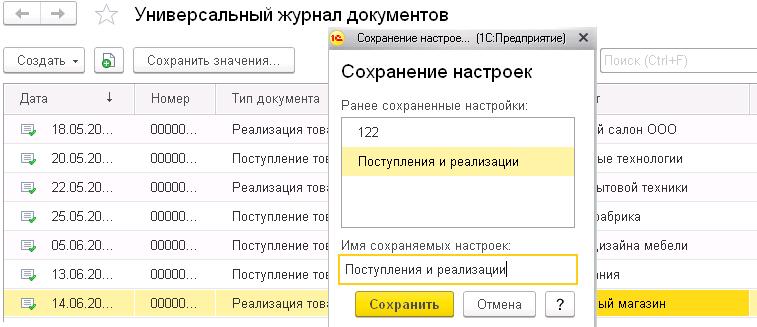
Некоторые версии обработки будут предоставлять возможность сохранять созданную схему, чтобы выполнять с ней дальнейшую работу. Это можно сделать при помощи «Сохранить значения». Когда данная кнопка была нажата, то откроется список с уже сохраненными схемами, где можно будет пересохранять уже имеющиеся варианты или добавлять новые объекты.
При перезапуске 1С созданные журналы будут доступны в нормальном режиме. Ничего не придется настраивать заново. Данный функционал значительно экономит время и силы пользователей, чтобы не тратить их на решение разного рода проблем.
Журнал документов в 1С 8.3

Во многих типовых конфигурациях 1С существует одна проблема – слишком много различных документов. Неподготовленному пользователю сложно разобраться во всех названиях, и поиск нужного документа занимает продолжительное время. Для решения этой проблемы в 1С 8.3 существуют журналы документов, позволяющие разместить различные виды документов в одном меню в интерфейсе. Использование этого механизма поможет облегчить работу пользователям и уменьшит количество вопросов к администраторам по нахождению того или иного документа.
Создание журнала документов в 1С 8.3
Перед тем как открывать конфигуратор и создавать новый объект метаданных – общий журнал документов, необходимо продумать, какие документы будут объединены им. Обычно разработчики в один журнал помещают одинаковые по смыслу виды документов: заказы, покупки, денежные расходы, продажи и прочее. После анализа действуем по следующему алгоритму:
-
Открываем конфигуратор базы, в которую нужно внести изменения, и дерево конфигурации с помощью меню «Конфигурация» — «Открыть конфигурацию». Находим ветку «Журналы документов» в появившемся дереве. Если вы используете одну из типовых баз от компании 1С, то высока вероятность, что в ней уже есть свои журналы. В ином случае они могут и отсутствовать;
 Рис.1 Создание журнала документов в 1С 8.3
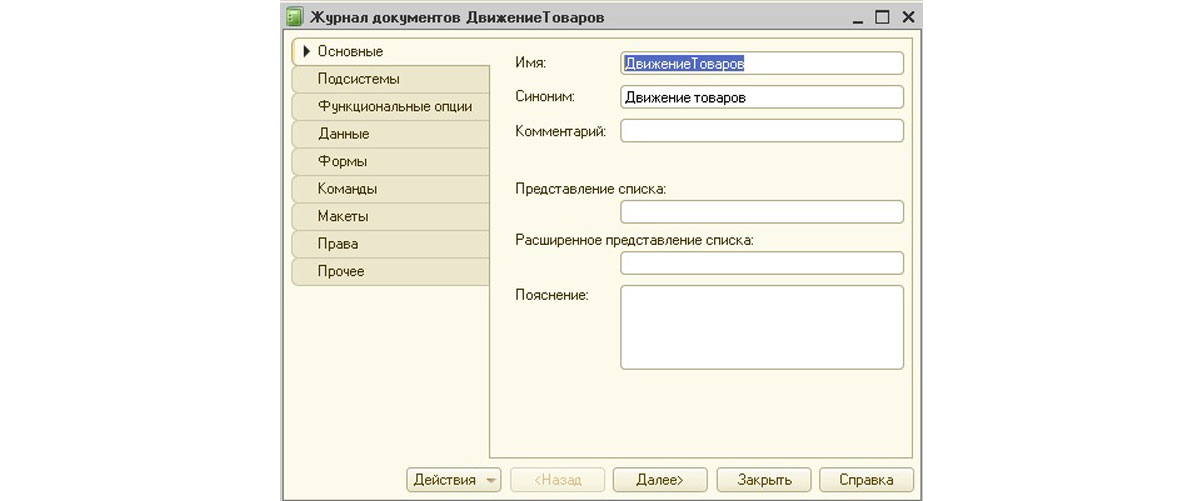 Рис.2 Создание журнала документов в 1С 8.3
- Номер;
- Дата;
- Ссылка;
- Тип;
- ПометкаНаУдаление;
- Проведен.
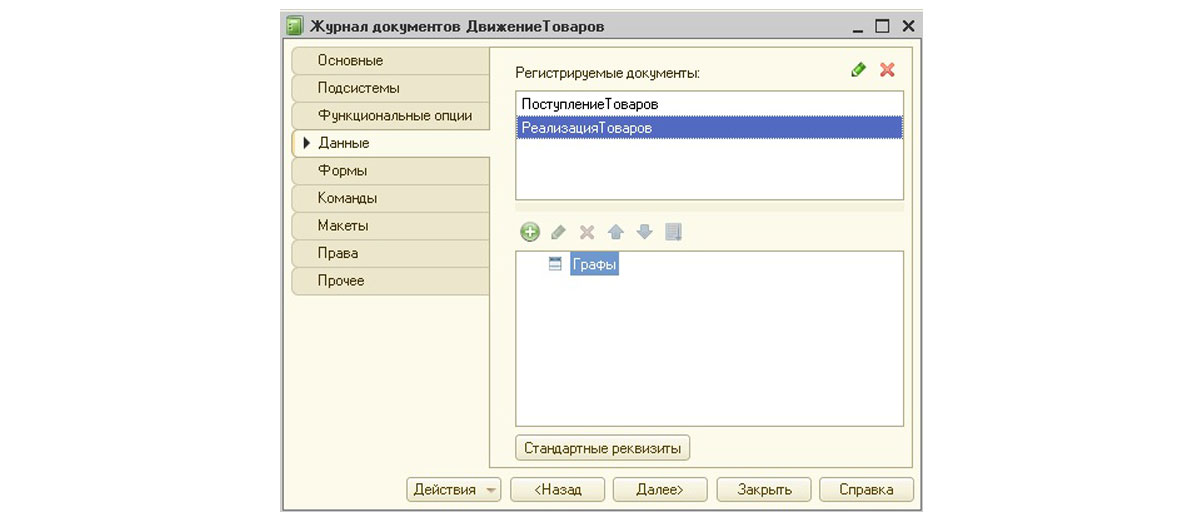 Рис.3 Создание журнала документов в 1С 8.3
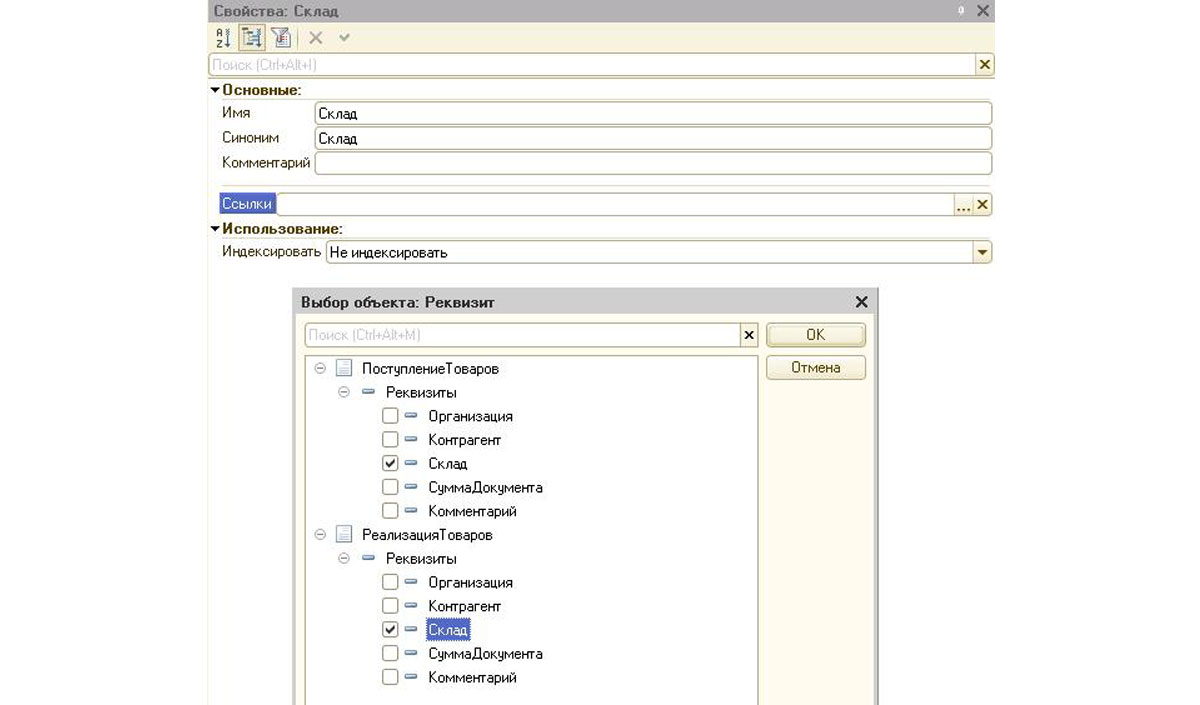 Создание журнала документов в 1С 8.3
Сохранив конфигурацию и запустив 1С в режиме «Предприятие», мы увидим, что в нужной подсистеме появилась ссылка на открытие нашего нового журнала документов. Открыв ее, мы увидим не только стандартные реквизиты всех документов в 1С, но и те графы, которые мы заполнили.
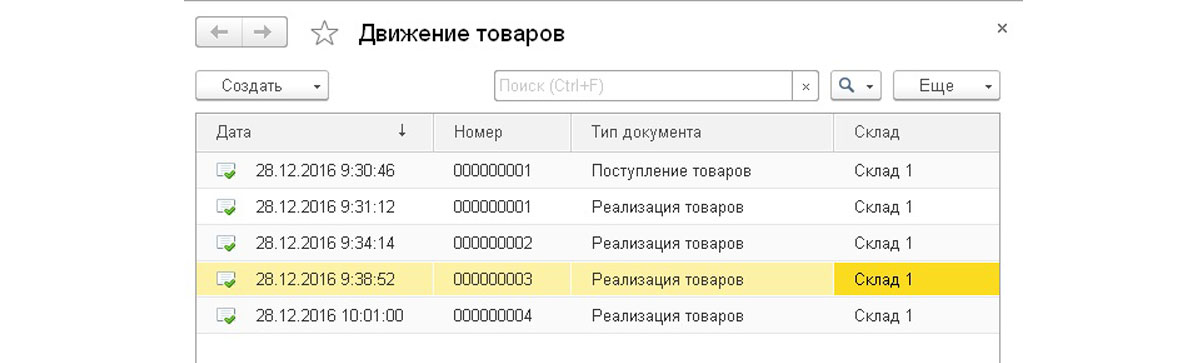 Рис.5 Создание журнала документов в 1С 8.3
Вышеописанный метод создания журнала документов отлично подойдет для создания перечня, которым будут пользоваться регулярно. Но иногда нужно сделать список из документов для единственной задачи. В этом случае ставить задачу программистам 1С и изменять конфигурацию нецелесообразно. Разработчики компании 1С в своих типовых решениях сделали отличный инструмент для простых пользователей – универсальный журнал документов.
Журнал документов для пользователей
Данный функционал позволяет решать такие же задачи, но его необходимо настраивать. Впрочем, настройки вы можете сохранить и вызвать в любой момент, а использовать в этом функционале вы сможете любые документы. В обычном журнале, созданном в конфигураторе, можно просматривать только документы, предусмотренные настройками. Чтобы воспользоваться механизмом универсального журнала, необходимо для начала его открыть. Чаще всего он расположен в меню «Сервис» — «Универсальные обработки».
 Рис.6 Журнал документов для пользователей
При открытии мы видим пустую таблицу, которую нам предстоит заполнить. Если это первый запуск, то никаких сохраненных настроек нет, и придется самостоятельно все заполнять. После нажатия кнопки «Действия» — «Состав документов и граф журнала», в открывшемся меню следует выбрать нужные нам типы документов и их поля.
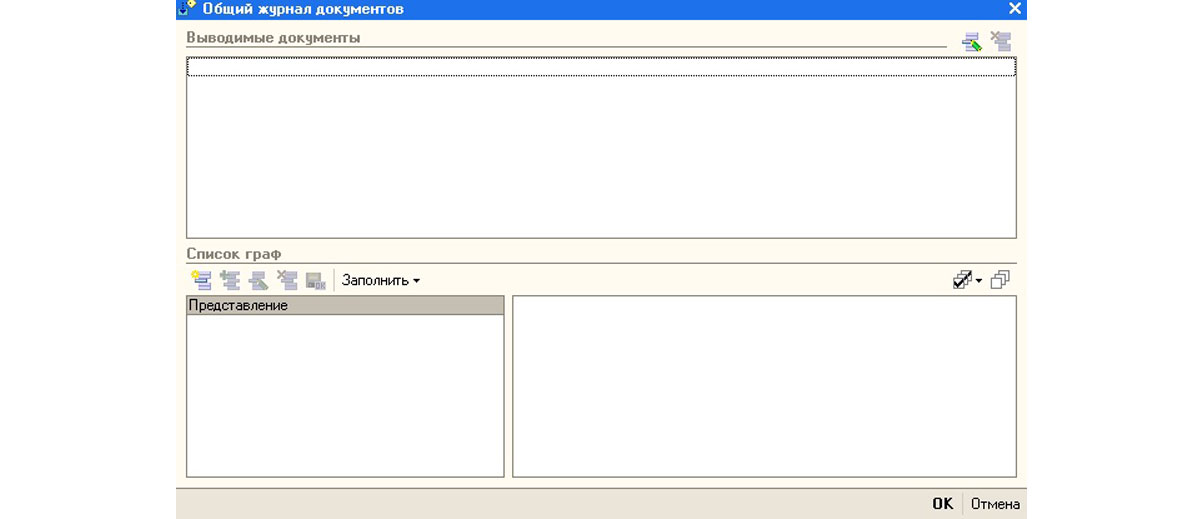 Рис.7 Журнал документов для пользователей
С помощью контекстного меню или специальной кнопки добавляем нужные нам типы документов. Так как этот список мы формируем исключительно для себя, можно добавлять любые документы, предназначенные для решения конкретной задачи. Добавив только документы, мы получим от 1С таблицу, в которой увидим минимальный набор полей – номер, дату и тип. Если нам необходимы другие данные – то придется добавлять графы и указывать, какие реквизиты документа будут в них входить.
Графы добавляются в нижней половине – в левом списке наименование, а справа – в составе каждого документа нужно отметить галкой соответствующий реквизит. При отметке напротив каждого выбранного вида документа ставится галка. Таким образом, свернув реквизиты, можно увидеть, в каких типах уже установили соответствующий реквизит, а в каких еще нет. Полученная схема и является настройкой универсального журнала, которую можно сохранить.
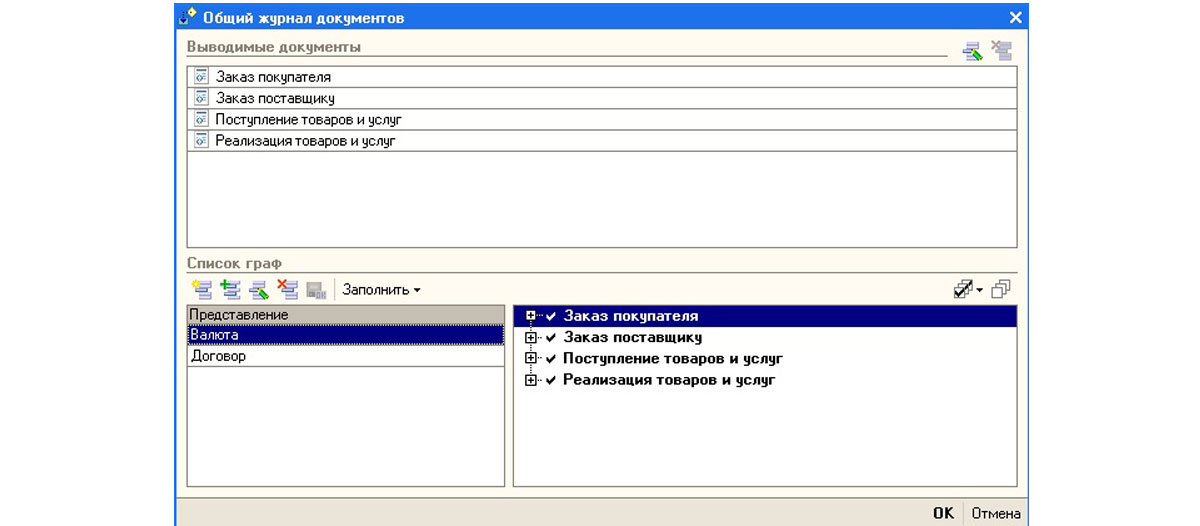 Рис.8 Журнал документов для пользователей
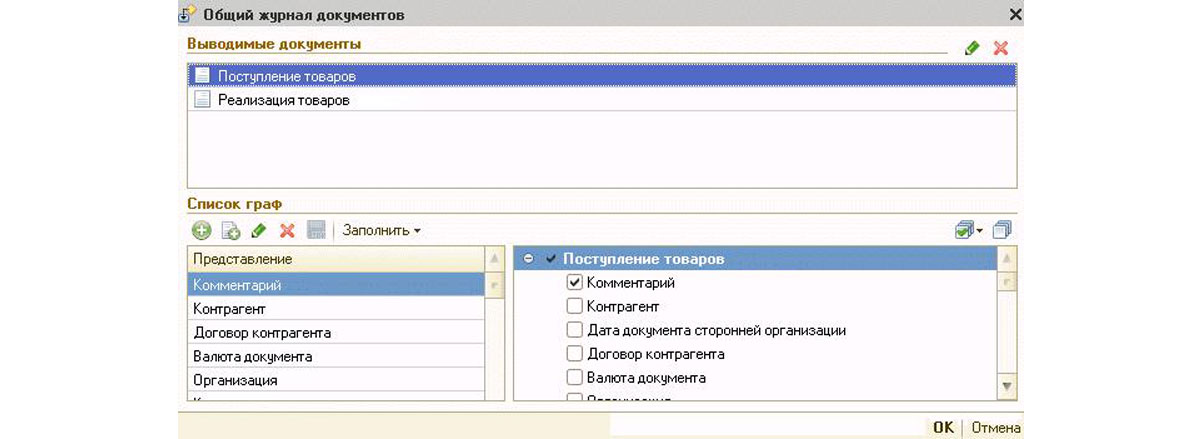 Рис.9 Журнал документов для пользователей
После утверждения созданной схемы мы получим перечень документов выбранных типов. Если впоследствии нужны будут изменения, то достаточно опять вывести окно настройки и отредактировать графы или список документов. Работа с журналом документов ничем не отличается в обоих случаях. Вы можете настраивать отборы, открывать документы, изменять их, создавать новые и так далее.
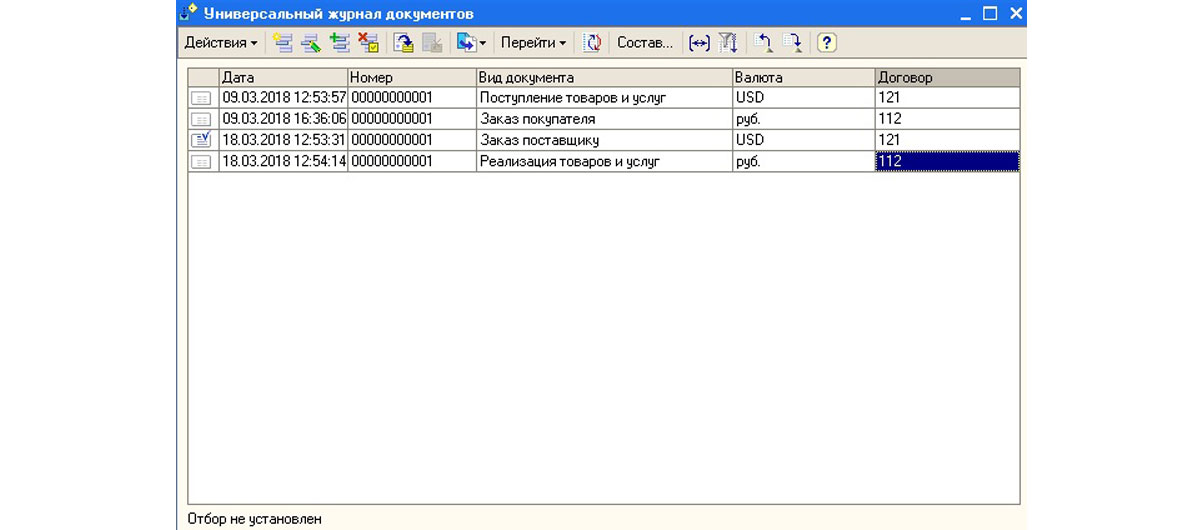 Рис.10 Журнал документов для пользователей
В некоторых версиях обработки присутствует возможность сохранить созданную схему для дальнейшей работы с помощью кнопки «Сохранить значения». При ее нажатии откроется список уже сохраненных схем, и вы сможете или пересохранить уже имеющиеся, или добавить новую схему.
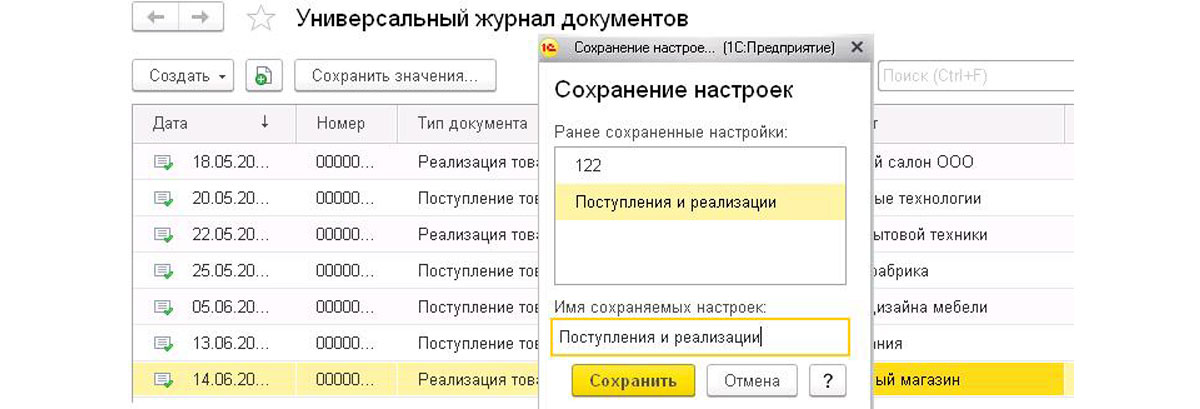 Рис.11 Журнал документов для пользователей
Они будут доступны и после перезапуска 1С – вам не придется ничего настраивать заново. Используя этот функционал, вы существенно сэкономите свое время и силы разработчиков 1С, которые потратят их на борьбу с другими проблемами.
Журнал документов 1С
В 1С 8.3. по умолчанию у каждого документа существует форма списка, из которой можно открыть нужный документ или для просмотра, или для редактирования. Эту форму списка разработчик может создать самостоятельно, если он этого не сделает, то платформа автоматически её сформирует. Но в этой форме списка будут отображены документы только одного вида. А что если в одной форме списка нужно увидеть документы разных видов? Для этого в платформе 1С 8.3. существует такой объект метаданных, как журнал документов.
В одном журнале документом можно выводить списком документы разных видов. Какие документы будут выводиться, настраивается разработчиком на этапе создания журнала в конфигураторе 1С.
Например, в моей учебной конфигурации существует два документа 1С: приход товара и расход товара.

Мы можем посмотреть на списки этих документов в пользовательском режиме «1С:Предприятия».

На каждый по отдельности.

Сделаем так, чтобы можно было посмотреть на оба этих документа в одной форме списка. Для этого необходимо создать журнал документов.
Создание журнала документов
Для создания журнала документов, необходимо выделить соответствующую ветку дерева метаданных, вызвать контекстное меню и нажать на команду «Добавить».

Будет создан новый журнал документов. В форме редактирования журнала, на закладке «Основные» необходимо указать имя и синоним.

Если необходимо, то можете указать подсистему, в которую будет входить журнал документов.

Нам осталось указать, какие документы входят в журнал. Для этого необходимо перейти на закладку «Данные», и в окне «Регистрируемые документы» выполнить команду «Редактировать элементы списка» (карандаш), после выполнения этой команды откроется окно выбора объектов, в котором нужно установить флажки рядом с теми документами, которые должны отображаться в созданном журнале.

После установки флажков, нужные документы появятся в списке «Регистрируемые документы».

Если мы сейчас на этом закончим работать с журналом документов, то сможем посмотреть на общий список документов в пользовательском приложении. Этот журнал у нас появился в меню соответствующей подсистемы 1С.

В этом списке мы видим только дату, номер и тип документа. Но у наших документов, и у документа прихода, и у документа расхода, имеется одинаковый реквизит Склад. Сделаем так, чтобы этот реквизит отображался в журнале документов. Для этого вернемся обратно в конфигуратор 1С, откроем форму редактирования журнала, в ней нас интересует закладка Данные со вторым окном. В этом окне можно указать дополнительные графы журнала. Что мы и сделаем. Для этого необходимо нажать на кнопку «Добавить» второго окна.

После выполнения этой команды, будет создана новая графа, и справа откроется палитра свойств созданной графы, где можно ввести имя и синоним.

Нам осталось указать, с какими реквизитами документов журнала будет связана эта графа. Для этого необходимо нажать на кнопку «…» свойства Ссылки новой графы журнала, и в открывшемся окне выбора объектов указать нужные реквизиты документов, входящих в журнал.

После этого реквизит ссылки заполнится соответствующими названиями.

А в форме журнала появится нужное поле.

Если в вашей конфигурации несколько различных ролей, то может появится необходимость установить (или ограничить) право на просмотр этого журнала для нужной роли. Делается это на закладке «Права» формы редактирования журнала, где у нужной роли необходимо установить (или снять, если хотим запретить видеть этот журнал) флажки у прав на чтение и на просмотр журнала.

Форма журнала документов
До сих пор, форма журнала документа создавалась платформой автоматически. Но разработчик может самостоятельно создать форму журнала документа под нужные ему требования.
Делается это на закладке Формы, на которой, при выполнении команды «Добавить» списка форм, откроется конструктор формы журнала документов.

Если в этом конструкторе оставить включенным флаг «Назначить форму основной», то созданная форма будет открываться по умолчанию при выполнении команды на открытие журнала документов.

При нажатии кнопки «Далее» конструктора, откроется окно со списком колонок, в котором флажками можно включать и выключать колонки.

После выполнения команды «Готово», будет создана управляемая форма списка, и эта форма будет основной формой журнала.

Посмотреть какая форма основная у журнала документов можно двумя способами. Первый: в окне редактирования журнала, на закладке «Формы», в свойстве «Форма журнала».

Второй способ. Необходимо открыть палитру свойств журнала документов.

В этой палитре на основную форму журнала можно посмотреть в свойстве «Основная форма».

Другие статьи по вопросам конфигурирования
Более подробно и основательно начальные вопросы программирования в 1С есть вы можете изучить в
Книга «Программировать в 1С за 11 шагов»
Изучайте программирование в 1С в месте с моей книгой «Программировать в 1С за 11 шагов»
 Книга написана понятным и простым языком — для новичка.
- Книга посылается на электронную почту в формате PDF. Можно открыть на любом устройстве!
- Научитесь понимать архитектуру 1С;
- Станете писать код на языке 1С;
- Освоите основные приемы программирования;
- Закрепите полученные знания при помощи задачника.
О том как разрабатывать под управляемым приложением 1С, читайте в книге Книга «Основы разработки в 1С: Такси»
Отличное пособие по разработке в управляемом приложении 1С, как для начинающих разработчиков, так и для опытных программистов.

- Очень доступный и понятный язык изложения
- Книга посылается на электронную почту в формате PDF. Можно открыть на любом устройстве!
- Поймете идеологию управляемого приложения 1С
- Узнаете, как разрабатывать управляемое приложение;
- Научитесь разрабатывать управляемые формы 1С;
- Сможете работать с основными и нужными элементами управляемых форм
- Программирование под управляемым приложением станет понятным
Промо-код на скидку в 15% — 48PVXHeYu
Эти книги, плюс книга по программированию оперативного учета имеются в едином комплекте: комплект книг по разработке в 1С.
Только для читателей моего блога,
промо-код на скидку в 300 рублей на весь комплект: blog
Если Вам понравился этот урок, был полезен или помог решить какую-нибудь проблему, то Вы можете поддержать мой проект, перечислив любую сумму:
можно оплатить вручную:
Яндекс.Деньги — 410012882996301
Web Money — R955262494655