Упрощенная установка Windows XP
Руководство по быстрой установке Windows XP на ноутбук или компьютер для новичков.
Введение
Прежде чем устанавливать Windows XP на ноутбук стоит скопировать все важные данные с раздела, на который собираетесь устанавливать систему. При установке диск этот раздел будет форматироваться. Если у вас установлен Linux или DOS, то вам также необходимо позаботиться о резервном копировании. Копировать лучше всего на флешку или на другой раздел винчестера. В качестве альтернативы установке Windows XP на сам винчестер ноутбука стоит рассмотреть установку на виртуальную машину. Подробней об этом рассказано в данном руководстве: Установка и запуск Windows XP в среде Windows 7, Windows Vista или другой операционной системы.
Также перед установкой Windows XP рекомендуется скачать и сохранить соответствующие драйвера для данной системы. Дело в том, что Windows XP может изначально не содержать драйверов для вашей сетевой карты, Wi-Fi адаптера или для вашего модема. Чаще всего так и происходит. Как следствие, после установки Windows XP вы банально не сможете выйти в Интернет и скачать нужный драйвер. Не очень приятная перспектива. Какие драйвера нужны и где их скачать можно подробно показано в четвертой части данного руководства.
Для установки Windows XP необходимо проделать такие операции:
- Записать образ с Windows XP на CD-диск (если такового нет);
- Установить загрузку с CD-диска в BIOS и включить режим совместимости;
- Непосредственно установить систему;
- Установка драйверов.
Важное замечание: если у вас в ноутбуке нет CD/DVD привода, но есть большое желание поставить Windows XP, тогда вам следует устанавливать Windows XP с флешки или с карты памяти. Подробней читайте в этом материале: Установка Windows XP с флешки или карты памяти.
И так, приступим
1. Запись образа с Windows XP на диск
Лицензионные версии Windows XP обычно поставляются вместе с диском. Если у вас таковой есть, то можете смело пропускать этот раздел. Если же диска нет, то придется его записать.
Важное замечание: если вы не знаете какую версию Windows XP установить на ваш ноутбук (32-бит или 64-бит), то рекомендую вам ознакомиться с этим материалом: Windows x86 или x64. Что лучше установить на ноутбук?. Также стоит ознакомиться с данным материалом: Сравнение производительности Windows XP, Windows Vista и Windows 7. Что лучше установить?.
Для записи диска нам понадобятся:
- Образ диска с Windows XP в формате .iso;
- Программа для записи образов на диск. Например Ashampoo Burning Studio (скачать / скачать);
- Чистый CD- или DVD-диск.
Важное замечание: рекомендуется использовать исключительно оригинальные сборки Windows. Если некая сборка успешно установилась на чьем-то компьютере, на каком-то ноутбуке, то это еще не значит, что она так же хорошо установиться и на ваш ноутбук. При использовании различных не оригинальных сборок часто могут возникать проблемы в первую очередь с драйверами и некоторыми программами, потому что некоторые «народные умельцы» удалили из дистрибутива что-то «ненужное», добавили кучу «нужных» по их мнению драйверов и программ, совместную работу которых, естественно, никто не тестировал. Также туда могут встраивать различные вредоносные программы для организации ботнетов и кражи информации. Поскольку распространение образов Windows не приветствуется, ссылок давать не буду.
Устанавливаем и запускаем Ashampoo Burning Studio:
В меню Создать/записать образ диска выбираем пункт Записать CD/DVD/Blue-ray диск из образа диска
Нажимаем на кнопку Обзор и указываем где размещен образ.
Нажимаем Далее. Вставляем диск и нажимаем на Записать CD/DVD:
Ждем пока запишется диск:
Когда диск записан, нажимаем на кнопку ОК
Теперь можно переходить к следующему этапу — установка загрузки с диска и переключение режима работы жесткого диска
2. Установка загрузки с диска и переключение режима работы винчестера
Чтобы установить Windows XP, нужно указать в BIOS, что первым должен загружаться CD/DVD-привод. Если этого не сделать, то установка Windows XP просто не начнется.
Как же установить загрузку с CD/DVD-привода? Сначала нужно зайти в BIOS. В зависимости от модели ноутбука, для этого нужно нажать при загрузке определенную кнопку. Для ноутбуков Acer — это F2, для Toshiba это в основном Esc, F3 — у Sony и т.д. Как зайти в BIOS указано в инструкции к ноутбуку.
Когда зашли в BIOS, переходим на вкладку Boot. На той вкладке клавишами F5/F6 ставим CD/DVD-привод на первое место. Узнать где именно в списке CD/DVD-привод достаточно просто: обычно там указано что-то вроде IDE, SATA, а также модель CD/DVD-привода.
Когда закончили с установкой загрузки с CD/DVD-диска, можно переходить к переключению режима работы винчестера
Замечание: это нужно делать только если у вас ноутбук с процессором Intel или на процессорах от AMD и с чипсетом AMD 7хх и выше серий (780G, например)
Зачем это надо? Все просто. Дело в том, что в оригинальном дистрибутиве Windows XP нет драйверов для AHCI-контроллера. Иными словами, Windows просто не увидит винчестер. Подробней о том, что такое AHCI и кому оно надо, вы можете почитать в этом материале: Технология NCQ. Стоит ли включать AHCI? .
Для того, чтобы установить Windows XP без интеграции драйверов, нужно перейти на вкладку Main в BIOS и переключить режим работы винчестера с AHCI mode (также может называться Native mode и т.д.) на IDE Mode (также может называться Legacy Mode, Compitability Mode или как-то так).
Когда изменили настройки, их нужно сохранить. Для этого ищем пункт Save and exit setup
Замечание: название пунктов BIOS, клавиши для смены порядка загрузки могут меняться в зависимости от производителя ноутбука. Что, где и как меняется должно быть описано в инструкции к ноутбуку. В крайнем случае можете спросить в этой теме форума: Решение проблем с установкой Windows XP
Теперь можно приступать непосредственно к установке системы. Ставим диск в привод и перезагружаемся.
3. Установка Windows XP
Если все сделано правильно, то должно появится такой экран:
Нажимаем любую кнопку на клавиатуре.
Возможные проблемы: если у вас загрузка с диска не происходит, то в первую очередь стоит проверить стоит ли в BIOS загрузка с диска. Если стоит, а диск все равно не загружается, то стоит проверить загружается ли этот диск на другом компьютере. Если загружается, то значит проблема в самом диске (поцарапан, например) или все же в BIOS загрузка с диска не стоит. Стоит попробовать записать образ на другой диск.
Если и на другом компьютере не загружается, то значит диск не является загрузочным. Стоит попробовать его еще раз записать и/или попробовать другой дистрибутив.
Ждем пока запуститься загрузчик:
Нажимаем Enter для начала установки:
Нажимаем F8 чтобы принять лицензионное соглашение:
А теперь очень важный момент. Указываем раздел, на который будет устанавливаться Windows XP
Важное замечание: Многие ноутбуки содержат на винчестерах скрытые разделы. Они служат для восстановления системы до состояния как было на момент покупки. Эти разделы размещаются обычно или в начале, или в конце винчестера. В некоторых ноутбуках может быть более одного скрытого раздела. Размер скрытых разделов обычно несколько гигабайт. На те разделы систему не ставить. На скриншоте выше раздел PQService является скрытым. Подробней о том, что из себя представляют скрытые разделы и для чего вообще нужны, вы можете почитать в этом материале: Работа с системой автоматической установки Windows на ноутбук. Подробную информацию о работе с самими разделами вы можете узнать здесь: Изменение разделов на жестком диске с помощью Acronis Disc Director.
Нажимаем Enter.
Нажимаем Enter и выбираем Форматировать раздел в системе NTFS. Вся информация с того раздела удалится.
Нажимаем Enter для продолжения. Немного ждем:
В процессе установки возможна перезагрузка. Ничего не нажимаем:)
Важное замечание: если во время установки Windows ноутбук зависнет или выдаст синий экран с белыми буквами, то стоит проверить винчестер и оперативную память. Как это сделать описано в этом материале: Быстрая диагностика неисправностей нотбука
Когда копирование завершиться, откроется окно настройки. Здесь вы можете указать раскладки клавиатуры, установленные языки и прочее:
Когда закончите, нажимаете Далее:
Вводим имя пользователя и название организации. Нажимаем Далее
Вводим серийный номер. Если вы покупали Windows XP, то он указан на бумажке в коробке/OEM-пакете (назвать то «коробкой» не могу как-то:)). Если ноутбук шёл с Windows XP, то он указан на бумажке на днище.
Нажимаем Далее. Вводим имя ноутбука. Также можно указать пароль администратора:
Выбираем часовой пояс:
Если в дистрибутиве имеются драйвера для сетевой карты вашего ноутбука, то появится окошко по настройке сети:
Указываем рабочую группу:
Когда система установилась, то появится такое окно:
Нажимаем Далее
Если во время установки Windows XP установились драйвера на сетевую карту, то появится такое окно с предложением о регистрации:
Вводим имя пользователя и нажимаем Далее:
Вот и все! Установка завершена:
4. Поиск и установка драйверов
Как искать и устанавливать драйвера на ноутбук описано в этом материале: Поиск и установка драйверов на Windows.
Важное замечание: если у вас ноутбук от Asus, то поиск драйверов для вашей модели ноутбука стоит начинать с данного раздела сайта: Драйвера для ноутбуков Asus. Если у вас ноутбук от Acer, то все драйвера вы можете найти здесь: Драйвера для ноутбуков Acer. Драйвера и фирменные утилиты для большого числа ноутбуков Lenovo можно найти в этом разделе: Драйвера для ноутбуков Lenovo.
Драйвера и программы для вашего ноутбука или компьютера вы можете найти воспользовавшись данными темами форума:
- Общая тема по поиску драйверов:Решение проблем с поиском и установкой драйверов;
- Решение проблем с драйверами для видеокарты:Решение проблем с драйверами на видеокарту;
- Решение проблем и поиск драйверов для звуковой карты:Решение проблем с драйверами для звуковой карты;
- Драйверы для сетевых карт и Wi-Fi адаптеров стоит искать с помощью данной темы:Решение проблем с драйверами для сетевой карты и Wi-Fi;
- С вопросами по Bluetooth обращаемся сюда:Решение проблем с драйверами и работой Bluetooth-адаптера;
- Web-камеры обсуждаются здесь:Решение проблем с Web-камерами;
- Различные фирменные утилиты для ноутбука или компьютера можно найти с помощью данных тем форума:Проблемы с дополнительным ПО, Описание утилит для ноутбуков Samsung и Описание драйверов и утилит для ноутбуков Asus.
Также вам может помочь данное руководство: ответами на частые вопросы. Тут собраны ответы на самые частые вопросы.
Если вы установили Windows, драйвера и программы, настроили их и хотите, чтобы это все можно было быстро и легко восстановить при сбое Windows, то можете воспользоваться этим методом: Автоматическое восстановление Windows на ноутбуке с помощью Acronis True Image.
Важное замечание: после установки всех драйверов не забываем об установке программ (Подборка необходимых бесплатных программ) и об оптимизации Windows (Руководство по оптимизации Windows).
На этом все. Спасибо за внимание!
Все вопросы, которые связаны с установкой Windows XP, прошу излагать в этой теме форума: Решение проблем с установкой Windows XP.
Все замечания и предложения по самой статье вы можете высказать через данную контактную форму: отправить e-mail автору. Прошу заметить, что если у вас что-то не получается, то спрашивать стоит только на форуме. Подобного рода электронные письма будут проигнорированы.
С уважением, автор материала — Тониевич Андрей. Публикация данного материала на других ресурсах разрешаются исключительно со ссылкой на источник и с указанием автора
Полное и детальное описание нескольких способов установки Windows Vista или Windows 7 с флешки или карты памяти на любой ноутбук, нетбук или компьютер.
Детальное описание как установить Windows 7 на ноутбук или компьютер.
Детальное руководство как установить Windows XP с флешки или с карты памяти на ноутбук, нетбук или компьютер с помощью утилиты WinToFlash.
Подробное руководство как установить Windows Vista на ноутбук или компьютер.
Описание как установить и запускать полноценную версию Windows XP из-под Windows Vista или Windows 7 с помощью программы Oracle VirtualBox. В данном случае Windows XP устанавливается на виртуальную машину и запускается как отдельное приложение в Windows Vista, Windows 7 или в любой другой операционной системы, включая различные дистрибутивы Linux. Таким образом можно решить проблемы с совместимостью различных программ и драйверов с Windows Vista, Windows 7 или с другой операционной системой.
Установка XP без использования привода дисков и USB (СМ. ВИДЕО )
Иногда складывается такая ситуация, что нет возможности установить операционную систему с оптического диска, например из-за неисправности привода или его отсутствия , и не возможно загрузиться с флешки , из-за отсутствия данной опции или по каким то другим причинам. Т.е у вас имеется жесткий диск и другой компьютер ( ноутбук товарища )
Рассмотрим установку Windows XP.
Что для этого необходимо : дистрибутив windows xp и немного терпения.
Итак, берем жесткий диск на который нам необходимо установить операционную систему. Подключаем его к рабочему компьютеру ( вторым дополнительным устройством ) . С помощью программы acronis disk director удаляем имеющиеся разделы на жестком диске и создаем два раздела. Во второй раздел — копируем папку i386 из дистрибутива windows.
Запускаем командную строку ( пуск-выпонить-cmd ) Переходим на наш диск, на который скопирована папка i386. В моем случае — это диск "I" . В вашем случае — это может быть другая буква. Соответственно ее и подставляем.
Выполним команды :
i:
cd i386
winnt32.exe /noreboot /syspart:i /tempdrive:i
Произойдет копирование файлов.
Все , наш диск готов для установки. Вставляем его в ноутбук и включаем его.
Ниже можете посмотреть видео по подготовке HDD к установке :
Как установить Windows XP бесплатно
Windows XP — хороший вариант для установки на нетбук, на слабый настольный компьютер, или на ноутбук, выпущенный много лет назад.
Операционная система Windows XP, несмотря на то, что вышла в 2001 году, до настоящего времени хорошо подходит для работы на маломощных, устаревших компьютерах. Более современные операционные системы Windows 10, Windows 8.1, Windows 8, Windows 7 предъявляют более серьезные требования к оборудованию компьютера.
Во времена создания Windows XP для установки операционной системы использовались компакт диски, которые вставлялись в приводы CD/DVD компьютера. Эра переносных USB флешек еще не наступила, поэтому Microsoft не предусмотрела инструмента для установки системы с загрузочной флешки.
Многие нетбуки и ноутбуки не имеют дисковода, поэтому установку или переустановку Windows можно выполнить USB накопителя, либо с внешнего DVD привода.
Совет по установке Windows XP, вместо Windows 7
Если вы хотите установить Windows XP, вместо Windows 7 и выше — обязательно перед установкой необходимо зайти на сайт производителя оборудования вашего «железа» (материнской платы и видеоадаптера,если он дискретный) и проверить есть ли необходимые драйверы для ОС Windows XP и поддерживается ли производителем «железа» данная операционная система.
Драйвера для материнских плат можно проверить и скачать здесь:
Asus
Gigabyte
MSI
ASRock
Для видеокарт здесь:
AMD Radeon: AMD
NVidia Geforce: NVidia
Установка Windows XP с флешки
Установка Windows XP через флешку проходит в три этапа:
- Создание загрузочной флешки
- Выбор приоритета загрузки с USB флешки в BIOS
- Установка Windows XP на компьютер с установочной флешки
Создание загрузочной флешки с Windows XP
Для создания загрузочной флешки, мы используем бесплатную программу WinSetupFromUSB. Еще нам понадобиться чистый USB накопитель для записи на флешку системы.
На моем сайте есть подробная статья Как создать мультизагрузочную флешку. Прочитайте статью, запишите по инструкции операционную систему на флешку.
Выбор приоритета загрузки в BIOS
Вставьте флешку с Windows XP в USB разъем, а затем включите компьютер. Сразу после запуска ПК, необходимо нажать на определенную клавишу клавиатуры для входа в настройки BIOS для выбора приоритета загрузки с загрузочной флешки или DVD привода.
На разных устройствах используются различные клавиши или сочетания клавиш.
После запуска компьютера, начинается тестирование оборудование, в это время необходимо быстро нажать на клавишу для входа в BIOS. Наиболее часто используются клавиши «Del», «F2» и «F8» для быстрой загрузки.
Работа в BIOS осуществляется с помощью клавиш клавиатуры. В окне BIOS даны пояснения на английском языке, какими клавишами нужно пользоваться для настройки.
В настройках AMIBIOS войдите в меню Advanced BIOS Features, где необходимо выбрать в качестве первого загрузочного устройства USB диск, переместив его на первое место.
 AMI BIOS ver.3.31a
В других версиях BIOS откройте вкладку Boot, выберите USB флешку, установите ее первым загрузочным устройством, если устанавливаете с флешки. Выберите DVD привод, если устанавливаете с диска.
Сохраните настройки, а затем выйдите из BIOS. Сразу после этого, на компьютере произойдет загрузка системы с установочной флешки или с CD/DVD диска, если для установки Windows XP используется оптический диск.
Если вы не успели вовремя войти в BIOS, ничего страшного: снова перезагрузите компьютер, а затем повторите попытку.
Установка Windows XP на компьютер с установочной флешки
В первом окне с надписью «Press any key to boot from CD» нужно нажать на любую клавишу на клавиатуре.
Для создания флешки мы использовали программу WinSetupFromUSB, поэтому на экране откроется окно MultiBoot USB, в котором необходимо выбрать «Установка Microsoft Windows XP SP3 x86 — Русская версия».

Если устанавливаете с диска, то окно, расположенное выше не выходит.
Начинается установка системы Windows XP. После загрузки нужных файлов откроется окно программы установки Windows XP Professional. Обязательно Нажмите любую клавишу, иначе установка не начнётся.
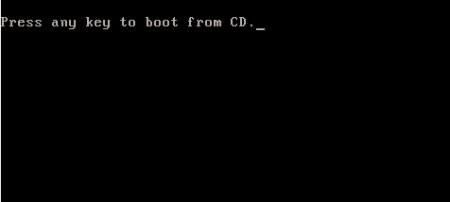
Нажмите на клавишу «Enter» для запуска установки операционной системы.
Все предлагаемые варианты:
1. Приступить к установке windows XP (Клавиша Enter)
2. Восстановить Windows XP (Клавиша R)
3. Выйти из установщика (Клавиша F3)

Принимаем лицензионное соглашение, нажав на клавишу «F8».
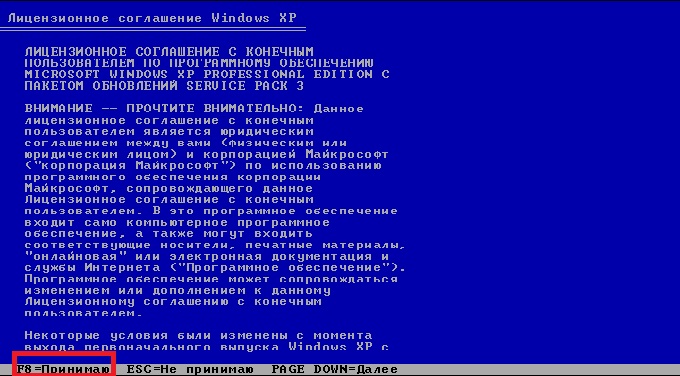
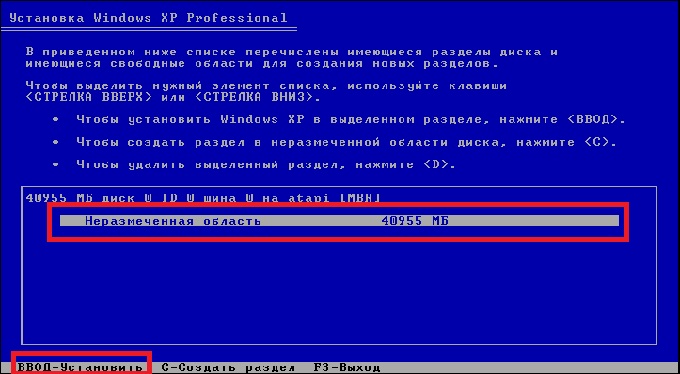
Если на компьютере уже установлена система, то в окне отобразятся разделы жесткого диска. Можно удалить все разделы и установить систему в неразмеченную область, (будьте осторожны, после удаления раздела, либо его форматирования, вы потеряете все данные) или выбрать существующий системный раздел для установки.
Мы установим Windows XP в неразмеченную область. В неразмеченной области, если нужно, можно создать дополнительный несистемный раздел диска (раздел D — для хранения данных).
На нашем компьютере выбрана неразмеченная область. Для запуска установки Windows нужно нажать на «Enter».
Далее система предлагает отформатировать раздел в файловую систему NTFS. Выберите один из вариантов:
- Форматировать раздел в системе NTFS (Быстрое).
- Форматировать раздел в системе NTFS.
В этом окне может предлагаться форматирование в файловую систему FAT, не рассматривайте этот вариант.
Можно выбрать любой из этих вариантов форматирования в NTFS. В первом случае форматирование раздела пройдет быстрее.

Происходит форматирование системного раздела.

Система копирует файлы в папки установки Windows.

По завершению, произойдет перезагрузка компьютера.
Далее появится окно с надписью «Press any key to boot from CD», в этот раз мы ничего не нажимаем!

В окне программы установки появляется информация, рассказывающая о функциях операционной системы. Установка Windows XP займет некоторое время, примерное время до завершения установки отображается в окне программы установки Windows.
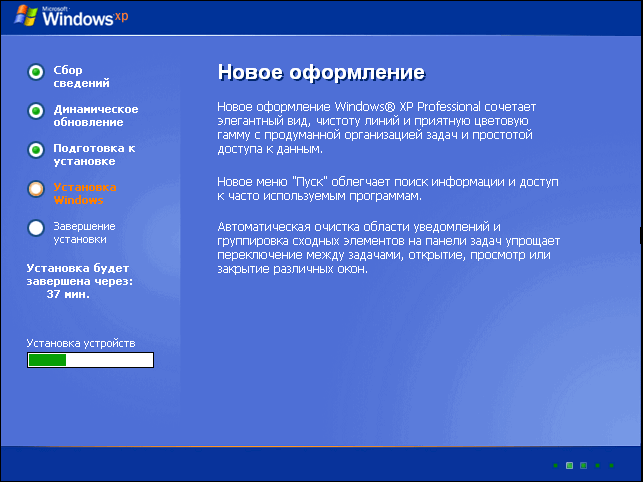
Поверх окна мастера установки системы, открываются окна для настройки определенных параметров.
В окне «Язык и региональные стандарты» выберите язык, нажмите на кнопку «Далее». В русифицированной версии Windows XP, русский язык выбран по умолчанию.

В следующем окне обязательно вводим «Имя учётной записи», например Александр.
Можно ввести, все что угодно. Это имя будет отображаться в системе, как имя пользователя компьютера.
Если вы обычный пользователь, «название организации» не вводите.

В окне «Ключ продукта» введите ключ от копии Windows. (это окно может не выходить — зависит от сборки Windows XP ). Можете пропустить этот шаг, систему можно активировать позднее, после завершения установки на компьютер.

Если вы не ввели ключ в предыдущем окне, в окне «Ошибка» нажмите на кнопку «Нет».
В следующем окне введите «Имя компьютера«, например Dell, и пароль администратора. Если не будете пользоваться паролем, оставьте соответствующие поля пустыми, а затем нажмите на кнопку «Далее». При необходимости, задать пароль администратора можно позднее.

В окне «Настройка времени и даты» — выберите время, дату и часовой пояс.

Снова откроется окно программы установки Windows XP.
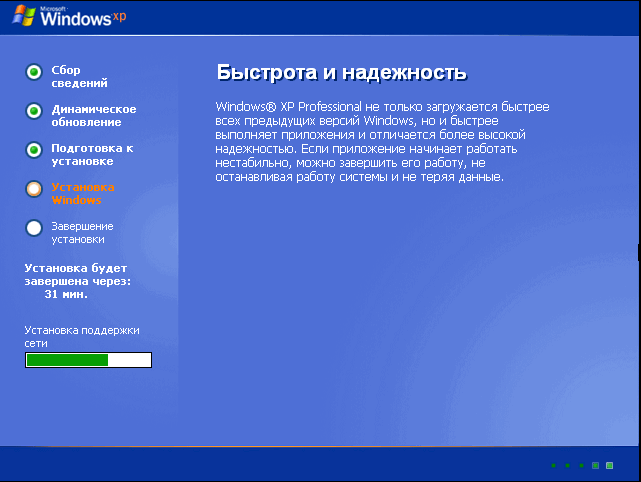
В следующем окне «Сетевые параметры» выберите «Обычные параметры».

В окне «Рабочая группа или домен» нажмите на кнопку «Далее», ничего не меняя.
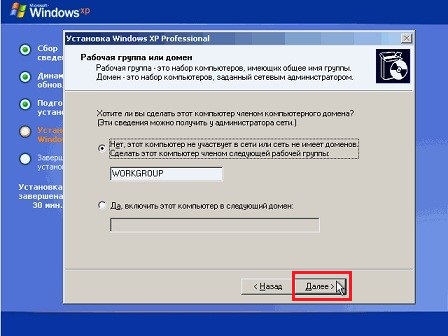
Опять откроется окно установки Windows XP.

Еще некоторое время продолжается установка операционной системы. После завершения установки, произойдет перезагрузка компьютера.
Далее откроется окно приветствия Microsoft Windows. Для продолжения настройки системы нажмите на кнопку «Далее».

Откроется окно приветствия, а затем запустится Windows XP.

Установка Windows XP завершена.
Войдите в BIOS, снова выберите в качестве первого загрузочного устройства жесткий диск (HDD) компьютера. Далее установите на ПК необходимые драйверы. Драйверы у вас могут быть на диске, который шёл в комплекте с компьютером, или можете зайти на официальный сайт производителя оборудования и скачать необходимые драйверы оттуда. Об этом более подробно в статье: «Как установить драйвера на Windows 10 и Windows 7″. В данной статье имеются ссылки на официальные сайты производителей материнских плат и видеоадаптеров.
Как установить Windows XP бесплатно : 3 комментария
Приветствую, у меня при установке виндовс после копирования файлов после первой перезагрузки дальше загрузка не идет появляется синий экран пишет что то типа вирус или устройство не в порядке,
Скажите что делать?
Здравствуйте,рекомендую протестировать «железо» не предмет работоспособности (HDD, ОЗУ как минимум). Возможно просто проблема с дистрибутивом Windows XP.
очень классно! Смотрю сайт на телефоне, в опере мини, все картинки поскачивал! Установил экспишку, радуюсь!
Добавить комментарий Отменить ответ
Этот сайт использует Akismet для борьбы со спамом. Узнайте, как обрабатываются ваши данные комментариев.