Как установить WhatsApp на компьютер
Установить WhatsApp на компьютер проще, чем какую-либо другую программу. Процесс автоматизирован. Покажем как это сделать на примере Windows 10. Пользователям Windows 7 инструкция также подойдет.
Шаг 1
Скачайте WhatsApp на компьютер с нашего фан-сайта whapp-club.com, или со страницы загрузки на сайте разработчика. В зависимости от разрядности операционной системы выберите версию 32 или 64 bit. Если не знаете как определить разрядность — не парьтесь, качайте x32.
Шаг 2
Запустите установщик. Появится такое окно:

Это значит, что установка уже началась. Она происходит в автоматическом режиме. Дождитесь появления такого окна:

Затем откройте WhatsApp на телефоне и просканируйте QR-код из окна выше. Сканер кодов находится во вкладке настройки, в разделе WhatsApp Web.


Шаг 3
После сканирования произойдет вход в аккаунт. Не отключайте телефон от интернета. Если на нем сядет батарея, приложение на компьютере перестанет работать.
В левой части интерфейса программы отображается список чатов, которые были начаты ранее. Для создания нового диалога нажмите на плюсик вверху слева. Общение возможно только с людьми из записной книжки телефона. Чтобы написать на новый номер, добавьте его туда.

Обратите внимание: одновременно может быть запущена только одна копия приложения на одном мобильном и на одном десктопном устройстве. После авторизации на другом ПК, предыдущая копия WhatsApp заблокируется. Выйти из аккаунта можно также удаленно — через настройки мессенджера на телефоне, выбрав в разделе «WhatsApp Web» команду «Выйти со всех устройств».
WhatsApp для Windows 7
WhatsApp — это бесплатный мессенджер, кроссплатформенный и полностью лишенный рекламы. Все это позволило ему стать невероятно популярным. Им пользуются бизнесмены и простые люди. Собрать друзей, общаться с родственниками, проводить важные звонки — WhatsApp делает это и сохраняет все личные данные пользователя в полной безопасности, благодаря продвинутым алгоритмам шифрования. Мессенджер можно установить практически на любое устройство, включая ПК.
О мессенджере ВатсАп
Изначально WhatsApp создавался как приложение для безлимитной и бесплатной отправки срочных СМС-сообщений, вроде вызовов на работу. Впоследствии появилась возможность созваниваться, создавать отдельные группы и каналы для обеспечения связи между большими группами людей. Мессенджер активно используется службами доставками и курьерами, а также похожими предприятиями.
Однако его простота, функциональность в плане общения и невысокие требования вкупе с ориентированностью на старые телефоны привели к огромной популярности. На текущий момент мессенджер принадлежит Facebook, его развитие активно продолжается. Однако результатом этого стало сокращение поддерживаемых платформ, вроде исключения iPad и старых версий Windows.

Мессенджер WhatsApp на ПК
Особенности версии для Windows 7
Официально WhatsApp не поддерживает семерку, но фактически на ней работает. По крайней мере, пока.
Установочные файлы на сайте мессенджера (один – для 32-битной Windows, другой – для 64-битной) предназначены для восьмерки и выше, но опытным путем выяснено, что с их помощью можно поставить рабочий Ватсап на компьютер на Windows 7.
Почему же семерка якобы не поддерживается? Вероятно, разработчики WhatsApp просто перестраховываются, ведь Win 7 считается устаревшей ОС, от поддержки которой отказался производитель (Microsoft). Поэтому гарантировать работоспособность приложения на ней нельзя. Пока что мессенджер на семерке работает, но в будущем, с выходом новых версий программы, ситуация может измениться.
Альтернативный способ – использование веб-версии мессенджера, которая открывается браузере и называется WhatsApp Web.
При этом обе ПК-версии – и устанавливаемая и браузерная – не работают отдельно от мобильной версии мессенджера, они привязываются к ней через QR-код.
Процедура привязки несложная, инструкция появится у вас на экране, как только вы запустите Ватсап на своем компьютере.
Системные требования
WhatsApp не предъявляет никаких требований к аппаратному и программному обеспечению, кроме наличия соответствующей операционной системы.
Программа нересурсоёмкая, ей не нужны мощный процессор с видеокартой и большой объём оперативной памяти. По сути, всё, что вам нужно, чтобы скачать Ватсап для Виндовс 7, – это наличие свободного места на диске.
Установочный файл весит порядка 125 Мб, а в полностью установленном виде программа занимает менее 500 Мб. Плюс, место для хранения переписок и медиафайлов.
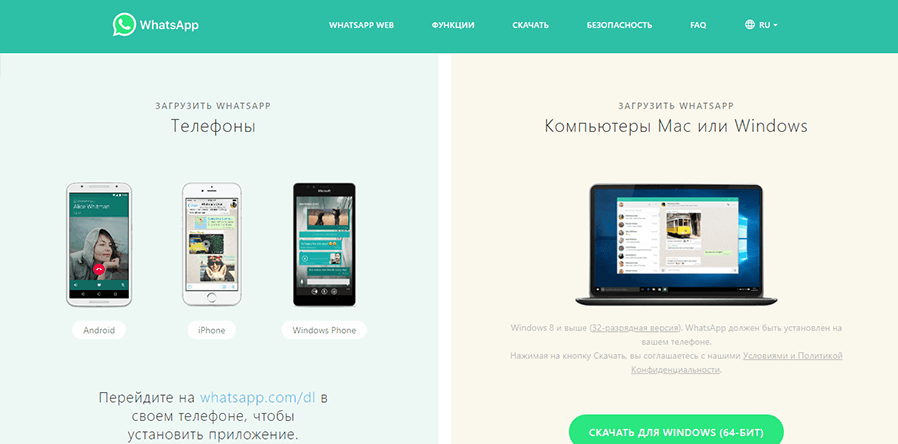
Страница загрузки WhatsApp на Windows 7
Скачать WhatsApp для Windows 7
WhatsApp Web – браузерная версия мессенджера, ее не надо скачивать. Просто переходим на https://web.whatsapp.com и сканируем QR-код из мобильной версии WhatsApp.
Чтобы скачать WhatsApp для компьютера на Windows 7 – выберите версию и нажмите кнопку «Скачать» на этой странице.
| Приложение | ОС | Версия | Размер файла | Загрузка |
|---|---|---|---|---|
| Windows 7 64 bit | 2.2132.6.0 | 128.22 MB | Скачать | |
| Windows 7 32 bit | 2.2132.6.0 | 101.45 MB | Скачать | |
| WhatsApp Beta* | Windows 7 64 bit | 2.2134.2.0 beta | 129.28 MB | Скачать |
| WhatsApp Beta* | Windows 7 32 bit | 2.2134.2.0 beta | 102.49 MB | Скачать |
* — Загрузите бета-версию приложения WhatsApp и испытайте новые функции в числе первых.
Инструкция будет там на экране:
- открыть ВатсАп на мобильном;
- открыть меню (три точки на Андроиде) или «Настройки» (на Айфоне);
- нажать «WhatsApp Web» – «Привязка устройства»;
- навести камеру на QR-код.
После этого можно будет пользоваться браузерной версией мессенджера – она будет открываться на той же странице, контакты и диалоги подгрузятся автоматически.
Минус веб-версии – урезанный функционал: доступно только текстовое общение и никаких звонков. Поэтому вы можете захотеть установить полноценное приложение.
Порядок установки
Как уже было сказано, браузерная версия мессенджера не нуждается в скачивании и установке, но имеет ограниченный функционал. Если вы хотите совершать аудио- и видеозвонки с компьютера (естественно, для этого понадобится микрофон и вебкамера), то для этого потребуется установить полноценное приложение для ПК.
Как установить Ватсап бесплатно:
- запустить скачанный выше файл WhatsAppSetup.exe;
- следовать указания инсталлятора;
- по завершении установки открыть мессенджер на ПК – он запускается с ярлыка на рабочем столе;
- на экране появится страница с QR-кодом и инструкцией по привязке;
- открываем WhatsApp на смартфоне;
- заходим в меню (три точки на Андроиде) или в «Настройки» (на Айфоне);
- нажимаем кнопку «WhatsApp Web», а следом – «Привязка устройства»;
- наводим камеру на экран, чтобы отсканировать QR-код.
WhatsApp на русском языке устанавливается автоматически. Если ОС изначально имеет другой язык, перед установкой приложения его нужно сменить на русский.
Начало использования мессенджера
Все ваши контакты и переписки автоматически подтянутся из мобильного приложения, благодаря синхронизации. Вход в приложение на ПК будет осуществляться автоматически, не нужно будет сканировать код каждый раз.
На главном экране перед пользователем откроется слегка непривычная картина, отличающаяся от интерфейса мобильного WhatsApp:
- В столбце слева вы увидите контакты, с которыми вели переписку.
- В большом поле справа увидите открытый чат.
- Основные кнопки управления расположены сверху, а не снизу.
Кнопки никак не подписаны, но если навести на них курсор, то появляется всплывающая подсказка. Слева направо:
- «Профиль». Отображается в формате аватарки. При нажатии происходит переход в форму редактирования, где можно поменять имя и сведения о себе.
- «Статус». Надпись или картинка, отображающая ваше текущее настроение. Менять статус с компьютера нельзя, только смотреть.
- «Новый чат». Название говорит само за себя.
- «Меню». Целый подраздел, где можно просмотреть избранные сообщения и архивированные чаты, создать новую группу или комнату, перейти в профиль или в настройки.
В «Настройках» вы можете управлять уведомлениями, менять темы оформления и обои чатов, смотреть и пополнять список заблокированных пользователей, а также получить справку по горячим клавишам и другим вопросам.
Как установить программу без телефона
Мессенджер изначально планировался только для смартфонов, из-за этого он прочно привязывается к одному номеру телефона и одному устройству.
Из-за этого совсем без телефона зарегистрироваться не получится — подтвердить реальность абонента будет невозможно.
Самый простой вариант:
- Установить эмулятор по инструкции выше.
- Начать регистрацию.
- Указать номер стационарного телефона и для подтверждения выбрать звонок.
Нужный код будет сообщен голосом, останется его ввести и начать пользоваться мессенджером.

Код подтверждения WhatsApp
Как установить Bатсап на компьютер Windows 7
Инструмент для обмена сообщениями WhatsApp является мобильным приложением. Основная его платформа – Android. Но из-за определённой популярности (в частности за границей) разработана версия для настольных компьютеров (ноутбуки и ПК) под управлением Windows и Mac. Остановимся на установке мессенджера для Windows.
Где искать программу
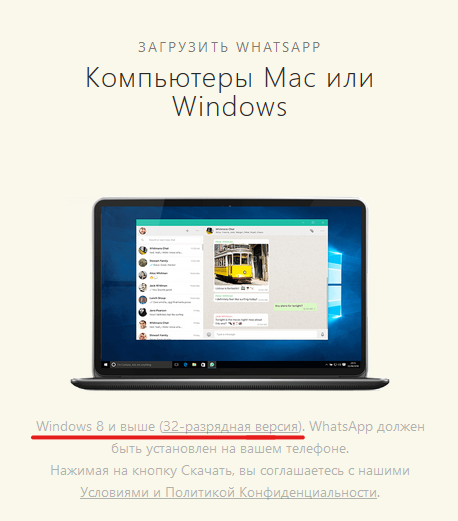
Очевидным ответом является официальный сайт. Тут предлагается установить приложение для смартфонов (даже есть поддержка отдельных аппаратов на Symbian) и для компьютеров. Кроме этого фигурируют и 2 дополнительные особенности, которые следует помнить:
Рекомендуем! MultiSetup
| Официальный дистрибутив Telegram |
| Тихая установка без диалоговых окон |
| Рекомендации по установке необходимых программ |
| Пакетная установка нескольких программ |
- Для работы нужно, чтобы приложение было установлено на смартфоне;
- Существует 2 версии для работы с компьютера.
На этих версиях следует остановиться подробнее, ведь с ними связана главная сложность использования программы. Решая вопрос как установить Ватсап на ПК под управлением виндовс 7 можно сломать голову. Официальной поддержки Win7 у программы нет.
Whatsapp Web
Обходной способ. Он позволяет использовать саму программу в браузере. Для этого потребуется воспользоваться телефоном для авторизации. Это единственный вариант решающий проблему, как установить whatsapp на компьютер с windows 7. Сама программа при этом не устанавливается, но предоставляется доступ ко всему её функционалу.
- Переходите в раздел WhatsApp Web и запускайте программу на телефоне.

- В мобильной версии нужно открыть «Настройки» (символ трёх вертикальных точек) и выбрать пункт «WhatsApp Web». Запустится сканер QR-кодов.
- Теперь нужно навести сканер на код в окне браузера на компьютере.
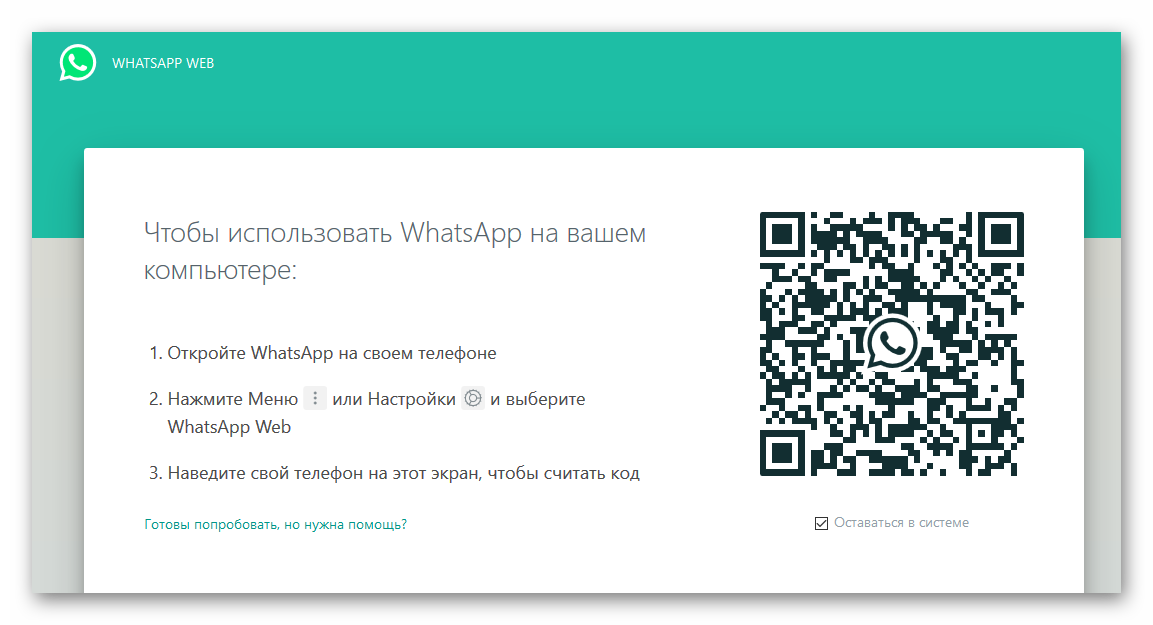
- В зависимости от модели смартфона потребуется от 2 секунд до 3х минут, чтобы код считался, а программа стала доступна в браузере.
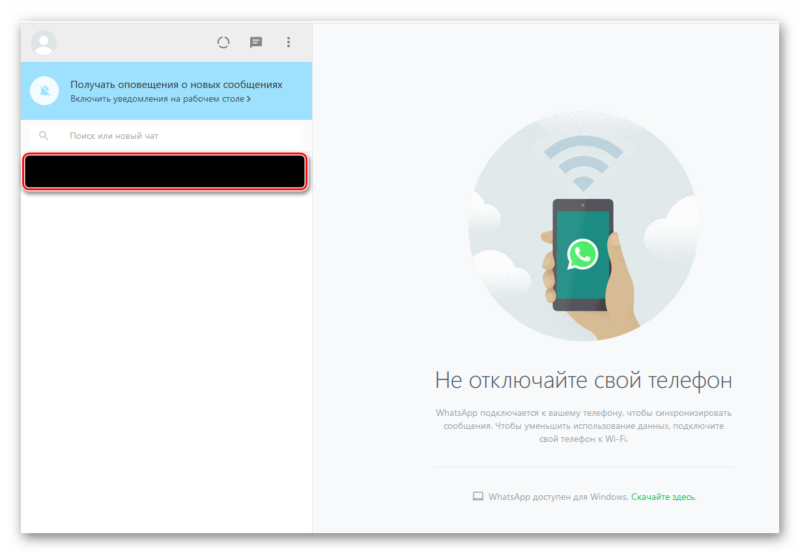
Таким образом можно использовать программу на компьютере под управлением любой ОС, которая не входит в список официально поддерживаемых. Даже на Windows XP можно воспользоваться приведённым выше трюком.
WhatsApp Client
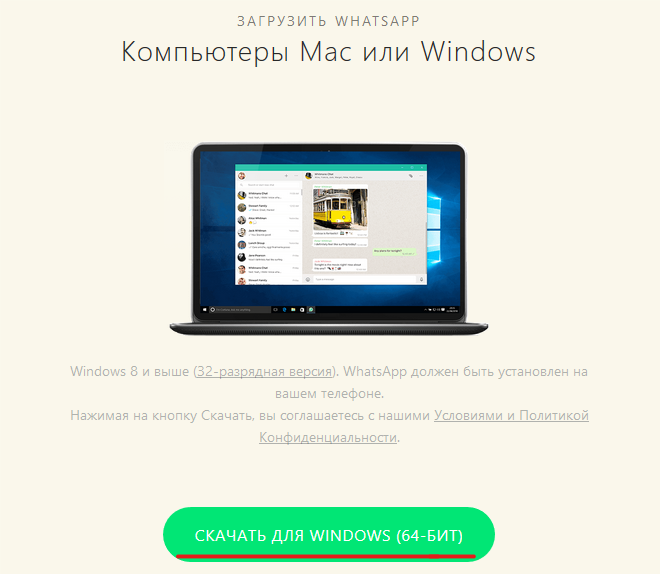
Для Windows выше 7 можно установить отдельный клиент. Начиная с «восьмёрки» в правом поле будет присутствовать окно для загрузки. Разрядность системы определяется автоматически, как и версия самой системы. Исключение составляют компьютера на MacOS: для них ссылка ищется отдельно.
Для установки этого пакета требуется, чтобы программа была установлена на телефоне. Потребуется авторизоваться с использованием QR-кода, как и при использовании WhatsApp Web.
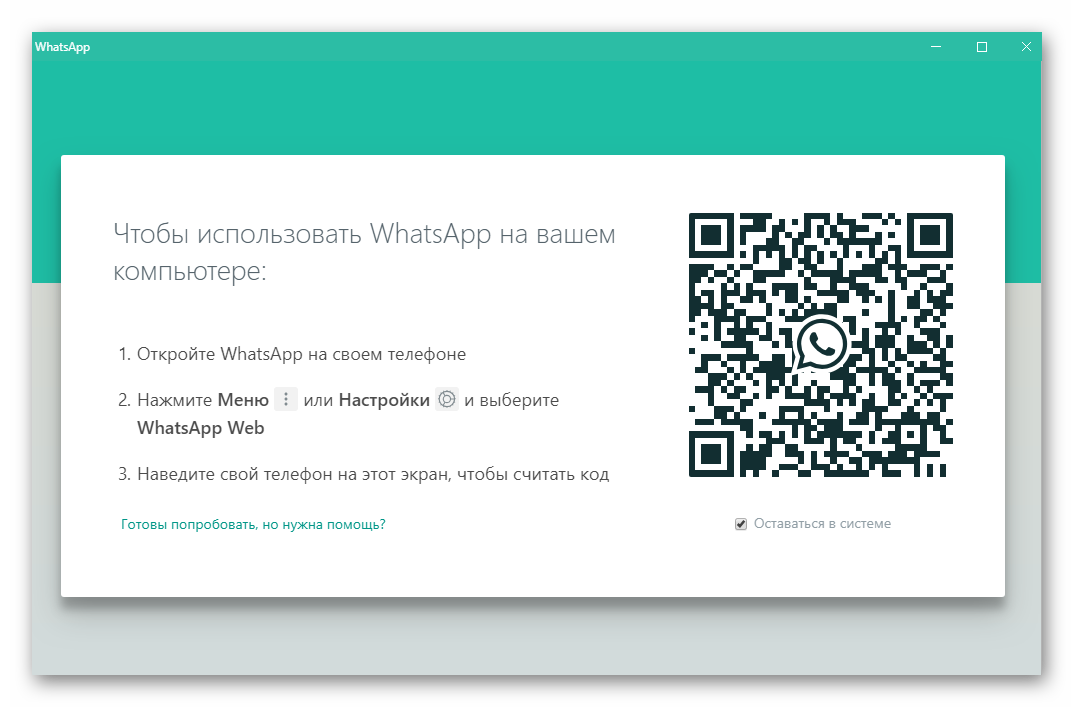
Теперь программа доступна и на компьютере. Главной особенностью эксплуатации является синхронизация, которая выполняется при выходе на одном из устройств. Это делается, чтобы в чатах была совпадающая информация. Основные элементы управления всё также будут доступны через телефон. Компьютерная версия остаётся обрезанной в плане функционала.