Консольный VIM в Windows
Бывают ситуации, когда очень хочется использовать любимый редактор, но под рукой нету *nix операционных систем, либо разработка ведётся на Windows.
Первое что приходит на ум — использование Windows версии gVim, но в этом случае возникает куча проблем с установкой плагинов, переносом конфигов и адаптации всего и вся. Что-то не будет компилироваться без бубна (например Ctrl-p), а что-то падать во время работы.
Cygwin и Mintty спешат на помощь
Качаем с сайта и устанавливаем последнюю версию Cygwin.
При установке выбираем любое зеркало из списка доступных.
Выбираем следующие пакеты:
- git
- Vim
- ruby
- libsasl2
- ca-certificates
Для того, чтобы всё выглядело прилично — его нужно поднастроить. Запускаем mintty, тыкаем правой кнопкой на иконку в левом верхнем углу консольки и выбираем «Options. ».
Выключаем опцию Blinking, чтобы не отвлекало, выбираем привычный Block в качестве курсора.

Выбираем шрифт по вкусу, ставим сглаживание в Full, Locale — C, Character Set — UTF-8.

Очень важно поставить тип терминала в xterm-256color.

Одно несомненное преимущество данного подхода это то, что теперь можно использовать ту же самую конфигурацию Vim, что и в *nix системе. А так же мы получаем в своё распоряжение полноценную консоль и можем работать с Windows файлами с помощью утилит grep, find, ack.
Рекомендую создать приватный репозиторий со всеми конфигами совершенно бесплатно на каком-нибудь Bitbucket. Такие подборки обычно называют dotfiles.
Одним приятным открытием в плане конфигурации Vim-а для меня стал Vimified, который базируется на Vundle.
Его лучше ставить по шагам, а то мало-ли что-то пропустили во время установки Cygwin. Шаги установки подробно расписаны в описании к репозиторию.
Первый запуск Vim может пройти с ошибками из-за того, что предусмотренные конфигурацией пакеты ещё не установлены, но это не страшно.
Перезапускаем Vim. И вот что у нас должно получится после небольших корректировок и правок.
Vim как среда разработки Python

Vim это хорошо настраиваемый текстовый редактор, часто использующийся в качестве среды разработки Python. Само название «Vim» расшифровывается как Vi Improved (улучшенный Vi; Vi — текстовый редактор в UNIX). Поклонники этого редактора среди его сильных сторон обычно называют обилие плагинов, Vimscript и логичный язык команд.
Чем хорош Vim в плане разработки на Python?
Согласно философии Vim, разработчики куда более продуктивны, если им не приходится отрывать руки от клавиатуры. Код должен естественным образом перетекать из их мыслей на экран через пальцы и клавиши. Использование мыши и прочих устройств замедляет преобразование мыслей в код.
В редакторе Vim очень логичный и структурированный язык команд. Когда новичок приступает к ознакомлению с редактором, названия команд могут показаться ему непонятными и, как следствие, трудными для запоминания. Но все они строятся и комбинируются, подчиняясь определенным правилам. Когда вы усваиваете эти правила, язык команд становится понятным и предсказуемым.
Настройка Vim при помощи файла Vimrc
Для настройки редактора Vim используется файл Vimrc. Он может быть пустым, а может содержать сотни или даже тысячи строк конфигурационных команд.
Вот короткий пример файла .vimrc (с комментариями), который можно использовать для разработки на Python:
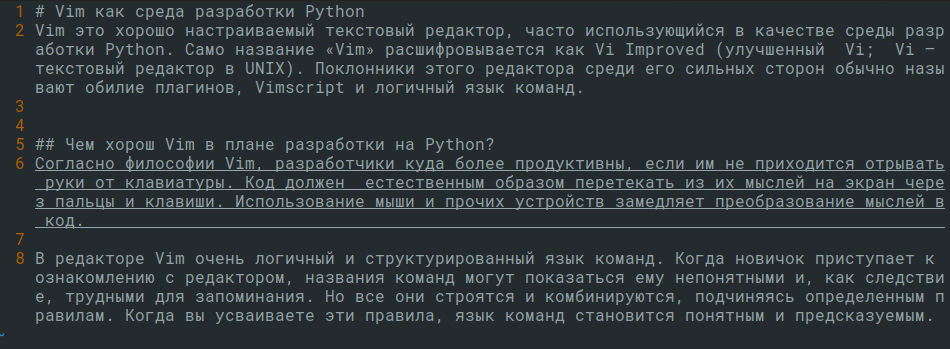
Вот как выглядит текст этой статьи в редакторе Vim, настроенном подобным образом:
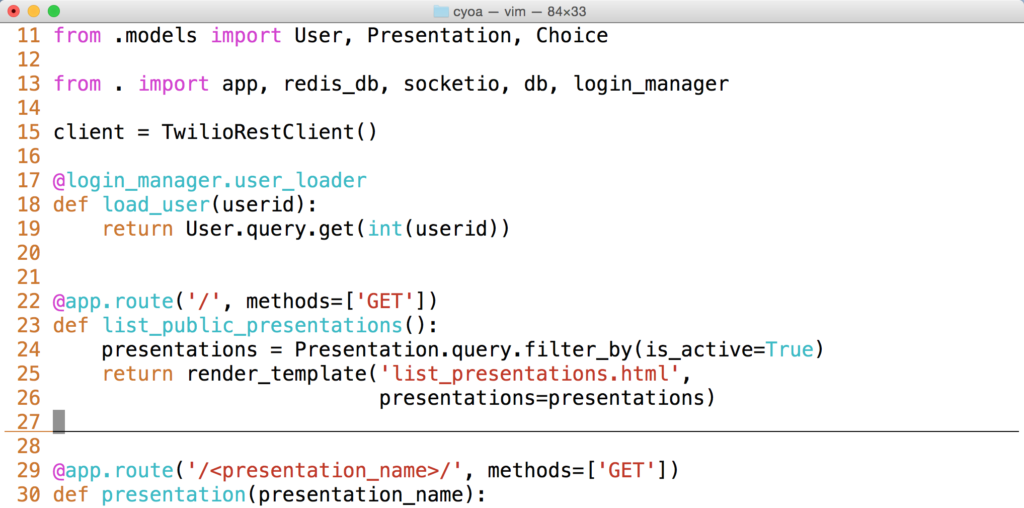
Взгляните на другой пример использования этой конфигурации, на этот раз со светлым фоном. Так выглядит код на Python:
Файл Vimrc находится в домашней директории пользователя, запускающего Vim. Например, для аккаунта пользователя matt в Mac OS X путь к файлу Vimrc будет следующим: /Users/matt/.vimrc
В Ubuntu (Linux) файл .vimrc будет находиться в директории /home/matt/ .
Если файл Vimrc не существует, просто создайте его в своей домашней директории, и Vim его подхватит при следующем запуске.
Руководства по Vim
Vim имеет репутацию сложного в изучении редактора, но эти руководства облегчат вам старт.
-
. Отличный туториал, который позволит вам изучить достаточно для «выживания», т. е., простого ежедневного пользования. А уже в ходе работы вы познакомитесь с более продвинутыми функциями. . Позволит вам углубиться в изучение редактора. . В этой статье рассматриваются основные принципы Vim, а именно — возможность объединения команд. Язык Vim позволяет комбинировать простые команды для выполнения более сложных операций. Например, если вы в командном режиме наберете символ $, курсор переместится в конец строки. А если перед этим символом поставить d (d$), то будет удалено все, что находится от текущего положения курсора и до конца строки. Со временем простые команды станут для вас интуитивными, и тогда вам будет проще использовать их комбинацию, чем пользоваться мышью или выпадающим меню. . Эта статья объясняет синтаксис Vim. и How to use Vim for advanced editing of code on a VPS это два подробных руководства по работе с Vim — как локальной, так и на облачном сервере. . Игра (в командной строке) для изучения команд Vim. Используется тема PacMan. . Статья с воспоминаниями опытного разработчика об использовании Vim в качестве основного текстового редактора и среды разработки. Особенно интересна часть о том, как автор вернулся от использования плагинов к более простой конфигурации редактора. . Коллекция неочевидных сочетаний клавиш, многие из которых весьма полезны, хотя не очень распространены. . Крутая браузерная игра, помогающая изучить команды Vim. . Автор этой статьи рассказывает о том, чему он научился, несколько лет пользуясь исключительно Vim. Например, вы узнаете об относительной нумерации строк (вместо абсолютной), использовании различных опций конфигурации, нечетком поиске (для быстрого открытия файлов в другой директории). . В статье рассказывается, как быстро перемещаться по тексту, исправлять ошибки и формировать хорошие привычки редактирования.
- Vimtutor — интерактивный учебник по Vim в UNIX-подобных системах. Изучение команд путем их использования, а не просто заучивания. Учебник можно русифицировать. Запускается командой $ vimtutor .
Ресурсы по Vimrc
Есть несколько ресурсов, которые помогут вам научиться структурировать файл .vimrc. Лучше добавлять опции конфигурации и тестировать их по отдельности, а не всем скопом (особенно если вы еще не знакомы с Vimrc).
-
. Фантастически подробный обзор и надежное руководство по настройке Vim. Пригодится как начинающим, так и опытным пользователям этого редактора. . Эта статья познакомит вас с опциями файла .vimrc для работы с Python. . Из этой статьи вы узнаете о плагинах и настройках редактора Vim, позволяющих использовать его в качестве среды разработки Python.
- В этом репозитории есть отдельная папка с файлами Vimrc. Примеры конфигурации в этих файлах сопровождаются хорошими комментариями, благодаря чему по ним можно учиться.
- Если вам тяжело дается начало работы с Vim, обратите внимание на статью Two Simple Steps Helped Me Learn Vim.
Руководства по установке Vim
Эти руководства научат вас, как установить и запустить Vim на машине с Mac OS X, Linux или Windows.
- Статья Upgrading Vim on OS X поясняет, зачем нужно обновлять Vim 7.2 до 7.3+ и как это сделать при помощи Homebrew.
- Самый простой способ установить Vim на Windows это скачать и запустить файл vim74.exe.
- В Linux Vim устанавливается командой sudo apt-get install vim .
- Если вы в качестве среды разработки используете PyCharm, вам нет нужды устанавливать Vim отдельно. Вместо этого можно использовать плагин IdeaVim.
Использование Vim в качестве Python IDE
Когда освоите Vim в качестве редактора, можно попробовать улучшить продуктивность написания в нем кода на Python при помощи дополнительных опций конфигурации и плагинов. Вот несколько ресурсов, которые помогут вам сделать этот шаг:
-
. Статья подробно рассказывает о том, как настроить мощную среду VIM, чтобы днями напролет создавать в ней код на Python.
- Проект python-mode это плагин для Vim, обеспечивающий подсветку синтаксиса, брейкпоинты, PEP8-линтинг (PEP8 — соглашение о стиле написания кода в Python), автодополнение кода и многие другие функции, которые вы ожидаете найти в интегрированной среде разработки.
- В статье Vim as Your IDE поясняется, как настроить Vim для достижения большей продуктивности. Имеет смысл читать, когда вы уже освоили язык команд и научились пользоваться этим редактором. . Советы по использованию Vim от пользователей Stack Overflow.
- Если вы пишете в Vim документацию в разметке Markdown, обязательно почитайте пост о соответствующей настройке редактора.
Плагины Vim
-
. В этой статье вы найдете список плагинов с описаниями и примечаниями относительно их полезности. Также интересны комментарии внизу статьи, поскольку читатели предлагают альтернативные варианты для некоторых плагинов, упомянутых в тексте. — это популярный плагин Vim для усовершенствования строки состояния. Работает в Python 2 и 3. — это директория с плагинами Vim. Пополняется при помощи Vim.org, GitHub и предложений пользователей. — плагин Vim для быстрого нечеткого поиска файлов. — движок автодополнения кода и плагин, полезный для работы с Python.
Менеджеры плагинов Vim
Если вы используете много плагинов Vim одновременно, для упорядочивания всех зависимостей вам пригодится менеджер плагинов. Чаще всего в экосистеме Vim используются следующие менеджеры:
-
— часто рекомендуется пользователями. — тоже очень широко используется. — позиционируется как минималистичный менеджер.
Специфичные руководства
Когда вы освоите Vim и попользуетесь им некоторое время, вы можете обнаружить функционал, о котором и не подозревали. Следующие руководства расскажут вам, как использовать некоторые специфические функции. Если вы пользуетесь Vim достаточно долго, вероятно, вы уже знакомы с ними, но у каждого свой учебный путь, так что лучше проверьте, не упустили ли вы что-то важное.
Руководство пользователя Vim: Установка Vim
Перед тем, как пользоваться Vim, его необходимо установить. В зависимости от вашей системы это сделать или просто, или очень просто. В этой главе содержится несколько советов по установке, а также объясняется как обновить редактор до более поздней версии.
90.1 Unix
Прежде всего вам потребуется решить, собираетесь ли вы использовать редактор во всей системе, или устанавливаете его только для одного пользователя. Порядок установки практически один и тот же, отличаются только используемые каталоги.
Для установки Vim в систему часто используется каталог «/usr/local», хотя это зависит от конкретной системы. Посмотрите, где в вашей системе обычно устанавливаются программы.
При установке Vim для отдельного пользователя можно использовать домашний каталог в качестве базового. Файлы будут размещены в соответствующих подкаталогах, таких как «bin» и «shared/vim».
УСТАНОВКА ИЗ ПАКЕТА
Вы можете получить скомпилированный пакет для многих различных систем UNIX. Длинный список со ссылками на пакеты можно найти на странице: https://www.vim.org/binaries.html
Пакеты компилируются добровольцами и зачастую они не самой последней свежести. На UNIX лучше всего скомпилировать Vim из исходного кода самостоятельно. Кроме того, при этом вы получаете возможность контролировать, какие особенности будут включены в редактор. Это, конечно же, потребует наличия у вас компилятора.
Если у вас Linux, то программа «vi» скорее всего является мини-версией Vim. Например, она не позволяет делать подсветку синтаксиса. Постарайтесь найти в вашей системе другой пакет Vim или обратитесь к веб-сайту.
УСТАНОВКА ИЗ ИСХОДНОГО КОДА
Для компиляции и установки Vim вам потребуется следующее:
- Компилятор C (предпочтительнее GCC)
- Программа GZIP (её можно загрузить с сайта www.gnu.org)
- Исходный код Vim и архив с файлами настроек и дополнений
Архивные файлы Vim можно найти в интернете. Обратитесь к ближайшему к вам зеркалу для быстрой загрузки. Список зеркал доступен по адресу: ftp://ftp.vim.org/pub/vim/MIRRORS
Вы также можете пользоваться нашим сайтом ftp.vim.org, если вас устраивает скорость соединения. Ищите нужные файлы в каталоге «unix». Номер версии включён в имя файла. Вам наверняка потребуется самая последняя версия.
Файлы Vim доступны в двух видах: один большой архив, который содержит всё, что может потребоваться, или четыре файла меньшего размера, каждый из которых умещается на стандартную дискету. Для версии 6.1 один большой архив называется: vim-6.1.tar.bz2
Для распаковки вам потребуется программа bzip2. Если у вас её нет, то загрузите четыре файла меньшего размера, их можно распаковать с помощью gzip. Для версии 6.1 названия файлов следующие:
КОМПИЛЯЦИЯ
Создайте рабочий каталог для компиляции, например:
Затем распакуйте архивы в этом каталоге. Если у вас один большой архивный файл, то используйте команду:
Замените «path» на путь к каталогу, в который вы поместили архивный файл.
Если у вас четыре небольших файла, то пользуйтесь командами:
Если вас устраивают особенности, включённые по умолчанию, и ваше окружение настроено правильно, то скомпилировать Vim можно при помощи команд:
Программа make запустит сценарий configure и затем скомпилирует редактор. Позднее мы расскажем как компилировать редактор с произвольно выбранными особенностями.
Если во время компиляции возникнут ошибки, то посмотрите внимательно на сообщения об ошибках. В них должна содержаться подсказка о том, что не так в ваших настройках. Надеемся, что вы будете в состоянии исправить ошибки. Возможно вам придётся отключить ту или иную особенность Vim. Подробнее о компиляции на вашей системе смотрите в Makefile.
ПРОВЕРКА
Вы можете проверить результат компиляции при помощи команды:
Эта команда запустит выполнение серии сценариев, позволяющих убедиться, что Vim работает как положено. Vim будет запущен несколько раз и во время выполнения тестов на экране будут появляться различные сообщения и текст. Если всё будет в порядке, то появится сообщение:
Если вы увидите одно-два сообщения о неудачном тестировании, то Vim может, тем не менее, быть вполне работоспособным, хотя и не будет выполнять все действия в совершенстве. Если вы увидите слишком много сообщений об ошибках или Vim не может окончить тестирование, то что-то было сделано не так. Постарайтесь найти причину ошибок самостоятельно, или найдите того, кто может помочь вам. Вы можете посмотреть в |архивы-рассылки|, возможно там уже есть похожей проблемы. Если ничего не помогает, то можно написать письмо в |рассылку| Vim, возможно там найдётся кто-то, кто сможет вам помочь.
УСТАНОВКА
Если вы хотите установить Vim в свой домашний каталог, то отредактируйте Makefile и найдите в нём строку:
Удалите # в начале строки.
При установке Vim для использования во всей системе, Vim скорее всего выберет наиболее подходящий каталог для установки самостоятельно. Вы также можете указать свой каталог, см. ниже. Для последующих действий вам необходимы права супер-пользователя (root).
Для установки Vim наберите:
После этого все файлы окажутся на нужных местах. Вы можете проверить Vim, используйте два простых теста, чтобы выяснить, способен ли редактор найти файлы для своих настроек. Итак, запустите Vim и введите:
Если это не работает, то используйте следующую команду, чтобы узнать где Vim ищет собственные файлы, которые ему необходимы при работе:
Вы также можете запустить Vim с аргументом «-V», чтобы видеть что происходит во время запуска редактора:
Не забывайте, что в руководстве пользователя предполагается, что вы работаете в редакторе в режиме, частично несовместимом с Vi. После установки Vim следуйте инструкциям в разделе |несовместимость|, чтобы ваш Vim работал как Vim, а не как Vi.
ВЫБОР ОСОБЕННОСТЕЙ
В Vim есть несколько способов выбора особенностей при компиляции. Самое простое это отредактировать Makefile. В нём содержится много примеров и комментариев. Зачастую, всё что требуется для включения или отключения той или иной особенности — это раскомментировать или закомментировать ту или иную строку.
В качестве другого способа можно предложить отдельный вызов сценария «configure». Это позволяет вручную выбрать все опции для конфигурации. Минусом этого метода является то, что вам приходится самому соображать что нужно набирать в командной строке.
Приведем список самых интересных аргументов для сценария «configure». Все эти особенности можно включить и в Makefile.
| —prefix= | Базовый каталог для установки Vim. |
| —with-features=tiny | Компиляция с минимальным числом особенностей. |
| —with-features=small | Компиляция с наиболее важными особенностями. |
| —with-features=big | Компиляция с большинство особенностей. |
| —with-features=huge | Компиляция со всеми особенностями. См. |+особенности-список| для справки о том, какие возможности включены при компиляции в каждом отдельном случае. |
| —enable-perlinterp | Включить интерфейс для Perl. Подобные аргументы также существуют и для ruby, python и tcl. |
| —disable-gui | Компиляция без графического интерфейса. |
| —without-x | Компиляция без особенностей X-windows. Если использованы оба аргумента, то Vim не будет подсоединяться к серверу X, что ускорит процесс запуска. |
Полный список аргументов можно получить по команде:
Объяснения о том, что даёт та или иная особенность со ссылками на более подробную информацию, см. здесь: |особенности-список|.
Любители приключений могут самостоятельно редактировать файл «feature.h». Вы также можете сами менять исходный код по своему усмотрению!
90.2 MS-Windows
Существует два способа установки Vim на Microsoft Windows. Вы можете распаковать отдельные архивы или использовать один большой архив, который распаковывается сам. Большинство пользователей современных компьютеров предпочитают второй метод. Для использования первого метода вам потребуется:
- Архив с программой Vim.
- Архив с файлами, используемыми при работе Vim.
- Программа для распаковки архивов zip.
Архивы Vim
Архивные файлы Vim можно найти в интернете. Обратитесь к ближайшему к вам зеркалу для быстрой загрузки. Список зеркал доступен по адресу: ftp://ftp.vim.org/pub/vim/MIRRORS
Вы также можете пользоваться нашим сайтом ftp.vim.org, если вас устраивает скорость соединения. Ищите нужные файлы в каталоге «pc». Номер версии включён в имя файла. Вам наверняка потребуется самая последняя версия. Мы будем пользоваться в этом руководстве в качестве примера версией 6.1, что отражается в именах файлов как «61».
gvim61.exe — Самораспаковывающийся архив.
Это всё, что вам потребуется для второго метода. Просто запустите программу и следуйте указаниям на экране.
Для первого метода вам потребуется выбрать нужный архив. Вот доступные возможности:
| gvim61.zip | Обычная версия с графическим интерфейсом для MS-Windows. |
| gvim61ole.zip | Обычная версия с графическим интерфейсом для MS-Windows с поддержкой OLE. Использует большее количество памяти, поддерживает работу с другими приложениями OLE. |
| vim61w32.zip | Консольная 32-битная версия для MS-Windows. Для использования в консоли Win NT/2000/XP. Работает с определёнными проблемами в системах Win 95/98. |
| vim61d32.zip | 32-битная версия MS-DOS. Для использования в консольном окне Win 95/98. |
| vim61d16.zip | 16-битная версия MS-DOS. Только для старых систем. Не поддерживает длинные имена файлов. |
Вам нужен только один из этих архивов. Хотя, вы можете установить как консольную, так и графическую версию. Вам в любом случае также потребуется архив с файлами, которые требуются для работы Vim.
vim61rt.zip — Файлы, необходимые для работы Vim.
Распакуйте архивы при помощи программы для распаковки архивов zip. Например, можете пользоваться программой «unzip»:
Эти команды распакуют архивы в каталог «c:\vim\vim61». Если у вас уже есть каталог для Vim, то перейдите в каталог, который расположен в дереве как раз над ним.
Теперь, перейдите в каталог «vim\vim61» и запустите программу установки:
Обращайте внимание на сообщения и выбирайте опции, которые вам понадобятся. После того, как вы выберете «do it», программа установки выполнит указанные вами действия.
Программа установки не устанавливает дополнительные файлы, требуемые при работе Vim. Они останутся там, где вы их распаковали.
Если вас не устраивают особенности, включённые в поставку в скомпилированных файлах, то вы можете попробовать скомпилировать Vim самостоятельно. Архив с исходными кодами редактора можно получить там же, где и скомпилированную программу. Вам потребуется компилятор, для которого существует написанный makefile. Подойдёт, например Microsoft Visual C. В качестве бесплатной альтернативы можно использовать компилятор для командной строки Borland 5.5, а также MingW и Cygwin. Советы по компиляции смотрите в файле src/INSTALLpc.txt.
90.3 Обновление до более свежей версии
Если вы хотите обновить версию Vim, которым пользуетесь, то предлагаем вам ряд рекомендаций.
При выполнении команды «make install» файлы, которые требуются при работе Vim будут скопированы в каталог, отдельный для каждой версии, вместо того, чтобы переписывать старые файлы. Это позволяет работать с разными версиями Vim одновременно.
Исполняемый файл «vim» перепишет прежнюю версию. Если вам не требуется сохранять предыдущую версию программы, то можно просто запускать «make install». Файлы, необходимые для работы Vim прежней версии можно удалить вручную. Просто удалите каталог с соответствующим номером версии. Например:
Обычно в этом каталоге нет никаких изменённых файлов. Если вы вносили изменения, скажем в файл «filetype.vim», то позаботьтесь о том, чтобы изменения попали и в новую версию, перед тем, как удалять этот каталог.
Если вы хотите сначала попробовать новую версию в работе и только потом удалять старую, то установите новую версию с другим именем. Для этого вам потребуется ввести соответствующий аргумент для сценария configure. Например:
Перед выполнением «make install» вы можете использовать команду «make -n install», чтобы удостовериться в том, что ничего ценного не будет переписано.
Когда вы, наконец, решитесь полностью перейти на новую версию, всё что вам потребуется сделать, это изменить имя программы на «vim». Пример:
MS-WINDOWS
Процесс обновления почти такой же, как и при установке новой версии с нуля. Просто распакуйте файлы на место прежней версии. Для файлов, требуемых для работы новой версии, будет создан свой отдельный каталог, например «vim61». Ваши собственные файлы, vimrc, viminfo и т.д., останутся без изменений.
Если вы хотите использовать новую версию параллельно со старой, то вместо запуска программы install (она перепишет старые файлы), вам потребуется вручную запускать новую версию с указанием полного пути к файлу. Программа должна быть в состоянии автоматически найти все требуемые для данной версии вспомогательные файлы. Если этого не случится, то вам потребуется также установить правильное значение переменной окружения $VIMRUNTIME.
После обновления вы можете удалить файлы от предыдущей версии. См. подробности в |90.5|.
90.4 Проблемы, которые могут возникнуть при установке
В этом разделе описаны некоторые основные проблемы, возникающие при установке Vim, и приводятся пути их решения. Здесь также даются ответы на некоторые вопросы по установке Vim.
В: У меня нет полномочий супер-пользователя. Как я могу установить Vim? (Unix)
Используйте соответствующий аргумент для сценария configure, чтобы установить Vim в своём домашнем каталоге, в каталог $HOME/vim:
Это установит вашу личную копию Vim. Вы должны добавить $HOME/bin в ваш путь для поиска исполняемых файлов. См. также |установка-home|.
В: У меня проблемы с цветами на экране. (Unix)
Проверьте настройки терминала при помощи следующей команды оболочки:
Если указан неправильный терминал, то исправьте его. Подробнее об этом читайте в |06.2|. Другое решение — всегда использовать версию Vim с графическим интерфейсом, которая называется gvim. Для неё не требуется правильная установка терминала.
В: Кнопки Backspace и Delete работают неправильно.
Для кнопок backspace <BS> и Delete <Del> не всегда ясно, какая кнопка какой код отправляет. Проверьте, прежде всего, значение переменной $TERM. Если там всё в порядке, то попробуйте ввести такие команды:
При наборе первой команды вам потребуется нажать CTRL-V и затем нажать кнопку <BS>. Во второй команде то же самое надо проделать с кнопкой <Del>. Эти команды можно поместить в сценария для запуска Vim vimrc, см. |05.1|. К сожалению, это может не работать на другом терминале. Другое решение также описано здесь: |:fixdel|.
В: Я пользуюсь RedHat Linux. Могу ли я использовать Vim, включённый в поставку системы?
По умолчанию, RedHat устанавливает минимальную версию Vim. Посмотрите в пакетах RPM «Vim-enhanced-version.rpm» и установите этот пакет.
В: Как включить подсветку синтаксиса? Как заставить модули работать?
Используйте пример сценария запуска vimrc. Как пользоваться этим сценарием объясняется здесь: |несовместимость|.
См. главу 6 для получения информации о подсветки синтаксиса: |usr_06.txt|.
В: Где взять хороший файл vimrc?
Несколько хороших примеров можно найти на сайте www.vim.org.
В: Где найти модули для Vim?
Обратитесь к сайту Vim-online: https://vim.sf.net. Многие пользователи загружают на этот сайт полезные сценарии и модули для Vim.
В: Где найти дополнительные советы?
См. сайт Vim-online: https://vim.sf.net. Там имеется архив с советами, которые дают другие пользователи Vim. Вам также может помочь поиск в почтовой рассылке: |архивы-рассылки|.
90.5 Удаление Vim
Здесь указано как удалить Vim из системы, в том маловероятном случае, если вам это потребуется.
При установке Vim в виде пакета, используйте менеджер пакетов для удаления программы.
Если вы установили Vim из исходного кода, то пользуйтесь командой:
Однако, для этого требуется, чтобы вы хранили оригинальные исходные коды в системе. В противном случае вам потребуется вручную удалить файлы. Вот пример списка файлов, при использовании в качестве базового каталога для установки «/usr/local»:
MS-WINDOWS
Если вы устанавливали Vim при помощи самораспаковывающегося архива, то для удаления запустите программу «uninstall-gui», которая находится в том же каталоге, что и другие программы Vim, например «c:\vim\vim61». Если вы создали группу в меню «Пуск», то она также должна быть в этой группе. Эта программа удалит большинство файлов, включая ярлыки на рабочем столе и группу в меню «Пуск». Некоторые файлы, однако, останутся в системе до перезагрузки Windows.
Вам будет дана возможность удаления всего каталога «vim». Будьте внимательны, т.к. этот каталог может содержать ваш файл vimrc и другие созданные вами для работы Vim файлы.
Если вы устанавливали Vim из архивов zip, то лучше всего пользоваться программой «uninstal» для удаления Vim из системы. Она находится в том же каталоге, что и программа «install», например «c:\vim\vim61». Её можно также запустить из окна «Установка и удаление программ».
Однако, эта программа удаляет только созданные в реестре записи для Vim. Вам потребуется самостоятельно удалить файлы программы. Просто удалите каталог «vim\vim61» со всеми файлами, которые в нём содержатся. В этом каталоге не должно быть изменённых вами файлов, но вы можете ещё раз проверить это перед удалением.
Каталог «vim» скорее всего содержит ваш файл vimrc и другие созданные вами файлы, которые вы, возможно, захотите сохранить.