Как установить Savefrom.net в популярных браузерах

Savefrom.net helper — это специальный браузерный аддон, который предоставляет пользователю прямые ссылки на скачивание видео на многих популярных видеохостингах и в соцсетях (Youtube, Facebook, Vimeo и др.). После успешной установки дополнение автоматически на поддерживаемом веб-ресурсе добавляет ссылку на скачивание видеофайла. В некоторых случаях оно отображает целый перечень ссылок на разные по качеству версии видео (HD, 360p, 480p, 720p), а также на отдельную звуковую дорожку видеоряда в формате MP3.
Из этой статьи вы узнаете, как скачать Savefrom бесплатно и загрузить его в популярные браузеры (Опера, Гугле Хром, Yandex, для Mozilla Firefox).
Инсталляция
Способ №1: с офсайта
Этот вариант установки Savefrom самый оптимальный и удобный. Рекомендуется к использованию начинающим пользователям интернета.
Итак, чтобы подключить Savefrom.net помощник в свой браузер непосредственно с офсайта, выполните следующее:
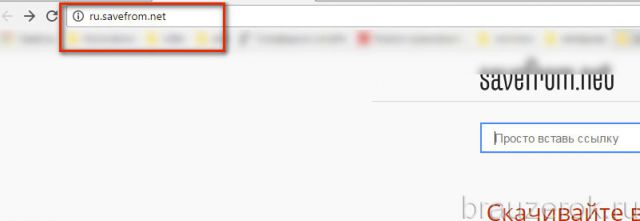
1. В адресной строке наберите доменное имя ресурса разработчиков — savefrom.net.
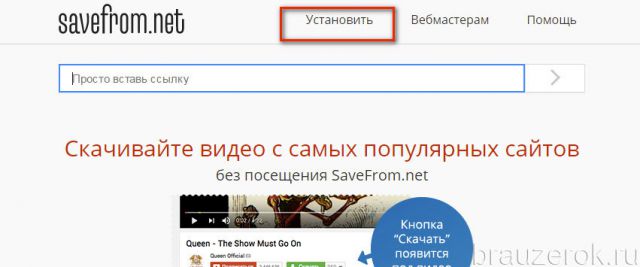
2. В меню сайта кликните раздел «Установить».
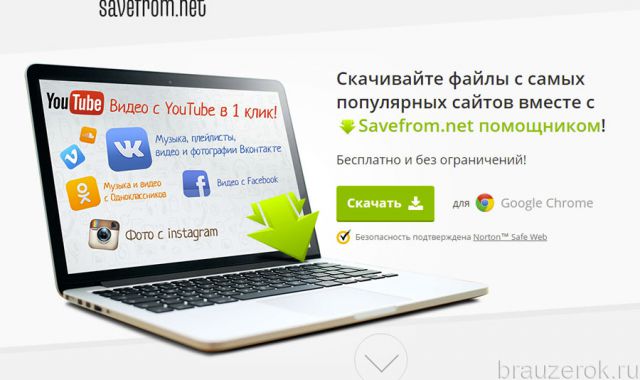
Устанавливающий модуль сервиса автоматически определит ваш браузер и предоставит ссылку на дистрибутив net helper именно для него.
Например, Savefrom.net для Google Chrome:
Или Savefrom.net для Firefox:
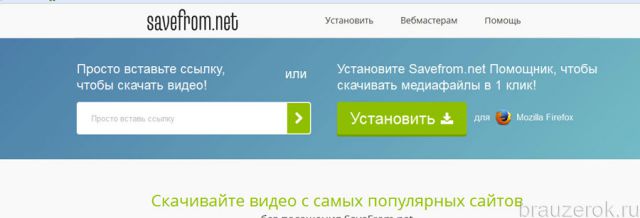
3. Пройдите по ссылке «Установить» и дождитесь завершения скачивания.
Способ №2: в официальном магазине приложений
Google Chrome
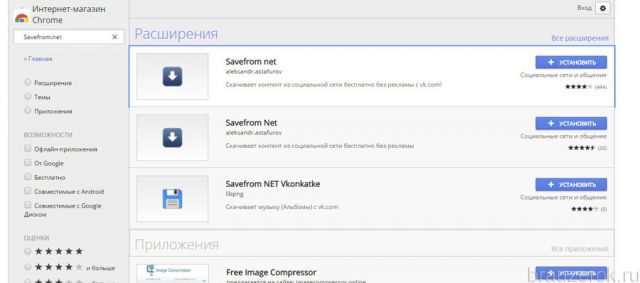
Будьте внимательны при поиске аддона в магазине для Хрома. На данный момент в нём присутствует множество фейковых расширений со схожими названиями. Устанавливать их крайне не желательно. Они могут заразить ваш компьютер вирусами или снизить уровень безопасности браузера и системы в целом.
Яндекс.Браузер
Для этого веб-браузера расширение называется Savefrom.net helper.
Следуйте этой инструкции, чтобы его подключить:
1. Нажмите кнопку «Меню» (иконку «три полосы»).
2. Перейдите в раздел «Дополнения».
3. В нижней части вкладки нажмите кнопку «Расширения для… ».
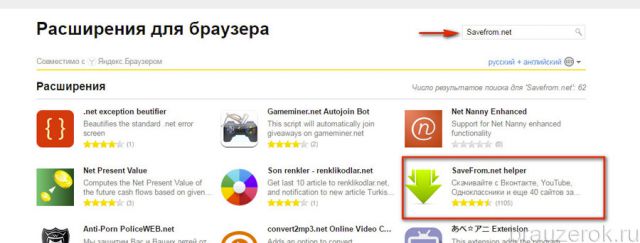
4. В магазине через функцию поиска найдите аддон.
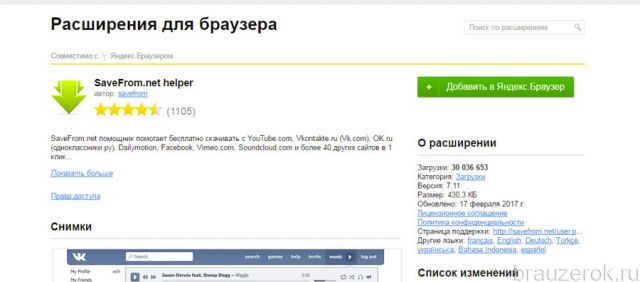
5. Перейдите на его страницу и щёлкните «Добавить… ».
Opera
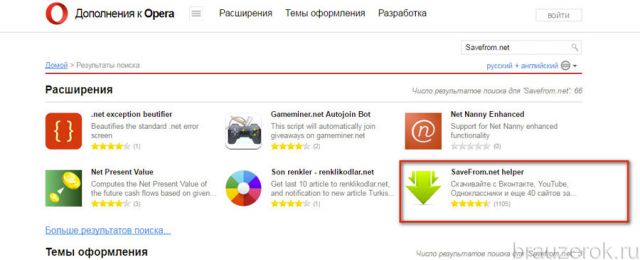
Алгоритм подключения выполняется таким же образом, как и в Яндекс.Браузере. Чтобы перейти на сайт расширений для Опера:
- откройте меню веб-обозревателя;
- наведите курсор на пункт «Расширения»;
- в выпавшей панели кликните «Управление расширениями».
Firefox
1. Перейдите в магазин — addons.mozilla.org.
2. В поисковой строчке наберите — savefrom.
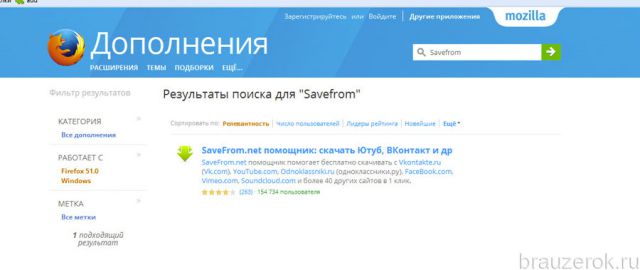
3. Откройте в выдаче страничку «Savefrom.net помощник… » и добавьте аддон.
Как пользоваться?
Использование сервиса рассмотрим на примере Яндекс.Браузера. Но вы можете использовать руководство и для другого браузера. Последовательность действий для выбора файла и запуска загрузки практически идентична.
1. Откройте страничку с видеороликом, который хотите скачать. Дополнительно проверьте, поддерживается ли этот онлайн-ресурс аддоном.
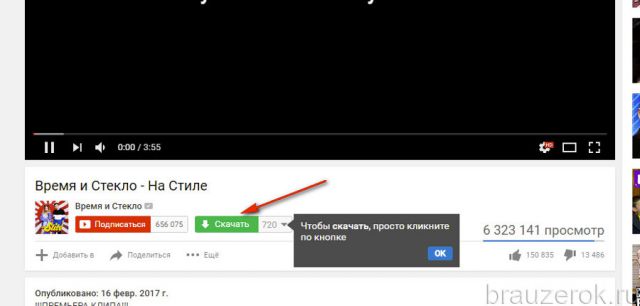
2. Отыщите кнопку «Скачать» в панели плеера. На Youtube она находится возле кнопки «Подписаться».
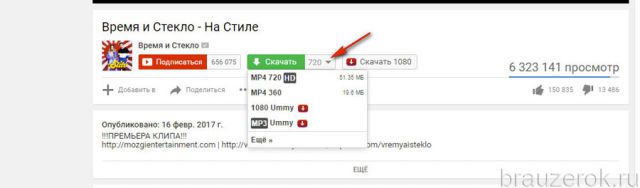
3. Откройте ниспадающее меню доступных файлов. Выберите оптимальный для вас вариант качества. После щелчка мыши начнётся загрузка видео на компьютер.
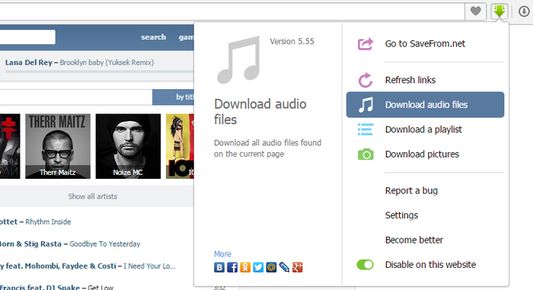
Чтобы открыть настроечную панель расширения, нажмите его иконку (стрелочка вниз) в верхнем правом углу окна браузера.
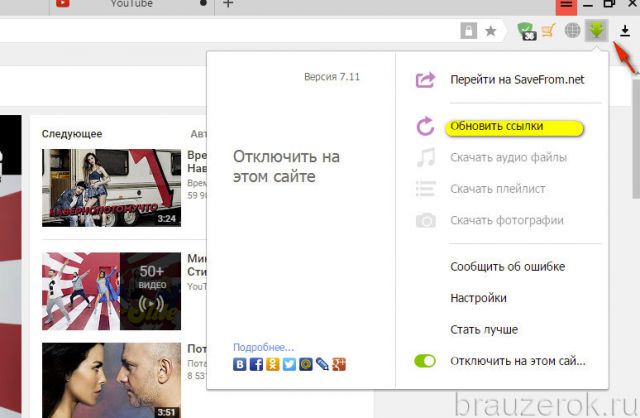
Для тонкой отстройки подключения совместимых сайтов клацните в перечне панели пункт «Настройки». А затем уберите или добавьте «галочки» (отключите/включите) возле необходимых сайтов.
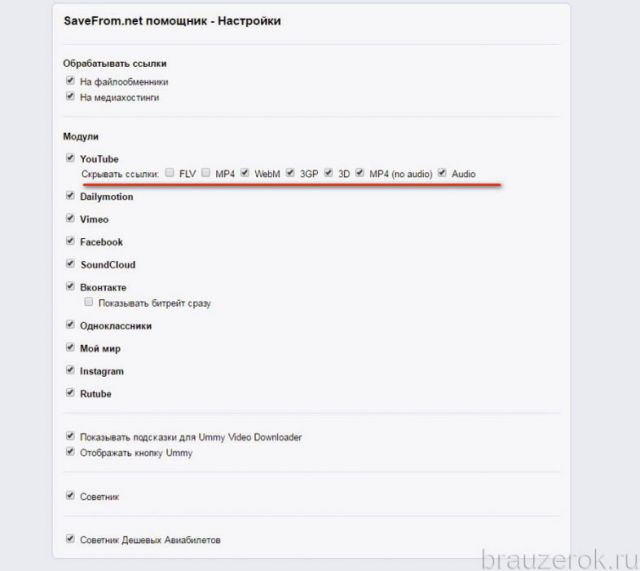
Успешного вам подключения аддона и, конечно, пополнения домашней коллекции видео новыми, интересными «экземплярами»!
SaveFrom.net помощник: скачать Ютуб, ВКонтакт и др от savefrom
SaveFrom.net помощник помогает бесплатно скачивать с Vkontakte.ru (Vk.com), YouTube.com, Odnoklassniki.ru (одноклассники.ру), FaceBook.com, Vimeo.com, Soundcloud.com и более 40 других сайтов в 1 клик.
Метаданные расширения
Используется

SaveFrom.net помощник — незаменимый помощник в скачивании музыки, фото и видео из интернета!
SaveFrom.net помощник позволит скачивать с VK.com (ВКонтакте), YouTube.com, Ok.ru, Instagram.com, Soundcloud.com и многих других сайтов в 1 клик.
Скачивание с ВКонтакте (vk.com)
— скачивание музыки, видео и альбомов с фотографиями,
— скачивание всех MP3 файлов со страницы,
— сохранение файлов с правильным названием,
— проверка качества (битрейта) и размера файла,
— сохранение плейлиста на компьютер, для последующего прослушивания в плеере.
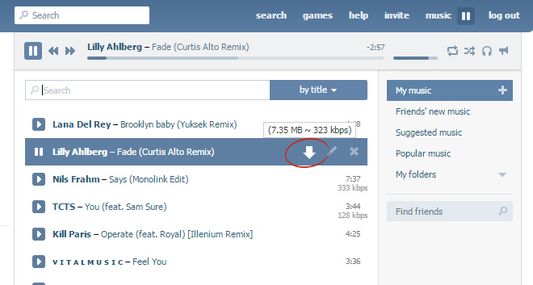
Чтобы скачать музыку, наведите и задержите указатель мышки на названии трека. Чтобы скачать всю музыку со страницы выберите пункт «Сохранить все mp3 файлы» в меню помощника.
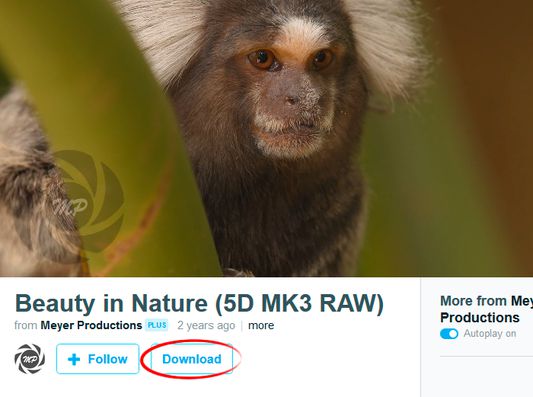
На странице просмотра видео, добавляется кнопка «Скачать», которая позволяет сохранить видео в нужном вам качестве.
Скачивание c Ok.ru
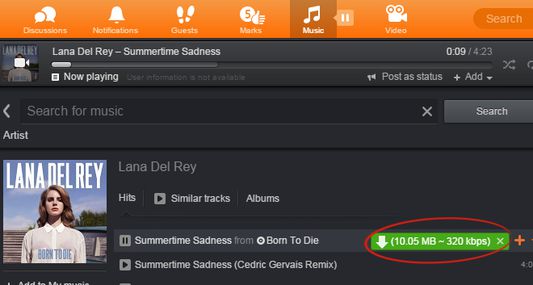
Расширение добавляет возможность скачивать музыку и видео с сайта одноклассники.ру. На странице музыки, при наведении на трек, появится кнопка для скачивания и краткая информация о файле: размер и битрейт. На странице просмотра видео, добавляется кнопка «Скачать».
Замена ссылок
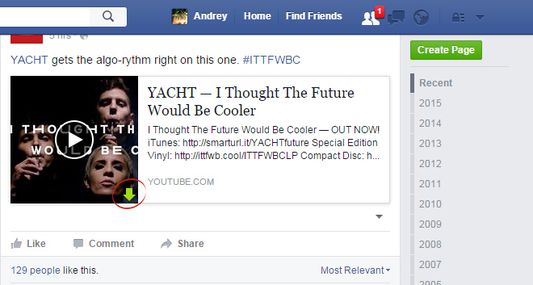
Также SaveFrom.net помощник помогает скачивать с более чем 100 популярных сайтов. Рядом со ссылками, которые SaveFrom.net может обработать, отображается кнопка . Нажав на нее, вы за 1 клик получите прямую ссылку, по которой сможете незамедлительно начать скачивание файла браузером или менеджером закачек.
Список поддерживаемых ресурсов
Сообщить о нарушении правил этим дополнением
Если вы считаете, что это дополнение нарушает политики Mozilla в отношении дополнений, или имеет проблемы с безопасностью или приватностью, сообщите об этих проблемах в Mozilla, используя эту форму.
Не используйте эту форму, чтобы сообщать об ошибках или запрашивать новые функции в дополнении; это сообщение будет отправлено в Mozilla, а не разработчику дополнения.
SaveFrom.net для Mozilla Firefox
Интернет-обозреватель Мозилла Фирефокс в представлении не нуждается. Он по праву считается одним из лучших инструментов для комфортного просмотра содержимого веб-ресурсов сети интернет. Помимо эргономичного дизайна и продуманности пользовательского интерфейса, в достоинства обозревателя Мазила можно смело записать скорость работы и встроенную возможность расширения базового функционала путем использования специальных модулей-дополнений.
Довольно часто у пользователей в сети интернет возникает необходимость в скачивании видеоролика или аудио-файла с определенного сайта. Обычно для этого на веб-странице размещают специальные ссылки для загрузки.

А что делать, если скачать требуемый контент стандартными средствами нельзя?
В этом окажет помощь дополнение SaveFrom Net, предназначенное для облегчения процесса загрузки видео-файлов (и звукового ряда) с популярных сервисов соответствующей тематики.
Помощник SaveFrom Net для Mozilla Firefox можно подключить бесплатно в опциях браузера. Порядок действий таков:
- Запустить веб-браузер Мазилла Файерфокс.
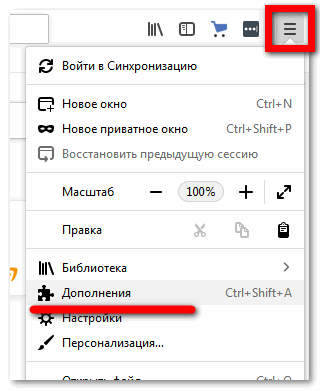
- Открыть окно главного меню веб-обозревателя, кликнув левой кнопкой мышки по пиктограмме из трех полосочек.
- В отобразившемся списке активировать пункт «Дополнения».
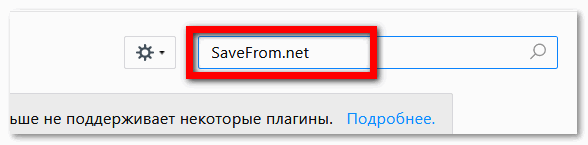
- Набрать в строке поиска SaveFrom.net и нажать «Enter» .
- На следующей веб-странице кликнуть по надписи «Добавить в Firefox». По окончании процесса в верхней части окна приложения-браузера появится значок с зеленой стрелкой, по нажатию на который можно попасть в опции дополнения СавеФром Нэт.
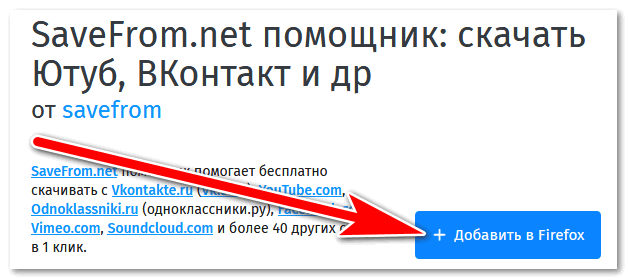
Инсталлировать расширение несложно, да и работа с ним не составит трудностей. Ниже описаны основные характеристики модуля и нюансы его использования.
Загрузка видео-файлов
Чтобы осуществить загрузку понравившегося видео с помощью расширения SaveFrom Net, надо выполнить следующие манипуляции:
- Запустить интернет-обозреватель Мазилла Фаерфокс.
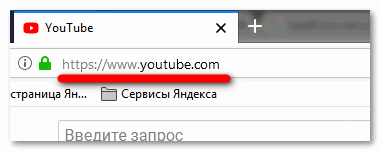
- Открыть веб-страницу с видеороликом, например, на сервисе Youtube.com.
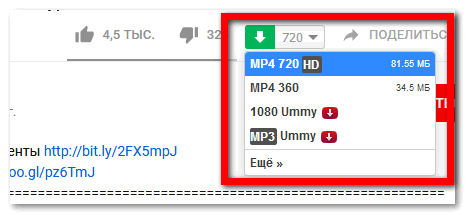
- Прямо под окном, в котором воспроизводится ролик, находится пиктограмма с зеленой стрелкой. Надо нажать на нее.
- Отобразится ссылка на скачивание видео-файла. Может быть несколько ссылок для различных вариантов разрешения ролика.
Скачивание звукового контента
Процесс загрузки музыкальных файлов происходит практически аналогично скачиванию видеороликов. Порядок действий таков:
- Запустить веб-браузер Mozilla.
- Перейти на сайт, содержащий музыкальный контент.
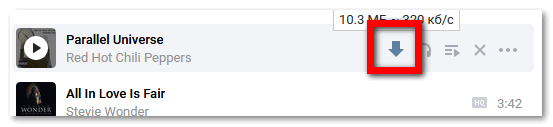
- Под панелью для онлайн-воспроизведения песни нажать на пиктограмму с зеленой стрелочкой.
- Выбрать вариант качества звукового файла и кликнуть по нужной ссылке для загрузки музыкальной композиции.
Системные требования
Требования к вычислительной машине для работы расширения СэйвФром Нэт следующие: