Безопасный веб: установка и правильная настройка браузера Tor
Большинство пользователей интернета слышали о Tor и представляют, что из себя эта сеть представляет. Её основная задача — позволить людям скрывать свою личность во всемирной паутине, а также препятствовать механизмам слежки в интернете. Для доступа к этой сети используется одноимённый браузер.
Многие люди при этом всерьёз уверены, что для анонимного веб-сёрфинга достаточно лишь установить и запустить браузер Tor. Но все они глубоко заблуждаются. На самом деле браузер нужно предварительно настроить для обеспечения максимальной конфиденциальности и лишь затем погружаться в даркнет. В сегодняшней статье будут даны практические рекомендации о том, где скачать, как установить, настроить и использовать Tor, а также как вести себя в глубоком вебе и чего делать категорически нельзя.
Где скачать и как установить Tor Browser
Казалось бы, что нет ничего проще: скачать приложение, запустить установщик и пользоваться с чистой совестью. Но нет. Браузер Tor можно скачивать лишь с официального сайта или проверенных источников. О торрент-трекерах, файлопомойках и фишинговых сайтов лучше забыть. В лучшем случае там будет устаревшая версия софта, в худшем — заражённая вирусом программа. Во втором случае объяснять, что здесь плохого, не нужно, а вот старая версия может иметь некоторые уязвимости, которые были исправлены в обновлении.
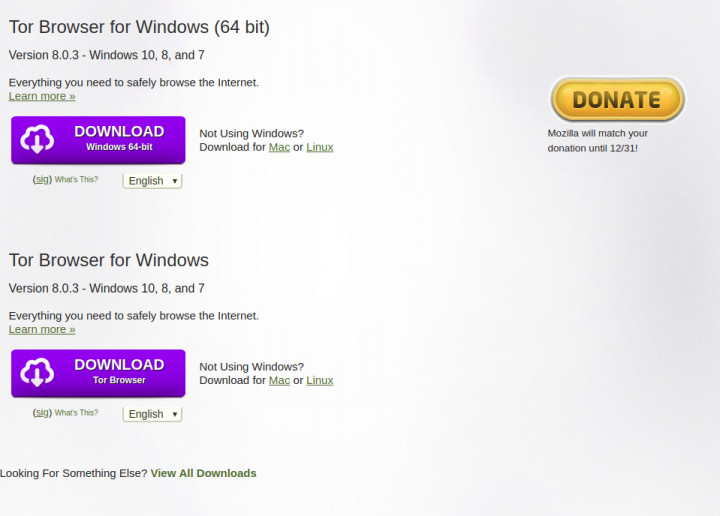
Несмотря на то, что к сети Tor можно подключить любой браузер, важно использовать исключительно оригинальный Tor Browser. Дело в том, что этот обозреватель сконфигурирован соответствующим образом, в то время как другие могут привести к утечке конфиденциальной информации.
Первый запуск Tor Browser
После окончания установки Tor вас встретит окно, где необходимо будет предложено «Соединиться» либо «Настроить» подключение. Сразу можно нажать первую кнопку. В случае, если браузер не может установить соединение, нужно нажать кнопку «Настроить» и активировать пункт «Tor запрещён в моей стране», где также отметить один из пунктов. В случае активации первого пункта нужно выбрать тип «obfs4» в выпадающем списке, во втором — вас попросят пройти капчу и затем выдатут т. н. мосты.
Также при первом запуске на начальной странице «О проекте Tor» нужно нажать на ссылку «Новичок в Tor Browser? Давайте начнём» в левом верхнем углу и пройти «курс молодого бойца». В разделе «Безопасность» потребуется выбрать один из трёх параметров, в которых ограничиваются или вовсе отключаются JavaScript и некоторые функции на сайтах.
Тонкая настройка Tor Browser
Теперь, когда браузер сумел подключиться к сервисам Tor пришло время его более тонко настроить. Для этого есть несколько путей и каждый из них мы сейчас рассмотрим.
Настройка расширения NoScript
Браузер Tor поставляется с предустановленным расширением NoScript неспроста. В умелых руках это очень мощный инструмент, позволяющий сократить риски деанонимизации практически до нуля. По умолчанию NoScript настроен довольно неплохо, но всё же стоит рассказать о дополнительных возможностях этого расширения, которые позволят обезопасить вас ещё лучше.
Чтобы изменить параметры NoScript нужно нажать на иконку дополнения в правом верхнем углу браузера и перейти в настройки, кликнув на кнопку «Настройки…». Далее следует изменить параметры для всех уровней доверия (по умолчанию, доверенные, недоверенные).
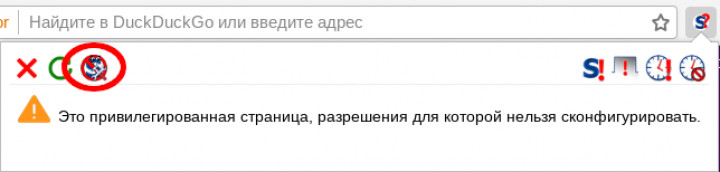
Для уровней «По умолчанию» и «Недоверенные» рекомендуется снять отметки со всех пунктов, для «Доверенных» — установить все либо несколько необходимых.
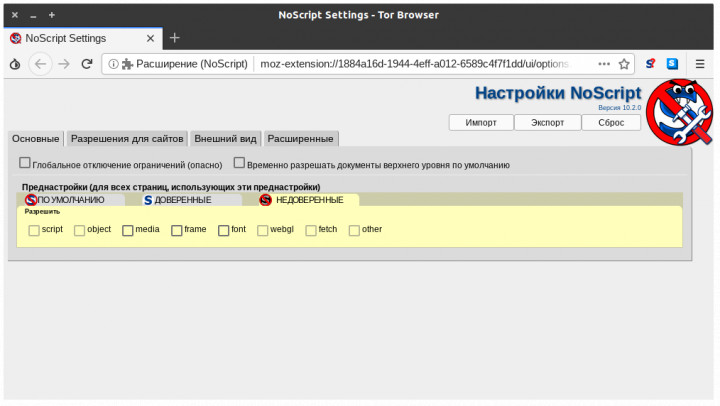
Вот обозначения того или иного пункта:
- Script — различные типы скриптов, которые выполняются на сайтах
- Object — элементы HTML с тегом object
- Media — мультимедийный контент
- Frame — фреймы, которые сайт пытается загрузить
- Font — шрифты
- WebGL — элементы WebGL
- Fetch — API для выполнения различных HTTP-запросов
- Other — неизвестные элементы
Также на вкладке «Общие» не стоит активировать пункт «Глобальное отключение ограничений», а на вкладке «Расширенные» обязательно установить отметку на «Обезопасить подозрительные межсайтовые запросы».
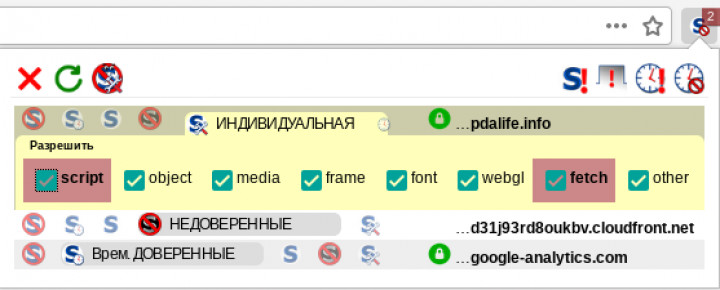
Кроме этого можно тонко настраивать различные разрешения для любых сайтов. Например, для одно ресурса разрешить выполнение только скриптов и мультимедиа, для другого — отключить кастомные шрифты. Можно устанавливать уровни доверия лишь на время или навсегда.
Настройка скрытых параметров браузера
Помимо расширения NoScript было бы неплохо настроить и сам браузер, чтобы ещё лучше защитить себя от возможной утечки конфиденциальных данных. Firefox хоть и считается безопасным браузером, тем более с надстройкой от Tor, но в нём всё равно имеются спорные моменты, которые не были изменены по умолчанию по разным причинам.
Чтобы найти те самые скрытые параметры, нужно в адресной строке ввести «about:config». Затем поочерёдно ввести в поиск следующие значения и изменить их. Для редактирования параметров надо дважды кликнуть левой кнопкой мыши либо нажать правой кнопкой и выбрать «Переключить». Вот список функций, которые нужно изменить:
- «javascript.enabled» → false
- «network.http.sendRefererHeader» → 0
- «network.cookie.cookieBehavior» → 2
- «browser.ping-centre.telemetry» → false
- «toolkit.telemetry.archive.enabled» → false
- «toolkit.telemetry.bhrPing.enabled» → false
- «toolkit.telemetry.firstShutdownPing.enabled» → false
- «toolkit.telemetry.hybridContent.enabled» → false
- «toolkit.telemetry.newProfilePing.enabled» → false
- «toolkit.telemetry.reportingpolicy.firstRun» → false
- «toolkit.telemetry.shutdownPingSender.enabled» → false
- «toolkit.telemetry.updatePing.enabled» → false
- «toolkit.telemetry.server» → удалить все значения в строке
После проделанных действий некоторые сайты могут работать некорректно в данном браузере. Поэтому вы всегда можете вернуть некоторые настройки в прежнее состояние, но делать этого, конечно же, не рекомендуется.
Изменение файла конфигураций Tor Browser
Разработчики Tor предусмотрели ещё несколько моментов, которые могут помочь обезопасить себя ещё лучше, а также повысить быстродействие сети. Эти значения нужно править в файле конфигураций, в виде графического интерфейса их не найти. Однако сделать это будет совсем несложно.
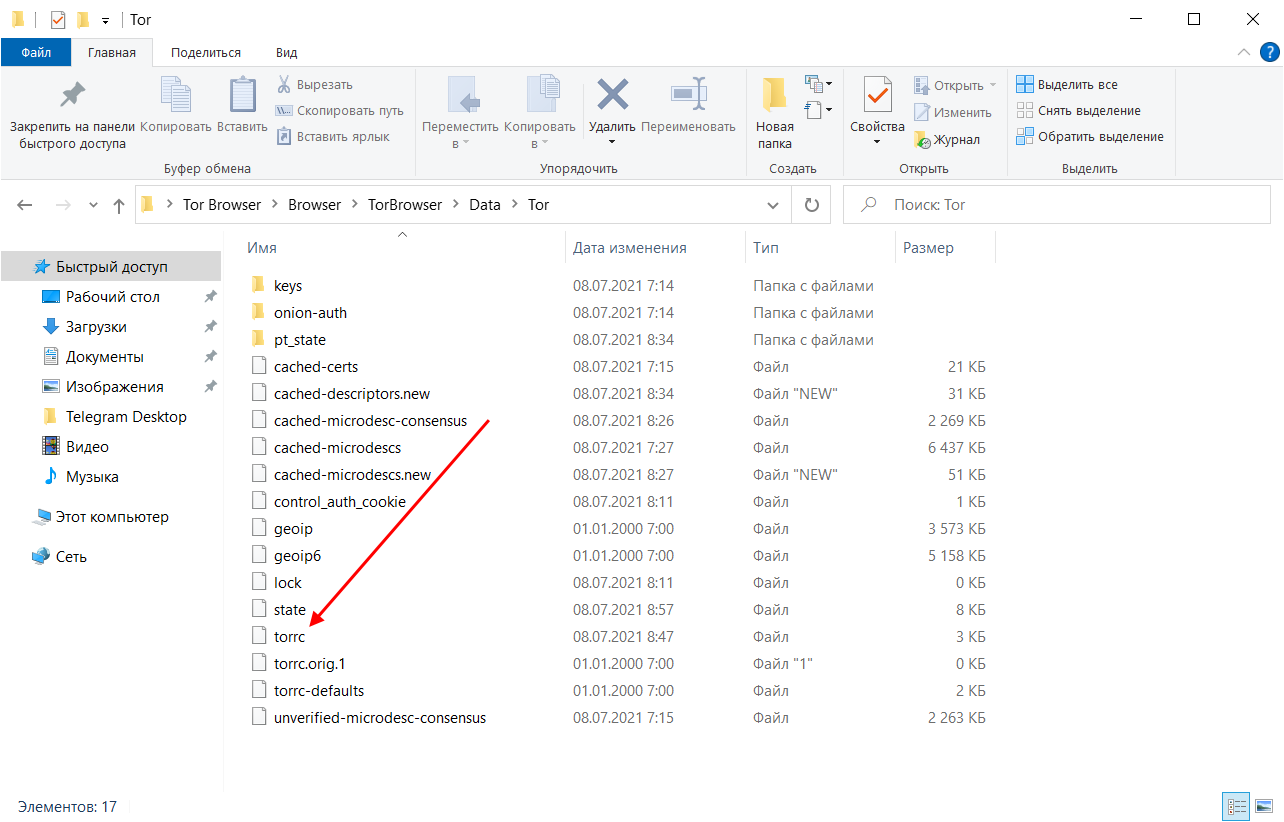
Для редактирования файла конфигураций понадобится перейти в папку, где установлен Tor Browser и открыть файл по пути «/Browser/TorBrowser/Data/Tor/torrc». Теперь в конце этого файла можно добавлять необходимые значения. Мы перечислим только наиболее важные из них.
- ExitNodes
Например, ExitNodesили ExitNodes , ,
Данный параметр переопределяет выходной нод по умолчанию. Можно установить как одно значение, так и несколько. Страна указывается в виде 2-буквенного кода стандарта ISO3166. - EntryNodes
Например, EntryNodesили EntryNodes , ,
Данный параметр переопределяет входной нод по умолчанию. Можно установить как одно значение, так и несколько. Страна указывается в виде 2-буквенного кода стандарта ISO3166. - ExcludeNodes
Например, EntryNodesили EntryNodes , ,
Данный параметр указывает Tor, через какие ноды нельзя подключаться к сети и избегать их. Можно установить как одно значение, так и несколько. Страна указывается в виде 2-буквенного кода стандарта ISO3166. - StrictNodes NUM
Например, StrictNodes 0 или StrictNodes 1
Данный параметр указывает Tor, можно ли подключаться к запрещённым нодам (определённые в предыдущем пункте). Если установлено значение «1», то браузер, в случае найденных нодов только из списка исключений, не сможет выйти в сеть. Если значение «0» — выход в сеть продолжится даже через исключённые ноды.
- Не устанавливать в браузер лишние и непроверенные расширения.
- Не под каким предлогом не отключать дополнение NoScript.
- Часто обновлять цепочку нодов и переключать «Новую личность».
- Не открывать браузер Tor во весь экран.
- Не запускать браузер Tor с правами администратора.
- Никогда не заходить в почтовый ящик, аккаунты социальных сетей или других ресурсов, в которых имеется какая-либо информация о вас или которые как-то связаны с вашими настоящими аккаунтами. Исключение составляют только Onion-сайты и форумы. И конечно же нужно завести отдельную почту, для регистрации на таких ресурсах.
- Использовать основную систему вместо виртуальной для выхода в сеть Tor.
- Все скачанные в даркнете файлы проверять на вирусы, запускать их на виртуальной машине при отключенном интернете и не делать этого на основной системе.
- Регулярно проверять браузер на наличие обновлений и своевременно устанавливать их.
- Не стоит слепо доверять людям «на другом конце провода» — там могут оказаться как и правоохранительные органы (если вы сотворили что-то незаконное), так и хакеры или обычные «кидалы», которые ищут лёгкой наживы.
Если придерживаться этих правил, то риск раскрытия вашей личности будет очень сложен. Полностью обезопасить вас никто и никогда не сможет: все технологии могут быть взломаны человеком, так как они и созданы им, а остальное зависит именно от вас и вашего поведения.
В сегодняшней статье мы разобрали важные темы по установке и настройки браузера Tor, а также по правильному поведению в защищённой сети. Каждый может почерпнуть себе что-нибудь важное, будь вы параноиком или обычным пользователем, желающим попасть на заблокированный сайт. Если вас не устраивает скорость подключения в Tor и не нужна тотальная деанонимизация, но при этом нужно переходить на недоступные в вашей стране ресурсы и защитить свои данные от провайдера или других любознательных лиц, рекомендуем вам статью по настройке собственного VPN-сервера.
Если у вас остались какие-либо вопросы или есть, чем дополнить статью — пишите об этом в комментариях.
Автор  Niko
Niko
Как пользоваться Tor Browser

Анонимность и безопасность пользователей в интернете – важная часть любого браузера. Сегодня мы храним все персональные данные и пароли на компьютере, поэтому любой, кто получит доступ к ПК, получит и доступ ко всем данным.
Но есть браузер, способный быть полностью анонимным при просмотре веб-страниц, и имя ему – Tor Browser. О том, что это за браузер и как им пользоваться, поговорим в сегодняшней статье.
Что представляет собой Tor Browser
Tor Browser – это не просто веб-обозреватель, который использует VPN-соединение, чтобы изменить IP-адрес. Он основан на собственном сервисе Tor, который позволяет шифровать пакеты данных пользователя трижды и отправлять их по цепочке из трех серверов. Организовано это таким образом, что каждый сервер не знает о предыдущих точках прохождения пакетов – в этом и кроется весь секрет анонимности.
При использовании Tor задействуется другой IP-адрес, который зачастую принадлежит иной стране. При этом IP-адрес является скрытым от сайтов, которые посещает пользователь. Дополнительной мерой безопасности является шифровка посещаемых сайтов от посторонних лиц, которые могут перехватить движение трафика.
Если кто не знал, то Tor Browser был разработан на основе известного всем браузера Mozilla Firefox. От него он получил ряд мощных расширений – это HTTPS Everywhere, NoScript, а также дополнения для управления сервисом Tor. Все они доступны без каких-либо дополнительных манипуляций, кроме того, браузер сам дает советы по улучшению безопасности.
Особенности:
- защита от слежки;
- отсутствие встроенных систем слежки за пользователем;
- крайне простой интерфейс, с которым справится каждый;
- доступен как на Windows, macOS или Linux, так и на Android (на устройствах iOS не поддерживается, однако есть аналог, основанный на Tor, – Onion Browser);
- блокирует все функции сети, которые могут угрожать безопасности.
Не обошлось и без существенных недостатков – это низкая скорость загрузки, которая обусловлена тем, что в процессе подключения к сети задействуется несколько серверов для обеспечения конфиденциальности пользователя. Потери обычно составляют от 30 до 50% по сравнению с обычным браузером. Это довольно много, но никто не говорит, что Tor Browser нужно обязательно использовать для повседневных задач. Например, если речь идет о конфиденциальности, то можно воспользоваться им, а в других случаях – более привычными веб-обозревателями.
Работа в Tor Browser
Все последующие инструкции мы будем рассматривать на примере Windows 10, но это никак не помешает вам провести те же действия на Linux или macOS.
Шаг 1: Устанавливаем браузер
В установке Tor нет ничего сложного:
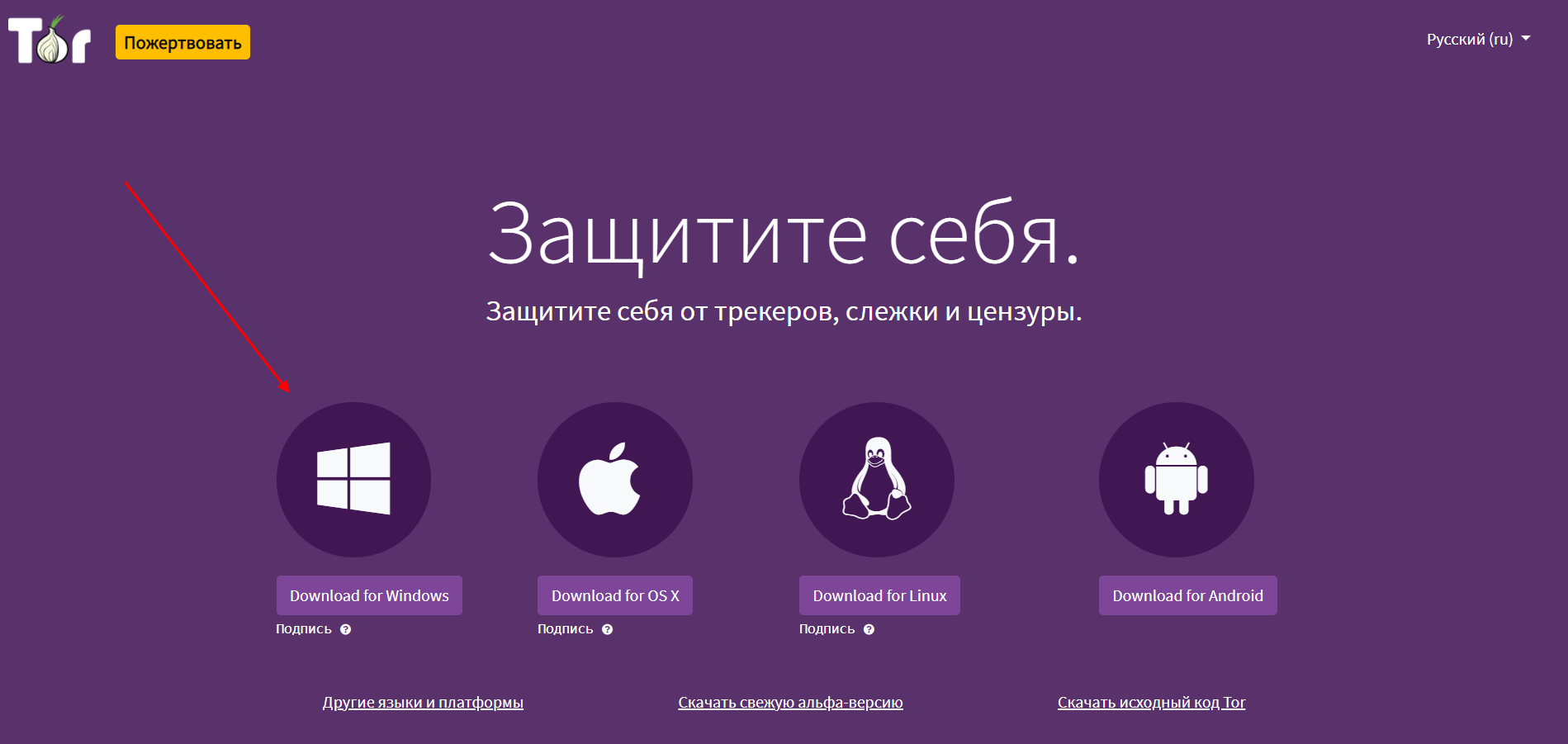
- Открываем официальную страницу и выбираем подходящую операционную систему. В нашем случае это Windows, поэтому кликаем по кнопке «Download for Windows».
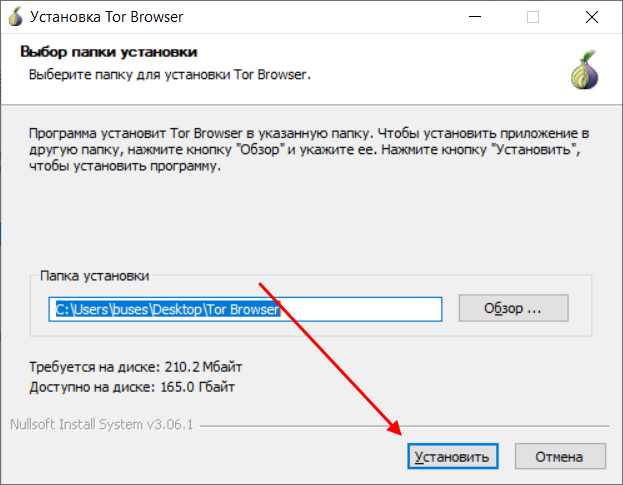
- Скачиваем файл и запускаем его – в отобразившемся окне жмем «Установить».
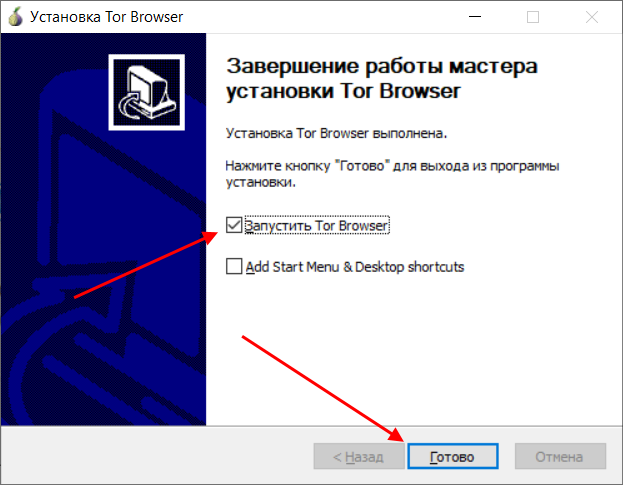
- Вот так просто мы смогли установить анонимный браузер. В завершение отмечаем пункт «Запустить Tor Browser» и жмем «Готово».
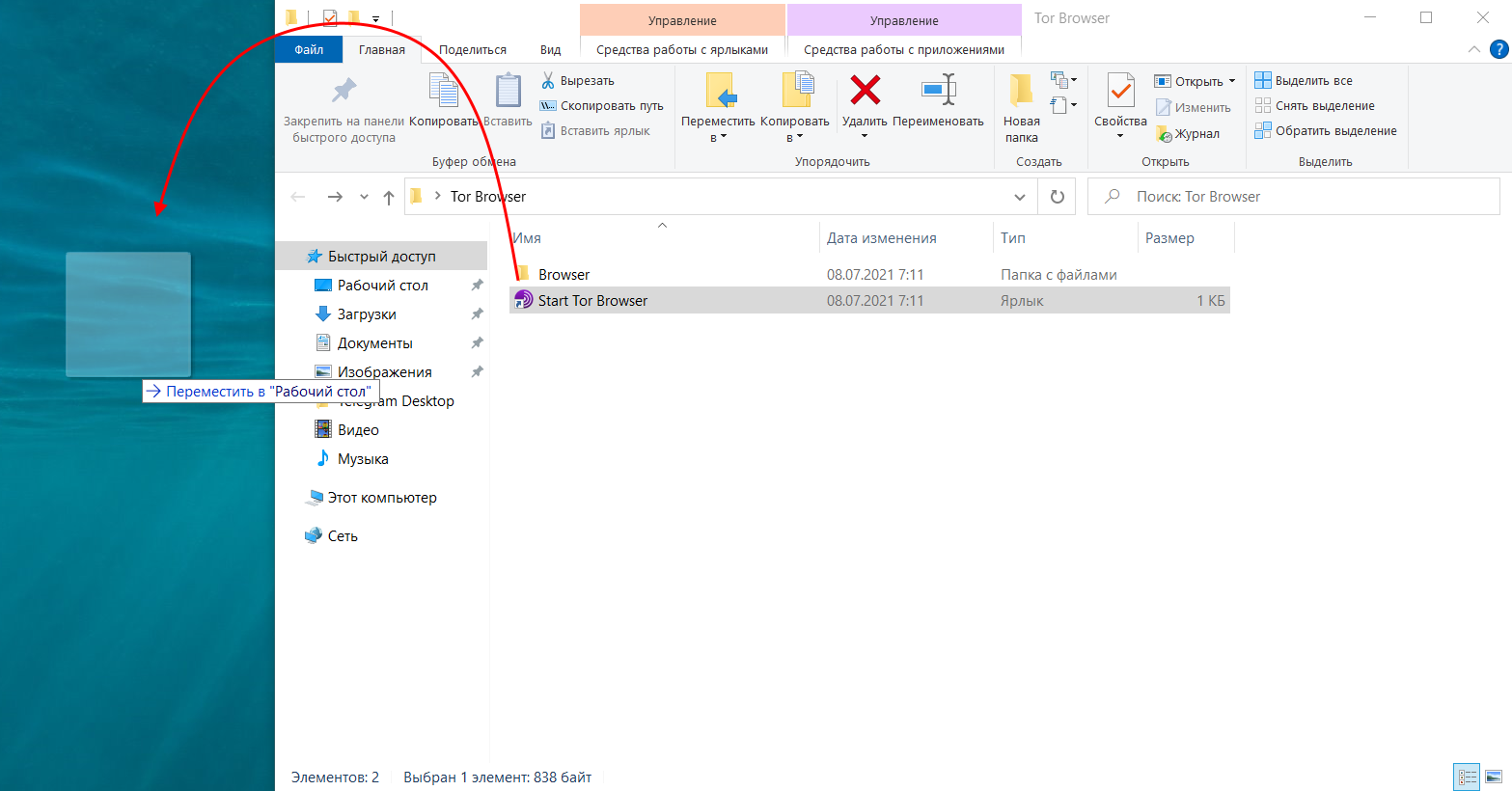
Сам браузер, как вы могли заметить, устанавливается в папке «Tor Browser» на рабочем столе. Ярлык лежит в этой папке, и его при необходимости можно переместить на рабочий стол.
Шаг 2: Первое знакомство
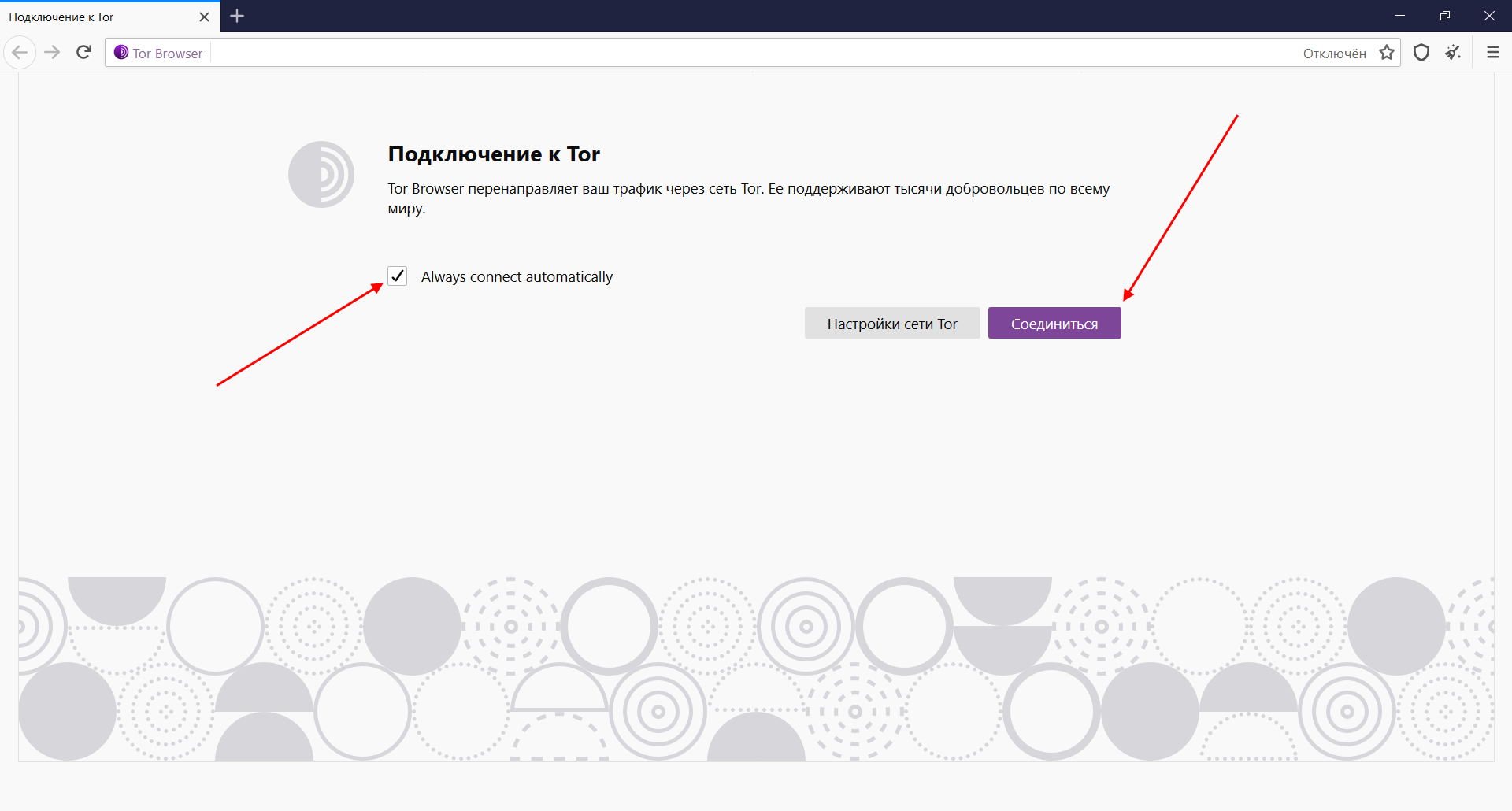
Как только браузер будет запущен, перед нами отобразится окно с предложением подключиться к Tor. Для удобства отметим пункт «Always connect automatically», который позволяет автоматически присоединяться к защищенному каналу. В завершение кликаем по кнопке «Соединиться».
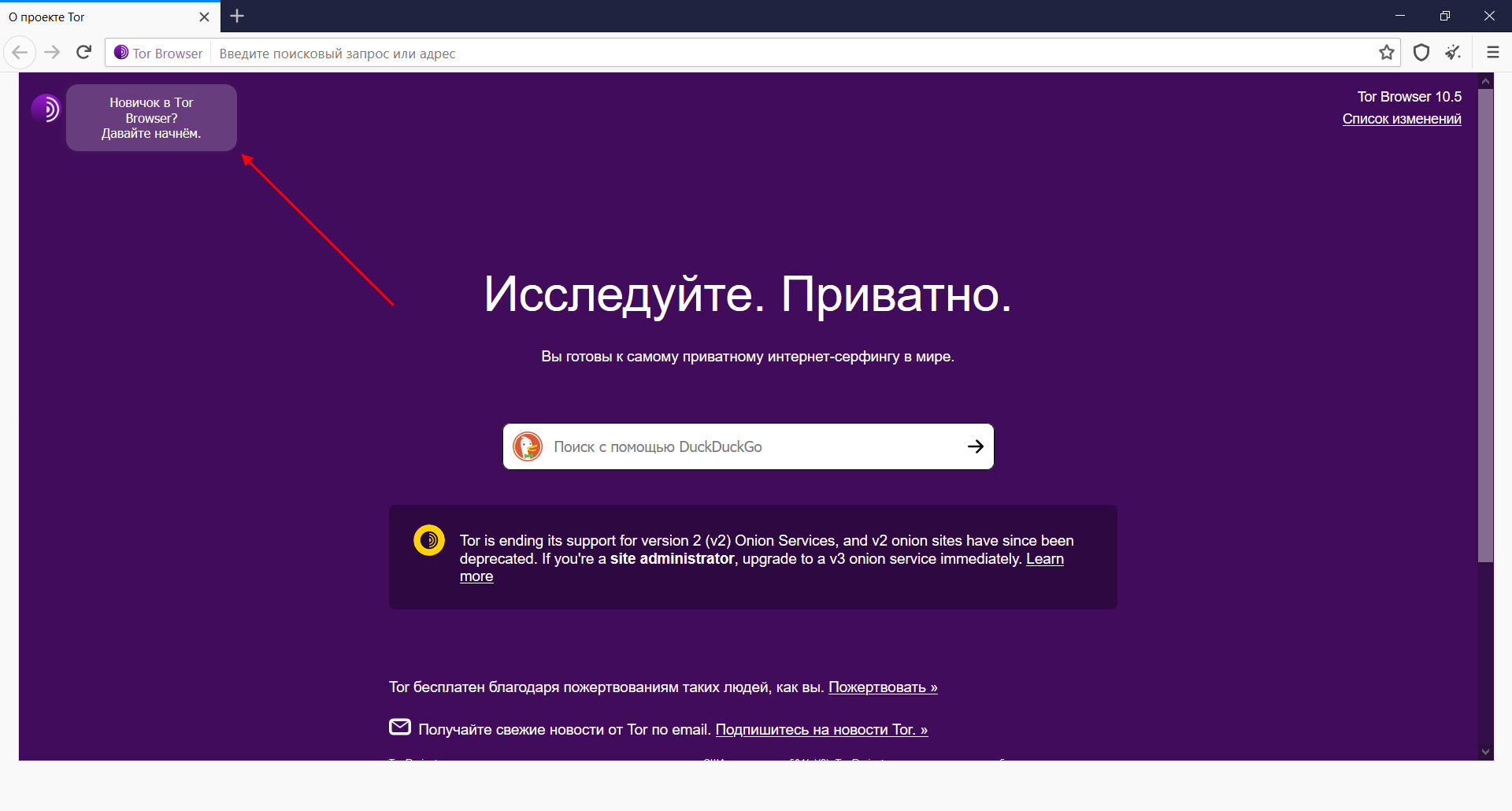
Поздравляем, браузер с приватным доступом запущен. Для более углубленного изучения рекомендую ознакомиться с базовыми функциями – сделать это можно через особое окно, которое открывается кнопкой «Новичок в Tor Browser? Давайте начнем».
В отобразившемся окне нам расскажут про основные возможности анонимного браузера.
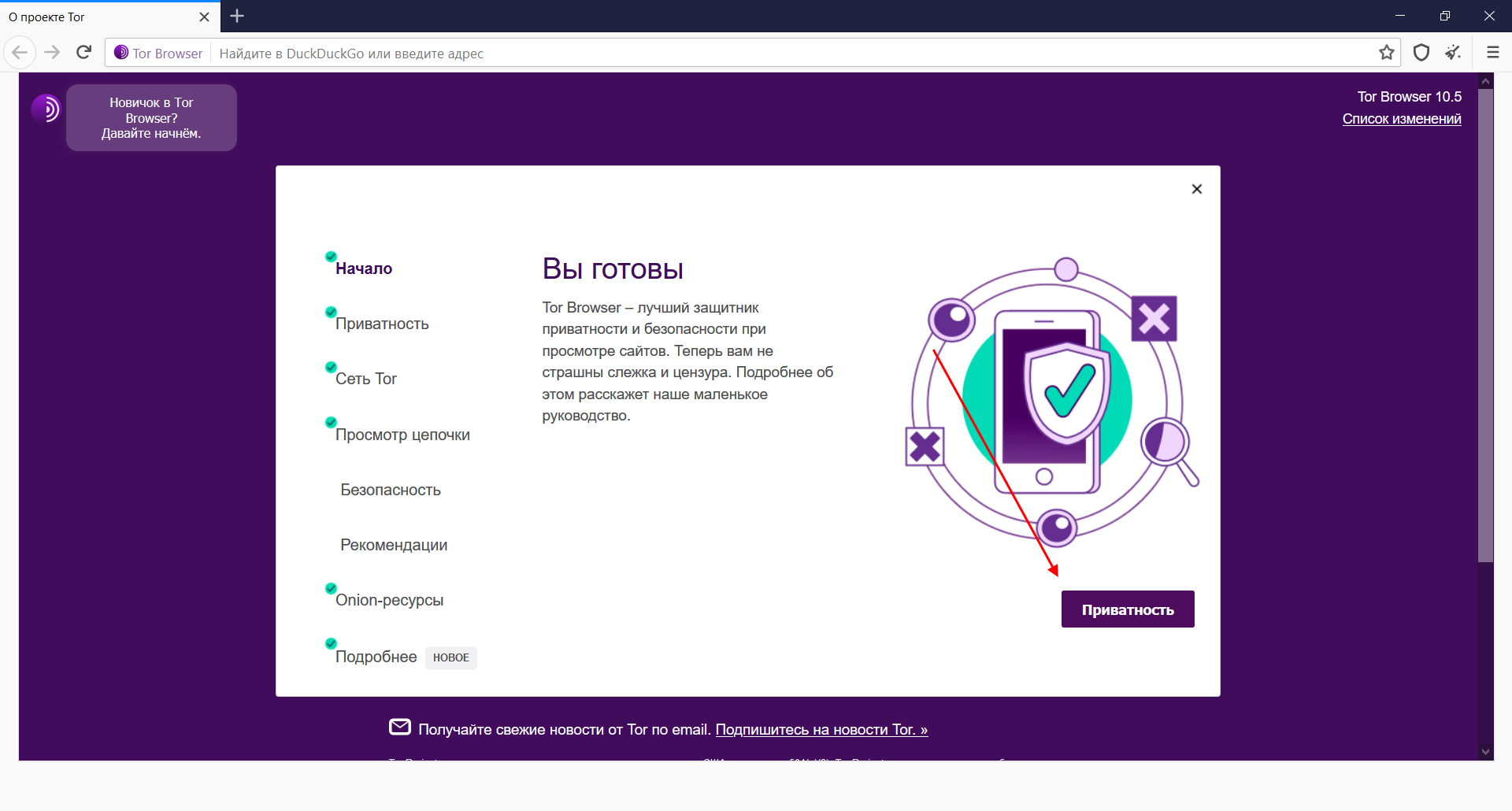
На этом настройка Tor Browser завершена. Но нам-то нужно попробовать весь функционал! Для начала давайте настроим уровень безопасности, доступ к которому открывается через иконку, расположенную в верхнем правом углу.

На отобразившейся странице появляется возможность настроить уровень безопасности: обычный, высокий или высший.
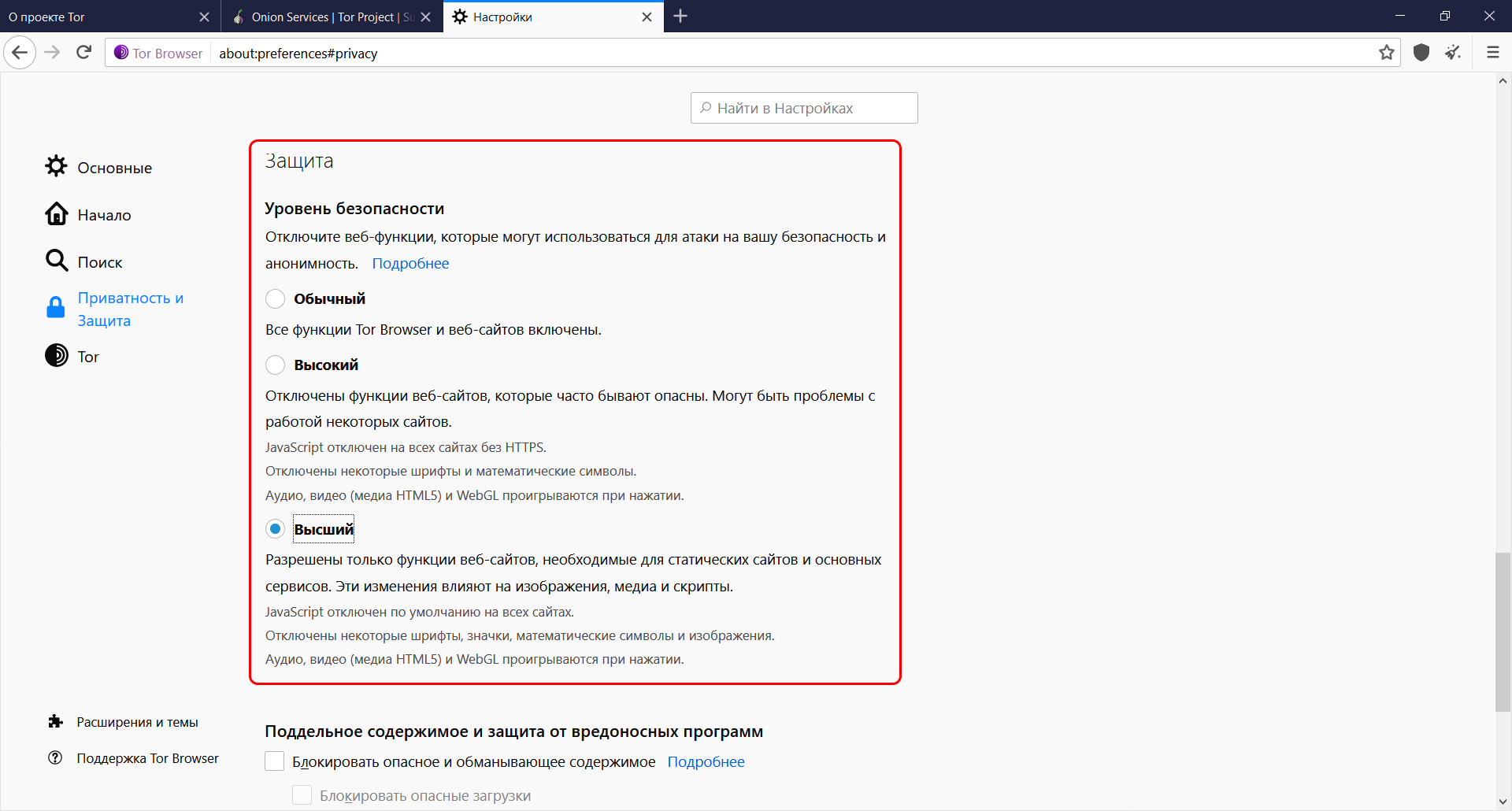
Обратите внимание на то, что использование Tor не делает пребывание в интернете полностью безопасным. Если вы будете просматривать сайты, которые не защищены с помощью HTTPS, то выходные узлы Tor смогут перехватить ваши данные.
Шаг 3: Изменяем IP-адрес
Одна из фишек Tor Browser – изменение IP-адреса. Сделать это крайне просто: достаточно воспользоваться одной кнопкой, и вы – другой пользователь. Для этого в верхнем правом углу нажимаем на три линии и выбираем «Новая личность».
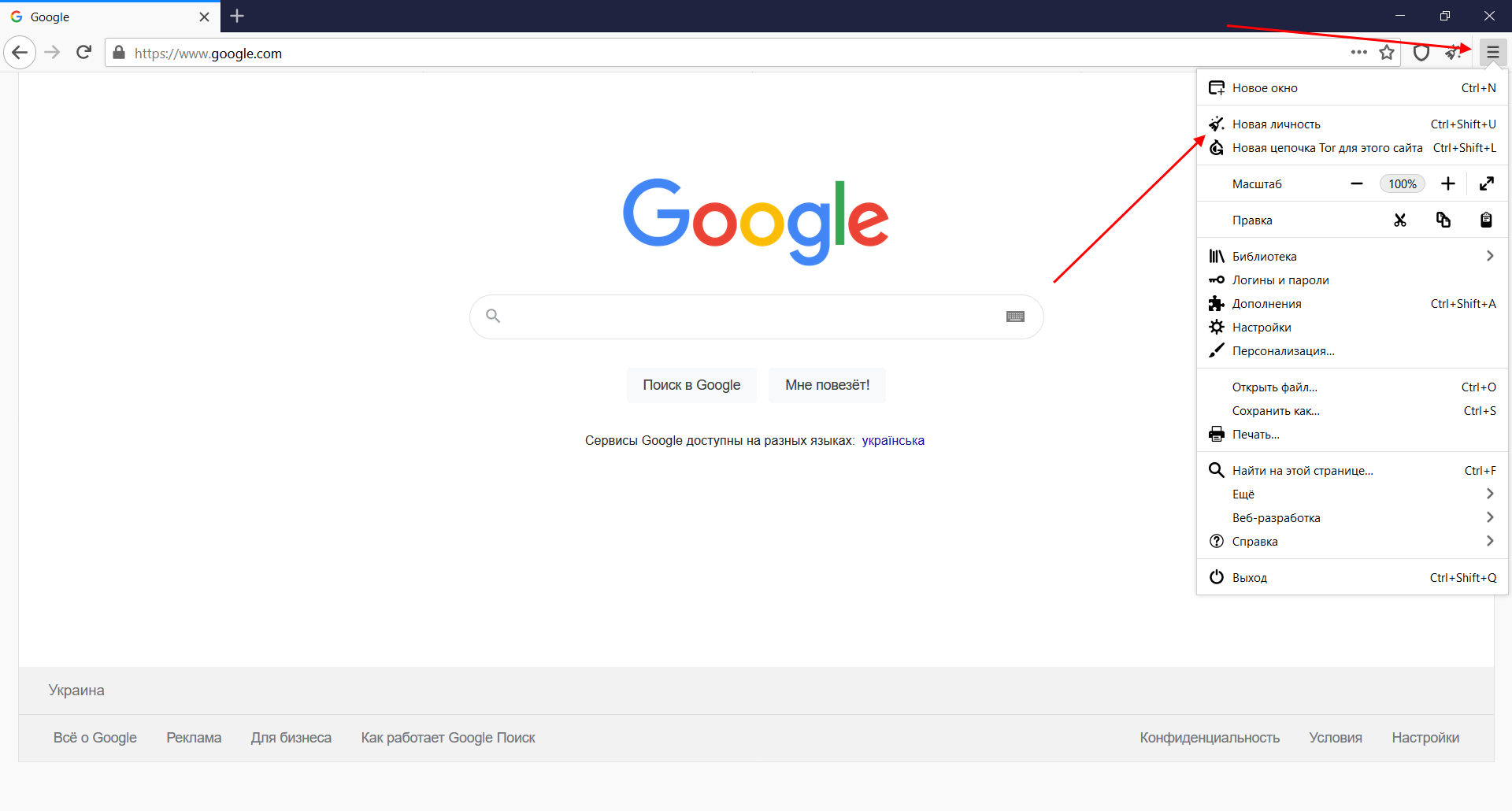
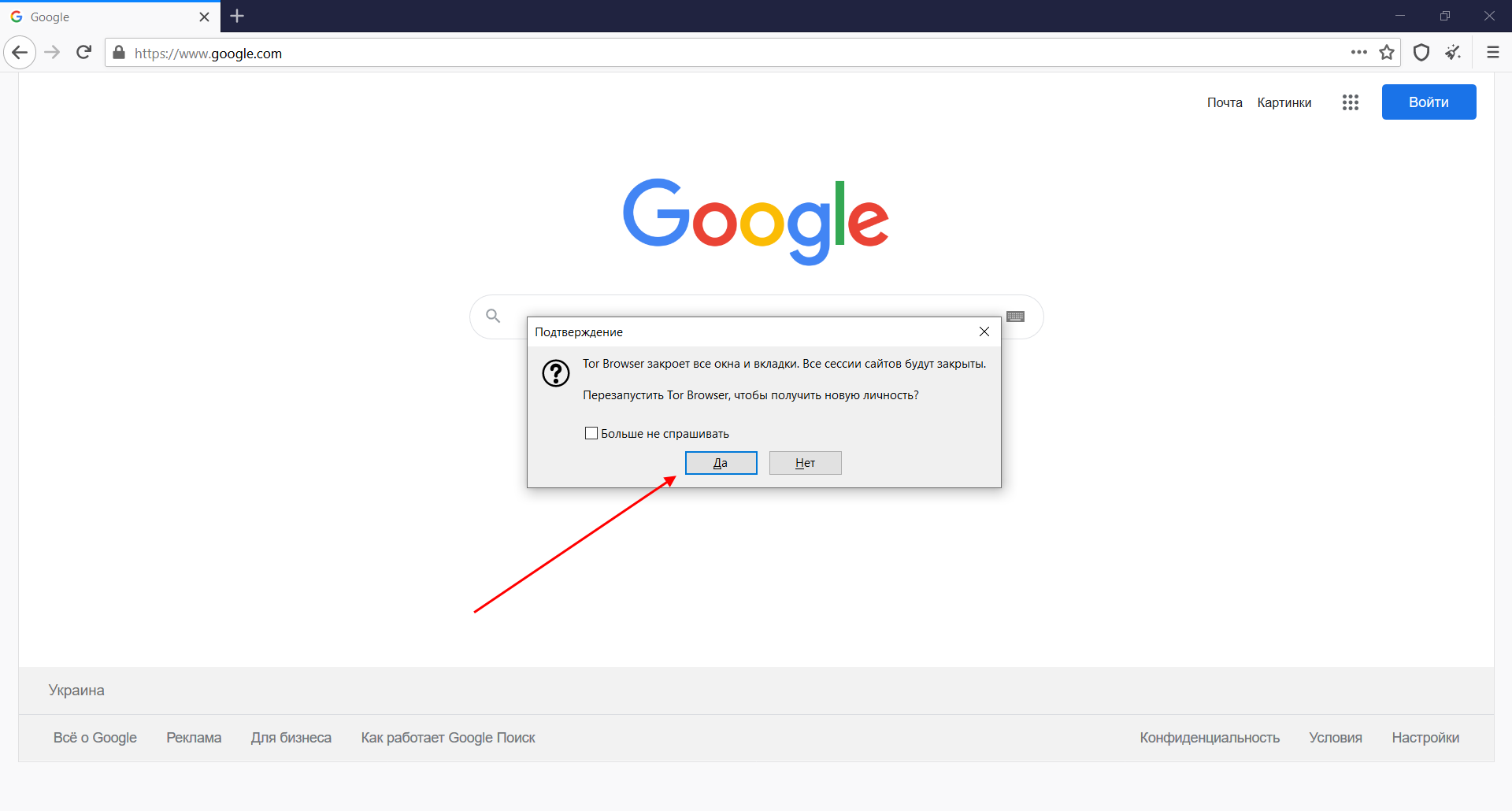
После этого перед нами отобразится новое окно, в котором нам предложат перезапустить браузер. Это необходимо для того, чтобы визит на каждый сайт осуществлялся с нового IP-адреса.
Также мы можем обновить IP-адрес только для одного сайта – для этого есть кнопка «Новая цепочка Tor для этого сайта».
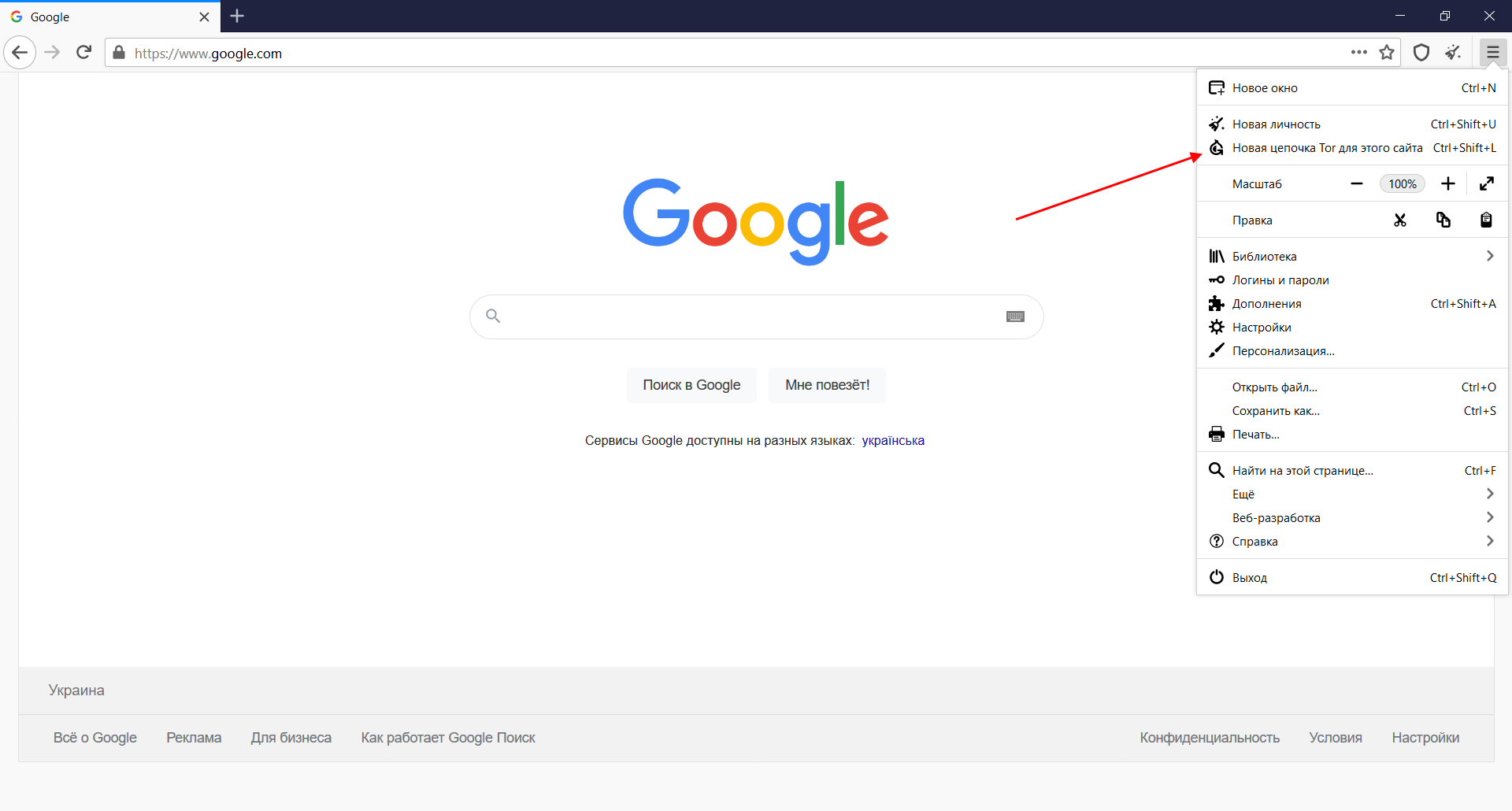
Таким образом, мы можем перемещаться в интернете под другим IP-адресом, что дает нам дополнительный уровень анонимности.
Шаг 4: Настраиваем сетевые параметры
Хотя Tor Browser и обладает высокой степенью защиты и анонимности, это никак не спасает от интернет-провайдера – он способен заблокировать доступ к браузеру. Исправить это можно с помощью изменения мостов. Для этого сделаем следующее:
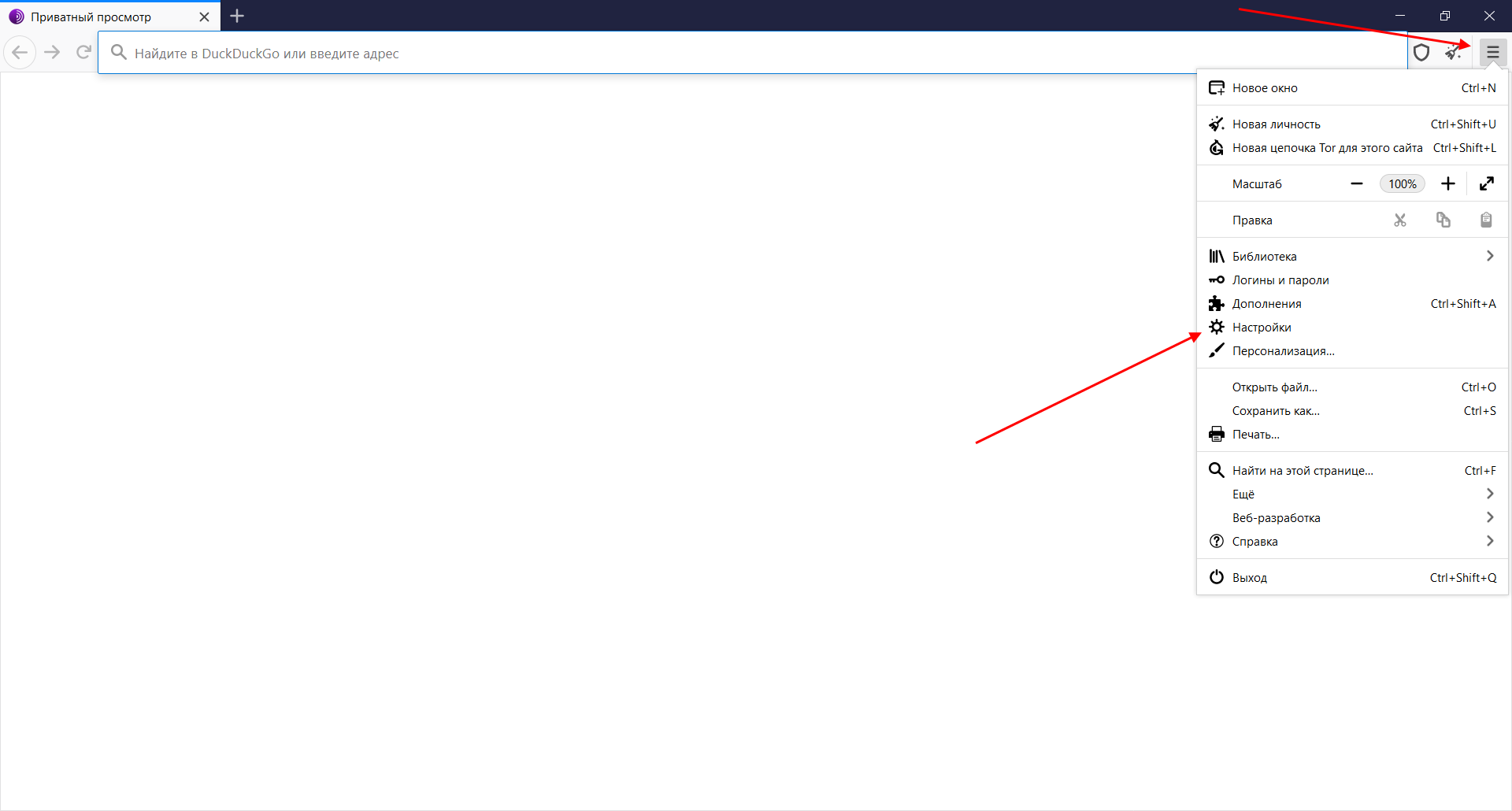
- В верхнем правом углу нажимаем на кнопку в виде трех линий и открываем раздел «Настройки».
- Следующим шагом переходим в раздел «Tor» и открываем подраздел «Мосты». В нем отмечаем пункт «Использовать мост» и выбираем один из мостов либо прописываем свой.
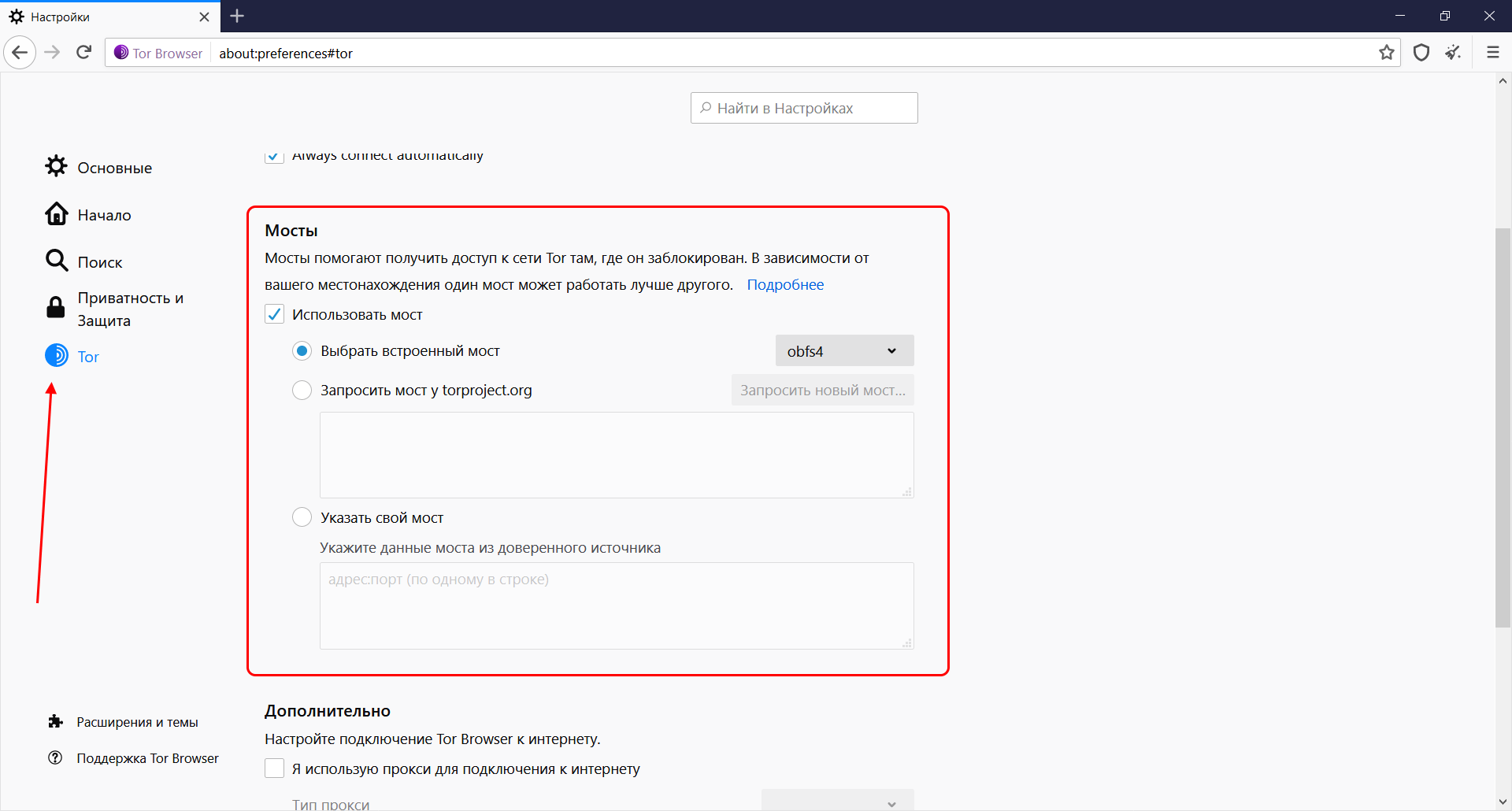
Вот таким несложными манипуляциями мы можем обойти блокировку интернет-провайдера.
Шаг 5: Дополнительные настройки Tor
Помимо вышерассмотренных настроек, мы также можем редактировать конфигурационные файлы браузера Tor. Один из них – torrc. Он позволяет редактировать используемый IP-адрес, например, мы можем получать адреса только из России.
Для начала следует перейти в папку с файлом, которая находится по следующему пути: C:\Users\ИМЯ_ПОЛЬЗОВАТЕЛЯ\Desktop\Tor Browser\Browser\TorBrowser\Data\Tor. Кликаем в ней по файлу «torrc» двойным щелчком мыши.
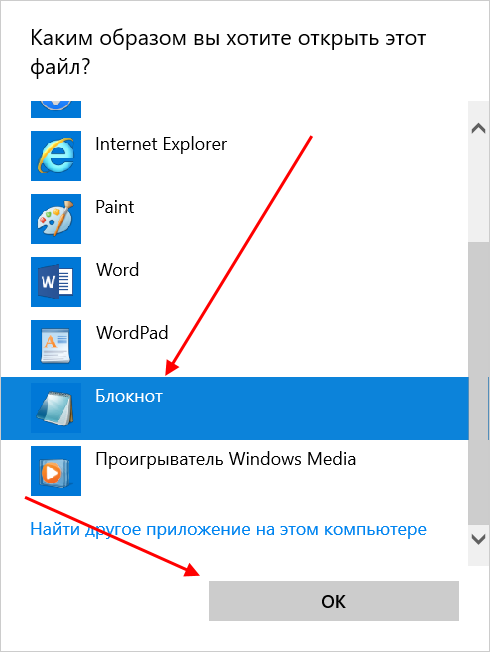
В результате перед нами откроется содержимое файла, которое мы можем изменять так, как нам нужно.
Если нам нужно получать IP-адреса только из России, то для этого пропишем дополнительную строку в конце файла:
Если мы хотим подключиться только к одному узлу и не подключаться к другим в случае ошибки, то следует добавить еще одну строчку:
Также мы можем исключить из узлов те серверы, которым не доверяем:
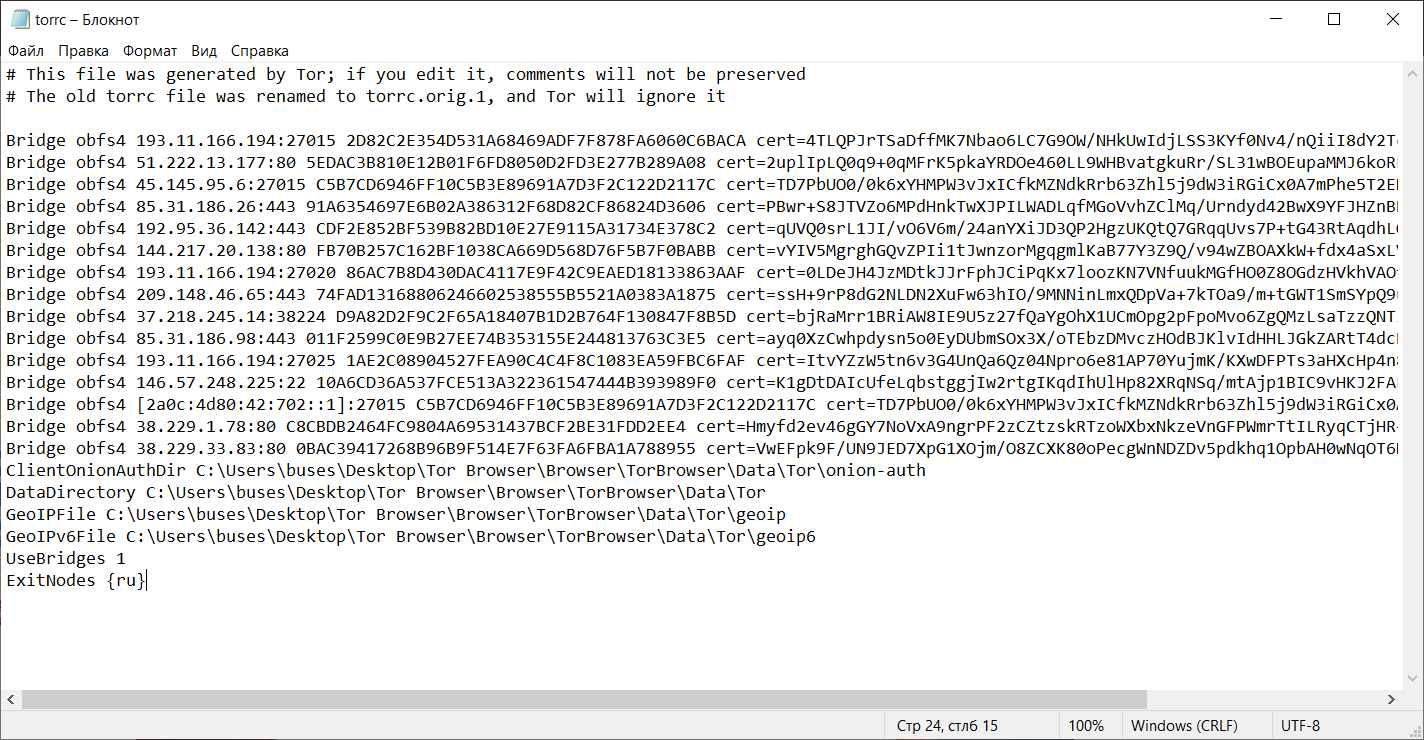
Чтобы все изменения вступили в силу, следует перезапустить браузер. Проверить, с какого IP-адреса был произведен вход в браузер, можно с помощью специального сайта 2ip.
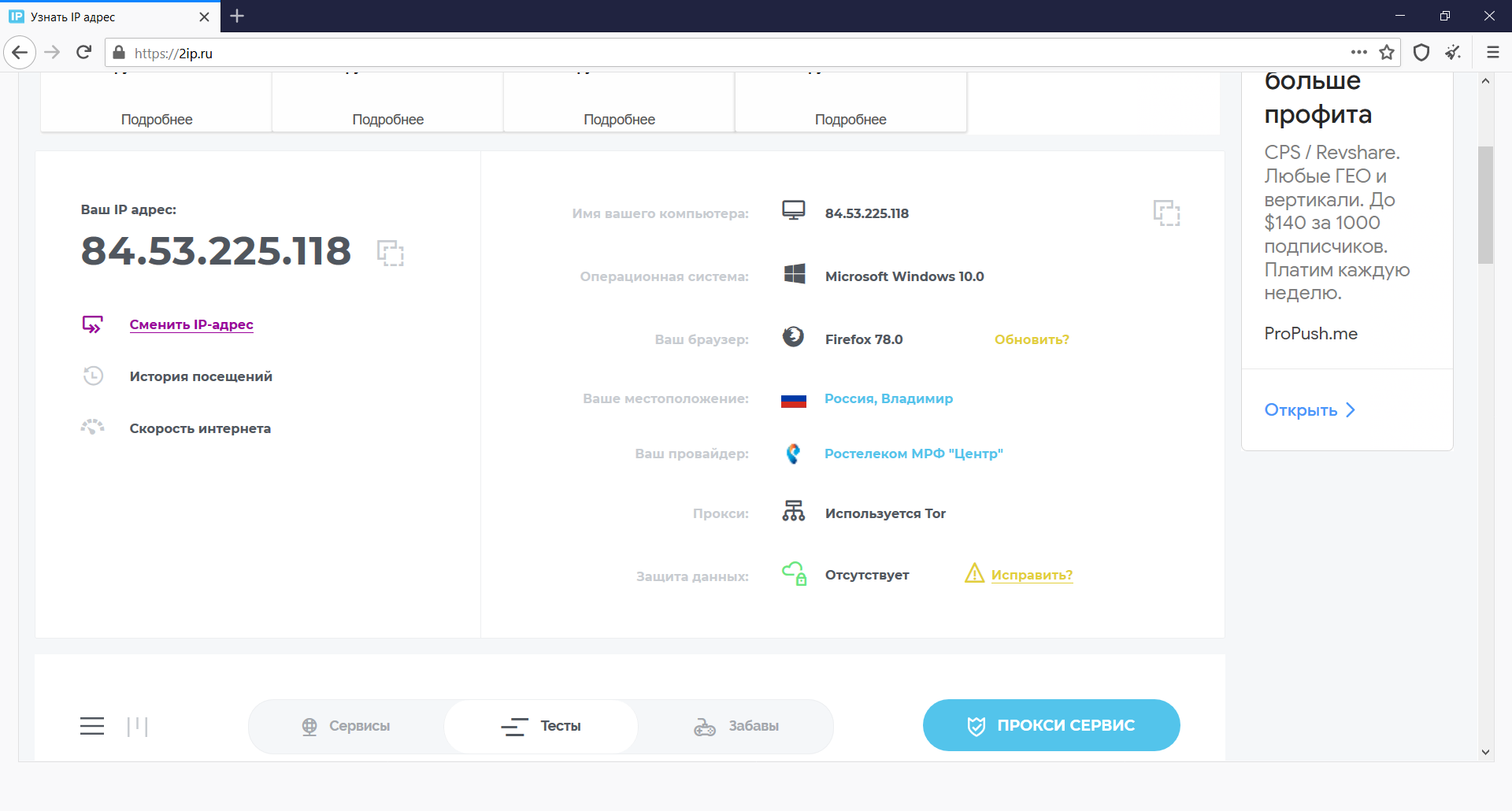
Таким образом, мы можем выбирать страну IP-адреса. Достаточно в конфигурационном файле указать инициалы страны в строчке ExitNodes
Заключение
Сегодня мы познакомились с самым безопасным браузером, который предотвращает утечку данных и позволяет анонимизировать пребывание в сети. Tor – это не просто VPN-соединение, а полноценный инструмент, работающий на собственном сервисе и использующий множество различных серверов для сохранности личных данных.
Надеюсь, что моя статья была для вас полезной, и теперь вы знаете, как пользоваться Tor Browser. Спасибо за внимание!
Как бесплатно установить Tor браузер на компьютер на русском пошагово
Приветствую читателя на fast-wolker.ru! В предыдущей статье мы ознакомились с общими сведениями о Tor-обозревателе. Сегодня будем учиться его устанавливать. Это просто. Программа — установщик абсолютно бесплатна, распространяется как свободное программное обеспечение с открытым исходным кодом по всему миру.
Разработка этого браузера ведется группой заинтересованных лиц, есть и сторонние разработчики, которые адаптируют Tor под различные браузеры — Opera и другие.
Что нужно знать перед установкой ? Найти установочные пакеты можно на сайте www.torproject.org. Сайт этот на английском языке, но если воспользоваться к примеру Яндекс-брааузером, он худо-бедно переведет на русский язык содержимое и вы легко поймете что к чему.
Там же вы найдете версию Tor для Windows, Linux, Macos и Android. Для установки нужно использовать стабильную версию, то есть до конца оттестированную разработчиками.
Работает Tor на браузере Mozilla FireFox. Разработчики используют его в качестве платформы по видимому из -за наличия собственного движка. Ведь основная масса интернет-обозревателей берет настройки из операционных систем в которых они работают.
У Mozilla все свое. Можно устанавливать Tor в качестве обозревателя, можно в качестве моста. В последнем случае Ваш компьютер превращается в сервер- посредник, который будет обеспечивать доступ в Дарк-нет другим людям.
Эта функция была легко доступной на предыдущих версиях обозревателя, которая входила в состав сборки Vialia Bundle. К сожалению, этот пакет разработчики больше не поддерживают.
Как правильно установить Тор-браузер?
В официальной версии для Windows существуют два основных установочных пакета — основной пакет для 32- разрядных и 64 — разрядных систем, а так же «пакет эксперта».
Последние версии обозревателя (в том числе на русском языке) содержат все необходимое и более не требуют установки дополнительных программ. Сильно старые версии ставить не рекомендую, разве что для эксперимента.
«Пакет эксперта» содержит только Tor и предназначен для продвинутых экспертов-программистов, которые могут сами настроить свой компьютер и приложения под него. Ну, и еще одна рекомендация, — внимательно прочтите на сайте www.torproject.org памятку пользователя — она дает исчерпывающие сведения при каких условиях использование Tor окажется более эффективным.
Установка Тор браузера, пошаговая инструкция
Начнем с официальной вервии. Итак, для того чтобы установить обозреватель, нужно зайти на сайт www.torproject.org, найти там версию подходящую для вашего компьютера. Чтобы скачать — делаем так:

Затем запускаем скачанный файл на выполнение. Язык установки будет русский, после чего Вам будет предложено установить обозреватель в любую папку. По умолчанию он установится в папку пользователя «Рабочий стол»
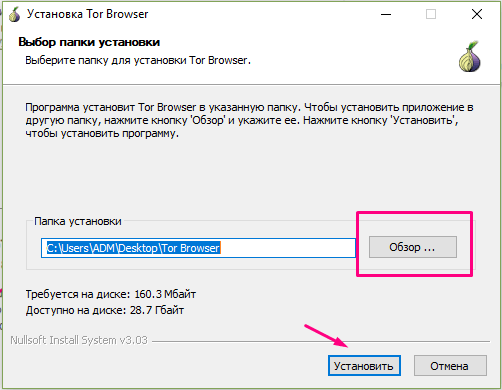
Но вы можете его устанавливать в любое место, например на флешку. Вся штука в том, что Tor после окончания работы стирает следы работы в Интернете. А для того, чтобы Tor не было на компьютере вообще — можно запускать его с флешки.

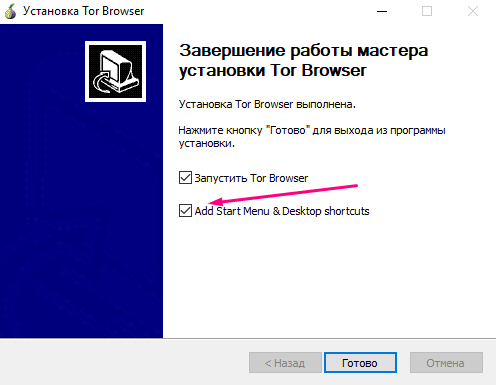
После окончания установки можно при желании создать ярлык на рабочем столе и в меню «Пуск». Если Вы конспиратор, конечно этого делать не нужно.
Как скачать и настроить Тор браузер на русском языке с официального сайта?
После установки обозревателя официальной версии, обнаружиться, что его меню и важные рекомендации на английском языке. Это довольно непривычно, изучать новое удобнее на родном языке. Но, есть адаптированная неофициальная версия, она более комфортна для нас.
Скачать ее можно по адресу https://tor-browser.softok.info/. Процесс установки не отличается от примера выше, мы получаем при первом запуске программы вот такое окно:

Если нужны дополнительные настройки (например у вас выход в Интернет настроен через прокси сервер) то жмем «Настройки» и вписываем туда нужные данные. Если все хорошо, ждем на кнопку «Соединиться» и вот мы уже можем попробовать, как это — смотреть страницы через Tor:
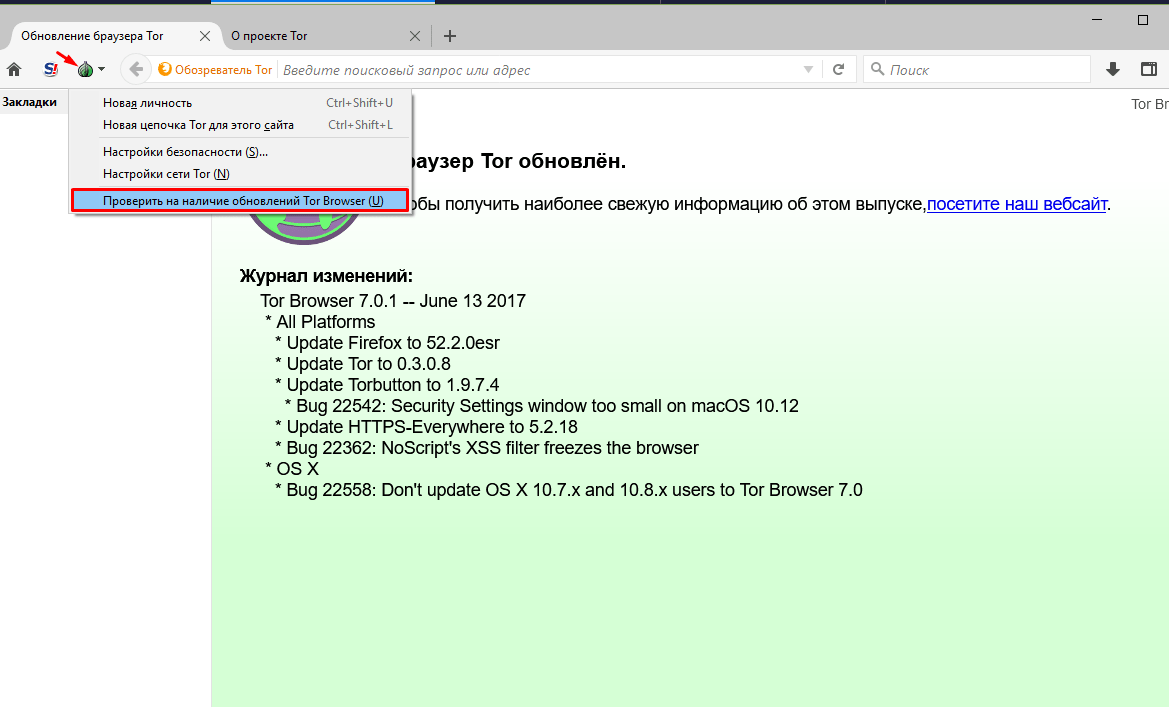
Но, для начала нужно обновить наш обозреватель до последней версии. Для этого жмем на луковицу и проверяем обновления как на фото выше. После чего браузер обновиться и будет похож внешне официальную версию .
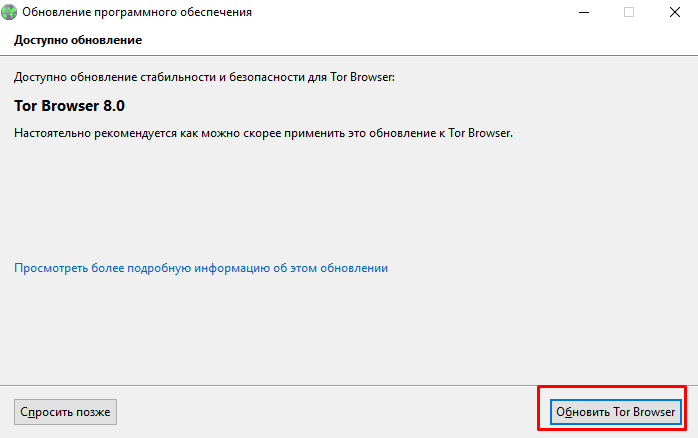
Не удивляетесь, если вдруг обнаружите, что обозреватель работает с меньшей скоростью, чем вы привыкли. Это его особенность, он и не должен работать шустро при его специфических задачах. Огородами, огородами …. �� .
После обновления обозреватель перезапустится, и можно читать ценные рекомендации на уже русском языке:

Для настоящих конспираторов всё имеет значение, даже размер окна. А то, что Вы используйте обозреватель на русском, так же может помочь кому-то установить носителем какого языка вы являетесь.
Разработчики рекомендуют пользоваться англоязычными версиями и привыкать к ним… На этом можно считать законченной установку браузера на компьютере. Переходим к мобильной версии приложения.
Как установить Тор Браузер на Андроид?
Для смартфонов есть своя версия этого интересного продукта. Кроме самого обозревателя на смартфон необходимо поставить и дополнительное приложение OrBot. Оно позволит Вам настроить работу приложений использующих Интернет под Tor.
На вашем устройстве создается виртуальный прокси-сервер, который позволяет по уверениям разработчиков скрыть ваш трафик при посещении
веб-страниц, в том числе запрещенных сайтов, использовать приватный чат, (какой больше подходит мне не удалось пока узнать), настроить ваши приложения (в том числе Twitter) под работу с Tor, при условии, что у них есть настройки для работы с прокси-серверами. Идем в PlayMarket, и скачиваем все в комплекте.
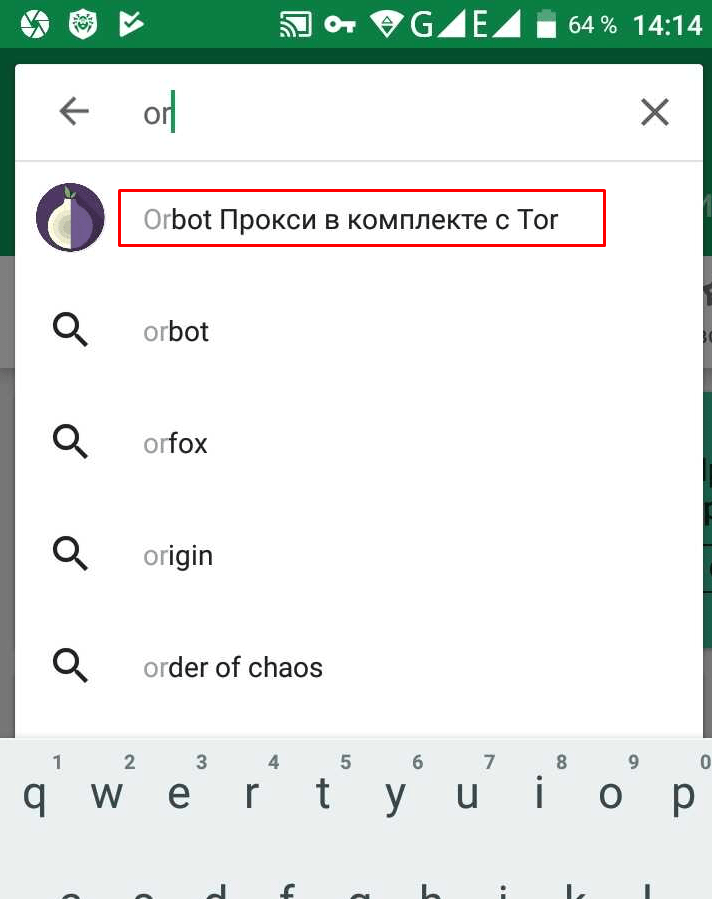
Устанавливаем, можно кстати перед установкой почитать отзывы пользователей:

Получаем в итоге возможность использовать Tor на своем мобильном устройстве.

Отлично, справились! Теперь надо чуть поднастроить. На телефоне это проще. На компьютере — сложнее, настоящим конспираторам придется отключать некоторые «новые и замечательные функции». Это тема следующей статьи, которая расположена здесь. Читаем далее!