Установка списков отозванных сертификатов (СОС)
Автоматическая установка сертификатов производится с помощью программы CertsUniv.exe.
Сохраните на компьютер CertsUniv.exe по следующей ссылке и запустите его. Программа автоматически установит сертификаты.
Загрузить актуальный список отозванных сертификатов Головного УЦ ФГУП "ЦентрИнформ" файл CenterInform.crl
 |
В окне Сохранить как в указанном Вами месте, например на Рабочем столе, сохраните файл CenterInformMskf.crl
 |
Наведите курсор на ранее сохраненный файл и в контекстном меню (по нажатии правой кнопки мыши) выберите пункт Установить список отзыва (CRL).
 |
Для завершения установки нажмите кнопки Далее — Далее — Готово.
При появлении окна Мастер импорта сертификатов нажать Да.
Как установить список отозванных сертификатов
Для работы с сертификатами нужно установить сертификат удостоверяющего центра (обычно
файл с расширением .cer или .p7b), при необходимости, цепочку сертификатов (обычно файл с
расширением .cer или .p7b), а также список отозванных сертификатов (обычно файл с расширением .crl).
Чаще всего расширение .cer соответствует сертификату, а .p7b — контейнеру, в котором может содержаться один или больше сертификатов (например, их цепочка).
Для получения корневых и промежуточных сертификатов нужно обратиться в удостоверяющий центр.
Установить сертификаты можно через программный интерфейс приложения КриптоАРМ ГОСТ
или с помощью команд программы КриптоПРО CSP.
Установка сертификата через КриптоАРМ ГОСТ:
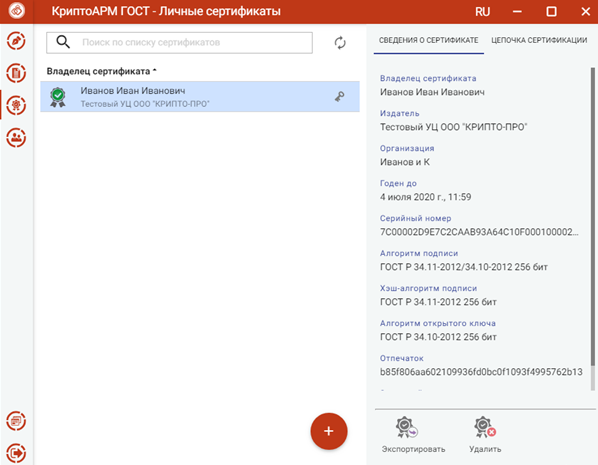
- Импорт личного сертификата с привязкой к закрытому ключу.
В появившемся диалоговом окне нужно выбрать файл сертификата. Это может быть файл формата pfx, содержащий ключевую пару (закрытый ключ и сертификат), или обычный сертификат, у которого есть закрытый ключ.
При успешном выполнении операции импорта сертификат автоматически помещается в личные сертификаты.
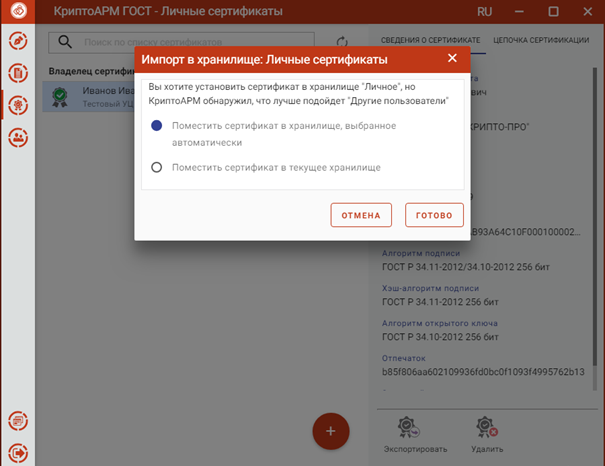
Если при импорте не будет найден закрытый ключ, соответствующий сертификату, то возникнет сообщение с предложением установить данный сертификат в подходящее хранилище или принудительно в выбранное. Если сертификат без закрытого ключа будет установлен в личное хранилище, то данным сертификатом нельзя будет подписывать и расшифровывать файлы.
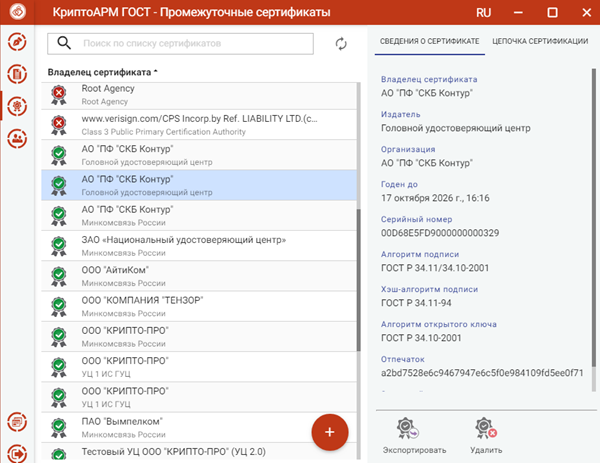
- Импорт сертификата без привязки к закрытому ключу.
В появившемся диалоговом окне нужно выбрать файл сертификата.
При успешном выполнении операции импорта сертификат автоматически помещается в выбранное хранилище.
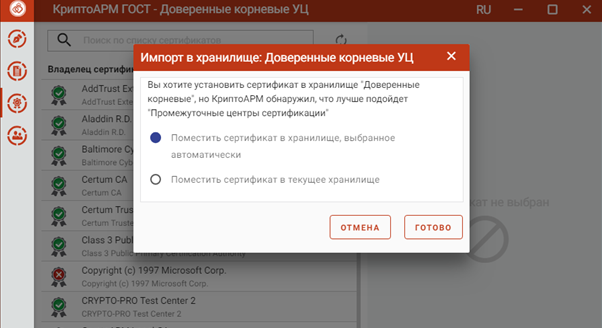
Если при импорте приложение определило, что для данного сертификата лучше подойдет другое хранилище, то возникнет сообщение с предложением установить сертификат в подходящее хранилище или принудительно в выбранное.
Установка корневого, промежуточных и списка отозванных сертификатов с помощью программы КриптоПРО CSP и OS X осуществляется командами:
− Установка корневого сертификата удостоверяющего центра
для Linux: /opt/cprocsp/bin/<arch>/certmgr -inst -cert -file <название файла корневого сертификата>.cer -store uRoot
для OS X: /opt/cprocsp/bin/certmgr -inst -cert -file <название файла корневого сертификата>.cer -store uRoot
− Установка цепочки промежуточных сертификатов
/opt/cprocsp/bin/ <arch>/certmgr -inst -cert -file <название файла промежуточных сертификатов>.p7b -store CA
− Установка списка отозванных сертификатов
/opt/cprocsp/bin/ <arch>/certmgr -inst -crl -file <название файла списка отозванных сертификатов>.crl
В приведенных выше командах под <arch>подразумевается один из следующих идентификаторов платформы:
ia32 — для 32-разрядных систем Linux;
amd64 — для 64-разрядных систем Linux;
для OS X разрядность не указывается.
Списки отзыва сертификатов (СОС)
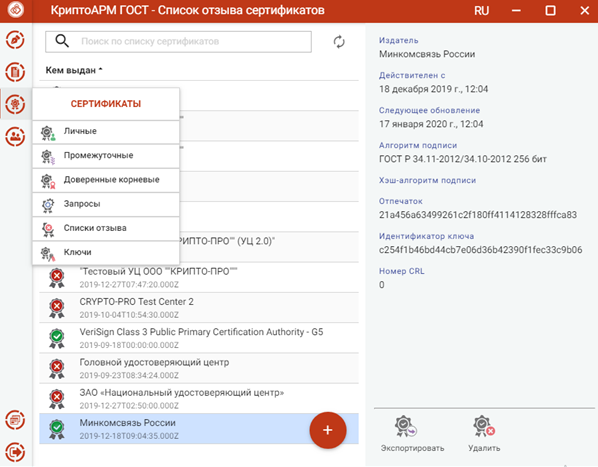
Для работы со списками отзыва сертификатов в пункт меню сертификаты добавлен подпункт Списки отзыва сертификатов.
Списки отзыва можно импортировать, экспортировать и удалять.
Для импорта списка отзыва надо нажать кнопку добавления («+») и выбрать опцию Импорт из файла. В открывшемся окне выбрать файл списка отзыва.
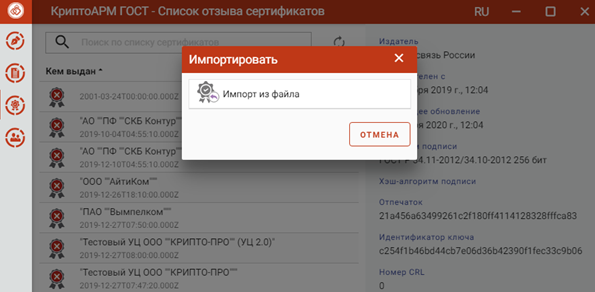
При успешном импорте СОС отображается в разделе Список отзыва сертификатов.
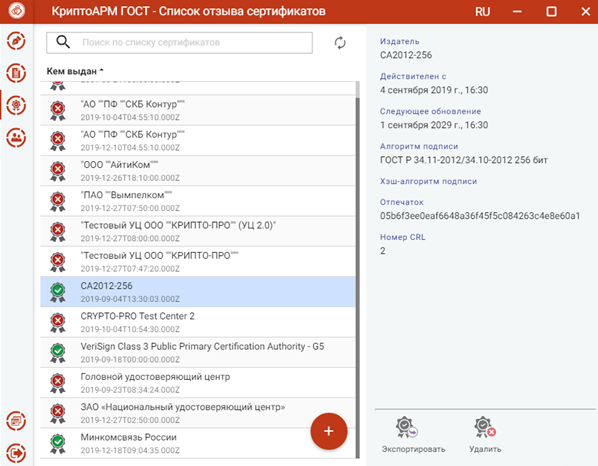
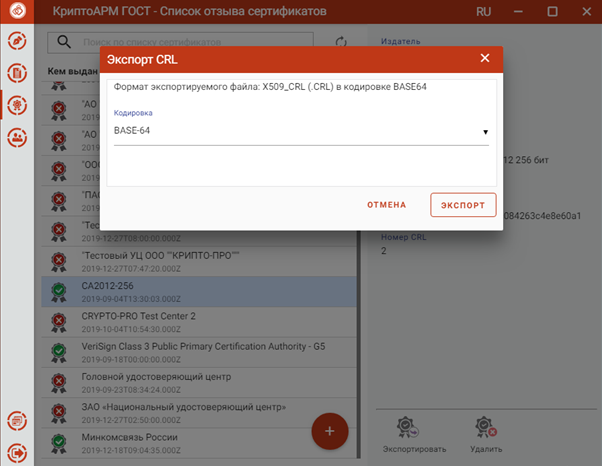
Для экспорта списка отзыва нужно нажать кнопку Экспортировать. Открывается форма выбора кодировки файла. При нажатии на Экспорт следует выбрать директорию для сохранения и задать имя файла СОС.
Для удаления СОС надо нажать кнопку Удалить и подтвердить удаление в соответствующем окне.
Список отозванных сертификатов CRL
Список отозванных сертификатов нужен, чтобы проверить сертификат средствами ГКО и «Такскома».
- Откройте личный сертификат пользователя (Internet Explorer → «Сервис» → «Свойства обозревателя» → «Содержание» → «Сертификаты»);
- Перейдите на вкладку «Состав» и выберите из списка «Точки распространения списков отзыва»;
- В блоке «Имя точки распространения» скопируйте ссылку (выделите ее и нажмите Ctrl+C);
- Откройте браузер и скопируйте ссылку в адресную строку, нажав Ctrl+V;
- Сохраните файл на компьютер в произвольное место;
- Откройте папку с ранее сохраненным файлом, нажмите на него правой кнопкой мыши и выберите «Установить список отзыва (CRL)»;
- Следуйте указаниям «Мастера импорта сертификатов».
Важно! На этапе выбора хранилища сертификата необходимо выбрать пункт «Автоматически выбрать хранилище на основе типа сертификата».