Практическое руководство. Установка и удаление служб Windows
Эта документация не относится к последней версии службы Windows. последние материалы по службам Windows с помощью BackgroundService и шаблона рабочей службы см. в следующих статьях:
Если вы разрабатываете службу Windows, используя .NET Framework, можно быстро установить приложение службы с помощью служебной программы командной строки InstallUtil.exe или PowerShell. Если вы являетесь разработчиком и хотите создать службу Windows, которую пользователи могут устанавливать и удалять, можно использовать бесплатный набор инструментов WiX Toolset или коммерческие средства, такие как Advanced Installer, InstallShield и другие. См. сведения о создании пакета установщика (классическое приложение Windows).
Если вы хотите удалить службу на своем компьютере, не выполняйте процедуру, описанную в этой статье. Вместо этого определите, какая программа (или программный пакет) установила эту службу, а затем выберите Приложения в параметрах, чтобы удалить эту программу. Многие службы являются составной частью ОС Windows. Если их удалить, это может привести к нестабильной работе системы.
Чтобы использовать процедуру, описанную в этой статье, сначала необходимо добавить установщик службы в свою службу Windows. Дополнительные сведения см. в разделе Пошаговое руководство: создание диспетчера служб Windows.
Проекты служб Windows нельзя запускать напрямую из среды разработки Visual Studio путем нажатия клавиши F5 . Перед запуском проекта необходимо установить службу в проекте.
Запустите обозреватель сервера и убедитесь, что служба установлена или удалена.
Установка с помощью программы InstallUtil.exe
В меню Пуск выберите каталог Visual Studio версия , а затем выберите Командная строка разработчика для VS версия .
Появится командная строка разработчика для Visual Studio.
Откройте каталог, где находится скомпилированный исполняемый файл вашего проекта.
Запустите InstallUtil.exe из командной строки, указав исполняемый файл проекта в качестве параметра:
Если вы используете Командную строку разработчика в Visual Studio, системный путь должен уже указывать на файл InstallUtil.exe. Если это не так, можно добавить его в путь или использовать полный путь для его вызова. это средство устанавливается с платформа .NET Framework в %WINDIR%\Microsoft.NET\Framework [64] \ framework_version >.
- Для 32-разрядной версии .NET Framework 4 или 4.5 и более поздних версий: если каталог установки Windows — C:\Windows, по умолчанию используется путь C:\Windows\Microsoft.NET\Framework\v4.0.30319\InstallUtil.exe.
- Для 64-разрядной версии .NET Framework 4 или 4.5 и более поздних версий: по умолчанию используется путь C:\Windows\Microsoft.NET\Framework64\v4.0.30319\InstallUtil.exe.
Удаление с помощью служебной программы InstallUtil.exe
В меню Пуск выберите каталог Visual Studio версия , а затем выберите Командная строка разработчика для VS версия .
Появится командная строка разработчика для Visual Studio.
Запустите InstallUtil.exe из командной строки, указав выходные данные проекта в качестве параметра:
После удаления исполняемого файла для службы сама служба может по-прежнему присутствовать в реестре. В этом случае удалить запись службы из реестра можно с помощью команды sc delete.
Установка с помощью PowerShell
В меню Пуск выберите Каталог Windows PowerShell и Windows PowerShell.
Откройте каталог, где находится скомпилированный исполняемый файл вашего проекта.
Запустите командлет New-Service, используя имя службы и выходные данные проекта в качестве аргументов.
Удаление с помощью PowerShell
В меню Пуск выберите Каталог Windows PowerShell и Windows PowerShell.
Выполните командлет Remove-Service, указав в качестве аргумента имя службы.
Чтобы использовать этот командлет, требуется PowerShell 6 или более поздней версии. Дополнительные сведения см. в статье Установка PowerShell в Windows.
После удаления исполняемого файла для службы сама служба может по-прежнему присутствовать в реестре. В этом случае удалить запись службы из реестра можно с помощью команды sc delete.
Как в Windows 10 создать собственную системную службу
Открыв Диспетчер задач и переключившись на вкладку «Подробности», можно обнаружить ряд процессов, которые явно не имеют никакого отношения к запущенным пользователем прикладным программам. Многие из таких процессов принадлежат службам — особым программным модулям, стартующим вместе с Windows, работающим в скрытом режиме и выполняющим подчас очень важную работу. Но тут у многих может возникнуть вопрос.
А разве прикладные программы не могут работать в скрытом режиме и точно так же запускаться вместе с Windows, будучи добавленными в автозагрузку?
Чем службы отличаются от программ, добавленных в автозагрузку
Это хороший вопрос, и на него можно ответить утвердительно, однако понятие «автозагрузка» часто употребляется в широком смысле слова без различия, что именно и как именно загружается. Если вы имеете общие представления о работе процессов Linux, то наверняка знакомы с такой сущностью как демон. Это процесс, но процесс несвязанный с каким-либо конкретным пользователем и работающий как-бы автономно. Службы в Windows очень похожи на этих самых демонов, они тоже независимы от пользователей. Когда вы добавляете в автозагрузку программу, пусть даже не имеющую графического интерфейса, она запускается в рабочем окружении пользователя при входе последнего в свою учетную запись, тогда как службы запускаются еще до ввода пользователем логина и пароля и напрямую с ним не взаимодействуют.
Теперь, когда вы поняли основную разницу между добавленными в автозагрузку приложениями и службами, мы научимся создавать такие службы сами и использовать их для разных целей, например, для мониторинга портов или еще чего-нибудь; главное — это найти программу или скрипт, который будет выполнять необходимое вам действие.
А еще вам понадобиться бесплатный инструмент Non-Sucking Service Manager, который «превратит» обычный процесс в службу. Название программы не очень благозвучное даже для носителя английского языка, но это не так уже и важно. Главное, что она работает. Скачать ее можно с сайта разработчика nssm.cc/download.

Создавать службу (чисто для примера) мы будем из процесса скрипта PowerShell , замеряющего среднее значения загруженности процессора и сохраняющего данные в текстовый лог.
Вот так он выглядит «изнутри».
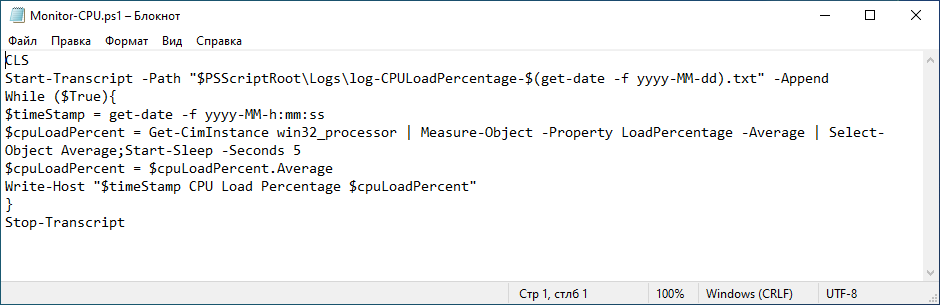
Сначала проверим, работает ли сам скрипт. Кликаем по нему ПКМ и выбираем «Выполнить с помощью PowerShell».
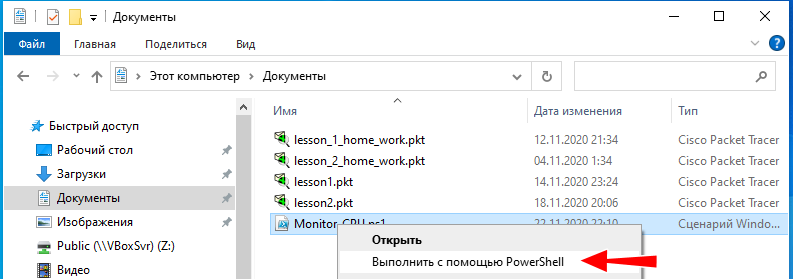
Если в консоли будет выведен запрос на разрешение выполнения скриптов, вводим Y и нажимаем ввод .

Если скрипт заработал, вы увидите в консоли текст «Транскрибирование запущенно, выходной файл… и его адрес».

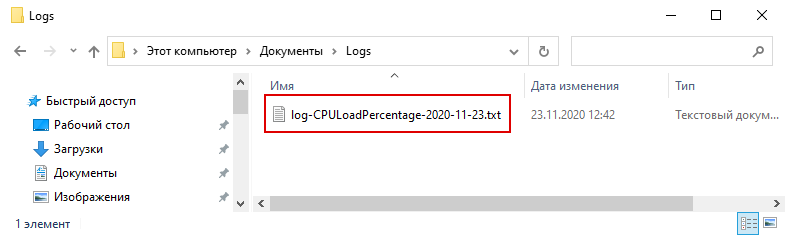
В результате в каталоге со скриптом у вас появится каталог «Logs» с файлом отчета в простом текстовом формате.
Создаем службу
Теперь переходим к работе с Non-Sucking Service Manager. Открыв от имени администратора командную строку и перейдя в расположение исполняемого файла утилиты nssm.exe соответствующей разрядности, выполняем команду nssm install logCPUAvg , где logCPUAvg — имя новой службы.
В открывшемся окошке установщика вы увидите три поля:
- Path – в нем указываем путь к обработчику, то есть PowerShell, файл консоли находится в папке C:\Windows\System32\PowerShell .
- Startup directory – папка с исполняемым файлом обработчика, поле заполнится автоматически.
- Arguments – в этом поле прописываем команду -ExecutionPolicy Bypass -NoProfile -File «полный-путь-к-скрипту» .
Аргумент ExecutionPolicy нужен для предоставления скрипту временных прав на запуск. Если в качестве службы вы устанавливаете какую-нибудь утилиту, то поле может быть оставлено как пустым, так и с указанным в нём аргументом данной конкретной утилиты.
Всё готово, жмем «Install service», чтобы установить службу.
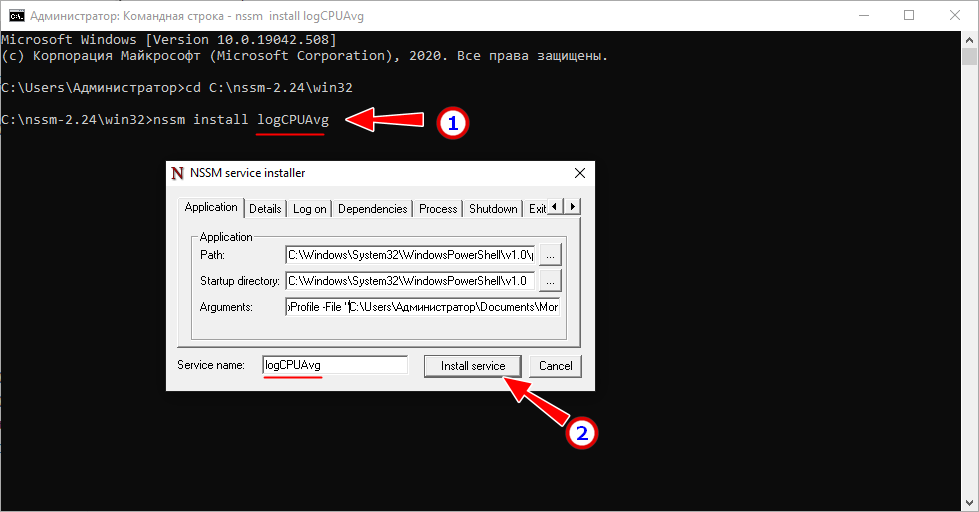
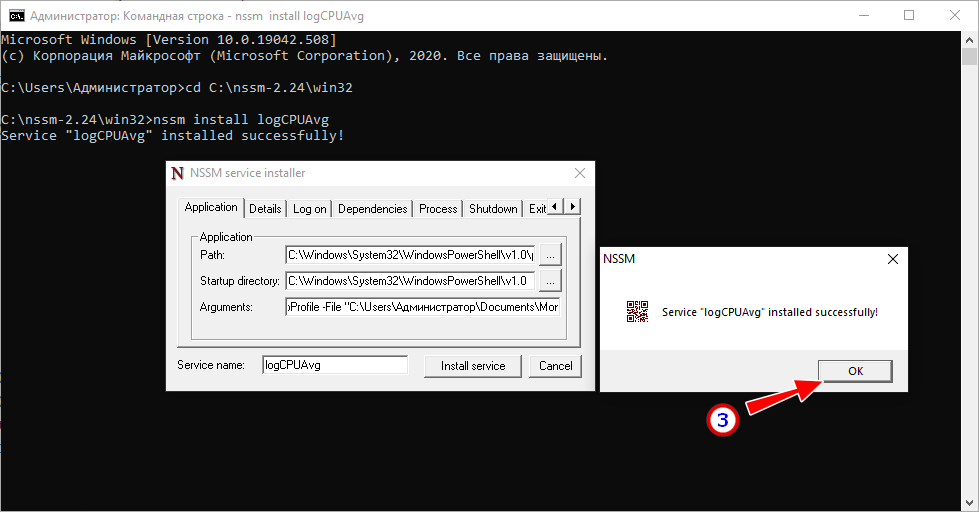
Окно установщика содержит и другие вкладки, дополнительные. Например, на вкладке «Details» можно указать описание и отображаемое в оснастке управления службами имя службы, которое будет отличаться от указанного в команде nssm install, а на вкладке «Log on» выбрать учетную запись, от имени которой станет работать служба.
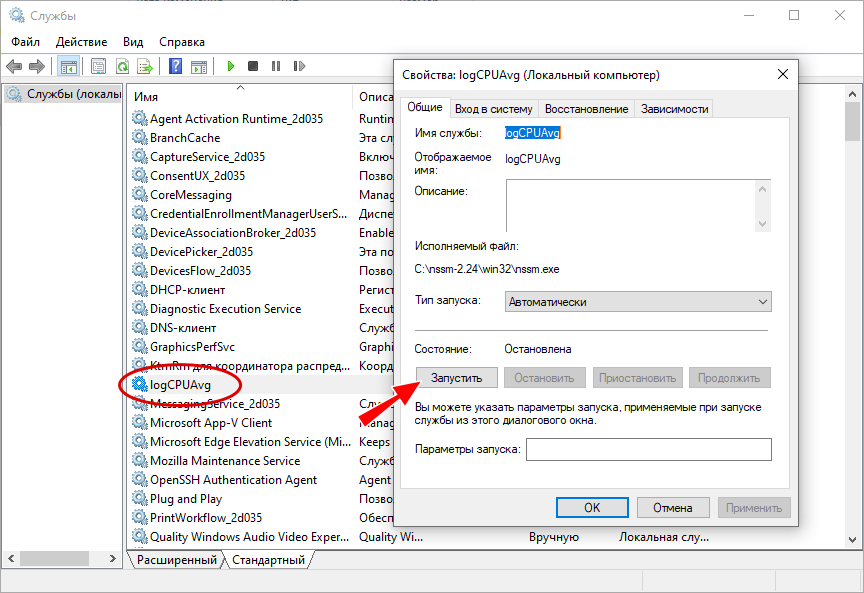
По умолчанию создаваемая служба работает от имени самой системы, как и положено. Открыв оснастку управления службами, вы увидите в списке и свою службу. Она будет иметь тип запуска «Автоматически», но находиться в остановленном состоянии. Запустится она при следующей загрузке, либо вы сами можете ее запустить.
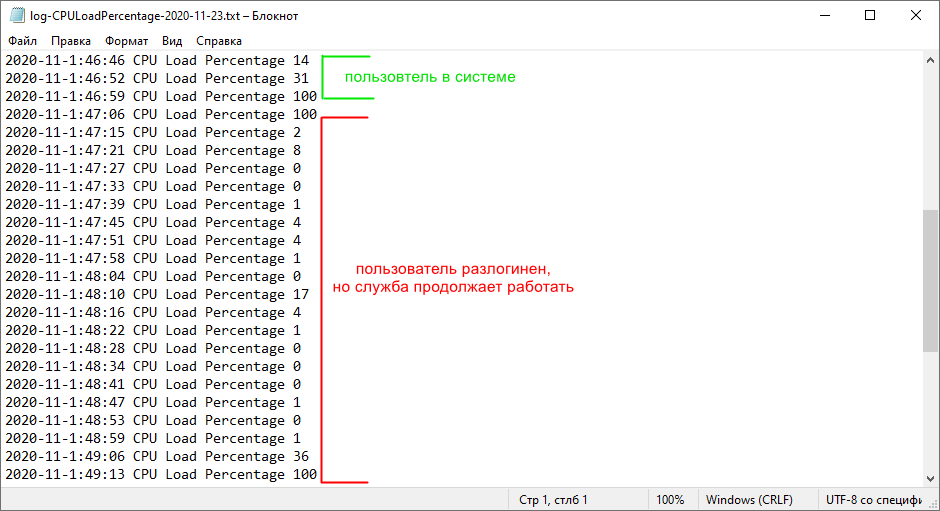
То, что скрипт заработал, станет видно из того, что в месте его расположения появится папка «Logs» , при этом вывод самой консоли будет скрыт. И вот что интересно. Запустив службу, мы вышли из учетной записи в 12.46, а затем вошли в нее в 12.50, но служба продолжала работать даже в наше отсутствие в системе! Это еще раз говорит о том, что системная служба не связана с пользовательским окружением.
Удаление службы
Помимо того, что вы можете остановить службу в оснастке, переведя ее в статус «Отключена», вы властны ее полностью удалить с помощью той же NSSM. Для этого в командной строке выполняем команду nssm remove имя-службы .
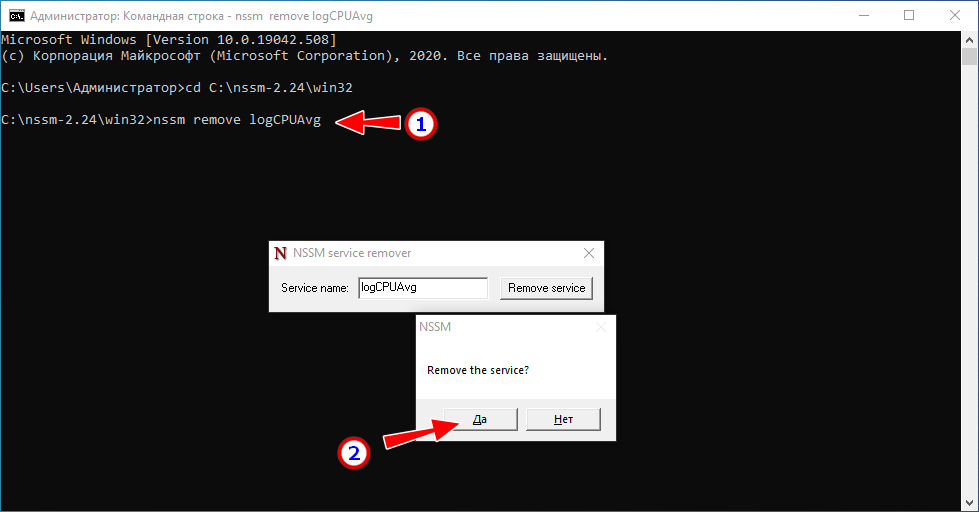
И подтверждаем действие нажатием кнопки «Да» в миниатюрном диалоговом окошке.
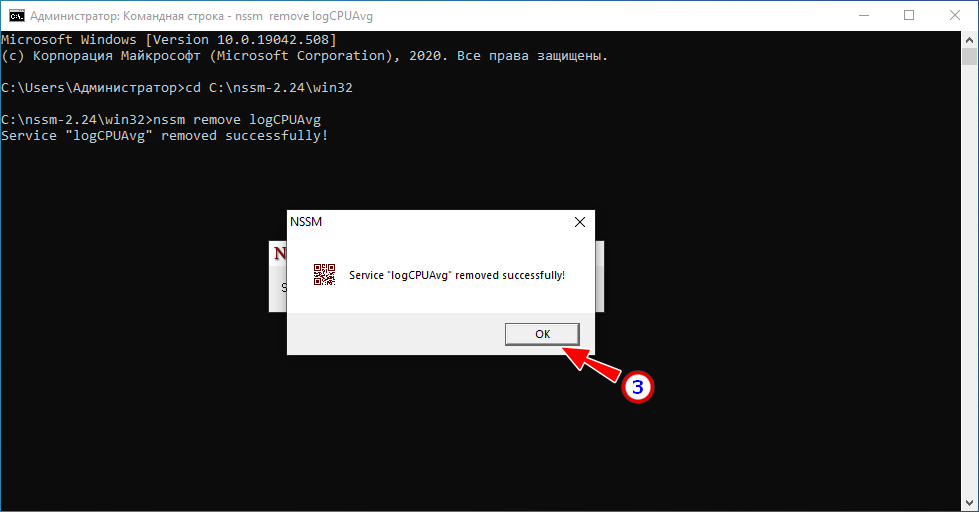
Ну вот, теперь вы знаете, как создавать собственные службы для утилит и скриптов, которые могут работать независимо от пользователя в скрытом режиме.
Статья Создание службы в Windows
Иногда может потребоваться взять исполняемый файл и зарегистрировать его в качестве службы Windows.
Для этого есть несколько способов, я обычно пользуюсь двумя из них.
Для создания и службы из командной строки можно использовать программу SC (Sc.exe). SC представляет из себя утилиту командной строки, которая реализует вызовы ко всем функциям интерфейса прикладного программирования (API) управления службами Windows. С ее помощью можно производить любые действия со службами — просматривать состояние, управлять (запускать, останавливать и т.п.), изменять параметры, а также создавать новые службы.
При создании службы с помощью SC нет необходимости вручную создавать записи в реестре и затем перезагружать компьютер, чтобы обеспечить обновление базы данных диспетчером служб. Также SC позволяет указать имя удаленного компьютера, что дает возможность управлять службами как на локальном, так и на удаленном компьютере.
Для создания нового сервиса запускаем команду Sc create. Она создает запись службы в реестре и в базе данных диспетчера служб. Sc create имеет следующий синтаксис:
ServiceName — указывает имя, которое будет присвоено разделу службы в реестре. Имейте в виду, что это имя отличается от отображаемого имени службы (имени, которое отображается в оснастке «Services»);
binPath — указывает путь к исполняемому файлу службы.
Для примера создадим службу MyService, укажем отображаемое имя My New Service, зададим тип службы и поставим ее на авто-запуск:
Затем откроем оснастку «Services» и посмотрим результат.
Изменять параметры уже созданной службы можно командой Sc config. Например, мне не понравилось отображаемое имя службы и я хочу его изменить:
PowerShell может почти все, в том числе и управлять службами Windows. Создать новую службу можно с помощью командлета New-Service. Создадим такой же сервис, как и в предыдущем примере, только добавим к нему описание (Description):
В принципе PowerShell имеет примерно такой же функционал как и Sc.exe, разве что позволяет добавить описание. А вот для удаления служб в PS простого способа нет, придется воспользоваться вот такой конструкцией:
Dragokas
Very kind Developer
- 22 Фев 2014
- #2
Можно ли запустить клиентское приложение в качестве службы? В одной из статей я описывал способы создания службы Windows штатными средствами ОС. Однако не каждое консольное приложение сможет запуститься как служба, а программы с графическим интерфейсом в принципе не умеют работать подобным образом. Но возможность запустить приложение как службу все же есть, и поможет нам в этом программа с оригинальным названием Non-Sucking Service Manager.
NSSM представляет из себя свободное программное обеспечение с открытым кодом и поддерживает все операционные системы Microsoft, начиная с Windows 2000 и заканчивая Windows 8. NSSM не требует установки, достаточно его загрузить и распаковать. В дистрибутив входят версии для 32- и 64-разрядных ОС. Взять программу можно с сайта nssm.cc, на данный момент последняя стабильная версия 2.21.1, которую я и буду использовать.
Для демонстрации возможностей NSSM попробуем запустить Блокнот Windows в качестве службы на Windows 8.1.
Создание службы
Для создания службы с именем notepad запускаем командную консоль, переходим в папку с распакованным NSSM (для 64-разрядной Windows) и вводим команду
которая открывает окно графического инсталлятора NSSM. Чтобы создать службу, достаточно в поле Path указать путь к исполняемому файлу и нажать кнопку «Install service». Дополнительно в поле Options можно указать ключи, необходимые для запуска службы.
Также на этапе создания новой службы можно указать некоторые дополнительные параметры.
На вкладке «Shutdown» перечислены методы остановки и таймауты, используемые при штатном завершении работы или аварийной остановке приложения. Когда NSSM получает команду остановки (напр. при завершении работы приложения), то он пытается остановить контролируемое приложение штатным образом. Если же приложение не отвечает, то NSSM может принудительно завершить все процессы и подпроцессы этого приложения.
Всего есть четыре этапа завершения работы приложения, и по умолчанию они будет использоваться в таком порядке:
• На первом этапе NSSM пытается сгенерировать и отправить событие Ctrl+C. Этот способ хорошо работает для консольных приложений или скриптов, но не применим для графических приложений;
• Затем NSSM определяет все окна, созданные приложением, и посылает им сообщение WM_CLOSE, инициирующее выход из приложения;
• Третьим этапом NSSM вычисляет все потоки, созданные приложением, и отправляет им сообщение WM_QUIT, которое будет получено если приложение имеет очередь сообщений потока;
• И в качестве последнего средства NSSM может вызвать метод TerminateProcess(), принудительно завершив работу приложения.
Возможно отключить некоторые или даже все методы, однако для разных приложений срабатывают разные методы и для корректного завершения работы приложения рекомендуется оставить все как есть.
По умолчанию при падении службы NSSM пытается рестартовать ее. На вкладке «Exit actions» можно изменить автоматическое действие при нештатном завершении работы приложения, а также выставить задержку перед автоматическим перезапуском приложения.
На вкладке «Input/Output (I/O)» можно задать перенаправление ввода\вывода приложения в указанный файл.
На вкладке «Environment» можно задать для службы новые переменные окружения, или переопределить существующие.
Также можно не пользоваться графической оболочкой и сразу создать службу в консоли такой командой:
Управление службой
После создания службы с помощью NSSM зайдем в оснастку Services и найдем службу notepad. Как видите, с виду она ничем не отличается от остальных служб, мы также можем ее запустить, остановить или изменить режим запуска. Однако обратите внимание, что в качестве исполняемого файла указан nssm.exe.
А если зайти в Task Manager, то мы увидим следующую картину: в качестве основного (родительского) процесса запущен NSSM, служба notepad запущена как его дочерний процесс, и уже в этом дочернем процессе запущено приложение Блокнот.
Удаление службы
Для удаления службы вводим команду nssm remove notepad и подтверждаем ее удаление. А введя команду