Savefrom.net помощник
Цифровая индустрия сильно шагнула вперед за последние годы. Это касается и техники, и интернета. Сейчас можно без особых усилий найти любой контент, будь то видео, картинки или музыка. В той же ВКонтакте или YouTube вы можете без труда просмотреть любимый клип или несколько интересных картинок, но что делать если вы хотите скачать видео на компьютер? Именно для этого и была создана программа Savefrom.net. Как видно, по ее названию, основная задача – сохранять контент из интернета. Давайте детальнее рассмотрим, чем хороша программа и как правильно скачать ее на ПК.
Основные функции
Помощник умеет скачивать контент практически отовсюду. Вместе с ним в ваш браузер устанавливается расширение, которое добавляет кнопку на страничках с видео, одно нажатие по ней скачивает контент. Причем поддерживается не только видео, но и музыка с картинками.
Скачивать можно с:

- YouTube;
- ВКонтакте;
- Одноклассники;
- Facebook;
- Vimeo.
Поддерживаются следующие браузеры:
- Google Chrome;
- Mozilla Firefox;
- Яндекс Браузер;
- Opera;
- Safari;
- Chromium.
Установка
Для того чтобы установить программу на ваш компьютер и, соответственно, плагин для браузера нужно скачать инсталлятор в самом низу этой странички. Давайте подробно рассмотрим процесс установки программы на ПК…
Когда установочный файл – зеленой стрелкой будет загружен, установите его. Первым шагом будет подтверждение начала инсталляции. Для этого следует кликнуть по кнопке с надписью: «Запустить».

Это лицензионное соглашение программы, принимаем его нажатием одноименной кнопки. Прочесть само соглашение сложно, особенно если учитывать отсутствие русского языка. Ради интереса мы перевели текст на русский, но прочесть его все равно не удалось, какой-то бесполезный и невнятный набор символов.

Далее, нам нужно сконфигурировать установку программы. Если Yandex Браузер не нужен, отключите его. Также важно установить флажки инсталляции расширения TamperMonkey. Именно оно и отвечает за скачивание контента с различных сайтов. В итоге, когда установщик настроен, кликаем по «Далее».

В результате установка начнется и быстро закончится, мы увидим следующее окно.

Браузер предложит нам установить то самое расширение, ради которого и затевался процесс – TamperMonkey. Разрешаем.

После этого мы можем скачивать контент с Ютуба абсолютно бесплатно, и на поддерживаемом файле появится кнопка скачивания. Вам останется только нажать на нее и данные будут загружены. Вот так можно скачать любое видео:

Также программа отлично подходит для скачивания музыки ВКонтакте. Возле каждой композиции появляется маленькая стрелочка, после нажатия по которой начнется загрузка MP3.

Некоторых пользователей интересует вопрос — как удалить Savefrom.net. Для того чтобы убрать расширение для браузера и программу с ПК необходимо воспользоваться стандартными средствами: панелью управления Windows и диспетчером расширений в обозревателе.
Скачать
Скачать последнюю полную версию SS на русском языке можно на нашем сайте. Установочный дистрибутив взят с официального ресурса и для вашего удобства размещен тут.
Если выше установщик не сработал пробуем версии ниже (она стабильнее, но требует дополнительных действий):
SaveFrom.net помощник для скачивания видео и музыки
Расширение SaveFrom.net помощник предназначено для скачивания видео и музыки из интернета. Скачать видео и музыку из интернета на свой компьютер можно с помощью некоторых сайтов, которые предназначены для скачивания видео и музыки с видеохостингов и социальных сетей.
Один из таких сайтов, с помощью которых можно скачать видео и музыку на свой компьютер — сайт ru.SaveFrom.net. Для скачивания файла с интернета, необходим адрес веб-страницы, где находиться видео или музыка, которую необходимо скачать на компьютер из сети.
Сайт сервиса SaveFrom.net поддерживает скачивание с около 40 сайтов, сервисов, социальных сетей, видеохостингов и файлообменных сетей. Также было разработано расширение для браузера — SaveFrom.net помощник, которое можно установить в большинство наиболее популярных браузеров.
Установив в свой браузер это расширение, вы сможете скачивать видео и музыку из интернета на свой компьютер, которое размещено на интернет-страницах. Вы можете загружать видео и аудио файлы на свой компьютер с тех ресурсов, которые поддерживает расширение SaveFrom.net помощник.
Расширение SaveFrom.net помощник устанавливается в самые популярные и распространенные браузеры: Opera, Google Chrome (в данный момент Google блокирует установку подобных расширений в свой браузер), Mozilla Firefox, Safari, Яндекс.Браузер, а также в браузеры созданные на их основе. К сожалению, браузер Internet Explorer не поддерживает установку сторонних расширений, поэтому скачивать в этом браузере можно будет с помощью букмарклета.
При помощи сайта SaveFrom.net можно скачать видео с YouTube без использования программ методом подмены адреса веб-страницы.
Расширение SaveFrom.net помощник можно скачать для каждого браузера в отдельности или сразу установить в поддерживаемые браузеры, установленные на вашем компьютере. На сайте вы найдете ссылки для установки расширения в конкретный браузер.
С сайта ru.SaveFrom.net можно скачать инсталлятор, который сразу установит расширение SaveFrom.net помощник во все поддерживаемые браузеры. Браузеры, установленные на вашем компьютере, во время установки данного расширения должны быть закрыты.
Установка расширения в браузер Google Chrome не поддерживается со страницы сайта SaveFrom.net. Это связано с применяемой политикой Гугла в области безопасности, по отношению к расширениям, которые созданы сторонними разработчиками.
Как установить SaveFrom.net для Google Chrome
Для того, чтобы вы могли скачивать видео и музыку с YouTube и других поддерживаемых сайтов в браузере Google Chrome, вам необходимо будет установить расширение SaveFrom.net помощник в браузер Google Chrome.
На странице сайта SaveFrom.net необходимо скачать инсталлятор на свой компьютер.
После загрузки файла инсталлятора, запустите его установку. В окне «Установка — SaveFrom.net помощник» вам следует деактивировать пункт «Полная установка (рекомендуется)» для того, чтобы не устанавливать лишние приложения от Яндекса на ваш компьютер.
Для этого, активируете пункт «Настройка параметров», отмечаете флажками браузеры, в которые необходимо установить расширение SaveFrom.net помощник, а также снимите флажки со следующих пунктов, в которых вам предлагают установить и использовать программы и сервисы Яндекса на вашем компьютере. Затем нажмите на кнопку «Далее».
Открывается следующее окно, в котором вам сообщат, что установка расширения успешно завершена. В этом окне нажмите на кнопку «Завершить». Расширение SaveFrom.net помощник добавлено в отмеченные браузеры.
Теперь можно открыть браузер Google Chrome и убедиться, что расширение успешно установлено. Прочитать про два других способа установки SaveFrom.net в Chrome можно перейдя по ссылкам под этой статьей.
В других браузерах процесс скачивания видео и музыки будет происходить подобным образом, как в браузере Гугл Хром.
Как скачать видео с YouTube с помощью SaveFrom.net
Скачать видео с YouTube, используя расширение SaveFrom.net помощник, можно двумя способами.
1 способ скачивания видео в расширении SaveFrom.net
После запуска браузера, вам нужно будет войти на видеохостинг YouTube и выбрать видео файл для скачивания на компьютер. Затем нажать левой кнопкой мыши по значку расширения SaveFrom.net помощник, которое расположено в правом верхнем углу окна браузера, а в контекстном меню нажать на пункт «Перейти на SaveFrom.net».
После этого откроется веб-страница сервиса SaveFrom.net. Через непродолжительное время на странице появляются ссылки для скачивания видео файла.
Для отображения всех доступных для загрузки форматов видео и аудио необходимо кликнуть по стрелке с качеством видео. После того, к отобразятся другие доступные форматы, нажмите на ссылку «Еще».
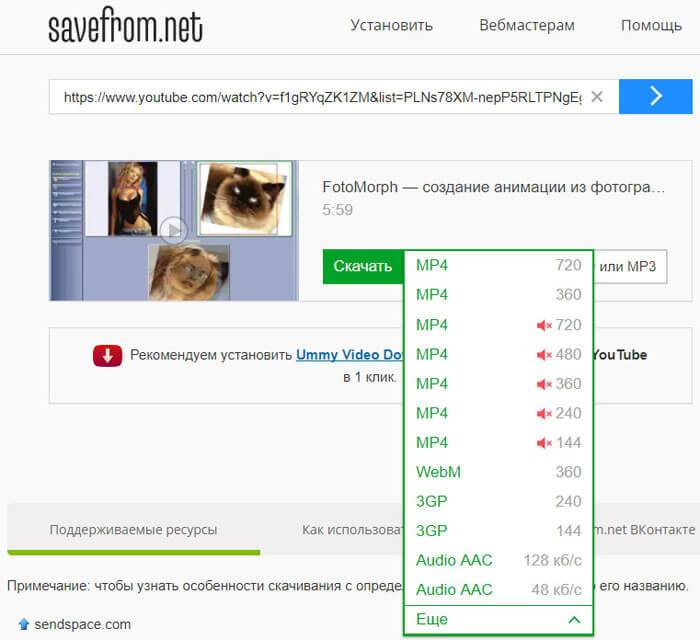
На странице будут отображены все ссылки всех доступных для скачивания форматов. Для загрузки видео нажмите на ссылку соответствующего формата.
После этого начнется скачивание видео файла на ваш компьютер в выбранном формате и качестве.
Имейте в виду, чем выше цифра, тем лучше качество видео файла. Видео файл в худшем качестве будет иметь меньший размер, и поэтому будет загружаться на компьютер быстрее. При скачивании файлов большого размера, процесс с загрузки может занять продолжительное время.
Если необходимо скачать весь плейлист, выберите в контекстном меню «Скачать плейлист», выберите качество, загрузите видео на свой компьютер.
2 способ скачать видео в расширении SaveFrom.net
Этим способом можно скачать видео с YouTube немного быстрее, чем первым, потому что вам не придется для скачивания видео переходить на страницу сайта ru.savefrom.net.
После того, как в браузер было установлено расширение SaveFrom.net помощник, после перехода на видеохостинг Ютуб, на странице с видео файлом, ниже видеоролика будет добавлена кнопка «Скачать».
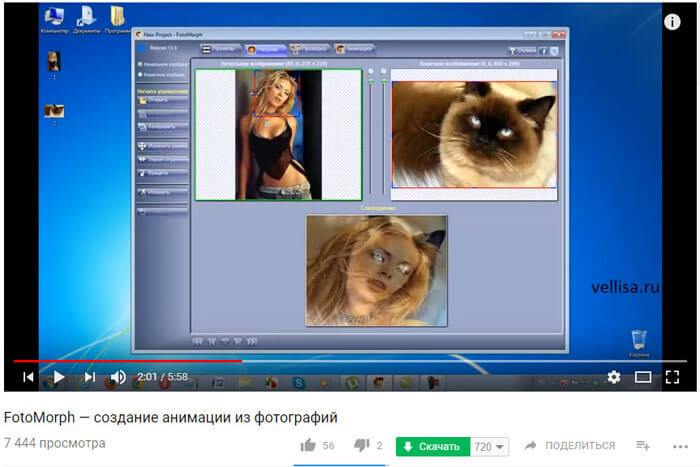
Рядом с кнопкой указано качество видео. Для выбора формата и качества видео и аудио нажмите на маленькую стрелку.

После этого, откроются ссылки на скачивание видео файла в разных доступных форматах и с разным качеством воспроизведения. Выберите нужный формат видео файла, а потом нажмите на соответствующую ссылку.
Далее начинается скачивание видео на ваш компьютер, в выбранном формате и качестве.
Обратите внимание: чтобы появилась возможность скачать видео или аудио в любом доступном качестве, необходимо установить на компьютер программу Ummy Video Downloader.
Как скачать музыку с ВКонтакте с помощью SaveFrom.net
Для скачивания музыки из социальной сети ВКонтакте с помощью расширения SaveFrom.net помощник, необходимо перейти во вкладку «Музыка».
Подведите курсор мыши к музыкальному произведению. Около названия трека появится ссылка «Скачать».
При подведении курсора мыши к ссылке на скачивание, появится информация о размере аудио файла и примерным качеством музыки, которое определяется по битрейту. Чем выше битрейт, тем лучше качество музыки.
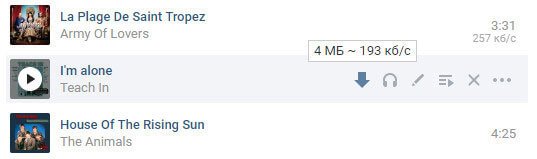
В настройках расширения можно сделать отображение ссылки на скачивание, сразу с отображением битрейта. Для этого потребуется войти в настройки расширения.
В настройках, в списке модулей Вконтакте отметьте пункт «Показывать битрейт сразу».
Вы можете скачать все аудио файлы в формате MP3 с данной страницы ВКонтакте, нажав на значок расширения, выбрав «Скачать аудио файлы». Также можно скачать весь плейлист (выберите «Скачать плейлист»), который находится на этой странице, на свой компьютер.
Как скачать фотографии с ВКонтакте с помощью SaveFrom.net
С помощью расширения SaveFrom.net помощник можно скачать фотографии со страницы ВКонтакте. Кликните по значку расширения, выберите «Скачать фотографии».
После обнаружения фотографий, в открывшемся окне вас проинформируют о количестве фото на данной странице. Для копирования ссылок на фотографии нажмите на ссылку «Список ссылок».
Нажмите на кнопку «Продолжить» для запуска скачивания изображений на компьютер.
Как скачать видео с ВКонтакте с помощью SaveFrom.net
Для скачивания видео с ВКонтакте необходимо запустить воспроизведение видео файла. После этого вы увидите, что под видеороликом находится кнопка «Скачать» (после установки расширения SaveFrom.net помощник в ваш браузер).

Далее нажмите на кнопку «Скачать», после этого появятся ссылки на скачивание видео в разном качестве и в разных форматах (разные форматы будут не всегда). Нажмите на соответствующую ссылку для скачивания видео файла с нужным качеством.
Как скачать музыку с одноклассников с помощью SaveFrom.net
Войдите на сайт Одноклассники.ру, а затем перейдите в раздел «Музыка» данной социальной сети.
SaveFrom.net помощник
SaveFrom.net помощник — это утилита, с помощью которой можно получить ссылки для скачивания материалов, размещенных на разных ресурсах. Среди них Vkontakte.ru, RuTube.ru, RapidShare.com, YouTube.com. Также софт поддерживает depositfiles.com, vimeo.com, rambler.ru, google.com, yandex.ru, mail.ru, smotri.com, narod.tv, zaycev.net, liveinternet.ru, tnt-tv.ru.
Например, достаточно скачать SaveFrom.net помощник бесплатно на компьютер и установить утилиту, чтобы увидеть рядом с сайтами, которые программа поддерживает, специальный значок. Останется лишь кликнуть на него. Так вы получите ссылку, по которой сможете скачать файл. Причем скачивать можно как браузером, так и менеджером закачек.
Данная программа походит для следующих веб-обозревателей, которые построены на базе Chromium: Comodo Dragon, Google Chrome, SRWare.
Утилиту SaveFrom.net можно назвать однокликовым загрузчиком, потому что действительно все действия совершаются совершить в один клик.

На данный момент вы можете скачать SaveFrom.net помощник бесплатно в двух версиях: в качестве онлайн-сервиса или в виде отдельного приложения.

Функционал
С помощью SaveFrom.net можно:
- загружать видео из Интернета с любых страниц,
- получать видеоконтент с Ютуба высокого качества,
- загружать материалы с файлообменника без установки иных загрузочных программ.
Утилита может быть интегрирована в Mozilla Firefox, где она встраивается в дизайн сайта. Таким образом, вы увидите лишь специальную кнопку, которая позволит вам запускать процесс скачивания.


Недостатки
К сожалению, SaveFrom.net совместима не со всеми браузерами. Например, некоторое время для того, чтобы интегрировать ее в Google Chrome, необходимо было установить расширение Tampermonkey.
Связано это было с тем, что в данном веб-обозревателе действовал запрет на установку тех расширений, которые не были зарегистрированы на Google Play. Однако если вы скачаете SaveFrom.net помощник бесплатно для Windows 10, 8, 7 последних версий, то обнаружите, что разработчики данную проблему решили.
Так же к минусам стоит отнести то, что в случае скачивания больших файлов процесс этот идет нестабильно и часто прерывается.
Похожие программы
Среди утилит, которые позволяют увеличивать возможности браузера, стоит отметить:
-
. Без этой программы невозможно получить доступ ко многим играм и медийным файлам. Благодаря софту воспроизводится Flash-контент в различных браузерах.
- WebBrowserPassView. Утилита позволит вам быстро восстановить забытые пароли. Софт не занимает много места и распространяется бесплатно.
- Touch VPN. С помощью этой программы вы сможете воспользоваться всеми возможностями интернета, даже в том случае, если в вашем регионе заблокирован доступ к некоторым сайтам. С помощью софта вы легко обойдете все эти ограничения. . Если не хотите смотреть рекламу и отвлекаться на всплывающие окна, то программа решит вашу проблему. Достаточно указать запреты в настройках, как реклама во всех ее проявлениях никогда не потревожит вас.
Заключение
Если вы хотите получить понравившийся вам трек или фильм, то достаточно запустить SaveFrom.net, и тогда на многих страницах интернета, а также на файлооменниках и видеохостингах вы увидите рядом с нужным вам файлом значок в виде зеленой стрелочки.
Кликайте на него, получайте ссылку на скачивание и запускайте данный процесс, чтобы через некоторое время наслаждаться медиафайлом, не имея привязки к устройству и к наличию интернет-подключения. Тем более сейчас можно скачать SaveFrom.net помощник бесплатно для Windows на русском языке.
Скачать SaveFrom.net помощник бесплатно на ПК или ноутбук
Мы проверяем программы, но не можем гарантировать абсолютную безопасность скачиваемых файлов. Файлы скачиваются с официальных источников. Если вы сомневаетесь, проверьте с помощью программ антивирусов (ссылки на скачивание ведут на официальные сайты).