Как установить Python 3 на Ubuntu 16.04 LTS
 Добавить в избранное
Главное меню » Операционная система Ubuntu » Как установить Python 3 на Ubuntu 16.04 LTS

В данной статье предполагается, что вы по крайней мере, имеете базовые знания Linux, знаете, как использовать оболочку, и, самое главное, вы размещаете свой сайт на своем собственном VPS. Установка очень проста и предполагает, что вы работаете в корневой учетной записи, если вы не можете добавить «sudo» к командам, чтобы получить привилегии суперпользователя. Мы покажем вам шаг за шагом установку Python 3 на 16,04 сервере Ubuntu (Xenial Xerus).
Установка Python 3 на Ubuntu 16.04 LTS
Шаг 1. Сначала убедитесь, что все системные пакеты обновлены, выполнив следующие операции с помощью команды apt-get в терминале.
Шаг 2. Установка Python 3.
Способ 1. Установка Python 3.6 на Ubuntu 16.04 из PPA.
Вы можете установить Python 3.6 на Ubuntu 16.04 с помощью PPA:
Вы можете проверить версию Python на Ubuntu из командной строки:
Способ 2. Установка Python 3.6 на Ubuntu 16.10 из Repository
Используйте следующую команду, чтобы установить Python 3:
Затем проверьте версию Python:
Способ 3. Компиляция и установка Python 3.6 на Ubuntu 16.04
Во-первых, нам нужно установить некоторые зависимости сборки, используя команды ниже:
Затем загрузите Python 3.6 из источника:
Теперь перейдите в каталог, источник, настроить среду сборки и установите:
После того, как процесс будет завершен, мы можем проверить версию Python 3, которая установлена в системе, набрав:
Все! Вы успешно установили Python . Спасибо за использование этого учебника для установки Python 3 на Ubuntu 16.04 LTS системы (Xenial Xerus). Для получения дополнительной помощи или полезной информации, мы рекомендуем вам проверить официальный веб — сайт на Python.
Если вы нашли ошибку, пожалуйста, выделите фрагмент текста и нажмите Ctrl+Enter.
Подготовка рабочего места в Windows и Linux. Virtual Environment (venv). Ответы на вопросы
Весь текст ниже появился как попытка дать универсальный ответ на те вопросы, которые дорогие читатели присылали и продолжают присылать раз за разом. Здесь не будет кода, связанного с ботами напрямую, а лишь советы по организации процесса написания. И, конечно же, не нужно воспринимать это как истину в последней инстанции, напротив, выбирайте те инструменты и подходы к разработке, которые лично вам кажутся удобными. Важная деталь: текст написан в конце 2019 года. Достаточно вступительных слов, поехали!
Предположим, вы уже немного знаете язык Python 3 (забудьте про Python 2.7, он мёртв), умеете писать простенькие программы и хотите взяться за разработку ботов. Где это делать? В чём писать код? Как правило, у большинства начинающих программистов основной операционкой используется Microsoft Windows. С неё и начнём, но сперва…
Virtual environment
Вы когда-нибудь пользовались VirtualBox? Например, чтобы «пощупать» другие операционные системы или просто установить какой-нибудь подозрительный софт. Python Virtual environment (далее — venv) чем-то напоминает «виртуалку». При его использовании создаётся копия выбранного интерпретатора Питон, а все устанавливаемые модули хранятся изолированно от общесистемных, тем самым, упрощается их обновление, удаление или изменение. Часто venv позволяет избежать ошибок, связанных с обратной совместимостью некоторых библиотек, а также обойтись без конфликтов с системными модулями. Работа с venv будет подробнее описана ниже в разделе Linux, но использовать его мы будем везде.
Windows
Первым делом, разумеется, нужно скачать сам интерпретатор Python. На момент написания этого текста актуальной версией является Python 3.8.1. В качестве каталога установки я рекомендую использовать что-то простое, вроде C:\Python38. Где писать код — личное дело каждого, конечно, но я всё же рекомендую использовать специальную среду разработки под названием PyCharm Community Edition. Бесплатной версии (та самая Community) более чем достаточно. После установки и первичной настройки выберите пункт File -> New Project. Укажите имя вашего первого проекта, а ниже укажите «New environment using virtualenv», ниже в качестве интерпретатора путь к python.exe каталога с Питоном (например, C:\Python38\python.exe).
Создание нового проекта в PyCharm
После запуска откройте вкладку Terminal в левом нижнем углу и установите библиотеку pytelegrambotapi (не telebot!). Для любителей тыкать мышкой есть более запутанный вариант: File -> Settings -> Project <имя проекта>-> Project Interpreter -> кнопка «+» в правой части экрана.
Установка библиотеки через терминал в PyCharm
Прекрасно, теперь начинайте творить! Создайте первый файл с исходником, нажав правой кнопкой мышки по имени проекта в списке файлов, затем New и Python File.
Создание нового файла кода в PyCharm
Запустить код можно, выбрав сверху пункт Run, затем снова Run…, но с многоточием, и затем выбрав созданный ранее файл.
Как залить файлы на сервер?
Для копирования файлов на удалённый сервер (обычно там стоит Linux), я использую замечательную бесплатную программу WinSCP, причём в ней присутствует режим автоматической синхронизации файлов, чтобы при любом изменении в локальном каталоге обновлялось содержимое на удалённой машине, избавляя вас от необходимости копировать всё вручную.
Скриншот программы WinSCP
При помощи WinSCP можно даже просто подключиться к серверу и подправить файл «на лету», не забудьте только потом перезапустить бота!
Linux
Если Linux у вас используется вместо Windows, то работа с PyCharm будет точно такой же, поэтому второй раз писать не имеет смысла. Далее рассмотрен процесс запуска в терминале на удалённом сервере. Прекрасно, вы написали бота и хотите где-то его запустить. Например, арендовали сервер у Scaleway/DigitalOcean/AWS/etc. Запустили сервер, подключились к нему по SSH, а там чёрный экран и терминальная Linux-сессия. Во-первых, давайте посмотрим, какой интерпретатор у нас выбран по умолчанию, введя команду python3 .
Хорошим правилом будет иметь на сервере ровно ту же версию Python, что и на своей локальной машине, во избежание различных неприятностей. Если версия на сервере ниже 3.7 и/или ниже той, что установлена локально, лучше всего будет установить её отдельно. Очень рекомендую вот эту статью, по которой я для себя написал простой скрипт для автоматизации рутинных действий. Итак, интерпретатор установлен, теперь пора создать каталог, куда положим файлы бота. Выполните по очереди следующие команды:
В результате должно получиться примерно то же самое, что на скриншоте ниже, с той лишь разницей, что я прервал процесс установки библиотеки для читабельности. Обратите внимание, что после подгрузки файла venv/bin/activate, перед названием пользователя и текущего каталога появится приписка (venv), означающая, что мы «вошли» в виртуальное окружение и устанавливаем библиотеки именно в него.
Создание venv в Linux-терминале
Что произошло выше? Во-первых, мы создали каталог с названием mybot и перешли в него. Во-вторых, мы использовали Python версии 3.7 (в вашем случае это может быть не так), чтобы создать виртуальное окружение в подкаталоге venv. В-третьих, мы «активировали» venv и выполнили в нём нужную нам команду. Внутри venv команды pip и python точно знают, к какому именно интерпретатору они относятся, поэтому путаницы вроде «я установил библиотеку для Python 3.5, а запускаю из-под Python 3.7» попросту не будет. Наконец, в-четвёртых, мы деактивировали venv, поскольку он напрямую нам больше не нужен. Чтобы сделать жизнь ещё приятнее, давайте настроим автозагрузку бота, чтобы при возникновении ошибок или при перезапуске сервера он вновь запускался, избавляя нас от необходимости постоянно проверять всё вручную. Для этого мы воспользуемся подсистемой инициализации systemd, которая всё больше распространена в современных Linux-дистрибутивах. Прежде, чем описать службу systemd, откройте главный файл с ботом, в котором прописан его запуск и добавьте в качестве первой строки следующий код: #!venv/bin/python
Сохраните файл, закройте его и выполните команду chmod +x имяфайласботом.py , чтобы сделать его исполняемым. Теперь создайте файл mybot.service, и скопируйте туда следующий текст:
Отредактируйте поля Description , WorkingDirectory и ExecStart , сохраните и закройте файл. Далее скопируйте его в каталог /etc/systemd/system , введя свой пароль при необходимости (если сидите не из-под рута, что правильно, то ваш юзер должен иметь возможность выполнять команды от имени sudo). Затем выполните следующие команды для включения автозагрузки и запуска бота (опять-таки, требуются права суперпользователя):
Наконец, проверьте состояние вашего бота командой systemctl status mybot . Его статус должен быть Active (running) зелёного цвета (если поддерживается разноцветный режим).
Проверка статуса бота через systemd
Как редактировать файлы на сервере?
Если что-то нужно подправить небольшое, то неплохим вариантом остаётся старое доброе подключение по SSH и использование редакторов вроде micro, nano или даже vim с emacs. Но если вдруг у вас в качестве локальной машины применяется Linux, то крайне рекомендую редактор Visual Studio Code (https://code.visualstudio.com) с дополнением Remote-SSH. В этом случае, вы сможете прямо в VS Code открывать каталоги на сервере и редактировать файлы в удобном окружении и с подсветкой синтаксиса. К сожалению, насколько мне известно, расширение Remote-SSH не работает в Windows, но впоследствии этот недочёт будет устранён.
Ответы на часто задаваемые вопросы (FAQ)
Хочу научиться писать ботов. С чего мне начать?
Прежде всего, пожалуйста, изучите хотя бы немного сам язык Python. Он довольно простой, но перед созданием ботов стоит понять азы. Конкретнее: переменные, циклы, функции, классы, обработка исключений, работа с файлами и файловой системой.
Можно ли писать ботов на телефоне?
Да кто ж вам запретит-то? Но лучше от этого никому не будет, поверьте. Будет трудно, неудобно и контрпродуктивно. Используйте нормальный компьютер.
[pyTelegramBotAPI] Ошибка AttributeError: module ‘telebot’ has no attribute ‘TeleBot’!
На 99% уверен, что вы установили библиотеку telebot вместо pytelegrambotapi. С учётом всего вышесказанного проще создать новое окружение venv, перенести туда нужные файлы и установить именно pytelegrambotapi, при этом в исходниках должно остаться import telebot.
Как мне держать бота запущеным в Windows?
Запустите бота в PyCharm, не закрывайте приложение и не выключайте комп. Почти шутка. По-моему, Windows — не самая лучшая операционка для подобных вещей, проще арендовать сервер у европейских провайдеров, заодно не будет геморроя с варварами из Российского Консорциума Неадекватов.
Библиотека pyTelegramBotAPI не поддерживает новые фичи Bot API!
К сожалению, упомянутая библиотека в 2019 году развивалась гораздо медленнее, чем хотелось. Если вы уже чувствуете себя уверенным ботописателем, подумайте о переходе на альтернативы вроде aiogram.
В завершение хочется напомнить, что если у вас возникли замечания, предложения или вопросы, вы всегда можете открыть issue на Github или прийти к нам в чатик.
HackWare.ru
Этичный хакинг и тестирование на проникновение, информационная безопасность
Как установить Python и PIP на Windows 10. Настройка Python в качестве модуля веб-сервера
Язык Python является в настоящее время очень популярным и многие инструменты для сбора информации, сканирования, тестирования на проникновение, оценки безопасности написаны на Python. Все эти инструменты без проблем работают в Linux. Но на самом деле, подавляющее большинство инструментов может работать и в Windows — достаточно просто выполнить несложную установку Python.
Python — это скриптовый (интерпретируемый) язык, то есть программы перед запуском не нужно предварительно компилировать. В этом смысле Python похож на PHP.
В настоящее время существует две главных версии Python:
- 3.x
- 2.x
Они существенно различаются между собой, в том числе и синтаксисом, то есть программа, написанная на одной версии, может не работать в интерпретаторе другой версии. Тем не менее сейчас уже обозначен срок завершения поддержки Python 2.x и эту версию можно считать устаревшей. Поэтому я предлагаю установить только Python 3. Хотя если вы не согласны, то пишите в комментариях и я дополню инструкцию установкой второй версии. Хоть мы не получим старую версию, зато я дополнительно покажу, как установить PIP — систему управления пакетами Python, — а также как подключить Python в качестве модуля веб-сервера — то есть он сможет выполнять такие же функции, что и PHP.
Как установить Python в Windows
Для Python 3.x также много активно поддерживаемых веток:
- 3.9
- 3.8
- 3.7
- 3.6
- 3.5
Последней стабильной версией на момент написания является Python 3.8.x.
Помните, что Python не будет работать на Windows XP или более ранних.
Кстати, ведь Python есть и в магазине приложений Windows,
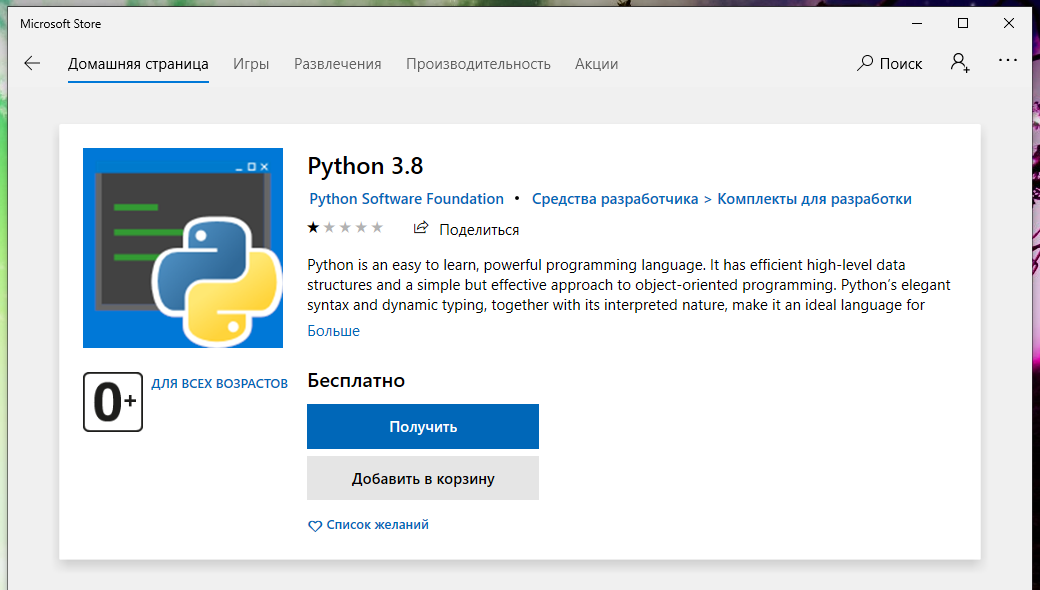
где у него одна звезда (из пяти) и один отзыв (что ничего не работает):
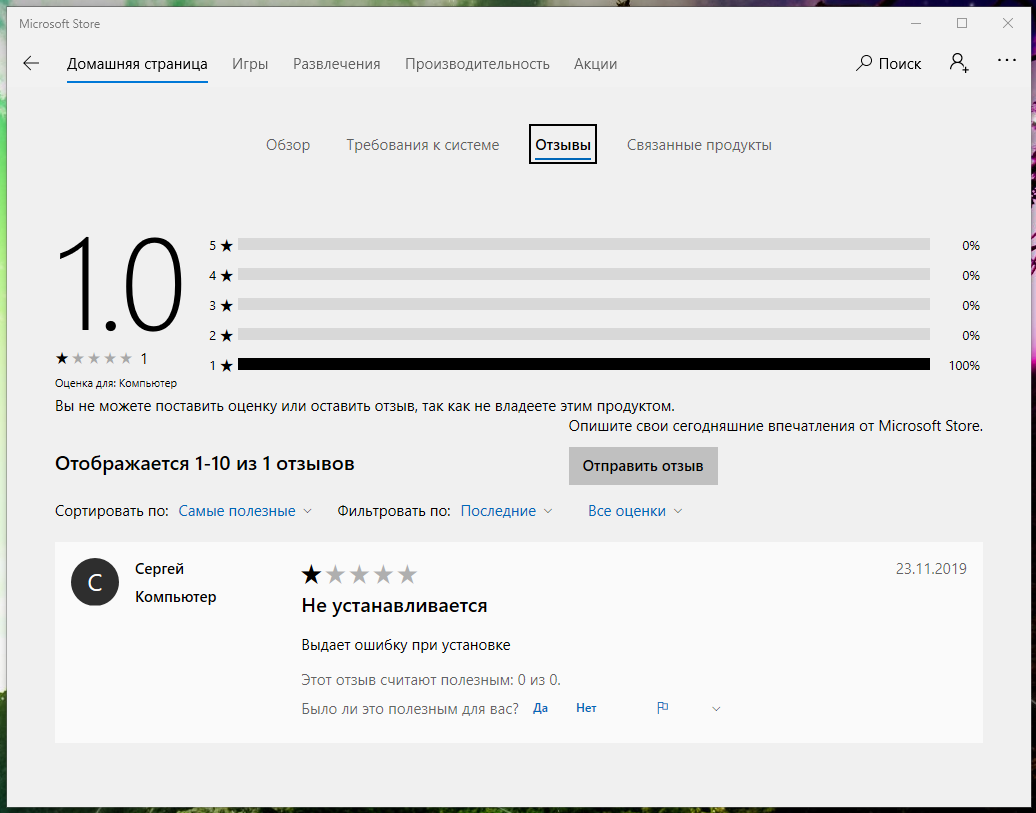
Поэтому мы выполним установку с помощью официального установщика — это совсем просто.
Для скачивания установочного файла, перейдите на страницу загрузки установочных файлов для Windows: https://www.python.org/downloads/windows/
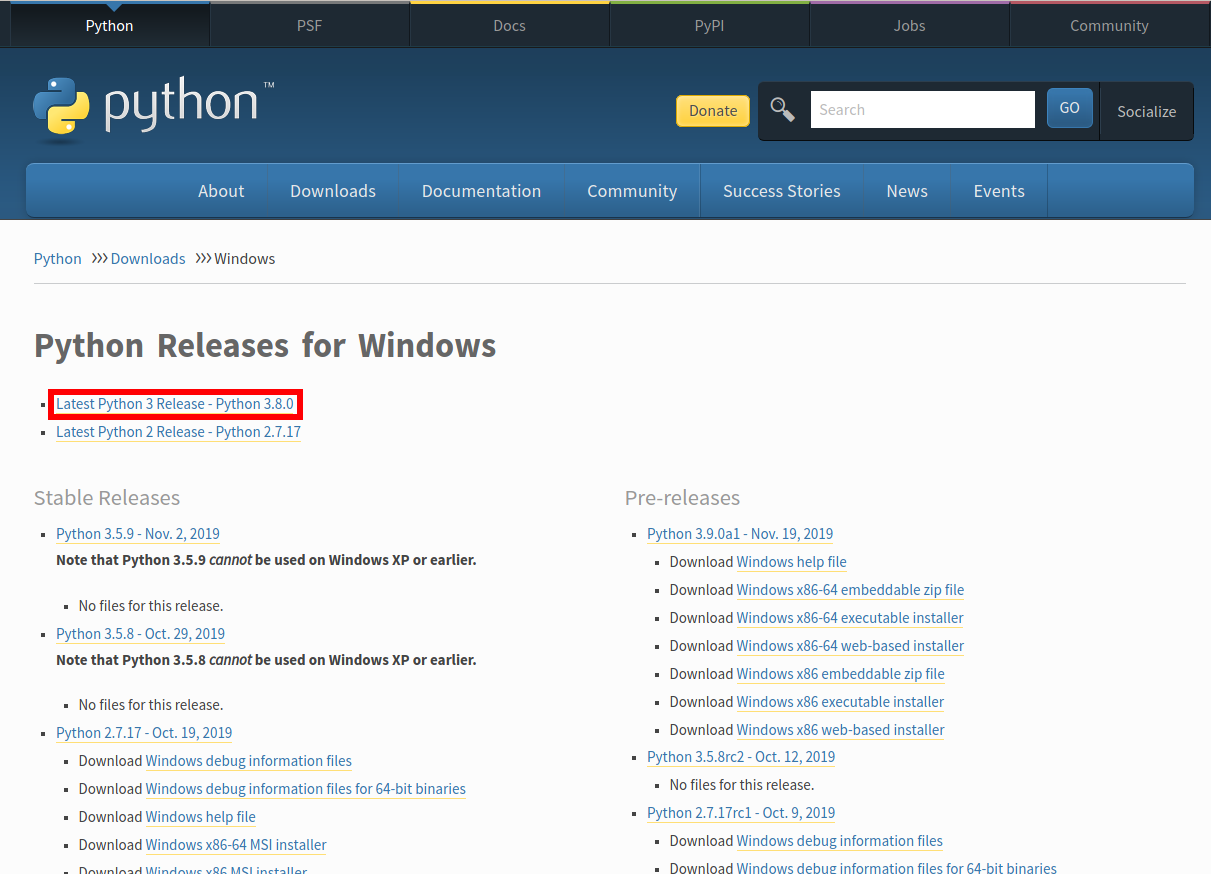
Выберите последний выпуск Python 3, на скриншоте это Python 3.8.0.
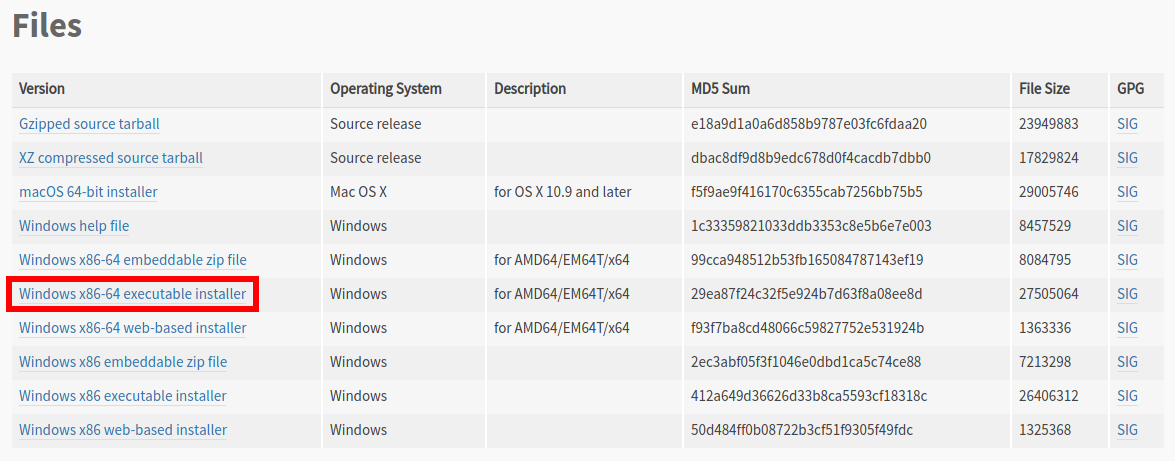
Пролистните страницу вниз и найдите «Windows x86-64 executable installer»:
Запустите скаченный файл:
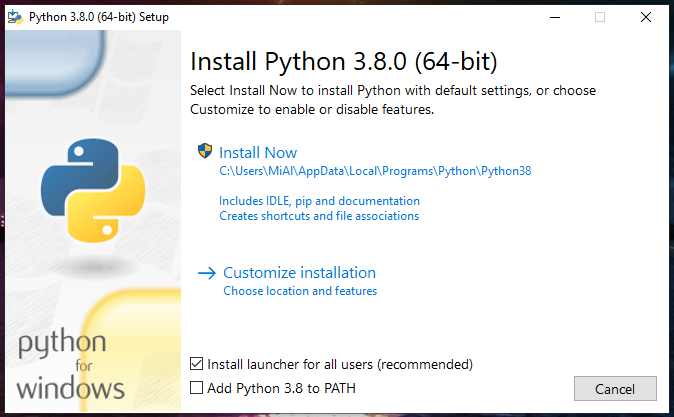
Во-первых, поставьте галочку «Add Python 3.8 to PATH». Это нужно для того, что когда вы будете запускать скрипт на Python, вам не нужно будет указывать полный путь до интерпретатора.
Во-вторых, я рекомендую изменить папку, куда будет выполнена установка. Для этого кликните «Customize installation».
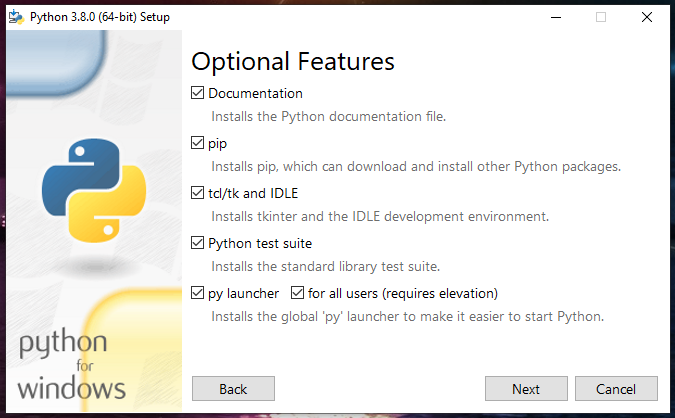
В этом окне ничего не меняем, главное убедитесь, что стоит галочка напротив pip:
В этом окне убедитесь, что стоит галочка «Add Python to environment variables» и поменяйте папку установки на «C:\Python\Python38»:
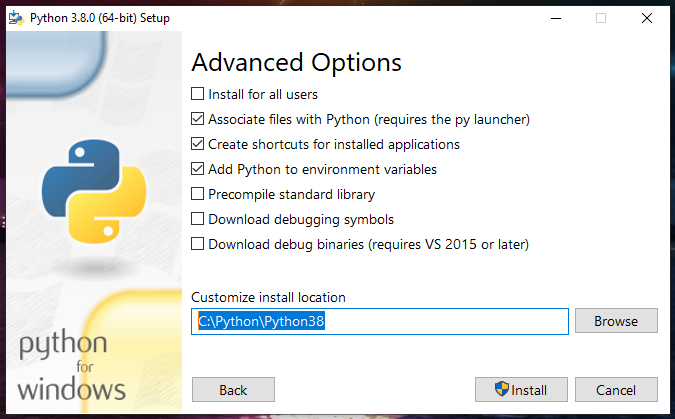
Нажмите кнопку «Install»:
И… всё готово! Согласитесь, это было реально просто.
У меня в Windows уже включена поддержка путей файлов длиной более 260 символов, но если у вас ещё это не сделано, то установщик в конце предложит это — чтобы это сделать, нажмите «Disable path length limit». Эта настройки ни на что плохо не влияет. Но нужно помнить, что старые программы по-прежнему могут быть неспособны работать с файлами, пути которых имеют более 260 символов.

Смотрите подробности в статьях:
- Как в Windows 10 включить поддержку пути к файлам длиной более 260 символов
- Существует ли предел длины имени файлов в Windows
Для проверки, откройте командную строку: нажмите Win+x и выберите «Windows PowerShell»:
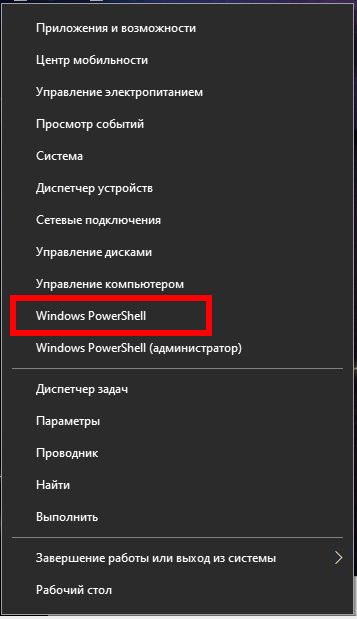
Откроется PowerShell. Если вам привычнее обычная командная строка Windows (CMD), то нажмите Win+r и введите
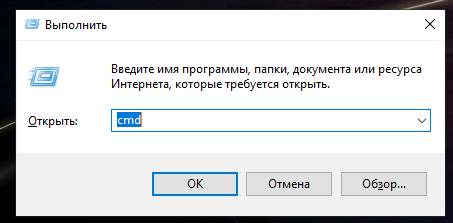
В любом из открывшихся окон введите:

Должна появится версия Python, например:
Как запускать программы Python в Windows
Поскольку многие скрипты Python представляют собой утилиты с интерфейсом командной строки, то запускать их нужно в командной строке, иначе при двойном клике программа будет быстро завершать работу и вы ничего не увидите кроме мелькнувшего окна.
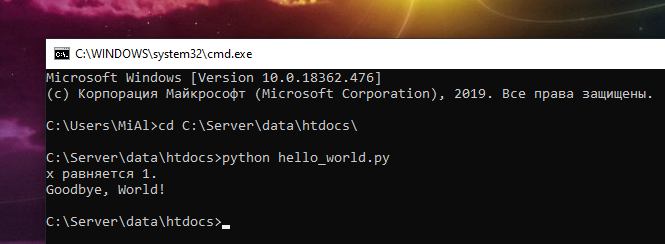
Для запуска откройте командную строку и запустите команду вида:
Пример простой программы hello_world.py:
Как начать изучать Python
Материалов по изучению этого языка программирования много, могу порекомендовать один из них. Некоторое время назад мне попалась и запомнилась книга «Python для сетевых инженеров» — хорошо и доходчиво написано, в том числе для начинающих. В книге есть задания. Книга совершенно официально бесплатная от самого автора.
Как установить PIP в Windows
PIP — это менеджер пакетов, с помощью которого можно искать, устанавливать, обновлять и удалять пакеты Python. В качестве пакетов могут быть как библиотеки, которые являются зависимостями для других программ, так и полноценные программы. Причём PIP правильно обрабатывает зависимости — если для работы программы требуется другие пакеты Python, то PIP их также установит.
В Linux некоторые пакеты Python упакованы в качестве пакетов дистрибутива и распространяются через стандартные репозитории — но таких пакетов меньше, чем доступно в pip. Поэтому в Linux программа pip также используется. Что касается Windows, то здесь pip является самым удобным способом установить нужный пакет.
При установке среды Python описанным выше способом, менеджер пакетов pip также должен установиться. Вы можете проверить это:
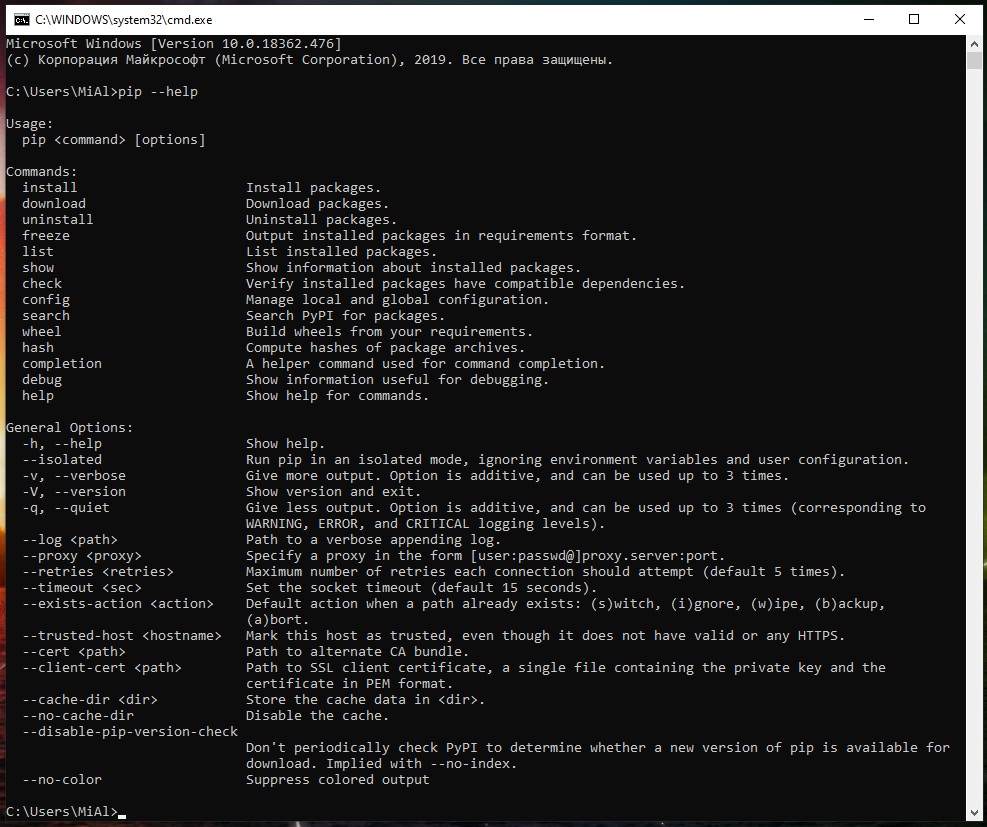
Обновите важные компоненты:
Установка Средства сборки C++
Это опциональный шаг при установке pip — но если вы его пропустите, при попытке установить некоторые пакеты вы будете сталкиваться с ошибками.
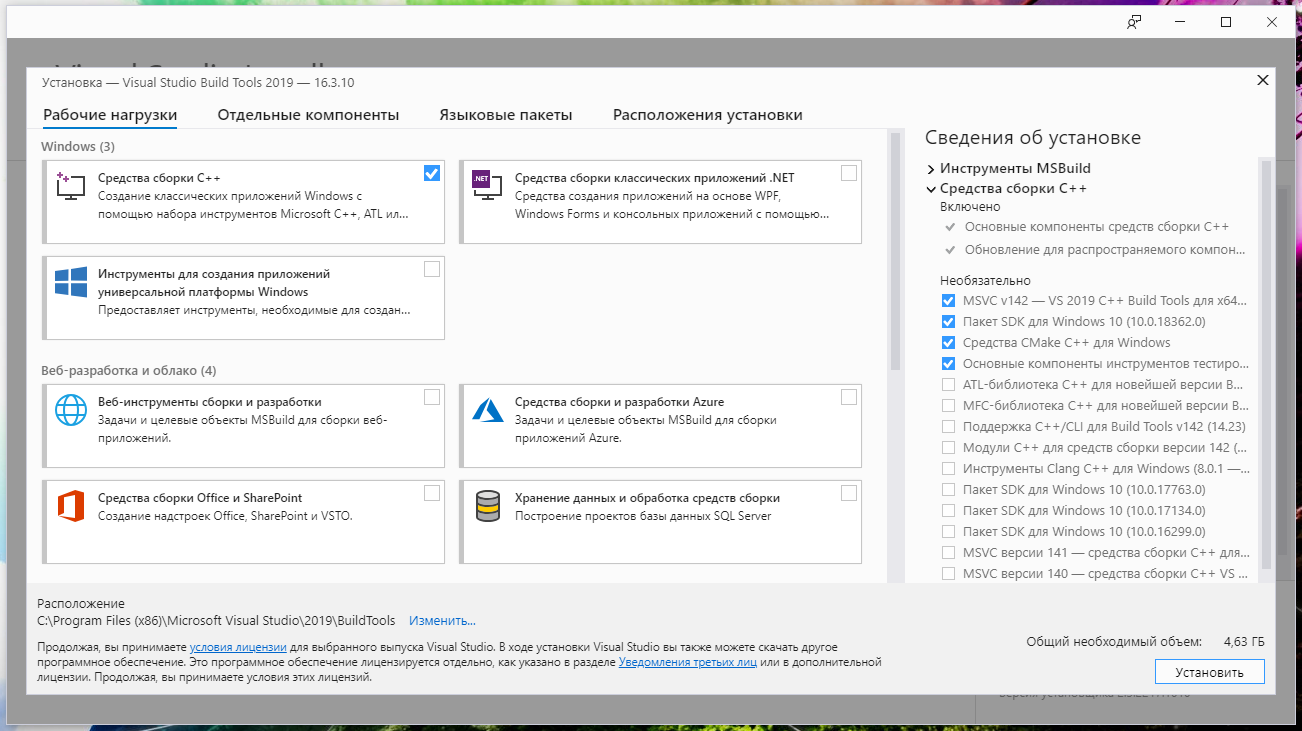
На самом деле, при установке пакетов с помощью pip иногда выполняется в том числе и компиляция, чтобы это происходило без проблем, необходимо ещё и установить «Средства сборки C++». Для их установки скачайте и запустите файл vs_buildtools.exe. Во вкладке «Рабочие нагрузки» поставьте галочку «Средства сборки C++» и нажмите кнопку «Установить»:
Как пользоваться PIP в Windows
Для установки выполните команду вида:
В качестве примера попробуем установить программу hashID — это инструмент, написанный на Python 3, который поддерживает идентификацию более 220 уникальных типов хешей используя регулярные выражения.
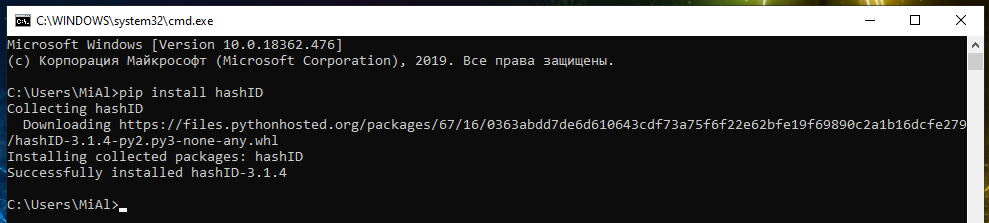
Пример запуска hashID в Windows после установки:

Подключение модуля Python к веб-серверу Apache в Windows
Python может работать как модуль Apache, в этом случае скрипты Python будут выполнятся как, например, выполняются PHP скрипты. Причём оба интерпретатора могут работать одновременно.
Подразумевается, что Python у вас установлен по вышеприведённой инструкции, а веб-сервер установлен по инструкции «Установка веб-сервера (Apache 2.4, MySQL 8.0, PHP 7, phpMyAdmin) на Windows 10».
Настройка Apache на запуск Python CGI
Откройте для редактирования конфигурационный файл Apache httpd.conf, у меня он расположен по пути C:\Server\bin\Apache24\conf\httpd.conf.
Найдите там строку
и добавьте к ней ExecCGI. Должна получиться такая строка (ВНИМАНИЕ: набор опций у вас может быть другим):
Теперь найдите строку:
Раскомментируйте её, то есть удалите символ # в начале строки и добавьте к концу строки .py. Новая строка будет выглядеть примерно так:
Создайте тестовую страницу Python
В папке для ваших сайтов (у меня это C:\Server\data\htdocs\) создайте файл test.py и скопируйте в него:

Обратите внимание на самую верхнюю строку, то есть на C:\Python\Python38\python.exe — вам нужно заменить её на своё значение, указав путь до файла python.exe. Если у вас версия 3.9, то этой папкой может быть C:\Python\Python39\python.exe, то есть название папки может различаться в зависимости от установленной версии и путь до папки также может различаться в зависимости от того, какой вы выбрали при установке.
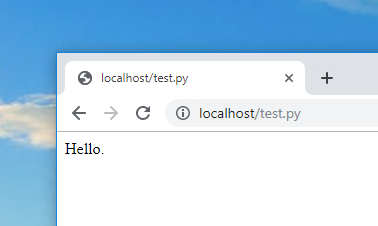
Должна будет появиться надпись
Как показано на скриншоте ниже:
Редакторы исходного кода Python
Если вы устанавливаете Python не только для запуска программ, но и для изучения языка программирования Python, то вам понадобятся редакторы исходного кода. Я могу порекомендовать парочку абсолютно бесплатных:
- NetBeans — очень мощная, но и довольно требовательная к ресурсам IDE (интегрированная среда разработки). Я уже много-много лет работаю именно в этой IDE. Поддержка Python включается при установке соответствующего плагина.
- Notepad++ — очень нетребовательный к ресурсам редактор программного кода. Поддерживает много языков программирования.
Решение ошибки error Microsoft Visual C++ 14.0 is required
При использовании менеджера пакетов pip на Windows вы можете столкнуться с ошибкой:
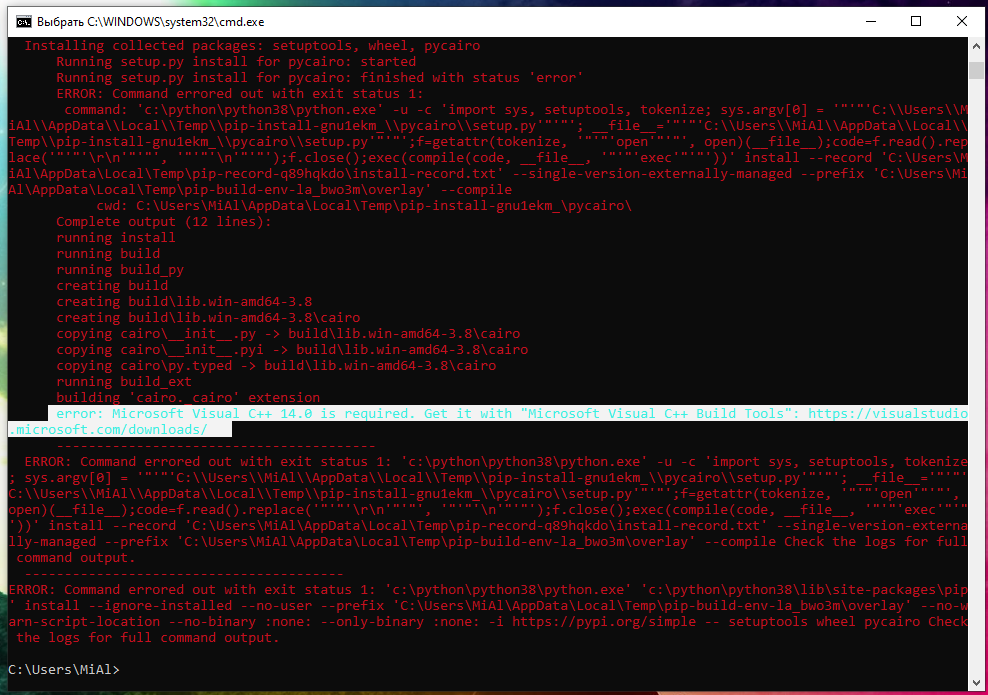
Начиная с 2017 самая новая версия Visual Studio может заменить любую требуемую версию Build Tools (инструментов сборки) C++. Для установки последней версии, скачайте и запустите файл vs_buildtools.exe. Во вкладке «Рабочие нагрузки» поставьте галочку «Средства сборки C++» и нажмите кнопку «Установить»:
Дополнительно выполните обновление setuptools:
Ошибки при компиляции в Python
Иногда при установке пакетов с помощью pip вы будете сталкиваться с ошибками вроде такой:
В ней сказано, что компиляция завершилась ошибкой из-за того, что не найден файл cairo.h.
Ещё один пример:
В этой ошибке сказано, что компиляция завершилась ошибкой из-за того, что не найден файл netinet/ip.h.
Точно такие же ошибки из-за отсутствия файлов с расширением .h могут возникать и в Linux. Файлы с расширением .h являются так называемыми заголовками — то есть файлами исходного кода для импорта в другие приложения. В каждом случае придётся индивидуально выяснять, к какому пакету относится отсутствующий файл и устанавливать этот пакет.