Start
Для начало советую немного поиграть с настройками интерпретатора, а если по конкретнее — настроить вид окна (Свойства > Расположение). Ширину и высоту размера буфера обмена часто путают с размером окна. Если вкратце, то это фактический максимальный размер прокрутки. Если текст не совмещается в ней, то автоматический переносится на следующую строку. Именно по этой причине кнопка Maximize в командной строке «не работает». Оптимальные параметры на мой взгляд — 150×300. Высота 300 означает 300 строк, после которого ранее записи исчезают. О настройках более-менее описано тут. А еще, в качестве альтернативы советую попробовать Console.
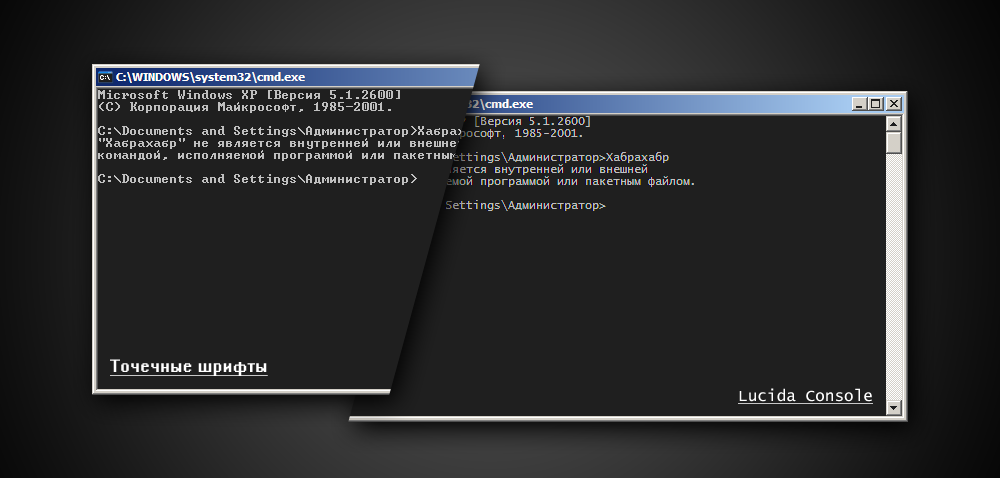
Шрифт Lucida Console вместо точечных.
А теперь обо всём по-порядку.
man.bat
Демонстрация / вывод информации aimp
Как вы заметили, у этого батника имеются параметры -c, -m, -l, -f (compact, medium, long, full соответственно). Если ввести команду без параметра, то вводится минимальная информация (описание программы + карточка + особенности). Каждый последующий параметр добавляет больше информации. Для наглядности см. примеры.
Краткая информация Google Chrome
Описание: Google Chrome — наиболее быстро развивающийся браузер, во многом, благодаря открытому исходному коду Chromium, благодаря которому оперативно выпускает новые версии и при этом, быстро ликвидирует все имеющиеся уязвимости. Обозреватель имеет простой минималистичный дизайн, что облегчает интернет-серфинг, так как ничто не отвлекает пользователя от содержимого веб-страницы. Вкладки браузера являются изолированными, что одновременно с повышением надёжности работы браузера, делает посещение сайтов более безопасным. Chrome имеет встроенный движок JavaScript, значительно ускоряющий обработку скриптов и увеличивающий скорость работы в Интернете.
Разработчик: Google
Поддерживаемые форматы: HTML,HTM,SHTML,XHTML,TXT,TEXT,JPE,JPG,JPEG,GIF,MHTML,PNG,BMP,ICO,SVG,SVGZ,XML,PDF,SWF
Оф. сайт: google.com
Платный аналог: e-Capsule Browser
Русский язык: Имеется
Статус: Freeware
Исходники: Закрыты
Особенности:
— Единственное окно для решения большинства задач.
— Ярлыки приложений и динамические вкладки.
— Возможность безопасного просмотра сомнительных сайтов, а также наличие режима «инкогнито».
— Лёгкий процесс создания закладок, а также возможность их импорта из других браузеров.
— Высокая скорость работы и надёжность.
— Полностью автоматический процесс обновления.
Полная информация Google Chrome
Описание: Google Chrome — наиболее быстро развивающийся браузер, во многом, благодаря открытому исходному коду Chromium, благодаря которому оперативно выпускает новые версии и при этом, быстро ликвидирует все имеющиеся уязвимости. Обозреватель имеет простой минималистичный дизайн, что облегчает интернет-серфинг, так как ничто не отвлекает пользователя от содержимого веб-страницы. Вкладки браузера являются изолированными, что одновременно с повышением надёжности работы браузера, делает посещение сайтов более безопасным. Chrome имеет встроенный движок JavaScript, значительно ускоряющий обработку скриптов и увеличивающий скорость работы в Интернете.
Разработчик: Google
Поддерживаемые форматы: HTML,HTM,SHTML,XHTML,TXT,TEXT,JPE,JPG,JPEG,GIF,MHTML,PNG,BMP,ICO,SVG,SVGZ,XML,PDF,SWF
Оф. сайт: google.com
Платный аналог: e-Capsule Browser
Русский язык: Имеется
Статус: Freeware
Исходники: Закрыты
Особенности:
— Единственное окно для решения большинства задач.
— Ярлыки приложений и динамические вкладки.
— Возможность безопасного просмотра сомнительных сайтов, а также наличие режима «инкогнито».
— Лёгкий процесс создания закладок, а также возможность их импорта из других браузеров.
— Высокая скорость работы и надёжность.
— Полностью автоматический процесс обновления.
Системные требование:
Процессор: 2200 MHz
ОЗУ: 512 Мб
Жесткий диск: 100 Мб
Аудиокарта: Любая совместимая аудиокарта
Видеокарта: 64 Мб
Архитектура: x86 или x64
Система: Windows XP, Windows Vista, Windows 7, Windows 8
Индекс полезности:
Скорость: 100
Практичность: 100
Надежность: 100
Функциональность: 100
Информация о файле:
Тихая установка: /install
Варианты дистрибутива: Только установочная
Инсталлятор: Без тулбаров
Сертификат: Имеется
Конкуренты:
360-browser
safari
avant-browser
baidu-spark
blackhawk-browser
browzar
chrome-hybrid
chromium
cometbird-browser
comodo-dragon
comodo-icedragon
coolnovo
coowon
cyberfox
dooble
epic-browser
firefox
firefox-hybrid
greenbrowser
internet-explorer
k-meleon
lunascape-browser
maxthon-browser
opera
opera-hybrid
opera-unofficial
orbitum
orca-browser
pale-moon
qip-surf
qupzilla
seamonkey
sleipnir
slimbrowser
slimjet
srware-iron
superbird
theworld-browser
tor-browser-bundle
torch-browser
waterfox
wyzo
yandex-browser
get.bat
Принцип работы данного файла думаю, будет излишне описывать.
Демонстрация / загрузка aimp
Загруженный файл сохраняется на рабочем столе (проверено на Windows 7/8). Не смог найти переменную рабочего стола XP. Хотя здесь есть изощренное решение, но оно тоже почему-то не работает. Проблема в том, что в зависимости от языка путь меняется. Например в русской версии %HOMEPATH%\Рабочий стол, в английской %HOMEPATH%\Desktop и т. д. Чтобы не спамить batch файл многострочными IF-ами, решил отказаться от этой затеи. Пользователям XP придется немного поправить команды. %HOMEPATH% или папка пользователя, оттуда всего один шаг к рабочему столу. Замените %USERPROFILE%\Desktop на %HOMEPATH%\change_me и готово.
Автоматизированная поэтапная загрузка через другой bat файл:
install.bat
Демонстрация / автоматическая установка burnaware
Немножко автоматизации или пакетная установка, или Windows WPI размером 1кб
SFX архив
Команда install (winget)
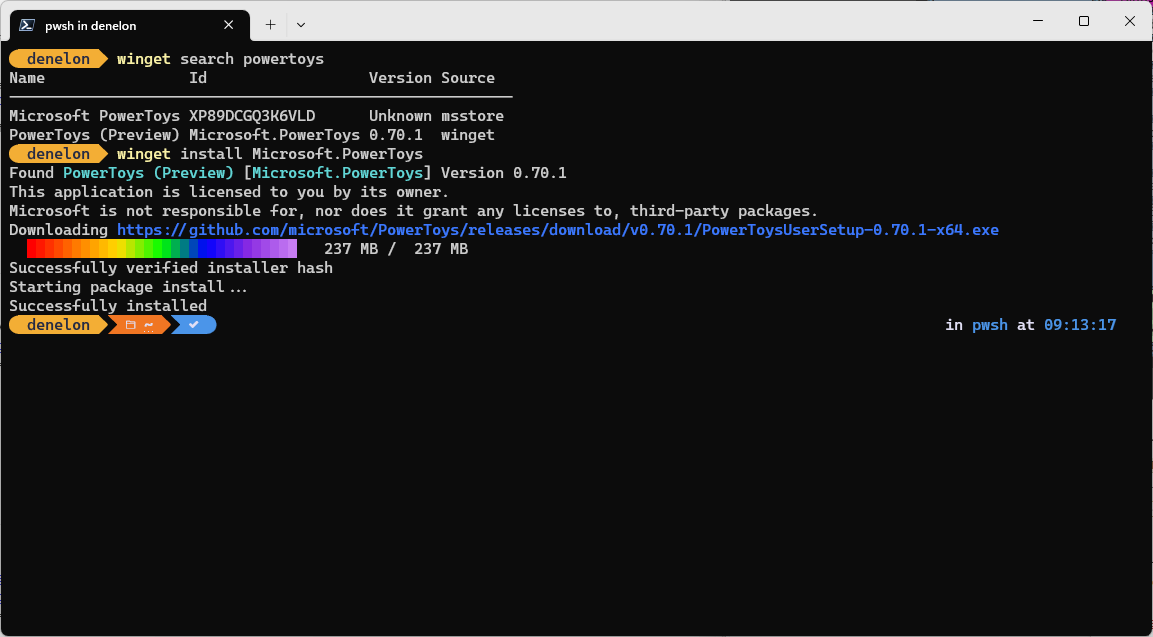
Команда install программы winget устанавливает указанное приложение. Чтобы указать приложение, которое нужно установить, используйте команду search.
Для команды install необходимо указать точную строку для установки. В случае какой-либо неоднозначности вам будет предложено дополнительно отфильтровать команду install для уточнения приложения.
Использование
winget install [[-q] \<query>] [\<options>]
Аргументы
Доступные аргументы перечислены ниже.
| Аргумент | Описание |
|---|---|
| -q,—query | Запрос, используемый для поиска приложения. |
| -?, —help | Позволяет получит дополнительную справку по этой команде. |
Аргумент запроса является позиционным. Синтаксис с использованием подстановочных знаков не поддерживается. Чаще всего это строка символов, которая должна уникальным образом идентифицировать пакет, который вы хотите установить.
Параметры
Эти параметры позволяют настроить функцию установки в соответствии со своими потребностями.
| Параметр | Описание |
|---|---|
| -m, —manifest | За этим параметром должен следовать путь к файлу манифеста (YAML). Манифест можно использовать для запуска функции установки из локального файла YAML. |
| —id | Ограничивает установку приложением с определенным идентификатором. |
| —name | Ограничивает поиск приложением с определенным именем. |
| —moniker | Ограничивает поиск моникером, указанным для приложения. |
| -v, —version | Позволяет указать точную версию для установки. Если параметр не задан, будет установлено приложение с наибольшим номером версии. |
| -s, —source | Ограничивает поиск источником с указанным именем. За этим параметром должно следовать имя источника. |
| —scope | Позволяет указать, должен ли установщик использовать область пользователя или компьютера. |
| -a, —architecture | Выбор архитектуры для установки. |
| -e, —exact | Ищет точное совпадение со строкой в запросе, выполняя при этом проверку на учет регистра. Поведение по умолчанию для подстроки не используется. |
| -i, —interactive | Запускает установщик в интерактивном режиме. При взаимодействии по умолчанию отображается ход выполнения установщика. |
| -h, —silent | Запускает установщик в автоматическом режиме. Блокирует весь пользовательский интерфейс. При взаимодействии по умолчанию отображается ход выполнения установщика. |
| —locale | Указывает используемый языковой стандарт (формат BCP47). |
| -o, —log | Направляет данные журнала в файл журнала. Необходимо указать путь к файлу, для которого у вас есть права на запись. |
| —override | Строка, которая будет передана непосредственно в установщик. |
| -l, —location | Расположение для установки (если поддерживается). |
| —force | Переопределяет проверку хэша установщика. Не рекомендуется. |
| —accept-package-agreements | Используется для принятия лицензионного соглашения и позволяет избежать появления запроса. |
| —accept-source-agreements | Используется для принятия исходного лицензионного соглашения и позволяет избежать появления запроса. |
| —header | Необязательный заголовок HTTP источника REST Windows-Package-Manager. |
| —verbose-logs | Используется для переопределения параметра ведения журнала и создания подробного журнала. |
Примеры запросов
В следующем примере устанавливается определенная версия приложения.
В следующем примере выполняется установка приложения по его идентификатору.
В следующем примере выполняется установка приложения по версии и идентификатору.
Множественный выбор
Если по запросу, отправленному программе winget, найдено несколько приложений, winget отобразит результаты поиска. Это даст вам дополнительные данные, необходимые для уточнения условий поиска и правильной установки.
Лучший способ ограничить выбор одним файлом — использовать идентификатор приложения в сочетании с параметром точного запроса. Например:
Если настроено несколько источников, возможно наличие повторяющихся записей. Чтобы устранить неоднозначность, необходимо указать источник.
Источник msstore использует уникальные идентификаторы в качестве значения Id для пакетов. Для них не требуется параметр запроса exact. Например:
Локальная установка
Параметр manifest позволяет установить приложение, передавая YAML-файл непосредственно клиенту. Если манифест содержит несколько файлов, необходимо использовать каталог, содержащий эти файлы. Параметр manifest используется следующим образом.
Использование: winget install —manifest \<path>
| Параметр | Описание |
|---|---|
| -m, —manifest | Путь к манифестам устанавливаемого приложения. |
Установка пакетов из локальных файлов манифеста может быть связана с определенными рисками. Администратор должен включить эту функцию в качестве дополнительной меры предосторожности. Чтобы включить эту функцию, выполните winget settings —enable LocalManifestFiles . Чтобы отключить эту функцию, выполните winget settings —disable LocalManifestFiles .
Файлы журнала
Если файлы журналов для winget не перенаправлены, они будут находиться в следующей папке: %temp%\AICLI\*.log
Лицензионные соглашения
Некоторые приложения в начале установке потребуют от пользователя принять условия лицензии или других соглашений, прежде чем установка будет продолжена. В этом случае Диспетчер пакетов Windows предложит пользователю принять условия соглашений. Если пользователь не примет условия, приложение не будет установлено.
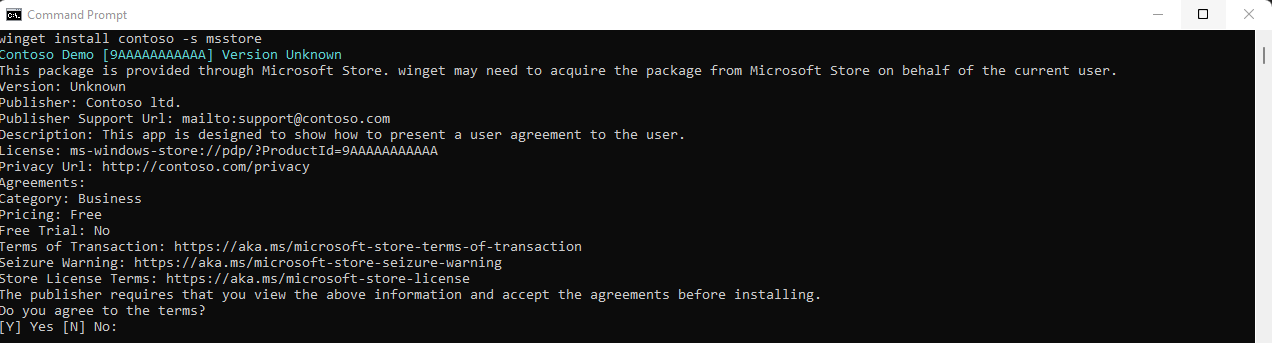
В командной строке можно включить автоматическое принятие условий соглашений, передав в командной строке параметр —accept-package-agreements. Это может быть полезно при создании скрипта для Диспетчера пакетов Windows.
Работа с программами через командную строку
Дорогие друзья, не секрет, что пользователи, работающие на базе Linux, вечно задирают нос перед теми, кто работает на Windows. Они говорят, что для Windows нужно устанавливать приложение минимум 10 минут, нажимая большое количество кнопок, ковыряться с галочками выбора. А перед тем как, собственно, установить приложение, нужно найти официальный сайт программы, при этом не заблудившись в интернете. Пользователи же Linux гордятся тем, что любую утилиту могут установить с терминала, выполнив определённую команду.
В Windows имеется как и в Linux возможность установки, удаления или редактирования программ с помощью команд.
Разработчики утверждают, что в Windows 10 также появится возможность быстрой установки, обновления и удаления различного обеспечения из терминала системы. Осталось дождаться официального релиза. Но можно и не дожидаться релиза, а прямо сейчас воспользоваться удивительной функцией, которая позволит пользователю установить программу из командной строки. Однако это ещё не все сюрпризы: утилита позволит также удалить, обновить, открыть и закрыть программу. Интересно? Давайте познакомимся с Chocolatey поближе.
Установка программы через командную строку
Сейчас мы будем пробовать управлять программами более удобным и очень похожим способом на то, как это выполняется в среде Linux. И в этом нам поможет специальный сервис Chocolatey, пакетный менеджер для Windows. Клиент Chocolatey представляет собой утилиту, предназначенную для работы в консоли. Давайте сразу попробуем её установить. Для установки откроем терминал с правами администратора. Нажмите правой кнопкой мыши на меню Пуск и нажмите пункт «Командная строка» (с правами администратора). Теперь скопируем следующий код:
@powershell -NoProfile -ExecutionPolicy unrestricted -Command «iex ((new-object net.webclient).DownloadString(‘https://chocolatey.org/install.ps1’))» && SET PATH=%PATH%;%ALLUSERSPROFILE%\chocolatey\bin
Вставляем и нажимаем клавишу Enter. Теперь нужно закрыть консоль, чтобы данные по переменным освежились.
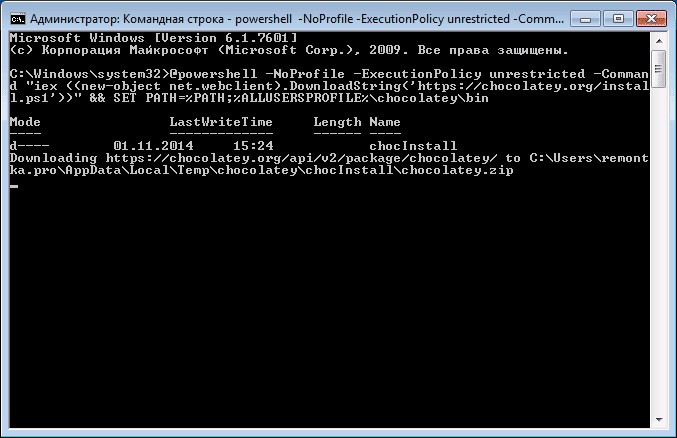
На сервисе Chocolatey собран большой каталог утилит и приложений: на данный момент более 2000 утилит. Посмотреть их можно на официальном сайте https://chocolatey.org/packages. Итак, пришло время узнать, как установить любую программу через командную строку:
Снова открываем терминал от имени администратора. Копируем текст, представленный справа от программы на сайте https://chocolatey.org/packages. Например, для установки браузера Google Chrome представлен следующий код:
Копируем его и вставляем в терминал. Не забываем после кода с сайта писать комбинацию -y. Жмём Enter. Теперь осталось дождаться завершения установки браузера. После чего можно закрыть окно терминала.
Как можно было заметить, браузер Google Chrome очень быстро установился. Нам не пришлось кликать никакие кнопки, выбирать место сохранения файлов (по умолчанию используется диск C). Кстати, начинающим пользователям можно сделать в блокноте набор своих любимых приложений, чтобы каждый раз не заходить на сервис Chocolatey. Чтобы удалить программу через командную строку, введите код uninstall, затем — название программы. Например, choco unistall ccleaner.
Как запустить или удалить программу через командную строку
Теперь рассмотрим способ, позволяющий открыть программу через командную строку. Это можно сделать за три очень простых шага. Приступим:
- Открываем терминал операционной системы Windows.
- В появившемся окне пишем полный путь до расположения файла запуска приложения. Например, D:/Files/chrome.exe
- Жмём Enter и ждём, пока система откроет то, что нам нужно.
Пришло время узнать, как закрыть программу через командную строку. Для этого нам понадобится дополнительное обеспечение taskkill. Начнём:
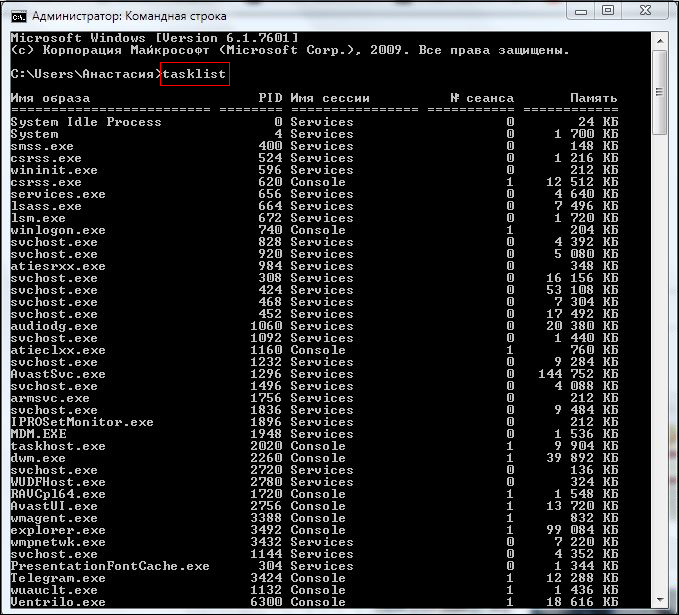
- Запустите уже знакомый вам терминал.
- Напишите tasklist и кликните по клавише Enter.
- В появившемся списке смотрим номер утилиты, которую вы хотите закрыть. Например, браузер Chrome с номером PID
- Пишем код: taskkill/ pid 24292 /f — и жмём клавишу Ввод. Готово!
Подведём итоги
Уважаемые читатели, сегодня мы рассмотрели, казалось бы, на первый взгляд, сложную тему. Но теперь вы знаете, что можно очень легко установить или удалить некоторые программы через командную строку с помощью сервиса Chocolatey. А также вы знаете, как открыть или закрыть приложение через тот же терминал. Надеемся, что у вас получилось всё сделать правильно и не осталось никаких вопросов по теме. Расскажите в комментариях своё мнение и впечатление!