Автоматическая установка программ в домене Windows
Если в домене Windows установлен WSUS, админ рад и спокоен — дескать, все, обновления ставятся на автомате, трафик снизился, бегать по компам не надо и пр. В принципе, все осталость то же самое, но ведь не все используют в работе Microsoft Outlook или Internet Explorer (хотя 8-ка очень неплоха). Есть много людей, привыкших работать с почтовиком The Bat!, броузером Opera или Mozilla. Если встает вопрос об обновлениях — либо это головняк админу в виде беготни к каждому компьютеру для обновления всем, скажем, Opera, либо юзеры должны сидеть под админами (пускай и локальными, не доменными).
Естественно, ни первый, ни второй способы — не выход. Значит, надо иметь возможность автоматически устанавливать программы на рабочих станциях, причем желательно делать это до того, как пользователь вошел в систему — ведь если он вошел, он уже не захочет перезагружать машину и т.п. Надо ставить пользователя перед фактом — программа, его любимая Opera, уже обновлена и админа не колбасит, что версия 10.10 почему-то нравится меньше, чем предыдущая. Просто вышло обновление, и его надо применить. Без вариантов.
Самый распространенный вариант ответа на вопрос — КАК? — Конечно, через Active Directory! — скажет вам любой специалист или просто сисадмин. А как через AD? — спросите вы. А вам скажут — ?! Вы не знаете, как через AD? Да там же просто, через policy! — но больше вам скорее сего ничего не скажут, потому что для большинства советчиков этот вопрос такой же неясный, как и для вас. И вам ничего не останется, как гуглить до потери пульса, потому что найти огромный фолиант на тему "как развернуть office 2007" в сети корпорации не проблема, а вот просто и в двух словах — редко что найдете. Не без гордости могу сказать, что данная статья как раз одна из немногих кратких и "без наворотов", попадавшихся мне.
Установка программ из MSI
Все изложенное далее относится к работе с инсталляционными пакетами типа MSI (расширение .msi). Файлы MSI есть (или их можно извлечь) для многих программ (Adobe Acrobat, The Bat, Opera, Firefox и пр.).
Предположим, мы хотим автоматически установить (а по мере выхода обновлений, устанавливать обновления) броузер Firefox. Файл msi для Firefox можно взять здесь (в новом окне).
Настройку шаблона .adm я пропущу, т.к. далеко не всегда это нужно, а еще чаще этот шаблон фиг найдешь. В итоге — дефолтные настройки (либо, если будем ставить поверх старой версии — настройки будут сохранены). Шаблон .adm нам не нужен.
Распределяем права доступа
Предполагаю, что все учетные записи компьютеров (кроме контроллеров домена) находятся в OU "OU Office Computers".
Примечание 1:
Почему лучше не использовать исходное размещение компьютеров (Computers — Компьютеры домена в оснастке Active Directory Users and Computers)? Мне удобнее в дальнейшем управлять политиками для групп компьютеров. К тому же, когда я посещал курсы Microsoft, я видел, что на контроллерах доменов в тестовых системах и в "боевых", настроенных специалистами Microsoft, используются практически только отдельно созданные OU, а не базовые. Я для себя решил повторять опыт специалистов. Пока мне от этого только удобнее. Естественно, ИМХО.
Примечание 2:
Не всем пользователям нужен Firefox (как не всем нужен The Bat, Opera и пр.). Поэтому создадим в "OU Office Computers" отдельную группу компьютеров, на которые будет установлен Firefox. Для ясности назовем группу GFirefoxComputers. Отмечу, что это будет именно группа, а не вложенное OU!
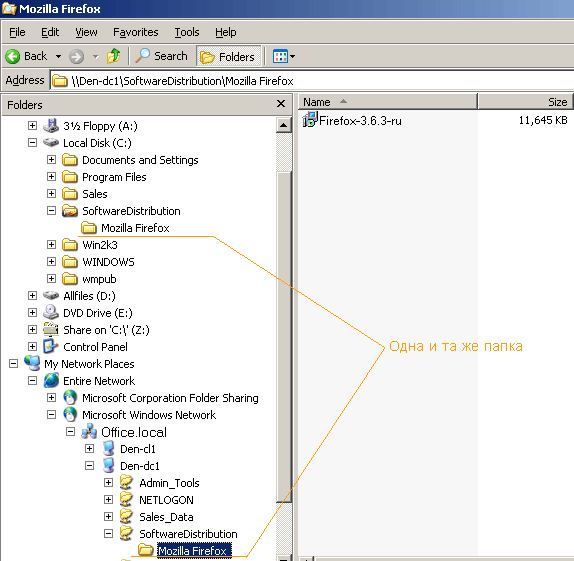
Расшариваем какую-либо папку на сервере (на рисунке это SoftwareDistibution, а не Mozilla Firefox, как может показаться) и даем группе GFirefoxComputers доступ на чтение, админу — полный доступ (не компьютеру админа, а пользователю — все-таки вы должны иметь возможность по сети заливать на шару файлы ;)).
Вообще, для проверки того, как все вообще работает, можно обойтись и без группы GFirefoxComputers. Просто для того, чтобы сразу не усложнять себе жизнь, и не пенять на групповые политики, если что пойдет не так 😉
Политика правит миром!
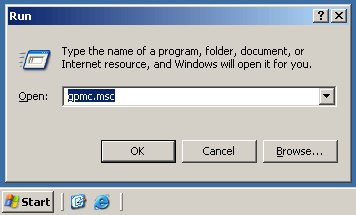
На контроллере домена запускаем редактор групповой политики GPMC.MSC:
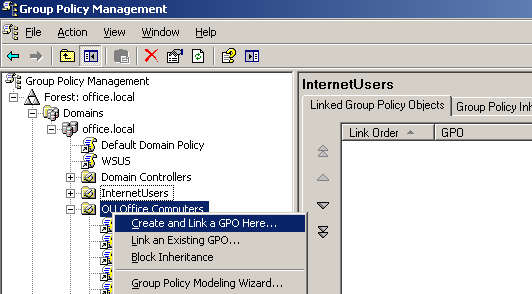
. и создаем связанную только с нашим OU "OU Office Computers" групповую политику под названием "Firefox 3.6.3 rus":
. редактируем нашу политику "Firefox 3.6.3 rus":
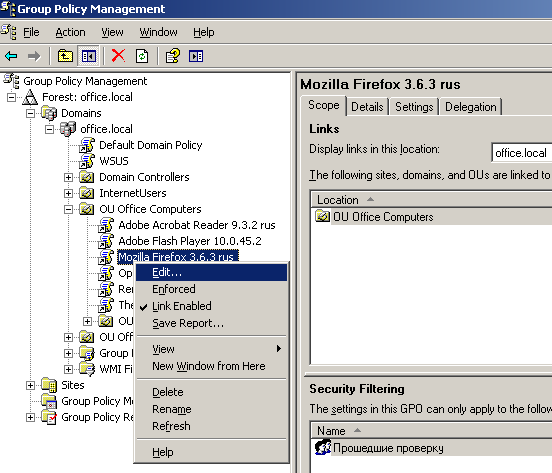
Готовим дистрибутив Firefox для развертывания в сети
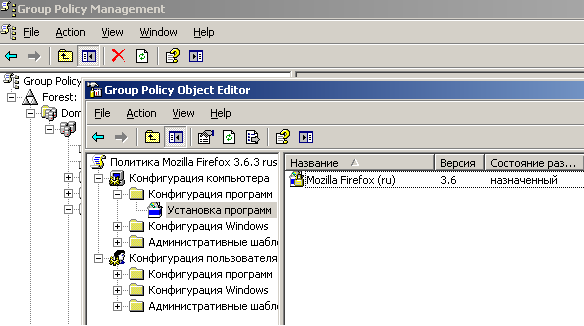
В разделе "User Configuration" -> "Software settings" -> "Software Installation" щелкаем правой мышкой и создаем новый объект для установки — наш будущий инсталлятор Firefox.
Выбираем файл MSI, заботливо положенного чьими-то руками в расшаренную папку. Важно : выбирать надо сетевой путь до файла, а не локальный, ведь юзера будут получать доступ к вашей инсталляшке не локально на сервере, а по сети.
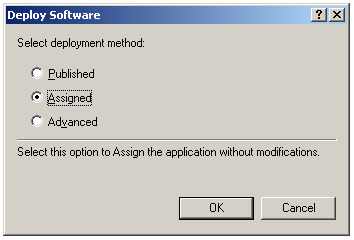
Выбираем "Assigned" (Назначенный):
На этом работа с веткой "Software Installation" закончена.
Закрываем все открытые окна на сервере (если не помешает другим задачам, естественно), Пуск -> Выполнить -> gpupdate /force
Установка на рабочих станциях
Далее достаточно просто перезагрузить рабочие станции, чтобы автоматически установился Firefox ДО того, как появится окно для ввода логина/пароля. Иными словами, пользователь будет не в силах чего-то не установить, забыть и пр. Поэтому этот способ так хорош. Вы удаленно решаете, что будет установлено / обновлено на рабочих станциях.
Windows XP бывает не с первой перезагрузки "принимает" нове политики, поэтому можно подойти к юзеру, выполнить команду "gpupdate /force" (не обязательно под админом) и перезагрузить его компьютер.
Обязательно проверьте установку на своем / тестовом компьютере ДО того, как юзеры придут следующим утром, включат компьютеры. а вдруг косяк? Поэтому хотя бы первый раз сначала испытайте на себе.
Дополнительно
Теперь на любой новый компьютер, введенный в состав подразделения OU Office Computers будет установлена последняя версия броузера Firefox. Вам даже не придется ничего делать. Просто и очень полезно. Таким же образом можно устанавливать практически любой софт, включая Adobe Reader, Adobe Flash Player (которые в обычной ситуации требуют административных прав для установки), The Bat. да мало ли софта у вас в локальной сети, поддерживать который в актуальном состоянии одна из обязанностей системного администратора.
Нюанс: если вы уже установили какой-либо пакет, в нашем случае Firefox 3.6.3 rus, а через некоторое время вам потребуется его обновить (т.к. рано или поздно выйдет новая версия броузера), сначала удалите политику по установке Firefox 3.6.3, после чего создайте новую. Потом "gpudate /force" и вперед!
Авторизуйтесь для добавления комментариев!
 Почтовый сервер Шифрование Squid 3proxy VPN Mikrotik Настройка сервера Виртуальные машины kvm Защита почты Резервное копирование Групповые политики SELinux WDS IPFW OpenVPN firewalld systemd Mobile libvirt Samba WiFi Iptables NAT Lightsquid Remote desktop Postfix Dovecot Удаление данных Софт Безопасность Настройка прокси Winbox User agent Хостинг Передача данных Онлайн сервисы Privacy LetsEncrypt VPN сервер RRDTool sendmail Rsync Linux SSH Система Windows Синхронизация Облако fail2ban FreeBSD
Способ 3. Установка через Active Directory
С помощью службы Microsoft Active Directory можно произвести автоматическую удаленную установку клиентской части на группу компьютеров. Для выполнения процедуры установки необходимо обладать правами администратора домена, на компьютеры которого необходимо установить клиента. Также необходимо иметь доступный на чтение сетевой ресурс (Shared Folder).
Запустите установщик, выбрав режим «Удаленная установка клиента». В мастере удаленной установки перейдите к способу 3.
Далее на примере будет показано создание GPO («Test GPO»), установка в этом объекте msi-пакетов и adm-шаблона, а также линкование этого GPO к OU («TestOU») с компьютерами, для которых требуется первоначально развернуть клиентов.
Создаем новый объект GPO («Test GPO»):
Редактируем созданный объект:
Для Computer Configuration добавляем msi-пакет:
Выбираем путь к msi (x86) обязательно через сетевой путь.
В эту сетевую папку нужно предварительно скопировать msi-пакеты и клиентские машины должны иметь доступ к этому пути:
Выбор типа развертывания:
Запускаем расширенные опции:
Все тоже самое для x64-пакета:
Добавляем шаблон из прилагаемого adm-файла:
Редактируем добавленный шаблон:
Устанавливаем IP/имя сервера для подключения клиентов:
Линкуем созданный GPO к OU с компьютерами:
При следующей перезагрузке компьютеров, внесенных в организационную единицу, на них будет установлена и настроена клиентская часть комплекса.
Примечание: данный .msi-пакет не содержит информацию про обновления и uninstall, потому удаление и обновление осуществляйте только средствами комплекса, а не ActiveDirectory!
Если после перезагрузки ничего не произошло:
1) Попробуйте перезагрузить клиентскую машину еще раз.
2) Попробуйте увеличить время загрузки до 30 сек:
Как установить программу через active directory
Kaspersky Security Center позволяет устанавливать программы "Лаборатории Касперского" на управляемые устройства с помощью групповых политик Active Directory.
Установка программ с помощью групповых политик Active Directory возможна только из инсталляционных пакетов, в состав которых входит Агент администрирования.
Чтобы установить программу с помощью групповых политик Active Directory, выполните следующие действия:
- Начните настройку установки программы с помощью мастера удаленной установки.
- В окне мастера удаленной установки Определение параметров задачи удаленной установки выберите параметр Назначить установку инсталляционного пакета в групповых политиках Active Directory .
- В окне мастера удаленной установки Выбор учетных записей для доступа к устройствам выберите параметр Учетная запись требуется (Агент администрирования не используется) .
- Добавьте учетную запись с правами администратора на устройство, на котором установлен Kaspersky Security Center, или учетную запись, входящую в доменную группу Владельцы-создатели групповой политики.
- Предоставьте разрешения выбранной учетной записи:
- Перейдите в Панель управления → Администрирование и откройте Управление групповой политикой .
- Нажмите на узел с нужным доменом.
- Нажмите на раздел Делегирование .
- В раскрывающемся списке Права доступа выберите Связанные объекты GPO .
- Нажмите на кнопку Добавить .
- В открывшемся окне Выбор пользователя, компьютера или группы выберите необходимую учетную запись.
- Нажмите на кнопку OK чтобы закрыть окно Выбор пользователя, компьютера или группы .
- В списке Группы и пользователи выберите только что добавленную учетную запись и нажмите на Дополнительно → Дополнительно .
- В списке записей разрешений дважды нажмите на только что добавленную учетную запись.
- Предоставьте следующие разрешения:
- создание объектов группы;
- удаление объектов группы;
- создание объектов контейнера групповой политики;
- удаление объектов контейнера групповой политики.
- Нажмите на кнопку ОК , чтобы сохранить изменения.
В результате будет запущен следующий механизм удаленной установки:
- После запуска задачи в каждом домене, которому принадлежат клиентские устройства из набора, будут созданы следующие объекты:
- Объект групповой политики (Group policy object, GPO) с именем Kaspersky_AK
. - Группа безопасности содержит клиентские устройства, на которые распространяется задача. Эта группа безопасности содержит клиентские устройства, на которые распространяется задача. Состав группы безопасности определяет область объект групповой политики (GPO).
- Объект групповой политики (Group policy object, GPO) с именем Kaspersky_AK
- Kaspersky Security Center устанавливает выбранные программы «Лаборатории Касперского» на клиентские устройства осуществляется непосредственно из сетевой папки общего доступа программы Share. При этом в папке установки Kaspersky Security Center будет создана вложенная вспомогательная папка, содержащая файл с расширением msi для устанавливаемой программы.
- При добавлении новых устройств в область действия задачи они будут добавлены в группу безопасности после следующего запуска задачи. Если в расписании задачи выбран флажок Запускать пропущенные задачи , устройства будут добавлены в группу безопасности сразу.
- При удалении устройств из области действия задачи их удаление из группы безопасности произойдет при следующем запуске задачи.
- При удалении задачи из Active Directory будут удалены объект групповой политики (GPO), ссылка на объект групповой политики (GPO) и группа безопасности, связанная с задачей.
Если вы хотите использовать другую схему установки через Active Directory, вы можете настроить параметры установки вручную. Это может потребоваться, например, в следующих случаях:
- при отсутствии у администратора антивирусной безопасности прав на внесение изменений в Active Directory некоторых доменов;
- при необходимости размещения исходного дистрибутива на отдельном сетевом ресурсе;
- для привязки групповой политики к конкретным подразделениям Active Directory.
Доступны следующие варианты использования другой схемы установки через Active Directory: