Установка Office 365 или Office 2019 с выбором приложений и OneNote 2016
12 лет назад в программу установки Office 2007 встроили Office Customization Tool (OCT), в связи с чем я написал статью, которая даже какое-то время висела на российском сайте TechNet. С тех пор много воды утекло – появилась новая технология установки Click-To-Run, на сцену вышел Office 365 с массой различных лицензий и кодов продукта, OCT переехал в веб…
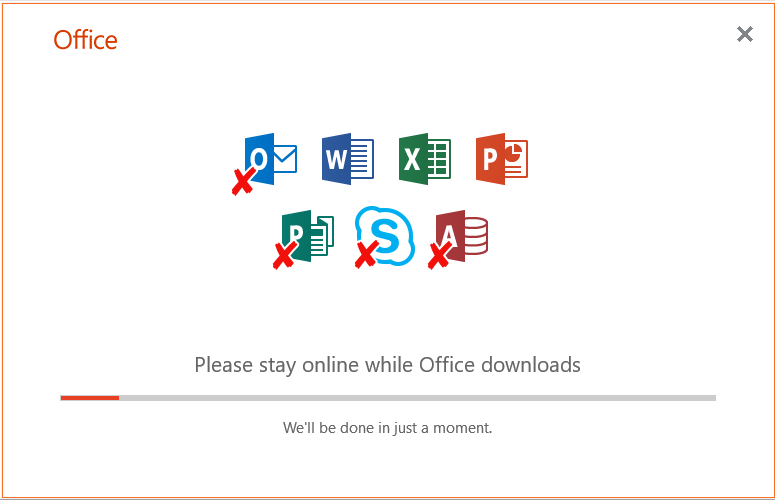
Однако фундаментально настройка установки Office изменилась не так уж сильно. К публикации этой обзорной статьи меня подтолкнули вопросы в чате инсайдеров и Вадимса Поданса, всплывшие с разницей в пару дней.
[+] Сегодня в программе
Принципы развертывания Office 365 и Office 2019
Для управления развертыванием пакета Office 365 / Office 2019 и отдельных приложений Office используется Office Deployment Tool (ODT). В комплекте файл setup.exe и образцы конфигурационных файлов XML, которые можно передавать установщику ключами /configure и /download, реализуя два варианта развертывания:
- Загрузка из CDN и немедленная установка всех или отдельных приложений Office 365 либо 2019 и/или отдельных приложений Office. Для этого используется ключ /configure.
- Загрузка из CDN дистрибутива Office 365 либо 2019 и/или отдельных приложений Office (например, Visio) в локальный или сетевой источник с целью последующей установки из него различных наборов программ. Загрузка осуществляется ключом /download, а установка — ключом /configure.
Первый сценарий больше подходит для дома (в случае, если не хочется видеть ненужные приложения в меню Пуск и сэкономить немного места на диске), второй – для организаций. В обоих сценариях можно изменить текущий набор установленных приложений ключом /configure. Учтите, что ODT всегда скачивает полный набор Office (около 2GB) плюс отдельные приложения Office, указанные в конфигурационном файле.
Вам понадобятся
-
. После запуска исполняемого файла содержимое просто распаковывается в указанную вами папку. . Она вполне подробная и даже на русском, поэтому здесь я разберу лишь несколько параметров из своих примеров. для различных планов Office 365 и отдельных приложений Office (аналогичный список для Office 2019 VL тут). . OCT – это онлайн-сервис создания конфигурационных файлов. Для базового развертывания можно обойтись и блокнотом любым другим текстовым редактором, ибо блокнот может создавать проблемы. Однако OCT необходим ИТ-специалистам для тонкой настройки приложений Office (см. раздел Application Preferences).
Основные параметры конфигурационных файлов
Перечисленных здесь параметров достаточно для базового развертывания.
Примеры развертывания Office 365
Я приведу пару примеров для разных сценариев, а чуть ниже распишу любопытные нюансы установки OneNote 2016, в том числе в контексте Office 2019.
Загрузка и немедленная установка
В этом примере для домашнего использования в текущую папку скачивается пакет русского 64-разрядного Office 365 из ежемесячного канала. Для установки используется лицензия Home Premium, при этом устанавливаются только Word, Excel, PowerPoint и OneNote 2016, а остальные приложения исключаются. Обновление новых функций будет доставляться ежемесячно.
Команда для загрузки и установки:
Список устанавливаемых приложений виден в окне прогресса установки.
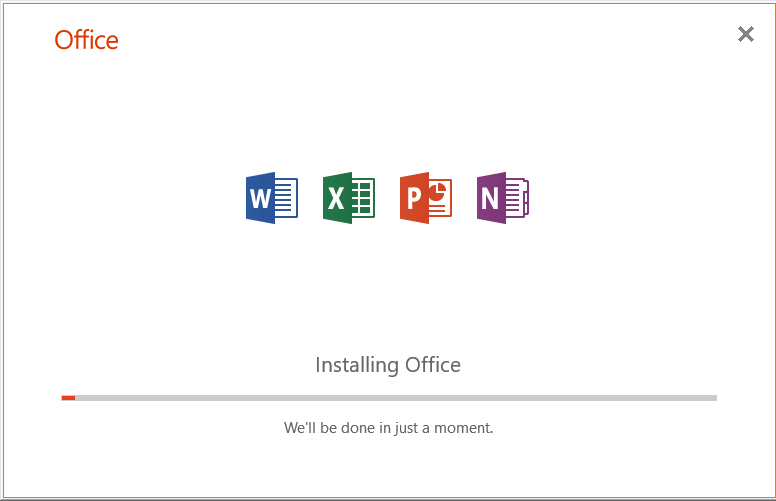
Этот же подход работает для изменения конфигурации текущей установки Office 365 (например, для добавления или удаления приложений). Его можно использовать вне зависимости от того, выполнялась исходная установка посредством ODT или веб-установщиком с портала Office.
Загрузка и установка впоследствии
В этом примере для использования в организации в сетевую папку скачивается пакет английского 32-разрядного Office 365 из полугодового цикла широкой доступности, а также Visio 2019.
Команда для загрузки:
По окончании загрузки в командной строке появится приглашение ввести следующую команду. Теперь этот дистрибутив Office можно использовать для установки с любым набором приложений. В этом примере из сетевой папки устанавливается Office 365 Pro Plus и Visio 2019. Из набора Office 365 исключены Groove, OneDrive и Publisher, а также Teams (иначе оно будет восставать как Феникс из пепла). Обновление новых функций будет доставляться раз в полгода из CDN Office.
Команда для установки:
Замечание об идентификаторах продукта Office 365 и Office 2019 в конфигурационном файле
При использовании ODT неважно, какой ИД продукта Office 365 указан при загрузке с ключом /download. Равно как не имеет значения список исключенных приложений и прочие параметры установки. (Эти замечания не относится к отдельным приложениям Office, не входящим в Office 365). В любом случае скачивается полный пакет Office 365, а ИД продукта для установки задается уже в конфигурационном файле с ключом /configure.
Другими словами, если в конфигурации загрузки было указано O365ProPlusRetail , дистрибутив можно использовать для установки O365HomePremRetail , указав этот ИД при установке. Таким образом, скачанный дистрибутив можно использовать для установки Office 365 с различными лицензиями, варьируя конфигурационный файл установки.
С Office 2019 ситуация несколько отличается. ODT также скачивает полный пакет Office 2019, но здесь вам нужно изначально указывать в конфигурационном файле идентификатор продукта Office 2019, соответствующий имеющейся лицензии (например, ProPlus2019Volume или ProPlus2019Retail ). При этом скачанный с помощью ODT дистрибутив:
- Office 2019 Volume не подходит для развертывания Office 2019 Retail (и наоборот)
- Office 365 не подходит для развертывания Office 2019 (и наоборот)
Нюансы установки OneNote
OneNote 2016 – это последняя классическая версия. На момент публикации статьи версия была заморожена на 2016, а Microsoft заявляла, что дальше она развиваться не будет, предлагая использовать магазинное приложение, которое входит в состав Windows 10. Позже компания передумала 😉 Впрочем, классическое приложение давно вывели за рамки набора Office, предлагая его для отдельной загрузки с помощью веб-установщика на этой странице. .
OneNote 2016 в составе Office 365 и Office 2019
Если использовать Office 2019 ISO, то OneNote 2016 в комплект не входит и не устанавливается. То же самое было верно для веб-установщика Office 365 с портала, но ситуация изменилась со сменой курса↑
Однако при использовании ODT для загрузки или установки Office 365 либо Office 2019 приложение OneNote 2016 включается в набор!
В принципе, на это намекает OCT, хотя по умолчанию приложение попадает теперь не попадает в список исключений.
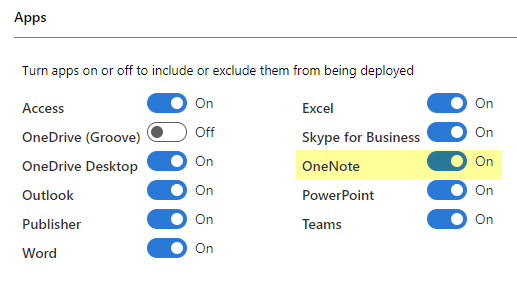
Как я и предполагал в исходной версии статьи, OCT претендует на роль индикатора отношения Microsoft к OneNote. См. также документацию по установке OneNote 2016, где в том числе раскрываются аспекты развертывания посредством SCCM.
Установка Office 365 + OneNote 2016
Следуйте примерам развертывания выше. Я не исключал OneNote 2016 из установки в образцах конфигурационных файлов, поэтому приложение установится автоматически.
Установка Office 2019 + OneNote 2016
В конфигурационном файле необходимо указать правильный ИД продукта, а также учесть, что канал обновления Office 365 не подходит для Office 2019. В остальном все работает так же, как и при развертывании Office 365. Пример конфигурационного файла для развертывания английской 32-разрядной версии Office 2019 Retail (устанавливаются только Word, Excel, PowerPoint и OneNote 2016).
Установка OneNote 2016 в качестве отдельного приложения
Вадимс Поданс, с которым у нас давно налажен обмен тайным знанием по PowerShell и Windows, столкнулся с необычной проблемой. Веб-установщик OneNote не мог скачать приложение из CDN, а диагностика вывела на особенности защитного периметра вкупе с медленным подключением к интернету.
В качестве обходного пути можно осуществлять загрузку с помощью ODT (например, на другом ПК) и устанавливать приложение из автономного дистрибутива.
Поскольку ODT поддерживает развертывание отдельных приложений Office, нужно лишь знать ИД продукта OneNote 2016 для данного сценария – OneNoteFreeRetail . Это пример конфигурационного файла, где папка C:\ODT используется для загрузки и установки OneNote 2016 (с поправкой на то, что ODT всегда загружает пакет Office 365 целиком).
Примечание. Если установлен Office 365 или Office 2019, он удаляется при развертывании OneNote 2016 с этим конфигурационным файлом. Смотрите выше, как установить OneNote 2016 наряду с остальными приложениями Office.
Как и в примерах выше, для установки используется ключ /configure, а исключительно для загрузки — ключ /download. Результат из меню File — Account:
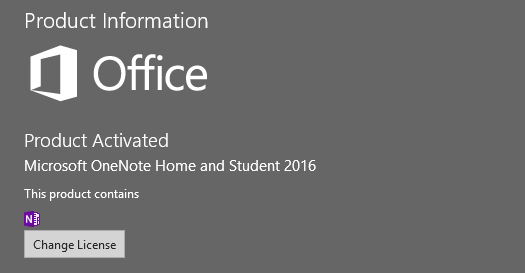
Занятно, что в этом же окне приложений Office 365 значок OneNote пока присутствует в списке.
Вопросы и ответы
Если вы не видите ответа на свой вопрос, задавайте его в комментариях.
Сколько места можно сэкономить за счет выборочной установки приложений?
Я провел простой и не слишком научный эксперимент, попытавшись эмулировать домашнюю среду с Office 365 Home.
На чистой виртуальной машине я установил набор приложений этого плана (Outlook, Word, Excel, PowerPoint, Publisher, Access плюс OneNote 2016), перезагрузился и записал объем свободного пространства на системном диске. Затем я изменил конфигурацию, убрав Outlook, Publisher и Access, и после перезагрузки снова проверил свободное место на диске.
Экономия составила около 400 мегабайт.
Продолжение следует…
Заключение
В отличие от автоматической установки Windows, с Office 365 все намного проще – базовый вариант получается с первого раза. Некоторую путаницу вносит OneNote, однако подводные камни я изложил. За кадром осталось обновление старых версий Office, в том числе переход от MSI к CTR. Но если вы ИТ-специалист, которому поручили эту задачу, то справитесь с ней, вооружившись документацией.
Об авторе
Вадим — владелец этого блога, и почти все записи здесь вышли из-под его пера. Подробности о блоге и авторе здесь. Поддержать автора вы можете тут.
Вас также может заинтересовать:
Я в Telegram
Подпишитесь на канал и читайте интересные записи чаще! Есть вопросы? Задайте их в чате.
комментариев 8
 Сергей Гвоздарев
Добрый день, я правильно понял, что в бесплатной версии OneNote нельзя работать с автономными книгами? Все время посылает в OneDrive.
Ваша оценка: 
 0
0
Классическая версия OneNote умеет работать с автономными книгами. Функциональными особенностями магазинной версии я не интересовался давно.
Ваша оценка: 0
Сергей Гвоздарев
А я как раз про классическую версию, которая скачивается отсюда https://www.onenote.com/download по ссылке Классическая версия для Windows . При попытке создать в нем новую книгу, говорит что ее можно создать только в облаке.
А вот OneNote в составе Office 2013\2016 ПРО дает создать и локальную в сетевой папке.
Ваша оценка: 0
А, это… Так там издание Home & Student без подписки, а вы сравниваете его с Pro или с подпиской. Но кэш все равно локально хранится, так что можно работать автономно. Если вам принципиально не загружать книги в облако, купите подписку.
Ваша оценка: 0
В том Onenote, что бесплатный и встроен в Вин10 вроде нельзя делать снимки экрана, ну по крайней мере я этого там не нашел. А в офисной версии эта функция размещена на самом виду, и ее там сложно пропустить. Если отличия только в этом, то на платную фичу она все равно не тянет, такой скрин можно держать только в заметках, ни передать изображение, ни расшарать его и дать ссылку. Если шарится, то целиком записная книжка. По дефолту для просмотра требуется авторизация учетки MC. Ну и ссылки на книгу длинной в километр, когда такую ленту куда-то копируешь, возникает стойкое ощущение, что делаешь что-то не правильно. А в принципе, скрины нужны в первую очередь для того, чтобы показывать их другим
Ваша оценка: 0
Win+Shift+S делает снимок области экрана в буфер даже при отсутствии встроенной магазинной Snip&Sketch (из которой можно шарить).
Ваша оценка: +1
Про прекращение разработки десктопного OneNote слышал, но как-то они у меня до сих пор в рамках Office 365 вместе работали и обновлялись. По самой программе трудно понять, 2016 она или 2019, только какое-то обновление слегка раскрасило ленту во всех программах, наверное, это и было обновление до 2019.
На всякий случай, запустил установщик с сайта office.com. После него OneNote удалился — и всё! Все версии остальных программ остались прежними.
Скачал OneNote с сайта onenote.com. Установился OneNote, создался ярлык «OneNote 2016», но сама программа имеет характерные для 2019-х версий значки на ленте, номер версии, совпадающий с остальными программами из 365 (16.0.11126.20192), и в разделе «О программе» название гласит не «OneNote 2016», а «Microsoft OneNote для Office 365».
Так что пока они не разработку прекратили, а пакеты зачем-то искусственно разделили.
Ваша оценка: 0
Вот официальный пост, где в частности говорится
While we’re no longer adding new features to OneNote 2016, it’ll still be there if you need it. OneNote 2016 is optionally available for anyone with Office 365 or Office 2019, but it will no longer be installed by default. If you currently use OneNote 2016, you won’t notice any changes when you update to Office 2019. We’ll continue to offer support, bug fixes, and security updates for OneNote 2016 for the duration of the Office 2016 support lifecycle, which runs through October 2020 for mainstream support and October 2025 for extended support.
Михаил Кутьин: номер версии, совпадающий с остальными программами из 365 (16.0.11126.20192), и в разделе «О программе» название гласит не «OneNote 2016», а «Microsoft OneNote для Office 365».
Номер версии для Office 365, Office 2019 и Office 2016 один и тот же — 16.
Ваша оценка: 0
Как установить Microsoft Office? Установка Office 2019, 2016, 2013, 2010 на Windows
Вопрос о том, как установить Microsoft Office, актуален для всех пользователей ПК. Вряд ли можно представить использование компьютера даже в домашних условиях хотя бы без минимального пакета офисных программ. Сервисные центры помогают пользователям с инсталляцией Office за определенную плату, но благодаря несложному руководству от SoftMonster вы справитесь с установкой без привлечения специалистов.
Что нужно сделать перед установкой Microsoft Office
Лицензии, по которым можно законно купить ПО, делятся на две группы: цифровые и коробочные. В зависимости от выбранного варианта возможно два пути:
- Использование физического дистрибутива – диска или флешки (актуально для ранних версий программ).
- Скачивание файла установки с сайта компании «Майкрософт».
Первый вариант подразумевает наличие коробочной версии пакета программ. Его предпочитают те, кому требуется материальное подтверждение приобретения лицензии. Однако этот тип поставки уходит в прошлое. Его заменяет более выгодный и современный цифровой вариант. В этом случае вы скачиваете инсталлируемые программы по ссылке с официального сайта, а значит, не переплачиваете за комплект поставки и логистику.
Подготовка к инсталляции Microsoft Office 2010
Лицензионный ключ «Офиса 2010» можно приобрести в нашем интернет-магазине. После покупки вам на почту придет письмо со ссылкой на скачивание установочного файла и код активации. Для инсталляции потребуется:
- перейти по ссылке;
- скачать программный файл;
- воспользоваться лицензионным (аппаратным) ключом;
- нажать на «Активировать».
Этого достаточно, чтобы начать полноценно использовать Office 2010.
Подготовка к инсталляции Office поздних версий
Рассмотрим поэтапно, как установить Microsoft Office 2013 и версии, вышедшие после нее.
- Зарегистрируйтесь, а потом авторизуйтесь на сайте Microsoft. Этого не потребуется тем, кто использует облако Onedrive, «Скайп», имеет аккаунты на Outlook, Xbox Live или ранее уже покупал ПО в Microsoft Store. Если учетная запись отсутствует, то при установке поздних версий Microsoft Office система автоматически предложит создать аккаунт.
- В верхней части экрана откройте вкладку «Службы и подписки» и нажмите на Microsoft Office во всплывающем меню. В разделе «Другие настройки» потребуется выбрать язык и архитектуру процессора 32/64 бит. Нажмите Install Office.
- При приобретении версии «Домашняя» или «Корпоративная» необходимо выбрать опцию Save Dile. Сохранение файла запускает процесс скачивания установщика на компьютер. Этот шаг пропущен при выборе версии для образовательных учреждений.
Повторную установку облегчает лицензионное соглашение. Пользователь вправе создать запасную копию установщика на жестком диске.
Как пошагово осуществить установку пакета Microsoft Office
- В зависимости от разрядности, которую вы предпочли, скачиваемый файл получает имя setup.x32.exe или setup.x.64.exe. Автоматически он сохраняется в папке «Загрузки» на диске C и открывается двойным кликом.
- Потребуется ответить «Да»/«Yes» при появлении окна, содержащего вопрос о разрешении установки программы на компьютер.
- Процесс инсталляции запущен: не выключайте компьютер и не закрывайте окно установщика. Процедура займет до пяти минут.
- По завершении откроется диалоговое окно, оповещающее об успешной установке программы и указывающее на местонахождение пакета. Закрыть его можно кликом на «Close».
Варианты активации Microsoft Office
Если пользователь произвел установку Microsoft Office пошагово, остаётся лишь грамотно активировать лицензионные «Офисы». Купить Microsoft Office 2019 и ранние версии можно на Softmonster, а затем – активировать вручную или автоматически.
- Ручная активация производится с помощью клавиши «Поиск» или меню быстрого доступа. В «Программах» отыщите приложение Microsoft Office и откройте его. Следующий шаг – принятие пользовательского соглашения («Принять и запустить»). Система сделает все автоматически в течение нескольких минут.
- Процесс автоматического запуска производится с помощью «Мастера активации». Появляется диалоговое окно, сообщающее о возможности начать активацию по телефону (если нет доступа к сети) или с помощью интернета. Наиболее удобным является второй вариант. Выберите его и нажмите «Далее». Дождитесь завершения процесса и выберите опцию «Закрыть».
Преимущества Office 2010 , 2013, 2016 и 2019 – единоразовая покупка без требований к ежемесячному продлению. В большинстве пакетов купленный ключ актуален для одной учетной записи Microsoft, а в корпоративной версии – для нескольких пользователей.
«Удалить нельзя оставить!» – деинсталляция Microsoft Office
Чтобы удалить пакет «Офисов», необходимо ознакомиться с вариантом установки. Для этого потребуется перейти в раздел «О программе» и кликнуть на «Сведения». Возможные варианты:
- приобретение софта на Microsoft Store;
- использование MSI и технологии «Нажми и работай».
Чтобы удалить «Офисы», приобретенные на Microsoft Store, руководствуйтесь алгоритмом:
- Откройте меню «Пуск».
- Выберите «Параметры и приложения».
- Найдите в окне «Приложения и возможности» пакет Microsoft Office.
- Нажмите «Delete».
При использовании MSI и технологии «Нажми и работай» вам необходимо открыть навигационную панель, отыскать вкладку «Программы и компоненты», после чего определить для удаления конкретное приложение из офисного пакета или же деинсталлировать пакет полностью.
Стоит ли приобретать официальный Office
Обязательно ли покупать лицензионные «Офисы» Майкрософт или же инсталлировать бесплатное ПО с торрента? Разумнее предпочесть первый вариант, так как излишняя экономия может привести к следующему:
- Снижение качества системной защиты. Даже при использовании официальных антивирусов пользователь не находится в безопасности, если остальной софт – пиратский.
- Некорректная работа программ.
- Отсутствие поддержки саппорта. Производитель помогает с исправлением багов и нарушением работы софта только тем пользователям, которые используют его на законных основаниях.
- Опасность штрафа, ведь инсталляция софта без лицензии котируется, как нарушение законодательства и влечет за собой, как минимум, административную ответственность особенно для тех, кто использует софт в официальной работе.
Приобретая «Офисы» 2010, 2013, 2016, 2019 законно у ответственного поставщика, вы гарантировано получаете те функции, которые заявлены производителем. Пиратский софт не гарантирует исправность работы и создает брешь в системе. Через нее хакеры получают доступ к вашему устройству и всей хранящейся на нем информации: переписке, фотографиям, счетам.
Пакет Office (кроме месячной подписки на Office 365) приобретается всего раз и может использовать бессрочно. На сайте SoftMonster можно купить лицензионное ПО, а также официальный антивирус для усиления защиты системы.
Новичкам освоить процедуру пошаговой установки пакета «Офисов» поможет видео на нашем сайте. Его можно просмотреть непосредственно здесь или перейдя на YouTube. В нем представлена пошаговая инструкция по установке офисов 2019 на ОС Windows 10 при помощи аппаратного ключа.
Как установить новый Microsoft Office 2019 прямо сейчас
Два месяца назад новый Microsoft Office 2019 стал доступен для скачивания. В отличие от подписочного сервиса Office 365, который обновляется ежемесячно, новый Office 2019 требует разовой оплаты и скачивания, после чего вы сможете пользоваться им, сколько вашей душе угодно. Однако стоит учесть, что для этого вам так или иначе понадобится Microsoft-аккаунт, который будет необходим для завершения установки.
В данной статье вы узнаете, как именно можно приобрести, скачать и установить новинку на ваш компьютер, а также ознакомитесь с кратким обзором некоторых новых функций в Office 2019.
Зачем покупать Office 2019?
Конечно, компании Microsoft было бы намного выгоднее, если бы вы заказали ежемесячную платную подписку на Office 365. Однако если вы все же предпочитаете заплатить один раз и забыть об этом, то Office 2019 станет отличной альтернативой. Фактически, вы получаете то же самое программное обеспечение, включая Word, Excel, PowerPoint и Outlook, но без облачных функций от OneDrive и постоянно выходящих обновлений для отдельных функций, которые доступны подписчикам Office 365.
Так, в Office 2019 вы сможете получать только необходимое обновление системы безопасности, а также исправление критических ошибок систем. Кроме того, стоит учесть, что купленный пакет Office 2019 можно установить только на один компьютер, в отличие от того же пакета Office 365, который доступен для установки максимум на пять устройств. На сайте Microsoft можно найти более подробное описание особенностей каждого из этих предложений.
Новые возможности Office 2019
Новый Office 2019 может похвастаться рядом интересных функций, которые обещают облегчить ваш рабочий процесс. Так, в Word появился улучшенный переводчик и режим Фокус, который помещает изучаемый текст впереди и по центру, что позволяет читателю не отвлекаться на лишнее. Кроме того, также улучшена опция «Проговорить», позволяющая преобразовать текст в речь и прослушать его. А в Outlook появилась папка, в которую собираются письма с наименее важной информацией.
PowerPoint также обзавелся рядом новых и улучшенных функций: теперь в нем намного проще вставлять 3D-модели и дальше работать с ними. Была усовершенствована работа со стилусом, благодаря чему OneNote может похвастаться улучшенными возможностями рукописного ввода. По факту, изменения вряд ли можно назвать такими уж впечатляющими, однако они, так или иначе, облегчат работу.
Скачивание и установка Office 2019
Перед установкой Office 2019 проверьте на официальном сайте системные требования: вам понадобится 4GB оперативной памяти (2GB для 32-битной версии), DirectX 9 или более поздней версии, а также, как минимум, двухъядерный процессор. Вряд ли у вас возникнут проблемы с этими требованиями, однако также важно учесть, что для установки Office 2019 вам необходимо пользоваться последней версией Windows 10.