База данных Access. Таблицы в СУБД Microsoft Access

В этой статье мы рассмотрим базу данных Access и поговорим об её основном элементе — таблицах. Материал содержит краткие сведения и включает в себя терминологию, свойственную Microsoft Access. Тем не менее описываемые понятия вполне применимы и по отношению к другим реляционным базам данных (БД). Статья рекомендована пользователям Access для Office 365, Access 2016, Access 2019, Access 2013, Access 2007 и Access 2010.
Что представляет собой БД?
Как известно, база данных представляет собой инструмент сбора и структурирования информации. В БД можно хранить данные о людях, заказах, товарах и т. п. Многие БД изначально выглядят как небольшой список в текстовом редакторе либо электронной таблице. Но в связи с увеличением объёма данных, список наполняется лишней информацией, появляются несоответствия, не всё становится понятным. Кроме того, способы поиска и отображения подмножеств данных при использовании обычной электронной таблицы крайне ограничены. Таким образом, лучше заранее подумать о переносе информации в базу данных, созданную в рамках системы управления БД, например, в такую, как Access.
База данных Access — это хранилище объектов. В одной такой базе данных может содержаться более одной таблицы. Представьте систему отслеживания складских запасов с тремя таблицами — это будет одна база данных, а не 3.
Что касается БД Access, то в ней все таблицы сохраняются в одном файле совместно с другими объектами (формами, отчётами, модулями, макросами).
Для файлов БД, созданных в формате Access 2007 (он совместим с Access 2010, Access 2013 и Access 2016), применяется расширение ACCDB, а для БД, которые созданы в более ранних версиях, — MDB. При этом посредством Access 2007, Access 2013, Access 2010 и Access 2016 вы сможете, при необходимости, создавать файлы и в форматах более ранних версий (Access 2000, Access 2002–2003).
Применение БД Access позволяет: • добавлять новые данные в БД (допустим, новый артикул складских запасов); • менять информацию, находящуюся в базе (перемещать артикул); • удалять данные (например, когда артикул продан либо утилизирован); • упорядочивать и просматривать данные разными методами; • обмениваться информацией с другими людьми посредством отчётов, сообщений, эл. почты, глобальной или внутренней сети.
Элементы БД Access
К основным элементам стандартной базы данных Access относят: — таблицы; — формы; — отчёты; — макросы; — запросы; — модули.
В этой статье мы подробно остановимся на таблицах.
Таблицы в БД Access
Таблицы в БД похожи на обычную электронную таблицу, ведь и там, и там мы видим информацию, расположенную в столбцах и строках. Разница лишь в том, что в базах данных информация структурирована. Кстати, выполнить импорт обычной электронной таблицы в таблицу БД, как правило, не вызывает затруднений.
Строки в таблице — это записи, содержащие блоки информации. Каждая запись состоит как минимум из одного поля, причём поля соответствуют столбцам.
Как правило, реляционная база данных, например Access, включает в себя несколько таблиц. Если база данных спроектирована хорошо, в каждой таблице есть сведения о конкретном объекте, к примеру о товарах либо сотрудниках. Как мы уже сказали, таблица состоит из строк (записей) и столбцов (полей). В свою очередь, поля содержат разные типы данных: числа, даты, текст, гиперссылки:
- Это запись, содержащая конкретные данные о конкретном работнике.
- Это поле (столбец), содержащее данные об одном из аспектов элемента нашей таблицы (у нас это имя).
- Тут мы видим значение поля.
Свойства таблиц и полей в Access
У полей и таблиц есть свойства, позволяющие управлять их работой и характеристиками:
- Это свойства таблицы.
- Это свойства поля.
В БД Access под свойствами таблицы понимают атрибуты, которые определяют её работу и внешний вид. Свойства таблицы задают в «Конструкторе» на странице свойств таблицы. Допустим, вы можете задать свойство «Режим по умолчанию», если хотите указать, как она должна по умолчанию отображаться.
Свойство поля применимо к конкретному полю в таблице, определяя его характеристики либо какой-нибудь поведенческий аспект. Некоторые свойства можно задать в режим таблицы Access. Кроме того, можно настроить любые свойства в «Конструкторе», используя область «Свойства поля».
Типы данных в Access
Каждое поле имеет тип данных. Тип определяет данные, которые могут храниться в нём (допустим, вложенные файлы или большие объёмы текста):
Хоть тип данных и является свойством поля, он отличается от других свойств: • задаётся не в области «Свойства поля», а на бланке таблицы; • определяет, какие другие свойства существуют у этого поля; • его нужно указывать при создании поля.
Если хотите создать новое поле в Access, нужно ввести данные в новый столбец, используя режим таблицы. В результате Access автоматически определит тип данных для вашего поля с учётом введённого вами значения. Если значение не будет относиться к определённому типу, Access выберет текстовый тип. В случае необходимости вы сможете его изменить через ленту.
Отношения между таблицами в Access
Хотя в каждой таблице хранится информация по отдельному объекту, в БД Access все таблицы обычно между собой связаны. Ниже приведены примеры таблиц в базе данных. Допустим, у нас есть таблица клиентов, которая содержит данные о клиентах и их адреса. Также есть таблица продаваемых товаров с ценами и изображениями товаров. И, разумеется, таблица заказов, необходимая нам, чтобы отслеживать покупки клиентов.
Так как наши данные по различным темам хранятся в отдельных таблицах, их надо связать — это позволит комбинировать данные из различных таблиц. Для этого нам и нужны связи — логические отношения между 2-мя таблицами, основанные на их общих полях.
Ключи в Access
Поля, которые формируют связь между таблицами в Access, называют ключами. Как правило, ключ состоит из одного поля, но может включать и несколько. Существуют 2 вида ключей. 1. Первичный. Он может быть в таблице только один. Такой ключ состоит из одного либо нескольких полей, однозначно определяющих каждую запись в таблице. Нередко в качестве первичного ключа применяют уникальный идентификатор, код либо порядковый номер. К примеру, в таблице «Клиенты» можно назначить уникальный код клиента каждому клиенту. Поле кода клиента в таком случае будет являться первичным ключом данной таблицы. Если же первичный ключ состоит из нескольких полей, он обычно включает уже существующие поля, которые формируют уникальные значения в сочетании друг с другом. Допустим, в таблице с информацией о людях в качестве первичного ключа мы можем использовать сочетание фамилии, даты рождения и имени. 2. Внешний ключ. В таблице также могут быть несколько внешних ключей (либо один). Этот ключ содержит значения, которые соответствуют значениям первичного ключа другой таблицы. К примеру, в таблице «Заказы» каждый заказ может включать код клиента, который соответствует конкретной записи в таблице «Клиенты». А поле «Код клиента» будет внешним ключом таблицы «Заказы».
Таким образом, основой связи между таблицами в Access является соответствие значений между полями ключей. Посредством такой связи мы можем комбинировать данные из связанных таблиц. Допустим, существуют таблицы «Заказы» и «Заказчики». При этом каждая запись в таблице «Заказчики» идентифицируется полем первичного ключа, которое называется «Код»
Если мы хотим связать каждый заказ с клиентом, мы можем добавить в таблицу «Заказы» поле внешнего ключа, которое соответствует полю «Код» в нашей таблице «Заказчики», после чего создать связь между данными 2-мя ключами. В случае добавления записи в таблицу «Заказы» мы могли бы использовать значение кода клиента из нашей таблицы «Заказчики». Тогда во время просмотра каких-нибудь данных о клиенте, который сделал заказ, связь позволила бы определить, какие именно данные из нашей таблицы «Заказчики» соответствуют тем либо иным записям в нашей таблице «Заказы»:
- Первичный ключ, определяемый по знаку ключа рядом с именем поля.
- Внешний ключ, определяемый по отсутствию знака ключа.
Преимущества использования связей в Access
Ключи обеспечивают раздельное хранение данных в связанных таблицах. Это несёт следующие плюсы: 1. Согласованность. Раз каждый элемент данных заносится в нашу таблицу лишь один раз, снижается вероятность появления несогласованных и неоднозначных данных. То же имя клиента станет храниться лишь в таблице клиентов, а не в разных записях в таблице заказов. 2. Эффективность. Хранить данные в одном месте — значит сэкономить место на жёстком диске. К тому же, данные из небольших таблиц мы сможем извлекать быстрее, чем из больших. Кроме того, если мы не храним данные по разным темам в различных таблицах, у нас часто появляются пустые значения, что неэффективно в плане использования имеющихся ресурсов и, как следствие, приводит к понижению производительности. 3. Простота. Структура базы данных (БД) становится более понятной, если данные по разным темам находятся в различных таблицах.
Вышеописанные связи нужно обдумывать ещё на стадии планирования таблиц — это избавит вас от многих проблем. Что касается БД Access, то тут есть мастер подстановок, помогающий создавать связи. Например, с его помощью вы создадите поле внешнего ключа, если таблица с соответствующим первичным ключом уже существует.
Виды полей в access
4. Подготовить отчет по результатам лабораторной работы.
Дадим краткое определение базы данных.
База данных — это совокупность данных и связей между ними.В качествепримера можно привести пример структуры организации, содержащей отделы, сотрудников отделов, их план работ.
Access—это гибкая программа,позволяющая работать как с простыми,так исо сложными базами данных. Следует добавить, что это реляционная база данных, то есть база данных, которая позволяет определять отношения между различными категориями информации (как, например, между данными об отделах и данными
о их сотрудниках). В результате вы имеете возможность пользоваться данными совместно.
Начало работы
Чтобы запустить Access, щелкните на кнопке Microsoft Access 2007 на панели инструментов Microsoft Office или на кнопке Пуск (Start) на панели задач и выберите команду Программы > Microsoft Access (Programs > Microsoft Access). Когда Access начнет работу, вы увидите окно диалога, показанное ниже:

Начальное окно диалога Access позволяет создать новый файл базы данных Access или открыть файл, с которым вы уже работали
Компоненты базы данных Access
Основу базы данных составляют хранящиеся в ней данные. Однако в базе данных Access есть и другие важные компоненты, которые принято называть объектами. Ниже приводится список типов объектов, с которыми вы будете работать.
1. Таблицы—содержат данные.
2. Запросы—позволяют задавать условия для отбора данных и вноситьизменения в данные
3. Формы—позволяют просматривать и редактировать информацию.
4. Отчеты—позволяют обобщать и распечатывать информацию.
Примечание:Все работы по созданию,изменению,добавлению втаблицах , формах, запросах делаются в режиме Конструктора (правая кнопка мыши на имени объекта и Конструктор).
Выбор типа полей
Следующий этап после составления плана полей для таблиц — это выбор типа полей. Тип поля определяет данные, которые можно вводить в это поле, формат, который может иметь значения этого поля, и операции, которые можно выполнять с данными этого поля.
Типы данных полей Access
В Access имеется множество типов полей. Они перечислены ниже с указанием назначения каждого типа.
Счетчик (AutoNumber). В это поле Access автоматически вводит номер при добавлении каждой новой записи в таблицу.

Денежный (Currency). Этот тип поля предназначен для ввода денежных значений. Дата/время (Date/Time). В это поле вводится дата или время, либо их комбинация.

Гиперссылка (Hyperlink). Данное поле содержит адреса гиперссылок, которые используются для перехода к Web-страницам, объектам базы данных или другим файлам.

Мастер подстановок (Lookup Wizard). В поле этого типа запускается Мастер подстановок, который налагает ограничения на значения в поле. Значения/результаты поиска могут поступать из вводимого вами списка, таблицы или запроса.

Поле MEMO (Memo). Поле этого типа может содержать текст неограниченной длины.

Числовой (Number). В поле этого типа могут вводиться числовые данные любого формата.
Поле объекта OLE (Object Linking and Embedding, Связь и внедрение объектов) содержит такие объекты, как рисунки и документы Word.
Текстовый (Text). Поле этого типа содержит текст: письма, числа и другие символы.
Логический (Yes/No). В поле данного типа сохраняется одно из двух возможных значений: «истина» или «ложь». Этими значениями могут быть «да/нет», «истина/ложь», «мужчина/женщина» и т. д.
Создание таблиц
Выбираем в главном меню: Создание Æ Конструктор таблиц. Создание таблицы базы данных Employee в конструкторе таблиц. Набираем имя поля и, в следующем столбце, из раскрывающего списка
выбираем тип данных. Для поля, хранящего изображение, выбираем тип поля Поле объекта OLE

Задание ключевого поля:
Правой кнопкой выбираем поле, которое будет ключевым и, в раскрывшемся меню указываем, что это ключ.
Внизу в окне Свойства поля для стороны связи 1 указываем, что совпадения не допускаются
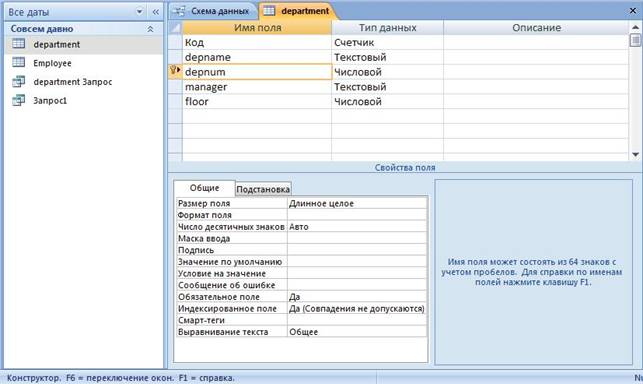
Для каждого типа поля в свойствах поля можно уточнить детали выбранного типа данных. Для поля Числовой, на рисунке вверху , можно выбрать размер формат, число десятичных знаков, и т.д поля,
Перемещение поля
Как только в макет таблицы добавлено поле, вы можете перетащить его на новое место.
1. Для выделения поля щелкните на области выделения строки слева от названия поля (чтобы выделить несколько идущих друг за другом полей, следует нажать кнопку мыши и протащить указатель по нескольким строкам, не отпуская при этом кнопки мыши).
2. Установите курсор на выбранном поле (выбранных полях), нажмите кнопку мыши и перетащите поле (поля) на новое место. Во время перетаскивания снизу указателя появится небольшой пунктирный прямоугольник, а тонкая горизонтальная линия укажет вам возможное место вставки.
Вставка поля
Вставить поле в середину списка полей, а не в конец списка, можно следующим образом.
1. Щелкните на области выделения той строки, над которой необходимо вставить строку нового поля.
2. Нажмите клавишу Insert или щелкните на кнопке панели инструментов Insert Rows (Добавить строки).
3. Введите в новую строку название поля и задайте его тип.
Удаление поля
Удалить поле еще проще, чем вставить.
1.Выберите поле (поля), которое (которые) необходимо удалить.
2. Нажмите на клавишу Delete или щелкните на кнопке Удалить строки (Delete Rows) на панели инструментов.
Если вы допустили ошибку, выберите в меню Правка (Edit) пункт Отменить удаление(Undo Delete),и удаленные строки вернутся на прежнее место.Однакоесли после удаления вы выполнили другое действие, то вы уже не сможете отменить удаление. В этом случае существует единственный способ восстановить поля таблицы, но при условии, что таблица была предварительно сохранена, — необходимо закрыть окно конструктора без сохранения внесенных вами в макет таблицы изменений.
Основные свойства полей базы данных:
Имя поля–определяет, как следует обращаться к данным этого поля при автоматических операциях с базой (по умолчанию имена полей используются в качестве заголовков столбцов таблиц). Имя поля может содержать до 64 символов (буквы, цифры, пробелы и специальные символы, за исключением точки, восклицательного знака, квадратных скобок).
Имя поля не может начинать с пробела.
Тип поля – определяет тип данных, которые могут содержаться в данном поле.
Размер поля – определяет предельную длину данных, которые могут размещаться в данном поле.
Формат поля – определяет способ форматирования данных в ячейках, принадлежащих полю.
Маска вода – определяет форму, в которой вводятся данные в поле.
Подпись – определяет заголовок столбца таблицы для данного поля. Если подпись не указана, то в качестве заголовка столбца используется свойство Имя поля.
Значениепо умолчанию – то значение, которое вводится в ячейки поля автоматически.
Условие на значение – ограничение, используемое для проверки правильности ввода данных. Это средство автоматизации ввода используется, как правило, для данных, имеющих числовой тип, денежный тип или тип даты.
Сообщение об ошибке – текстовое сообщение, которое выдается автоматически при попытке ввода в поле данных, не удовлетворяющих условиям, заданным в свойстве Условие на значение. – ограничение, используемое для проверки правильности ввода данных. Это средство автоматизации ввода используется, как правило, для данных, имеющих числовой тип, денежный тип или тип даты.
Обязательное поле – свойство, определяющее обязательность заполнения данного поля при наполнении базы.
Пустые строки – свойство, разрешающее ввод пустых строковых данных. От свойства Обязательное поле отличается тем, что относится не ко всем типом данных, а лишь к текстовым.
Индексированное поле – если поле обладает этим свойством, все операции, связанные с поиском или сортировкой записей по значению, хранящемуся в данном поле, существенно ускоряется. Кроме того, для индексированных полей можно сделать так, что значение в записях будут проверяться по этому полю на наличие повторов, что позволяет автоматически исключить дублирование данных.
Вопрос № 51 Ключевое поле, его назначение и использование в MS Access.
Для однозначного определения записей в таблице используется метод создания ключевого поля. Ключевое поле — это индекс, присваиваемый таблице (здесь уместно провести аналогию с почтовым индексом) и строящийся на основе одного или нескольких полей записей. Ключевое поле предназначено для установления связи с дочерней таблицей или родительской таблицей (см. раздел «Связь между таблицами»). В последнем случае оно называется внешним ключом.
Ключевое поле — одно или несколько полей, комбинация значений которых однозначно определяет каждую запись в таблице. В межтабличных связях ключевые поля используются для ссылок на указанные записи в одной таблице из другой таблицы. При ссылке на ключевое поле из другой таблицы оно называется полем внешнего ключа.
Уникальный индекс — индекс, определенный для поля с заданным для свойства Индексированное поле (Indexed) значением «Да (Совпадения не допускаются)». При этом ввод в индексированное поле повторяющихся значений становится невозможным. Для ключевых полей уникальный индекс создается автоматически.
Связанная таблица -таблица, которая сохраняется в файле, не принадлежащем открытой базе данных, однако, является доступной из Microsoft Access. Пользователь имеет возможность добавлять, удалять и изменять записи в связанной таблице, но не может изменять ее структуру.
Внешний ключ — одно или несколько полей в таблице, содержащих ссылку на ключевое поле или поля в другой таблице. Поле внешнего ключа определяет способ связывания таблиц, содержимое поля внешнего ключа должно совпадать с содержимым ключевого поля. Например, таблица «Товары» в демонстрационной базе данных «Борей» содержит поле внешнего ключа «Поставщик», которое ссылается на ключевое поле «Поставщик» в таблице «Поставщики». С помощью данной связи в таблице «Товары» для каждого товара выводится имя поставщика из таблицы «Поставщики».
Вопрос № 52 Структура базы данных в MS Access. Связь между таблицами, виды связей.
структура базы определяет методы занесения данных и хранения их в базе
База данных состоит из одной или нескольких таблиц.
Каждая таблица имеет одно или несколько полей. В Access Это Имя поля, тип данных, описание.
В каждой таблице имеется одна или несколько записей.
Виды связей между таблицами
Связь осуществляется путем сопоставления данных в ключевых столбцах; обычно это столбцы, имеющие в обеих таблицах одинаковые названия. В большинстве случаев сопоставляются первичный ключ одной таблицы, содержащий для каждой из строк уникальный идентификатор, и внешний ключ другой таблицы. Например, с каждым из изданий, находящихся в продаже, можно связать объемы его продаж путем создания столбца "ИД_издания" в таблице "Книги" (первичный ключ) и столбца "ИД_издания" в таблице "Продажи" (внешний ключ).
Существует три вида связей между таблицами. Вид создаваемой связи зависит от того, как заданы связанные столбцы.
Связи "один ко многим"
Связь "один ко многим" — наиболее распространенный вид связи. При такой связи каждой строке таблицы А может соответствовать множество строк таблицы Б, однако каждой строке таблицы Б может соответствовать только одна строка таблицы А. Например, между таблицами "Издатели" и "Книги" установлена связь "один ко многим": каждый из издателей может опубликовать множество книг, однако каждая книга публикуется лишь одним издателем.
Связь "один ко многим" создается в том случае, когда только на один из связываемых столбцов наложено ограничение уникальности или он является первичным ключом.
В Microsoft Access сторона связи "один ко многим", которой соответствует первичный ключ, обозначается символом ключа. Сторона связи, которой соответствует внешний ключ, обозначается символом бесконечности.
Связи "многие ко многим"
При установлении связи "многие ко многим" каждой строке таблицы А может соответствовать множество строк таблицы Б и наоборот. Такая связь создается при помощи третьей таблицы, называемой соединительной, первичный ключ которой состоит из внешних ключей, связанных с таблицами А и Б. Например, между таблицами "Авторы" и "Книги" установлена связь вида "многие ко многим", задаваемая с помощью связей вида "один ко многим" между каждой из этих таблиц и таблицей "АвторыКниг". Первичный ключ таблицы "АвторыКниг" — это сочетание столбцов "ИД_автора" (первичного ключа таблицы авторов) и "ИД_книги" (первичного ключа таблицы заголовков).
Связи "один к одному"
При установлении связи "один к одному" каждой строке таблицы А может соответствовать только одна строка таблицы Б и наоборот. Связь "один к одному" создается в том случае, когда оба связанные столбца являются первичными ключами или на них наложены ограничения уникальности.
Этот вид связи используется редко, поскольку в такой ситуации связываемые данные обычно можно хранить в одной таблице. Использовать связь вида "один к одному" можно в указанных ниже случаях.
• Чтобы разделить таблицу, содержащую слишком много столбцов.
• Чтобы изолировать часть таблицы по соображениям безопасности.
• Для хранения данных кратковременного использования, удалить которые проще всего путем очистки таблицы.
• Для хранения данных, имеющих отношение только к подмножеству основной таблицы.
В Microsoft Access сторона связи "один к одному", которой соответствует первичный ключ, обозначается символом ключа. Сторона связи, которой соответствует внешний ключ, также обозначается символом ключа.
Вопрос № 53 Средства MS Access для установления связей между таблицами. Целостность данных и её обеспечение.
Средствами создания связей служит Схема данных, в которой и происходит установление связей между таблицами.
Целостность данных — это система правил Microsoft Access, которая используется для проверки допустимости отношений между записями связанных таблиц и для того, чтобы не позволить случайно удалить или изменить связанные данные. Настроить проверку целостности данных можно при соблюдении всех указанных ниже условий.
Связываемое поле из главной таблицы является первичным ключом или имеет однозначный индекс.
Связываемые поля должны иметь одинаковый тип данных. Существует два исключения. Поле типа "Счетчик" может быть связано с числовым полем, если для свойства FieldSize у него установлено значение "Длинное целое"; кроме того, можно связать поле "Счетчик" с числовым полем, если у них обоих для свойства FieldSize задано значение "Код репликации".
Обе таблицы принадлежат к одной и той же базе данных Microsoft Access. Если таблицы связаны, то они должны иметь формат Microsoft Access, а для настройки целостности данных необходимо открыть ту базу данных, в которой они хранятся. Обеспечить целостность данных для таблиц, находящихся в базах данных другого формата, невозможно.
При обеспечении целостности данных используются указанные ниже правила.
Невозможно присвоить полю внешнего ключа связанной таблицы значение, отсутствующее в списке значений первичного ключа главной таблицы. При этом можно задать для внешнего ключа пустое значение (Null), указав, что записи не связаны. Например, нельзя создать заказ для несуществующего клиента, но можно создать заказ, не присвоенный ни одному из клиентов, задав для поля "Клиент" пустое значение.
Невозможно удалить запись из главной таблицы, если в связанной таблице есть соответствующие ей записи. Например, нельзя удалить запись сотрудника из таблицы "Сотрудники", если ему назначены заказы в таблице "Заказы".
Невозможно изменить значение первичного ключа в главной таблице, если с данной записью связаны другие записи. Например, нельзя изменить ИД сотрудника в таблице "Сотрудники", если ему назначены заказы в таблице "Заказы".
Вопрос № 54 Формы: назначение, средства создания, использование Ms Access.
1. Форма, ее назначение и структура. Создание формы с помощью мастера
Access предоставляет возможность вводить данные как непосредственно в таблицу, так и с помощью форм. Форма в базах данных (БД) — это структурированное окно, которое можно представить так, чтобы оно повторяло форму бланка, в котором есть ряд поименованных (подписанных) полей для ввода информации . Пользователь заполняет эти поля информацией, и она автоматически заносится в соответствующие таблицы базы данных.
Смысл формы — пользователь получает возможность заполнять только некоторые из полей. Это снижает количество ошибок, упрощает работу.
Создавая форму, в нее включаются так называемые элементы управления. К ним относятся, в частности, надписи, текстовые поля, бланки, флажки, кнопки переключателей, графические объекты. При желании можно создать форму для каждой таблицы БД, а также разработать формы, которые позволяют добавлять данные сразу в несколько таблиц.
Самым простым из способов создания форм является использование средств автоматического создания форм на основе таблицы или запроса. Создаваемые формы (автоформы) бывают нескольких видов, каждый из которых отличается способом отображения данных.
Так же форму можно создавать через Конструктор (Мастер форм)
Многостраничные формы — используется в том случае, когда вам нужно вывести на экран записи, каждая из которых содержит большой объем информации.
Ленточные формы — в такой форме отформатированные записи выводятся на экран одна за другой, как в таблице.
Подчиненные формы — используется для вывода записей из связной таблицы.
Всплывающие формы — формы, выводимые во всплывающих окнах.
Модальные формы — при разработке приложения вы столкнетесь с ситуациями, когда приложению потребуется получить некоторые данные от пользователя ли передать ему важную информацию прежде, чем продолжить работу. Этот тип формы требует от пользователя ответа как непременного условия дальнейшей работы приложения.
Структура формы.
Форма имеет три основных раздела:область заголовка; область данных; область примечания. Линии, разделяющие разделы, перетаскиваются по вертикали с помощью мыши — это позволяет изменять размеры разделов так, как требуется.
Вопрос № 55 Сортировка записей на экране: использование фильтра MS Access.
Существует четыре способа, которые можно использовать для отбора записей в режиме таблицы или формы: фильтр по выделенному, фильтр по форме, фильтрации Ввода и Расширенный фильтр.
Фильтр по выделению
Запустите Microsoft Access, а затем откройте базу данных, которые При работе с.
В поле формы, подчиненной формы, таблицы или подтаблица, выберите один экземпляр значение, которое требуется отфильтровать по ( Например, имя или номер).
На Записей Выберите пункт Фильтр, а затем нажмите кнопку Фильтр по выделению.
Повторите шаги 2 и 3, пока не будет иметь набор записей Вы ищете.ПРИМЕЧАНИЕ: Можно также фильтровать записи, которые не имеют определенное значение. После выбора значения, щелкните правой кнопкой мыши и выберите команду Фильтр с исключением выделенного.
Фильтр по форме
Откройте форму в режиме формы или таблицы, запроса или формы в Представление таблицы данных. Фильтрация записей в подтаблице отображения подтаблицы щелкнув его индикатор развертывания.
На Записей Выберите пункт Фильтр, а затем нажмите кнопку Фильтр по форме Чтобы перейти в окно обычного фильтра.
Можно задать условия для формы, подчиненной формы основную таблицу или любой подчиненной таблицы, отображается. Каждую подчиненную форму или подтаблицы имеет свои собственные Искать и Или вкладки.
Выберите поле для указания критерии.
Введите условие отбора, выбрав значение, которое вы Поиск в списке значений поля (если список содержит значения полей), или введите значение в поле.
Чтобы найти записи, в котором определенное поле имеет тип пустые или непустые, Имеет значение Null -или-Не пусто в поле.
Чтобы указать дополнительные значения, содержащие записи в фильтр, нажмите кнопку Или вкладки формы, подчиненной формы, таблицы или подтаблицы что фильтрации, а затем введите дополнительные условия.
На Фильтр меню, нажмите кнопку Применение фильтра Чтобы просмотреть результаты фильтрации.
Не нашли то, что искали? Воспользуйтесь поиском:
Лучшие изречения: Для студентов недели бывают четные, нечетные и зачетные. 9465 — | 7448 — или читать все.
78.85.5.224 © studopedia.ru Не является автором материалов, которые размещены. Но предоставляет возможность бесплатного использования. Есть нарушение авторского права? Напишите нам | Обратная связь.
Отключите adBlock!
и обновите страницу (F5)
очень нужно
Всем привет. В этой статье, мы поговорим на такие темы как : Базы данных access, Свойства полей Access, Типы данных Access и Создание таблиц в Access.
Access — это реляционная СУБД корпорации Microsoft. Имеет огромный список функций, включая связанные запросы, сортировку по разным полям, связь с внешними таблицами и базами данных. Его преимущество в том, что Access имеет встроенный язык VBA и в самой СУБД можно создавать приложения, которые будут работать с базами данных.
Примечание
СУБД — Система управления базами данных…
Создание таблиц в Access.
Существуют следующие способы создание таблиц в Access :
- Режим таблицы — Реализовывается путем ввода данных.
- С помощью мастера — Создания таблиц, на основе предложенного образца.
- Режим конструктора — Позволяет не только задать имена полей таблиц, но и выбрать типы данных и задать свойства полей.
Каждому способу есть соответствующий ярлык, когда вы создаете базу данных в Access, то кроме этих ярлыков ничего нет.
Примечание
Если эти ярлыки не видны, необходимо открыть окно Параметры (Options) (с помощью команды Сервис, Параметры (Tools, Option),) затем раскрыть вкладку Вид (View) и установить флажок новые ярлыки объектов (New Object Shortcuts)…
Типы данных Access.
Ниже даю вам таблицу, в которой написаны Типы данных Access, и их описание.
| Название поля | Описание |
|---|---|
| Text (Тип данных текстовый). | Символьные, текстовые данные, объем которых недолжен, превышать 255 символов, по умолчанию 50. |
| Memo (Тип данных текстовый). | Текстовый тип данных, ограничения до 64000 символов, поля этого типа не индексируются. |
| Integer (Тип данных числовой). | Числовые данные, размер которых определяется, числом, указанным в свойствах полей. |
| Data, Time. | Предназначен для хранения даты и времени, или их вместе. |
| Денежный (Тип данных числовой). | Разновидность типа данных для хранения, денежных эквивалентов, размером 15 разрядов до запятой, и четыре разряда после. |
| Счетчик (Тип данных числовой). | Является разновидностью числового типа, может иметь только целое значение, автоматически увеличивается на заданный шаг, по умолчанию +1, значения не могут повторяться. |
| Логический. | Предназначен для хранения логических значений, для команд и операций : ложистинна, данет, truefalse, 1
|