iQUIK X
iQUIK X — пользовательское приложение, работающее на мобильных устройствах под управлением операционной системы iOS.
Подключение к инфраструктуре QUIK брокера осуществляется через серверную компоненту Модуль web2QUIK. Безопасность соединения достигается применением шифрования по протоколу SSL и двухфакторной аутентификацией (доступна брокерам, имеющим в конфигурации Модуль рассылки уведомлений). Кроме того, существует возможность входа по TouchID (при помощи сканера отпечатка пальца) и FaceID (при помощи сканера 3D формы лица).
Приложение поддерживает спектр основных функциональных возможностей, доступных в рамках брокерской системы QUIK: получение рыночной информации в режиме on-line, торговые операции, формирование неторговых поручений и отслеживание состояния позиций в клиентском портфеле.
Основные возможности
Получение рыночной информации в режиме реального времени
- Просмотр текущих котировок по биржевым инструментам.
- Работа с несколькими списками инструментов с гибкой настройкой состава отображаемых биржевых параметров для каждого списка.
- Просмотр очереди обезличенных заявок «Стакан котировок».
- Представление детального обзора рыночной информации по инструменту.
- Отслеживание динамики торгов на графиках.
В разделе «Котировки» предусмотрен удобный поиск с возможностью быстрого добавления и удаления инструментов в список.
На скриншотах: интерфейс раздела «Котировки», интерфейс поиска и добавления инструмента в список.


Интерфейс c данными по инструменту (обзор и график) — отображение на iPad:

Проведение торговых операций
- Формирование рыночных и лимитированных заявок на покупку/продажу активов, в т.ч. условных заявок (стоп-заявки).
- Отслеживание исполнения заявок, просмотр списка сделок.
- Заявки — отображаются рыночные и лимитированные заявки.
- Стоп-заявки — отображаются условные заявки.
- Сделки — отображаются все сделки за сегодня.
На скриншотах: интерфейс раздела «Заявки» и интерфейс формы ввода заявки.


Отслеживание позиций в клиентском портфеле
- Текущая оценка стоимости позиций клиента.
- Значения маржинальных показателей.
- Оценка уровня достаточности средств.
- Оценка стоимости коротких и длинных позиций и др.
При наличии у пользователя нескольких кодов клиента, информация по каждому из них отображается на отдельной вкладке. По переходу на вкладку на экране отображается информация по выбранному коду клиента.

Другие возможности
- Просмотр лент новостей информационных агентств.
- Просмотр и отмена неторговых поручений всех типов и подача поручений на вывод денежных средств (функционал доступен при наличии Модуля неторговых поручений в конфигурации брокера).
- Обмен сообщениями с брокером.
- Создание оповещений по определенным условиям и получение push-уведомлений о наступлении событий (функционал доступен при наличии Модуля рассылки уведомлений в конфигурации брокера).
Требования к оборудованию
Устройства Iphone и Ipad совместимые с операционной системой iOS версии 12.x и выше.
Как проводить сделки в мобильном приложении iQUIK X для iOS
Приложения «Сбербанк Инвестор» и «СберИнвестор X» недоступны для скачиваний и обновлений в App Store. Чтобы продолжить управлять своим инвестиционным портфелем, можно воспользоваться торговой системой QUIK.
QUIK можно открыть в браузере или установить мобильное приложение iQUIK X на устройства iOS.
В этой инструкции расскажем об основных функциях приложения для iOS.
Скачайте приложение iQUIK X из AppStore. Оно выглядит вот так:

Как войти в систему
На экране авторизации в первой строке указан адрес сервера. Вместо него надо ввести следующий адрес: webquik.sberbank.ru.

Логин и пароль — те же, что вы использовали для входа в приложение «Сбербанк Инвестор». Логин — это номер (цифро-буквенный код) договора брокерского обслуживания, который начинается с «4», пароль был направлен вам в SMS-сообщении после открытия брокерского счёта.
Если пароль был утрачен, его можно восстановить в приложении, нажав на кнопку «Забыли пароль?»
После авторизации первым откроется экран «Котировки» со списком инструментов. Это стандартный список, он не связан с вашим инвестиционным портфелем. Вы можете его настроить по своему усмотрению.

Если вы хотите следить за другими инструментами, нажмите три точки в правом верхнем углу экрана, выберите «Редактировать список». Удалите не интересующие вас ценные бумаги, используя красный значок “—”, или добавьте новые — значок “+”.

Как купить или продать активы
Чтобы посмотреть набор ваших инструментов, перейдите на вкладку «Портфель».

Если вы хотите закрыть какую-либо позицию в вашем инвестиционном портфеле, выберите её и нажмите на значок “х” в правом верхнем углу экрана. Откроется окно заявки, которую надо будет заполнить.

В заявке введите количество лотов. Выбирайте рыночный вид заявки, если хотите совершить сделку сразу. В этом случае продажа пройдёт по лучшим ценам имеющихся встречных заявок. В лимитной — можно указать желаемую цену и если она не исполнится до конца торгового дня, биржа её отменит. А условная заявка делится на «стоп-лимит» и «тейк-профит», она отличается от лимитной тем, что не ограничена по времени.
Что такое стоп-лосс и тейк-профит
Это поручения, которые инвесторы дают брокерам, чтобы те продали или купили биржевой актив (акцию или валюту) по достижении им определённой цены. Если это делается, чтобы получить (зафиксировать) прибыль, — это тейк-профит. Если для того чтобы зафиксировать убыток — стоп-лосс. Подробнее — в статье.
При заполнении заявки убедитесь, что переключатель стоит на опции «Продать», если вы хотите закрыть позицию. При покупке заявка заполняется так же, при этом необходимо переключиться на опцию «Купить».

После заполнения заявки, нажмите «ОК». Откроется окно подтверждения, где вы сможете ещё раз проверить все параметры перед совершением сделки.
Если вы хотите найти и купить инструмент, перейдите на вкладку «Заявки», нажмите значок лупы и в поиске введите его название. Появится окно со списком из разных классов активов, например, по поиску «Газпром» приложение выводит акции и облигации компании.

Если неквалифицированный инвестор выставит заявку на покупку ценной бумаги, которая доступна только квалифицированным, программа сообщит об ошибке: «Вам запрещена работа по данному инструменту».
Как вывести деньги
Чтобы вывести деньги с брокерского счёта, перейдите на вкладку «Ещё», затем в разделе «Поручения» и нажмите значок “+”. В появившемся окне можно выбрать опцию «Вывод ДС безналично» или «Вывод ДС безналично (остаток)». ДС — это денежные средства. Для отправки заполненного поручения нажмите на галочку.

Вывод денежных средств (ДС) будет осуществлен на банковский счёт, указанный в анкете инвестора. Посмотреть или изменить счёт для вывода денежных средств можно в веб-версии СберБанк Онлайн. Срок обработки операции по выводу денежных средств – не позднее окончания следующего рабочего дня.
Поручение можно отменить, нажав на значок “х” в левом верхнем углу экрана.
Как пользоваться торговой системой webQUIK в браузере, рассказываем в другой статье.
Quik для iOS
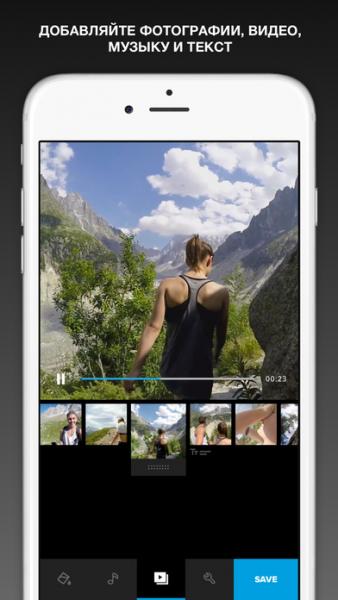
Quik — отличное приложение для создания потрясающего видео. Вы сможете создавать красивые видео буквально в несколько нажатий.
Выбирайте фотографии и видеоролики из Библиотеки фотографий, Facebook, Instagram и наблюдайте за волшебством: несколько секунд анализируются файлы, отбираются лучшие, добавляются красивые переходы и эффекты, после чего синхронизируется все с наложенной мелодией. Работает с фотографиями и видео, снятыми на GoPro, телефон и иные устройства. Сделайте свою историю неповторимой с помощью текста, фильтров, музыки и многого другого, а затем поделитесь своим творением с друзьями.
- Добавляйте фотографии и видео:
- Вы можете добавить до 200 фотографий.
- Приложение анализирует ваши видеоролики и отбирает лучшие. Также можно самостоятельно выбрать понравившееся моменты.
- Распознает лица и цвета для идеального кадрирования фотографий. Можно обрезать фотографии вручную.
- Предлагается около 30 видеостилей с продуманными эффектами и переходами.
- Редактируйте шрифт, фильтры и графику во всех стилях видео.
- Изменяйте порядок фотографий, видео и заголовков.
- Обрезайте видео и кадрируйте фотографии для выделения лучшего момента.
- Создайте свою историю наложением надписей и слайдов с заголовками. Можно даже вставлять даже эмотиконы.
- Меняйте формат видео с широкоэкранного на квадратный для публикации в Instagram.
- Устанавливайте продолжительность видео, приложение автоматически настроит нарезку и переходы.
- Выберайте музыку из более чем 80 бесплатных песен или собственной коллекции.
- Импортируйте музыку из iCloud, Dropbox, Google Drive, Box и т. д.
- Выберайте любой момент трека, чтобы отметить начало композиции.
- Автоматическая синхронизация переходов с ритмом музыки.
- Сохраняйте видеоролик в Фотопленку в шикарном формате HD 1080p или 720p.
- Публикуйте ролик в Instagram, WhatsApp, Facebook и т. д. или отправляйте ссылку на него по СМС или электронной почте.
Редактирование никогда еще не было настолько быстрым, простым или увлекательным.
Редактор фото и видео для iOS-устройств, который предлагает обширный набор всевозможных.
Всё-в-одном видео редактор для тех пользователей, которые нуждаются в хорошем инструменте.
Простое в использовании iOS-приложение, которое позволяет делать видеоклипы на мобильном.
Slidely Show — отличное бесплатное приложение для iPhone, с помощью которого легко и удобно создать.
Replay — один из самых лучших видеоредакторов для iOS-устройств, с помощью которого можно.
Quik — мощная программа, с помощью которой вы сможете создать собственное видео всего за.
Отзывы о программе Quik
Отзывов о программе Quik 5.0.3 для iOS пока нет, можете добавить.