Приложение Кино и ТВ Windows 10: программа Movies & TV
Приложение Кино и ТВ Windows 10 (Movies & TV) – это бесплатная программа для операционной системы Windows, которая позволяет просматривать фильмы, сериалы, телепередачи в едином приложении на всех ваших устройствах (на компьютере, планшете, телефоне).
Инструкция по использованию и настройке:
Скачать приложение Кино и ТВ Windows 10 (проигрыватель, плеер)
Скачать приложение-проигрыватель (плеер) Кино и ТВ на Windows 10 можно на официальном сайте Microsoft по ссылке:
Как удалить приложение Кино и ТВ на Windows 10
В Windows 10 есть ряд стандартных (предустановленных) программ, которые уже есть по умолчанию после установки операционной системы Виндовс.
Подобные программы нельзя удалить стандартным способом через менеджер установки и удаления программ Windows, так как кнопка «Удалить» неактивна.
Видео-инструкция по удалению предустановленных программ:
Команда для удаления приложений Музыка Groove и Кино и ТВ в Windows 10:
Get-AppxPackage *zune* | Remove-AppxPackage
Восстановить приложение можно просто скачав его по ссылке вначале статьи.
Не работает Кино и ТВ Windows 10
Если у вас не работает приложение Кино и ТВ на Windows 10, то можно попробовать переустановить приложение (удалить, а затем заново установить). Либо можно поискать решение проблемы на форуме Microsoft.
Надеюсь, статья «Приложение Кино и ТВ Windows 10: программа Movies & TV» была вам полезна.
Как использовать приложение «Кино и ТВ» в системе Windows 10
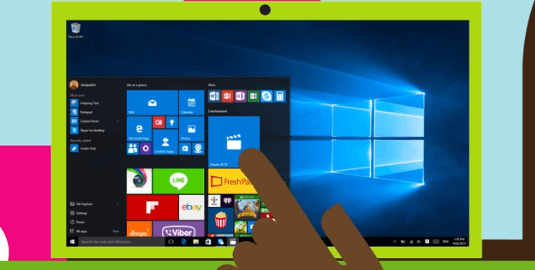
Арендуйте и покупайте новейшие блокбастеры и телевизионные сериалы без рекламы от корпорации Майкрософт, а потом смотрите их в приложении «Кино и ТВ» дома или в дороге.
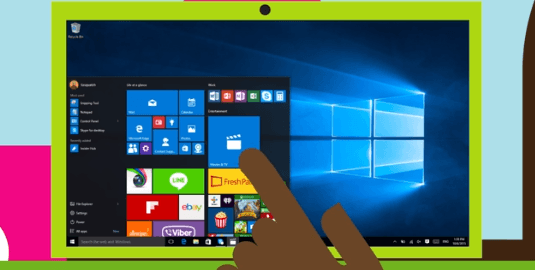
В магазине Microsoft Store у Вас есть большой выбор фильмов в разрешении HD 1080p из различных категорий. Магазин Microsoft Store также предлагает телепередачи, лишенные рекламы, на следующий день после их первого показа.
Вы можете купить отдельные выпуски или сразу подписать на всю серию и тогда последние программы будут автоматически доставлены в приложении «Кино и ТВ» на всех устройствах с операционными системами компании Microsoft (Windows, Xbox, Windows Phone и планшеты с Windows).
Просмотр фильмов дома или в дороге
Вы хотите смотреть последние выпуски программы? Если у вас есть широкополосное подключение, вы можете запустить потоковое воспроизведение и смотреть сразу. Вы путешествуете? Скачайте запись для ноутбука, планшета или телефона под управлением Windows и смотрите в дороге, даже без подключения к интернету.
Все купленные фильмы и тв-шоу хранятся в интернете, и синхронизируются со всеми устройствами, на которых вы используете учетную запись Майкрософт, так что они следуют за Вами с одного экрана на другой.
Вы можете начать смотреть фильм на планшете с операционной системой Windows во время езды на автобусе, а затем закончить его дома на телевизоре, подключенном к консоли Xbox. Приложение «Кино и ТВ» позволяет легко возобновить просмотр с того места, где Вы его прервали.
Примечание: приложение «Кино и ТВ» доступно только в некоторых странах/регионах, а некоторые функции могут быть доступны не везде. Приложение работает на Windows 10 и Xbox One и Xbox 360. Если вы используете Windows RT или Windows Phone 8.1, установите приложение Xbox Video.
Приложение Кино и ТВ
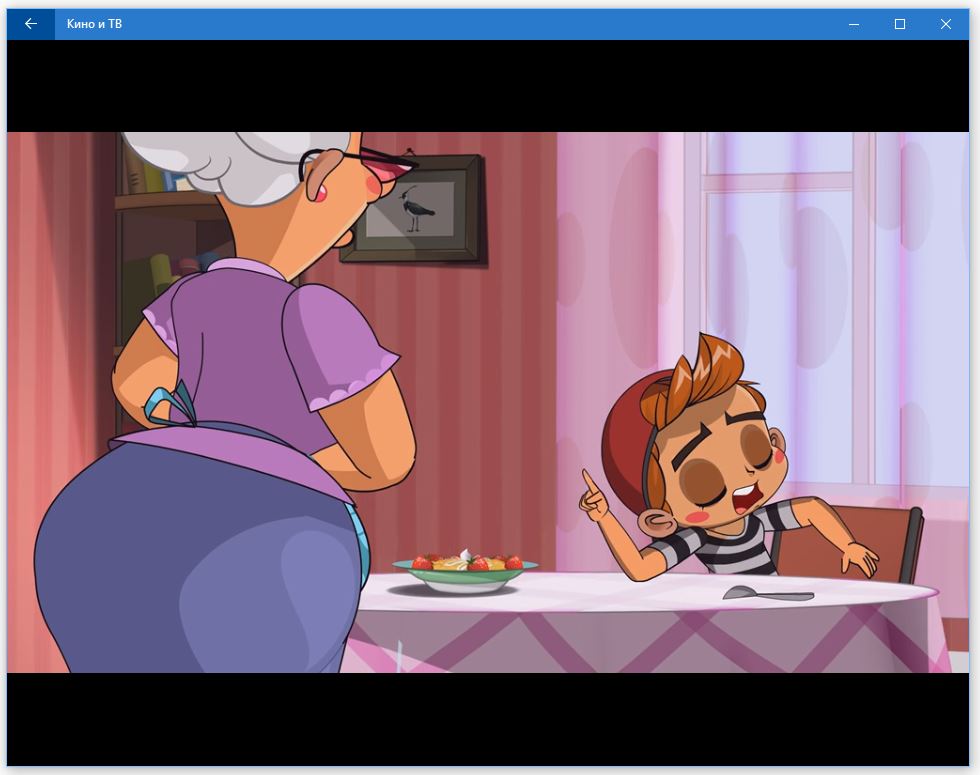
Начнем с приложения Кино и ТВ. Проще всего его запустить, открыв какой-нибудь видео-файл. Так вы сэкономите несколько щелчков мыши. А где же элементы управления? Чтобы они появились, нужно подвести указатель мыши к нижней части окна. Сначала отображается ползунок, под ним — текущая позиция (время) воспроизведения, в конце ползунка — конечная позиция.
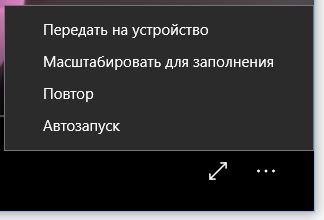
Назначения кнопок внизу понятно без всяких комментариев. Сначала расположена кнопка регулятора громкости, далее — кнопка субтитров, кнопка перемотки назад, кнопка пауза/воспроизведения, кнопка перемотки вперед, кнопка переключения в полноэкранный режим и кнопка Дополнительных возможностей:
- Передавать на устройство — вы можете передать воспроизведение фильма на другое устройство по Bluetooth или Wi-Fi, например на ваш телевизор с поддержкой потоковой передачи видео.
- Пропорции — позволяет изменить пропорции изображения.
- Повтор — включает/выключает режим повтора фильма.
Просмотр видео
Изюминка приложения, это просмотр видео windows 10 с возможностью потоковой передачи видео. Не каждое стороннее приложение поддерживает эту функцию. Конечно, кабель HDMI — лучшее решение, но не всегда он есть под рукой и не всегда удобно его провести. А так, имея телевизор со SmartTV и планшет с Windows 10, можно довольно легко передавать видео на телевизор и наслаждаться большой картинкой вместо экрана в 10-12» планшета.
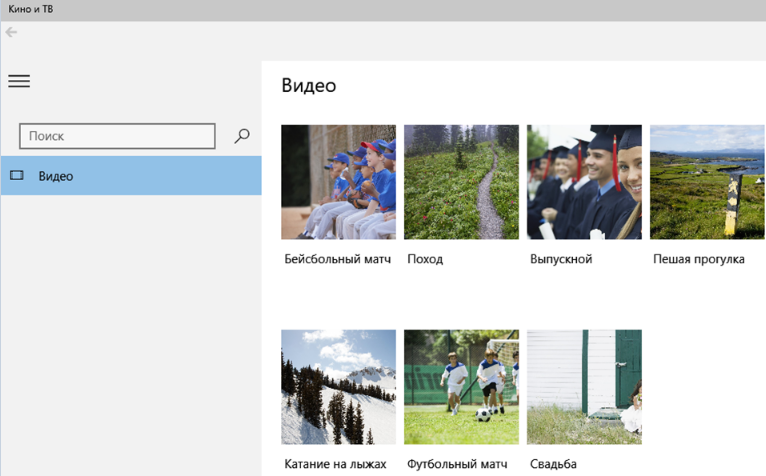
Нажав кнопку Назад в заголовке программы, вы попадете в Галерею личных видео. Попросту говоря, это будет библиотека Видео. Здесь вы увидите как загруженные из Интернета фильмы, так и купленные в Магазине Windows ТВ-передачи. Именно поэтому приложение называется Кино и ТВ. В нем не будет ссылок на ТВ-каналы онлайн. ТВ-передачи нужно покупать в Магазине Windows, а потом смотреть через это приложение.

Если вы не увидели ваши видео, щелкните но ссылке Изменить место поиска. Появится экран настроек приложения. Перейдите по ссылке Выберите папку, в которой следует искать видео. Далее вы увидите каталоги, добавленные в библиотеку Видео. Нажмите кнопку + для добавления еще одного каталога. Как только каталог будет добавлен, нажмите кнопку Готово.

Приложение Кино и ТВ — одновременно и простое, и функциональное. Весь необходимый функционал для просмотра видео в нем есть, а это означает, что ничто не будет отвлекать от главного — от просмотра фильмов.