Установка и развертывание Internet Explorer 11 (IE11)
15 июня 2022 г. настольное приложение Internet Explorer 11 будет снято с службы поддержки. Список того, что имеется в области, см. в faq. Те же приложения и сайты IE11, которые вы используете сегодня, можно открывать в Microsoft Edge в режиме Internet Explorer. Более подробную информацию см. здесь.
Применимо к:
- Windows 10
- Windows 8.1 с обновлением
- Windows 7 с пакетом обновления 1 (SP1)
- Windows Server 2012 R2
- Windows Server 2008 R2 с пакетом обновления 1 (SP1)
В темах этого раздела описано, как настроить свой пакет установки Internet Explorer, как выбрать подходящий метод установки и как развертывать IE в вашей среде. Кроме того, вы сможете также найти дополнительные сведения о параметрах виртуализации для приложений прежних версий.
Как переустановить Интернет Эксплорер

Интернет Эксплорер может некорректно начать работать. Бывает, перезапуск системы или чистка кэша с историей посещений не помогает. Приходится переустанавливать или восстанавливать обозреватель. Это крайний метод, но достаточно эффективный, поэтому заслуживает внимания. Рассмотрим подробно, как переустановить Internet Explorer.
Если сбой из-за вируса
Как правило, браузер перестает корректно работать из-за вирусов, которые попадают на компьютер из интернета, например, при загрузке какой-то программы или посещения зараженного сайта.
Если файлы браузера повреждены или заражены вирусом, то восстановление и переустановка не поможет. Необходимо сначала избавиться от вируса и вылечить файлы. Запустите глубокую проверку. Так воспользуйтесь отдельным сканером для более эффективного решения, например, скачайте Dr.Web CureIt.
После этого следует:
- Сделать сброс всех настроек обозревателя, которые когда-либо были произведены пользователями этого ПК. Об этом расскажем в следующем разделе статьи.
- Выключить все ненужные надстройки программы.
- Избавиться от временных файлов, которые накопились в системе.
Восстановление
Перед тем как переустанавливать обозреватель, попробуйте восстановить его. Возможно, проблема не решится.
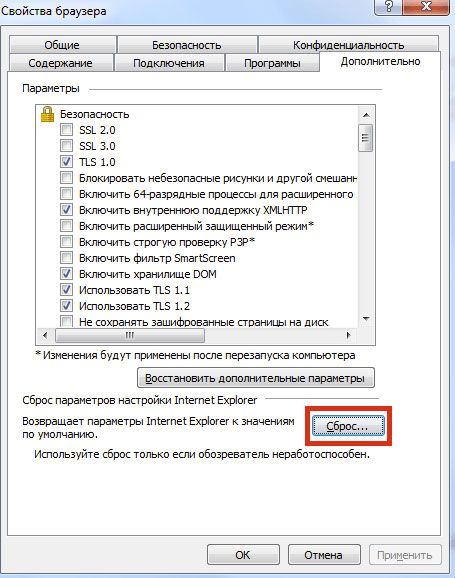
Зайдите в окно «Свойства браузера» в меню стандартной утилиты, в частности, через знак шестеренки.
Переключитесь на блок «Безопасность» и кликните по «Сброс».
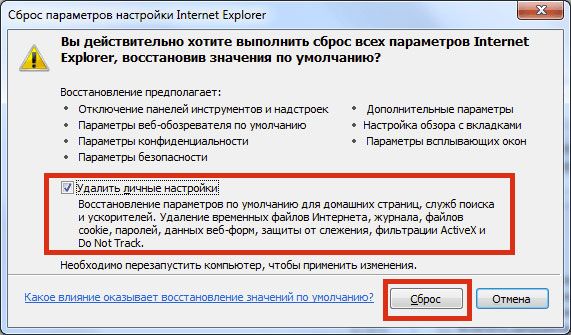
Поставьте галочку рядом со строкой «Удалить личные настройки». Нажмите снова на кнопку Сброс».
Поставьте ПК на перезагрузку.
Переустановка Internet Explorer
Если восстановление не привело к успеху и браузер продолжает некорректно себя вести, нужно его переустанавливать. Однако это же стандартная утилита, встроенная в ОС Windows? Удаляется она так же, как и сторонние программы? Нет, к сожалению, процедура будет совершенно другой. Через окно «Программы и компоненты» избавиться от встроенной утилиты не получится.
В Windows можно отключать ненужные в данный момент компоненты системы, как, например, встроенные программы. Internet Explorer как раз таковой и является. Отключая обозреватель в системе, пользователь его удаляет. Учтите, что все изменения, внесенные в настройки обозревателя, будут удалены навсегда.
Рассмотрим переустановку встроенного обозревателя на примере версии 11.
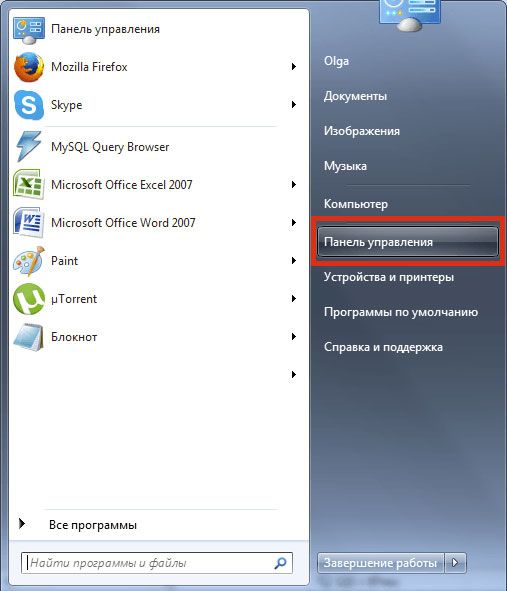
1.Зайдите в Панель управления через кнопку Пуска.
2.Запустите окно «Программы и компоненты».
3.Так браузер встроен в ОС, мы не сможем просто так удалит его. В левой части окна находим пункт «Включение или отключение компонентов Windows» и открываем его.
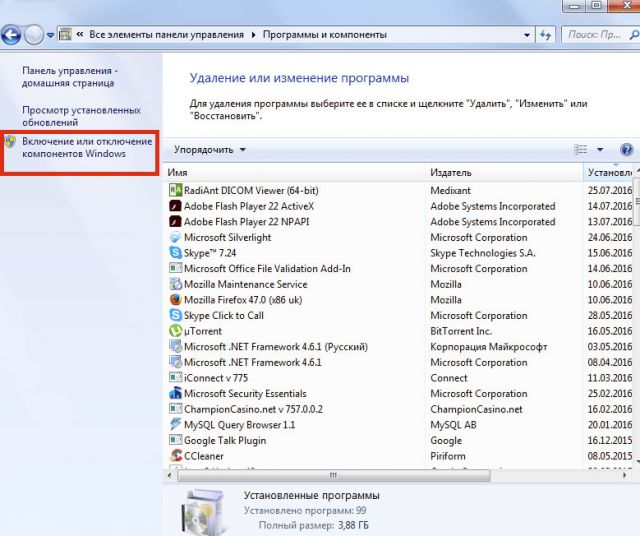
4.Снимите отметку с объекта Interner Explorer 11. Подтвердите свое намерение отключить компонент. Не переживайте, система потом сама повторно установит браузер после обратного включения.
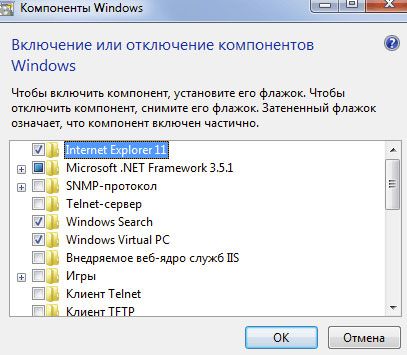
Все файлы, связанные с Интернет Эксплорер, будут успешно удалены из памяти ПК. Что делать дальше?
- Откройте снова окно «Компоненты Windows».
- Отметьте пункт Internet Explorer 11 и примените изменения. Система перенастроит сама компоненты Windows. Затем перезапустите свой компьютер. Браузер будет снова установлен.
Естественно, что вся история посещений, кэш, формы для автозаполнения будут удалены. Браузер будет чистым, как после переустановки Windows.
Если у вас версия ниже 11, нужно предварительно загрузить на официальном ресурсе Microsoft последний вариант обозревателя. После отключения компонента и перезагрузки компьютера нужно запустить инсталлятор и установить новую версию программы уже вручную. Установка простая – нужно просто следовать инструкциям Мастера.
Решение проблем с браузером с помощью обновления до IE 11
Чтобы браузер исправно работал, нужно регулярно устанавливать обновления. Так как обозреватели в основном обновляются сейчас автоматически сами в фоновом режиме, проблемы с апдейтом возникают редко, но все же возникают. Как поставить обновления на старый IE? Что делать, если автоматическое обновление отключено и браузер зависает?
- Переходим на официальный ресурс: www.microsoft.com. Скачиваем там инсталлятор для IE 11.
- Открываем скачанный файл.
- Откроется окно установки. Система будет сама загружать нужные обновления. Вам делать ничего не нужно.
- Нажмите на кнопку «Перезагрузить сейчас». Ваш ПК перезапустится, и вы увидите, что в системе стоит уже обновленный стандартный обозреватель.
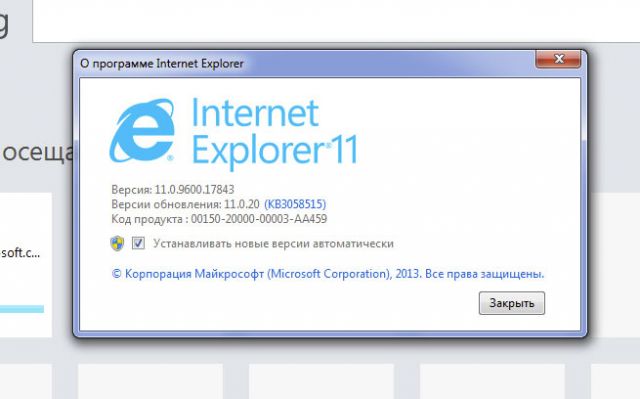
Как переустановить по-другому?
Этот вариант решения проблемы с браузером подходит для тех людей, у которых уже есть опыт относительно сложных операций на компьютере.
1.Загружаем ПК с флешки восстановления Windows 8.1. Это можно также сделать и с установочного диска, если он у вас есть. Для чего это нужно? Сама ОС ничего не даст сделать в своей среде с уже установленным IE.
2.Зажмите сочетание Shift + F10. Откроется окно командной строки.
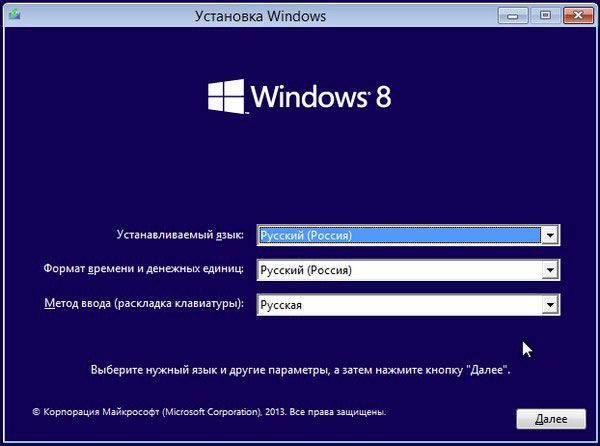
3.Пишем команду notepad, как показано на рисунке.
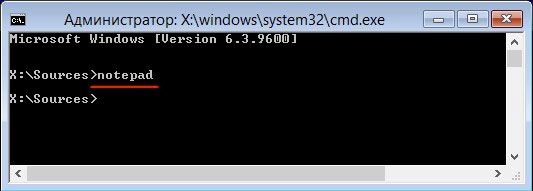
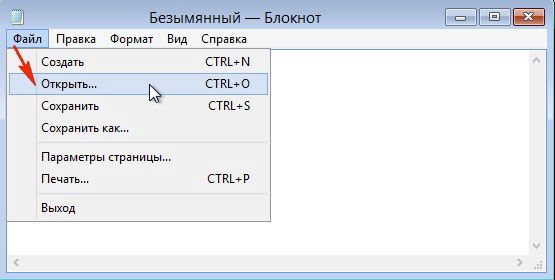
4.В Блокноте нажимаем на первый раздел вверху «Файл» и кликаем по пункту «Открыть».
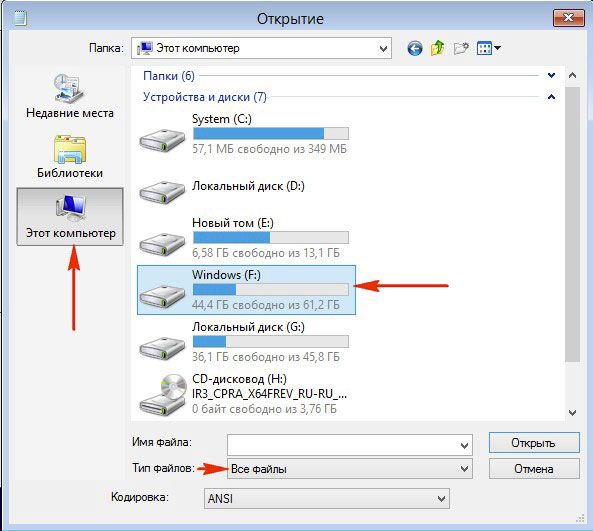
5.В левой части окна щелкаем по «Компьютер». Выбираем диск Windows (F:).
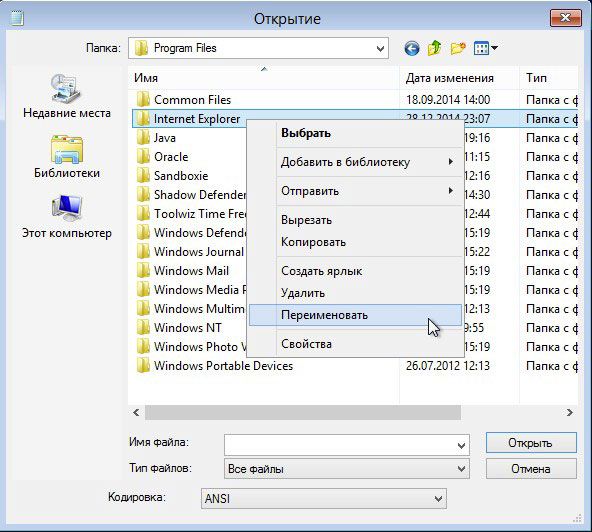
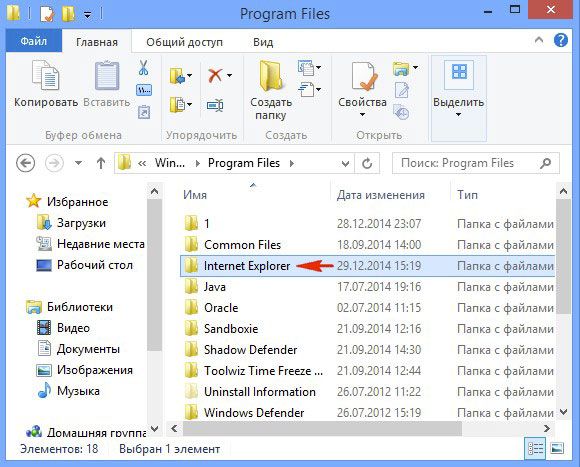
6.Открываем папку Program Files и меняем название раздела Internet Explorer, например, на 1. Ее можно и вовсе убрать, но лучше на всякий случай оставить. Для ОС отсутствие папки Internet Explorer будет значить, что браузера в системе нет, то есть система его не обнаружит.
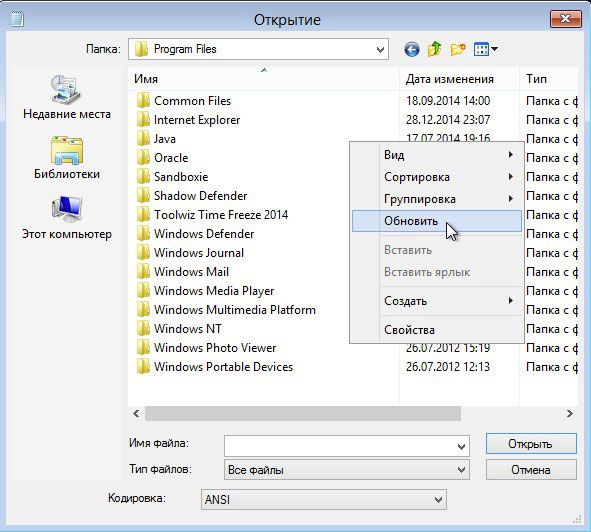
7.Вызываем контекстное меню правой кнопкой мыши и выбираем пункт «Обновить».
Ставим обозреватель обратно в систему
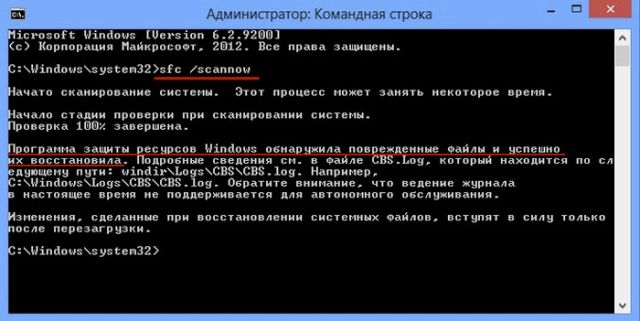
1.Снова запускаем командную строку от имени администратора. После system32 пишем sfc /scannow. Это будет означать запуск проверки на целостность системных файлов. Система обнаружит, что Intrenet Explorer отсутствует, и начнет сама восстанавливать файлы. Дело в том, что в разделе WinSxS на системном диске хранятся все резервные копии компонентов ОС. Оттуда ПК и будет брать данные для восстановления файлов браузера.
2.Когда увидите сообщение в окне, которое говорит, что система выявила поврежденные файлы и восстановила их успешно, можете перезапустить компьютер.
3.Зайдите снова в папку Program Files. Здесь будет и 1, и Internet Explorer. Папку 1, которую мы переименовали для перестраховки, убираем, так как переустановка прошла успешно.
Переустановить Intrenet Explorer стандартными средствами нельзя, так как это уже встроенный компонент ОС. Его нужно отключать, а затем снова включать через специальное окно. В этом и заключается его переустановка.
Internet Explorer в Windows 11
Некогда популярный браузер Internet Explorer устарел настолько, что Microsoft отказалась от него ещё в Windows 10, впрочем, не удаляя исполняемые файлы обозревателя. Аналогичным образом обстоят дела с Internet Explorer и в Windows 11: исполняемый файл iexplore.exe располагается в положенном ему месте, в папке %ProgramFiles%\Internet Explorer, однако если вы попробуете его запустить, у вас всё равно откроется Microsoft Edge. Но как быть, если Internet Explorer всё-таки нужен?
Internet Explorer в Windows 11
Причин, по которым пользователю может понадобиться именно этот браузер немного. Так, для работы со своими сайтами использования Internet Explorer могут требовать некоторые государственные и коммерческие организации, так и не позаботившиеся о переносе своей инфраструктуры на более новые веб-платформы. Запуск IE как отдельного приложения в Windows 11 не поддерживается, но вы можете воспользоваться специальным режимом в Microsoft Edge, который называется «Internet Explorer».
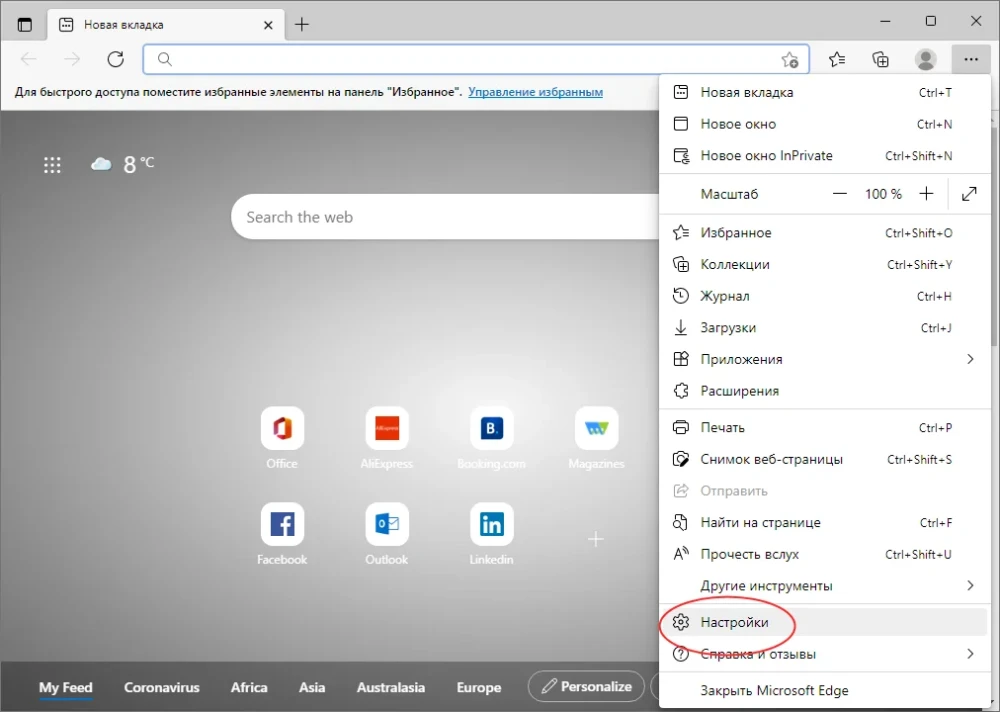
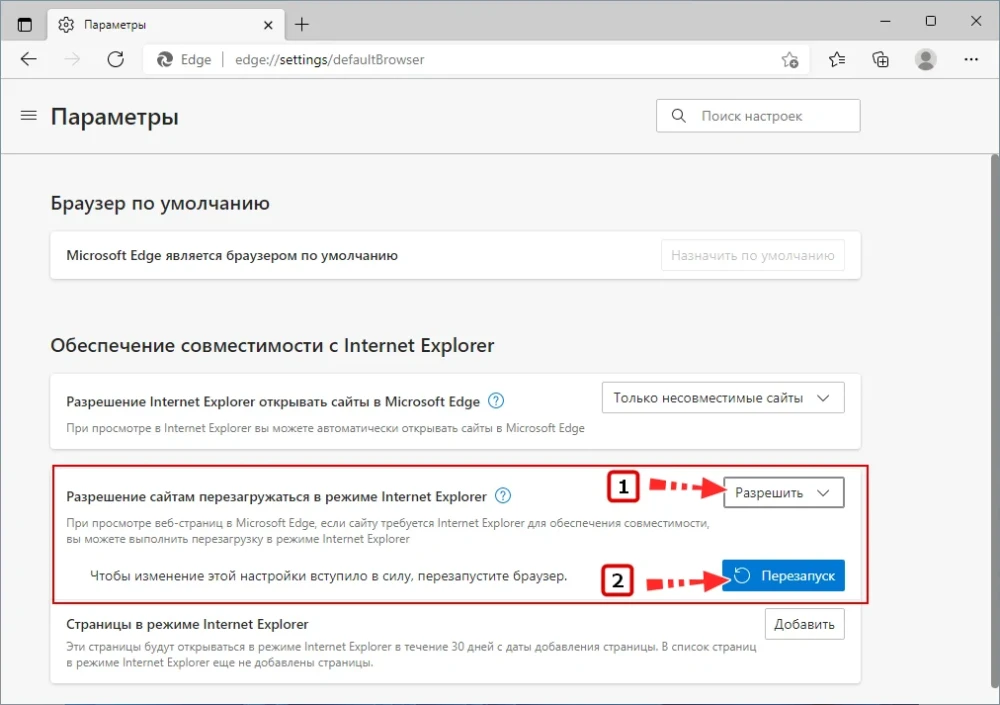
Данный режим позволяет загружать и обрабатывать в Microsoft Edge веб-страницы так, как если бы пользователь работал в Internet Explorer, причём с поддержкой встроенных и сторонних плагинов. Активировать этот режим очень просто. Откройте Microsoft Edge, зайдите в его общие настройки и перейдите в раздел «Браузер по умолчанию».
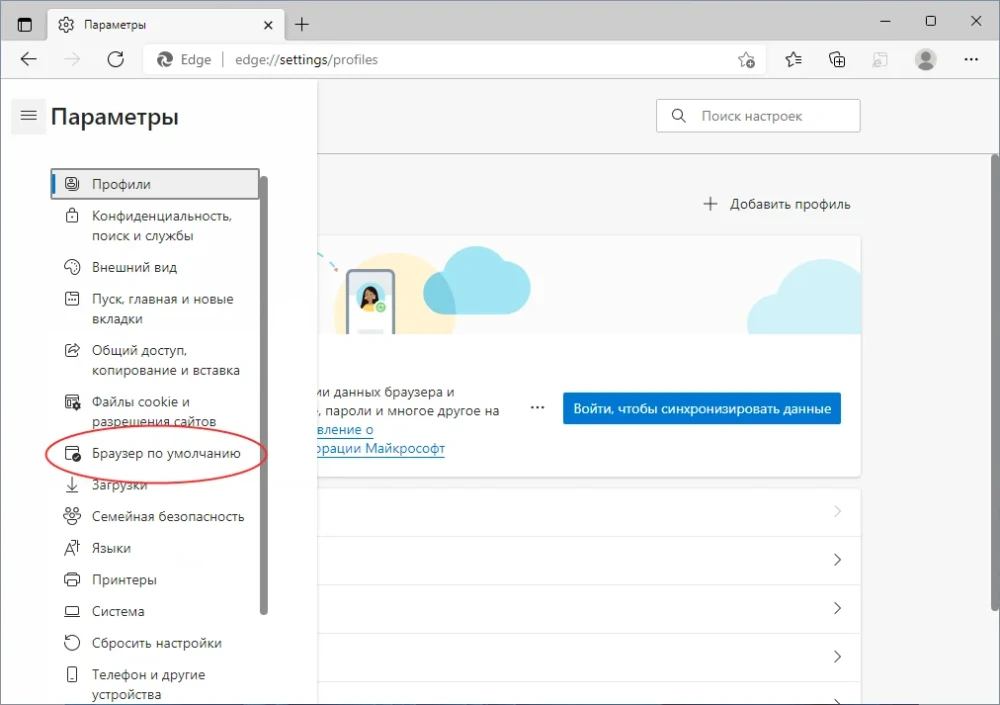
Здесь вы увидите блок настроек «Обеспечение совместимости с Internet Explorer», в котором для настройки «Разрешение сайтам перезагружаться в режиме Internet Explorer» вам нужно выбрать опцию «Разрешить». Как только вы это сделаете, появится кнопка «Перезапуск», нажмите её, чтобы перезапустить веб-браузер. Это необходимо для вступления новых настроек в силу.
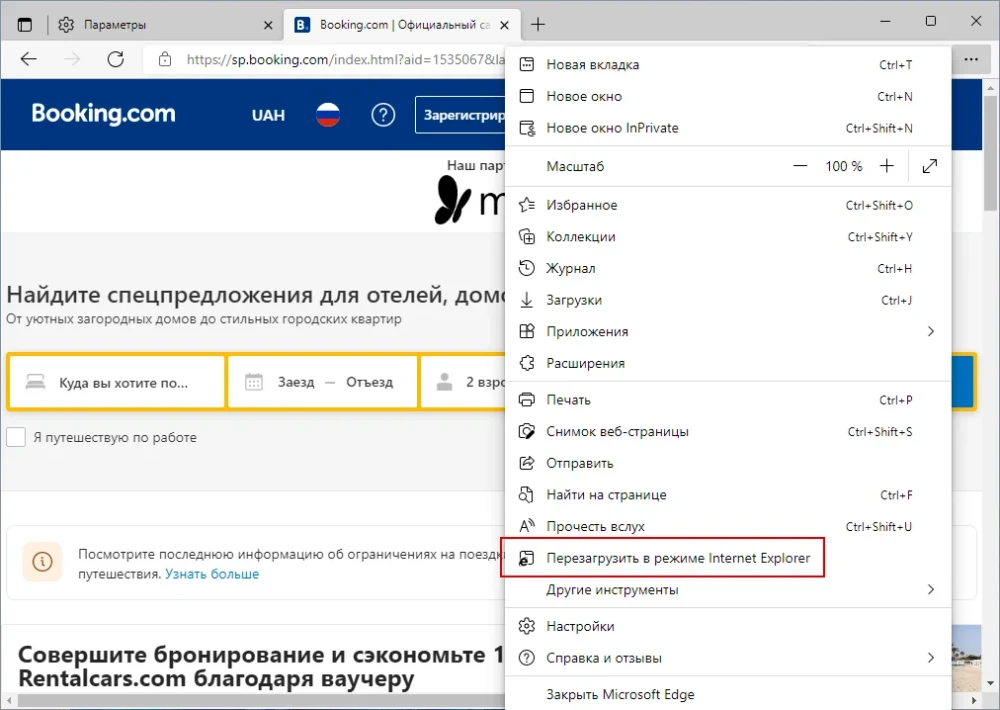
После перезапуска в главном меню Microsoft Edge появится новая опция «Перезагрузить в режиме Internet Explorer».
Если пользоваться режимом предполагается часто, в разделе общих настроек браузера «Внешний вид» найдите переключатель «Кнопка «Режим Internet Explorer «» и установите его в положение «Вкл». В результате на панели инструментов появится кнопка быстрого переключения в режим IE.