Перенос игры на флешку с компьютера
У некоторых пользователей может возникнуть необходимость копирования игры с компьютера на флешку, например, для последующего переноса её на другой ПК. Давайте разберемся, как это сделать различными способами.
Процедура переноса
Прежде чем разбирать непосредственно процедуру переноса, давайте выясним, как нужно предварительно подготовить флешку. Во-первых, необходимо удостовериться, что объем флешки не меньше размера переносимой игры, так как в обратном случае она по естественным причинам туда не поместится. Во-вторых, если размер игры превышает 4GB, что актуально для всех современных игр, обязательно проверьте файловую систему USB-накопителя. Если её тип FAT, необходимо отформатировать носитель по стандарту NTFS или exFAT. Это связано с тем, что перенос файлов, превышающих 4GB на накопитель с файловой системой FAT невозможен.
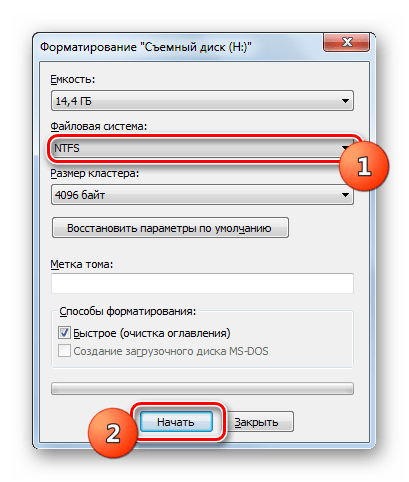
После того как это сделано, можно переходить непосредственно к процедуре переноса. Её можно выполнить путем простого копирования файлов. Но так как игры зачастую довольно объемны по размеру, такой вариант редко бывает оптимален. Мы предлагаем осуществить перенос путем помещения игрового приложения в архив или создания образа диска. Далее поговорим об обоих вариантах более подробно.
Способ 1: Создание архива
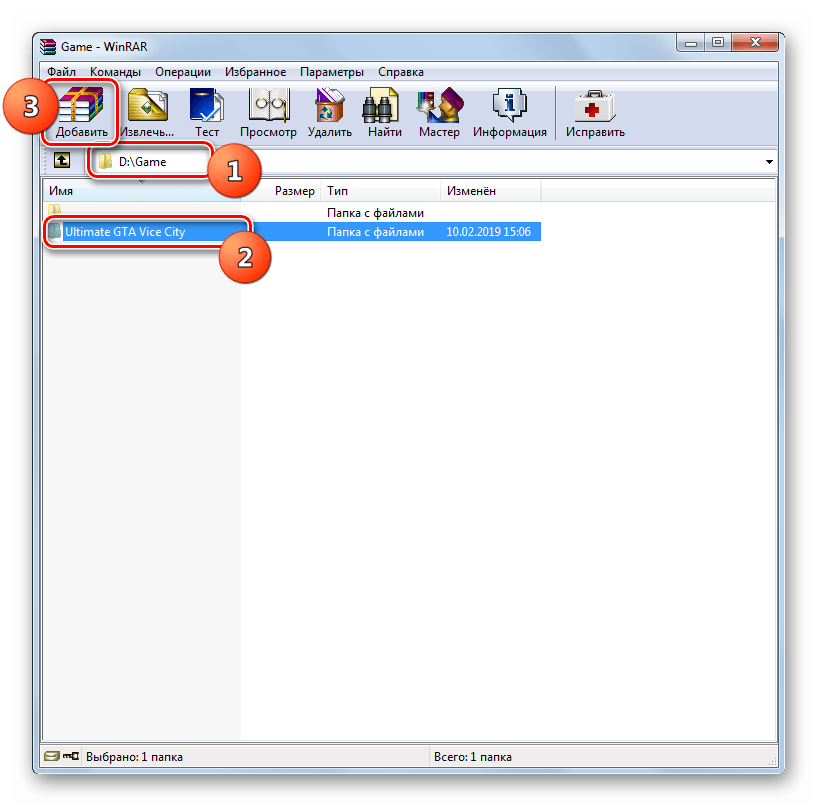
Наиболее простым способом перемещения игры на флешку является алгоритм действий путем создания архива. Его мы и рассмотрим в первую очередь. Выполнить эту задачу можно при помощи любого архиватора или файлового менеджера Total Commander. Мы рекомендуем выполнять упаковку в архив RAR, так как он обеспечивает наибольший уровень сжатия данных. Для этой манипуляции подойдет программа WinRAR.
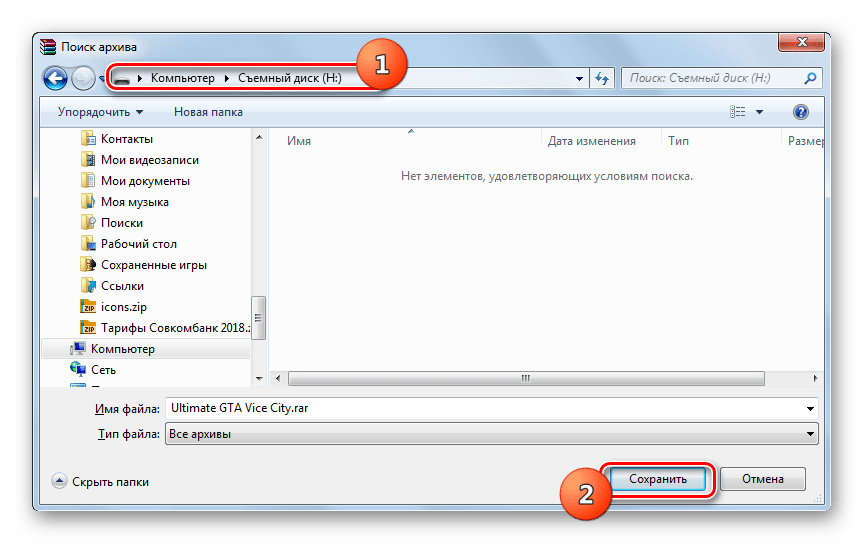
- Вставьте USB-носитель в разъем ПК и запустите WinRAR. Переместитесь при помощи интерфейса архиватора в ту директорию жесткого диска, где располагается игра. Выделите папку, содержащую нужное игровое приложение, и щелкните по иконке «Добавить».
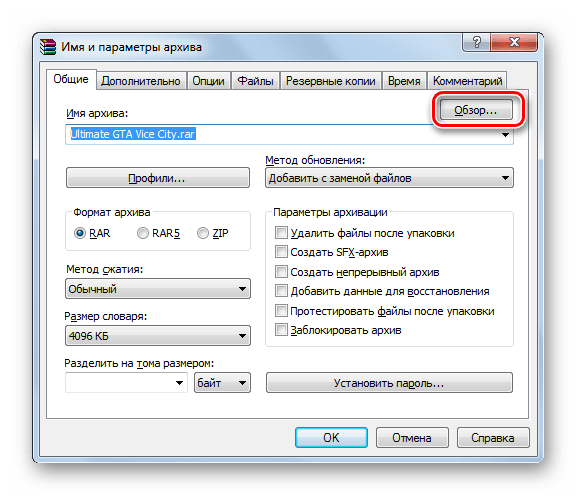
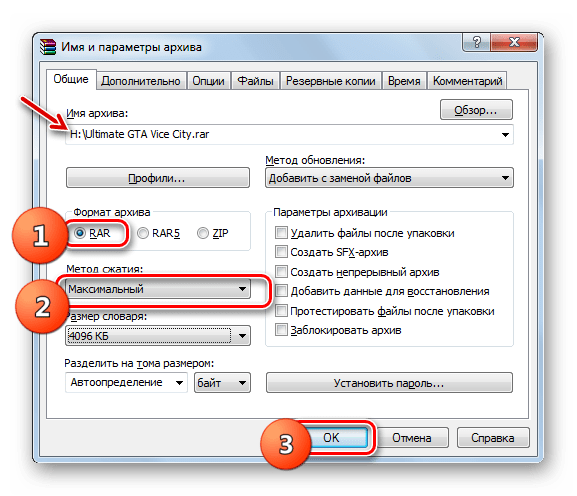
- Проверьте, чтобы в блоке «Формат архива» радиокнопка была установлена напротив значения «RAR» (хотя оно должно быть указано по умолчанию);
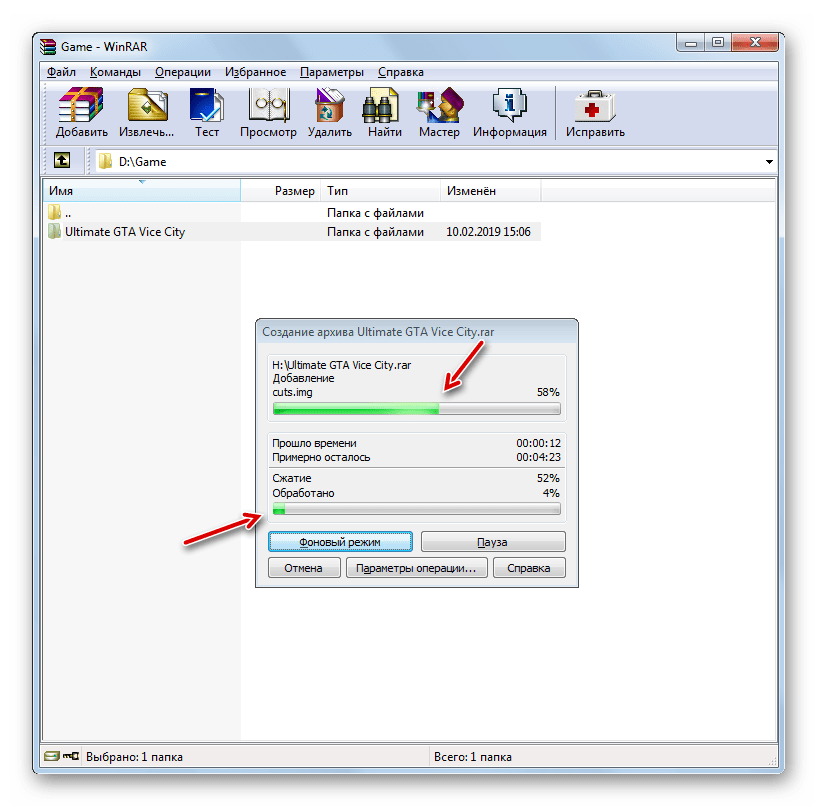
- Из выпадающего списка «Метод сжатия» выберите вариант «Максимальный» (при этом методе процедура архивирования займет больше времени, но вы сэкономите дисковое пространство и время сброса архива на другой ПК).

Способ 2: Создание образа диска
Более продвинутым вариантом перемещения игры на флешку является создание образа диска. Выполнить эту задачу можно при помощи специальных программ для работы с дисковыми носителями, например UltraISO.
-
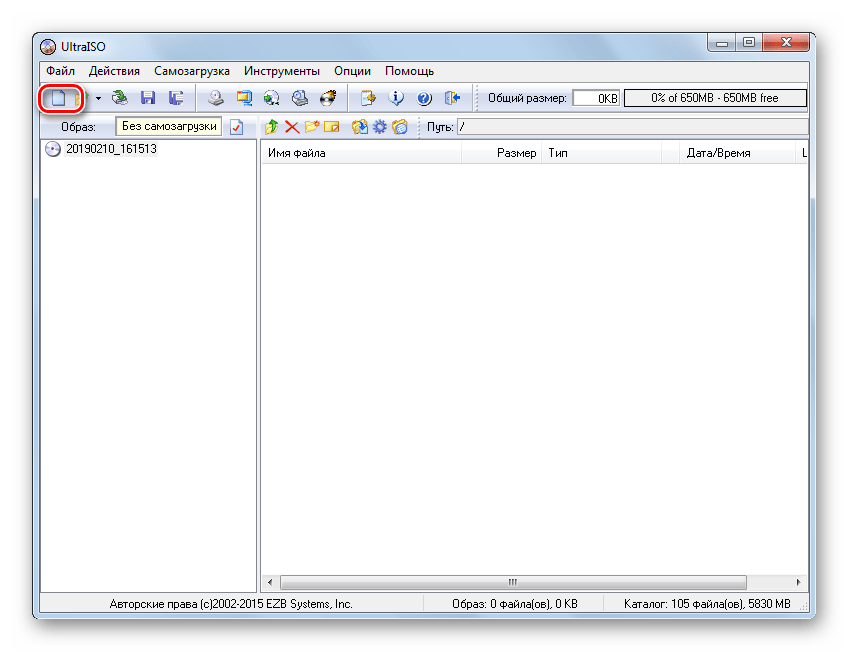
Подключите флешку к компьютеру и запустите UltraISO. Щелкните по иконке «Новый» на панели инструментов программы.
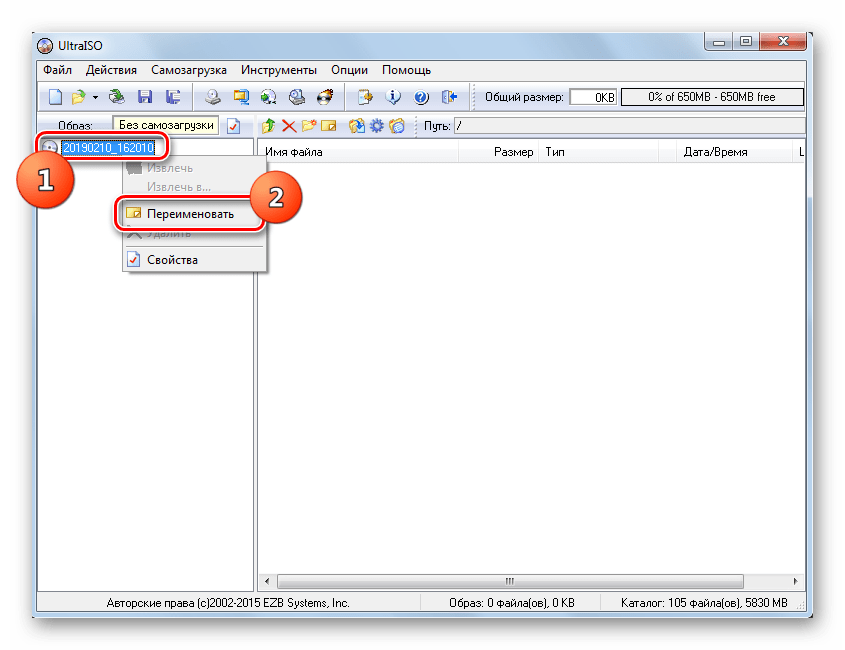
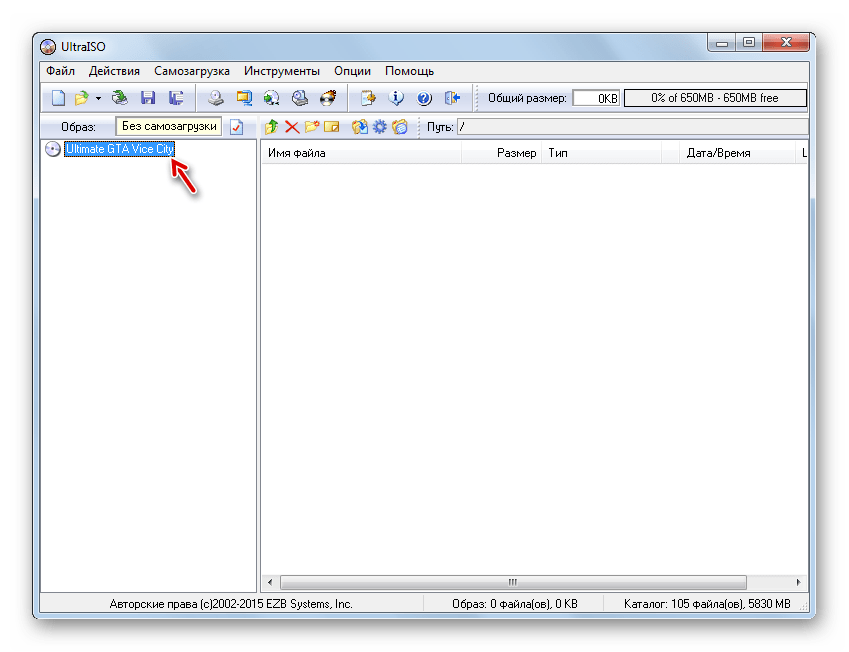
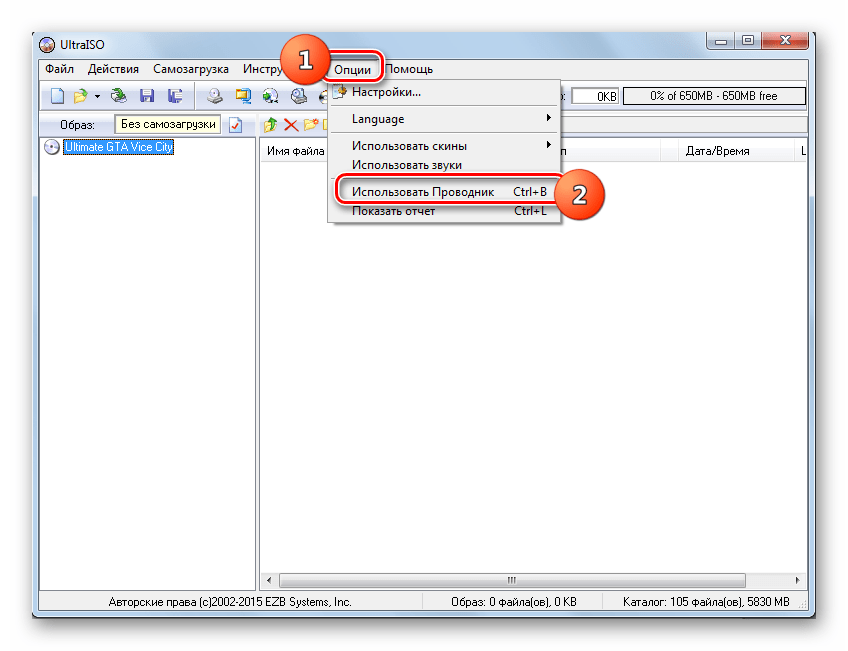
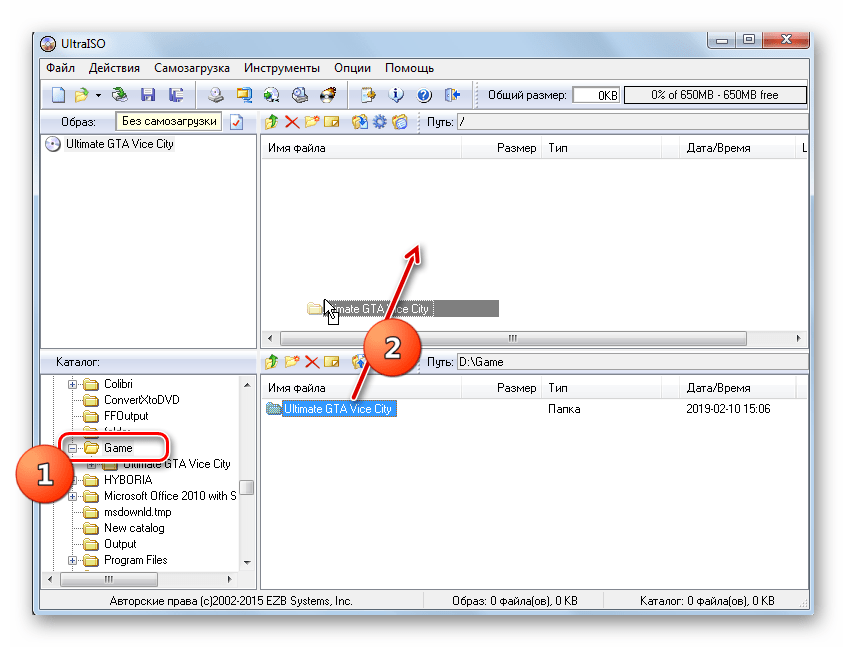
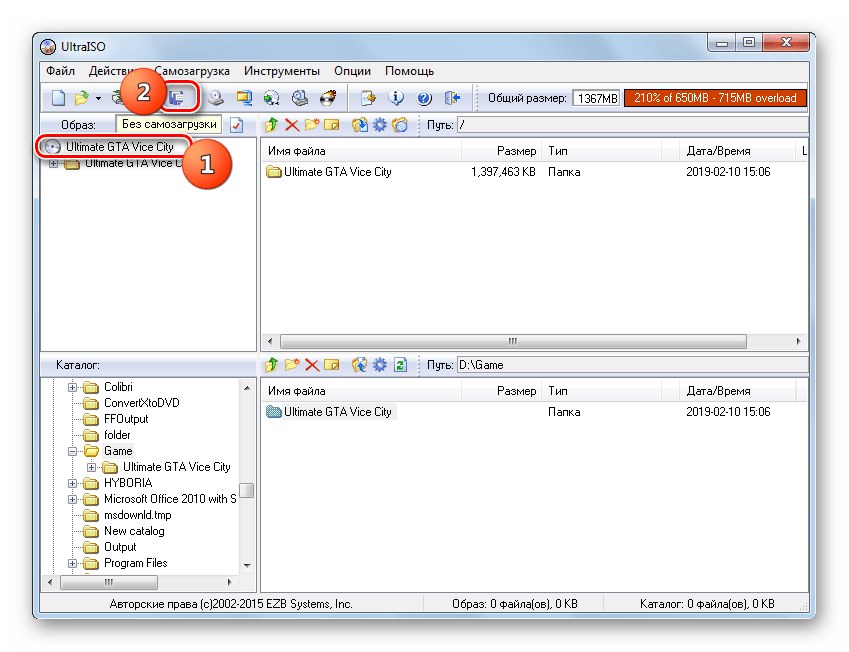
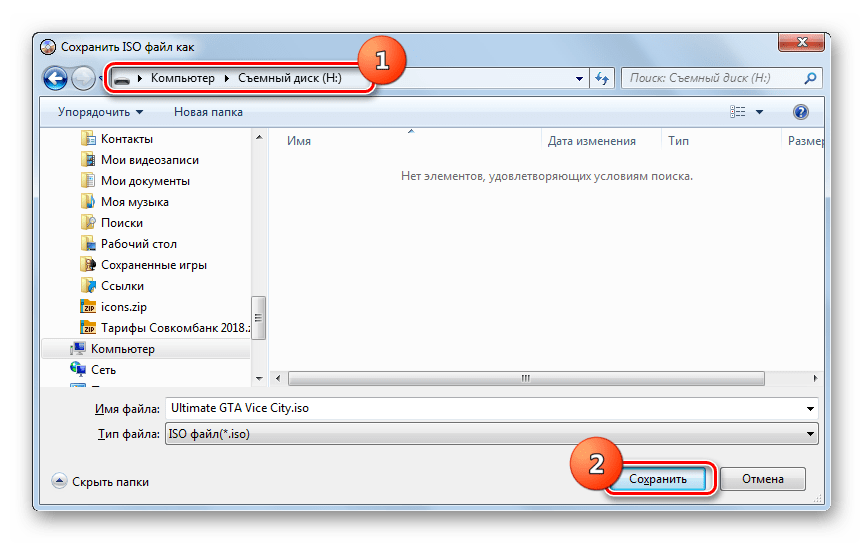
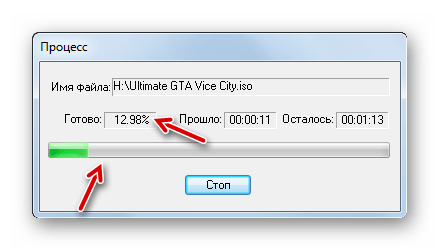
Наиболее оптимальными способами переноса игр с компьютера на флешку является архивирование и создание загрузочного образа. Первый из них более простой и позволит сэкономить место при переносе, но при использовании второго метода существует возможность запуска игрового приложения прямо с USB-носителя (если оно представляет собой версию portable).
 Мы рады, что смогли помочь Вам в решении проблемы.
Опишите, что у вас не получилось. Наши специалисты постараются ответить максимально быстро.
Установка игр на флешку
Здравствуйте дорогие читатели. Часто возникает потребность установить игру на флешку. Ведь, так не нужно нести с собой установочный диск или тот же нотбук. К тому же, упрощается вопрос с переездом на дачу или в другой город. Флеш карту следует вставить в USB вход подходящего по техническим характеристикам компьютера и окунуться с легкостью в виртуальный мир игр.

Сама процедура установки игры на флешку очень простая. Немного терпения и свободного времени позволят записать данные о любой игре на карту памяти.
Для начала ,необходимо сохранить образ диска вашей игры к себе на компьютер из интернета или создать самостоятельно. Чаще всего, это формат “*.iso”, который можно получить используя простейшие программы работы с дисками типа Ashampoo Burning Studio, Alcohol 120%, и т.д.
Установка игр на флешку подразумевает обязательный этап форматирования карты памяти. Эту процедуру необходимо провести для корректности отображения дискового накопителя при монтаже и распознания операционной системой.
На этапе подготовки, следует скачать и установить программу Deamon Tools Lite. Популярнейшее средство для создания виртуальных дисков и модуляторов для игр. С ней легко можно установить любую игру и профессиональное ПО без дополнительных углубленных знаний.

Подготовительный этап окончен. Открываем программу Deamon Tools Lite и добавляем образ нашей игры. В это время вставляем флешку в разъем. Внизу отображаются физические и виртуальные приводы.

Нажимаем на появившемся справа образе правой клавишей и видим пункт монтировать.


Сначала важно в списке приводов выбрать именно флешку.

Тогда, в процессе монтажа, на ней появятся рабочие файлы, на рабочем столе ярлык. Его переносим на флешку и все. Установка игры на флешку завершена. Можно попробовать вытащить и снова вставить накопитель в тестовом режиме для проверки, запустится ли ваша игра.
А можно ли на флешку установить игру и запускать с флешки игра без тормозов идти будет? или это не от флешки зависит
Часто возникает потребность установить игру на флешку. Ведь, так не нужно нести с собой установочный диск или тот же нотбук. . Флеш карту следует вставить в USB вход подходящего по техническим характеристикам компьютера и окунуться с легкостью в виртуальный мир игр. Сама процедура установки игры на флешку очень простая.
- Подключите флешку к компьютеру и выполните ее форматирование: .
- Откройте диск с игрой, дважды кликнув по иконке необходимого привода или образа диска (если это образ диска, он автоматически смонтируется на виртуальный привод);
- Запустите файл «Setup.exe»;
А можно ли на флешку установить игру и запускать с флешки игра без тормозов идти будет? или это не от флешки зависит
мддаааа советчики)
1. флешка должна быть достаточно современной и скоростной.
2. системные требования игры: требуемое количество оперативки не должно превышать размер флешки.
А не проще почистить срач на винде и освободить место для установки игры на системный раздел.
Скорость между флешкой и матерью при USB 3.0 = 5 Гбит/с
Скорость между внутреним диском и матерью = 6 Гбит/с
Быстрее работать не будет.
от игры зависит
сморя что за игра да и флэшка
Игры не пробовал а вот портабельные проги так и пользую в том числе и фотошоп Пришел в гости вставил флеху зашел в инет через портабельный брауезер проверил почту или пообщался в соцсетях вытащил флеху и ушел И своих следов на чужом компе не оставил Клеанер портабельная тож обяз-но
Смотря какая игра. Скорее всего будет тормазить. Но если вы поставите диаблу2 на флешку с юзб3.0 думаю полетит.
Установите то на флешку, пропишется то в реестре, а он на компе. Если игра не большая, то тормозить не будет.
можно для игр типа поиск предметов и т. п. грядки тяпки фермы. а в остальном дохлый номер (оч. медлено)
будет тормозить так как в флешки скорось очень маленькая если один фильм перекачевается на нее минуты 3
Если ты ее на одном и том же компе будешь запускать. то будет идти!
для начала ставить нужно на съемный диск, с флеш-памяти тормозить будет жутко.
смотря какая флешка
отвечу по простому, USB 2.0 будет лагать, есть шанс не запустить. USB 3.0 может летать, но опять же смотря какая игра.
если игры простые маленькие. то не будет тормозить!
старый фаркрай летал просто. проблемы с профилями да ж для сингла компании
2 шаг

Теперь перейдем к скачиванию игры (разумеется лучше устанавливать официальную версию, не “пиратку”, и с диска, но с реальностью не поспоришь), я советую скачивать с помощью “Торрента”, для этого скачайте программу “Utorrent”. Теперь при поиски игры, вводите “Скачать (название игры) торрент”
Дальше думаю сами разберетесь.
Какой самый быстрый USB-накопитель?
DataTraveler HyperX 3.0 разработан для энтузиастов и геймеров и отличается максимальной скоростью и максимальной емкостью, которые Kingston может предложить на флэш-накопителях USB. Его высокоскоростная восьмиканальная архитектура обеспечивает скорость передачи данных USB 3.0 до 225 МБ / с при чтении и 135 МБ / с при записи.
В целом флеш-накопители могут быть более надежными, чем жесткие диски, но у них есть существенные ограничения. Характеристики варьируются от одного производителя к другому, и ваши привычки использования могут существенно повлиять на производительность диска. Всегда храните важные данные как минимум в трех физических местах, чтобы избежать безвозвратной потери данных.
Можно ли загрузить игру на флешку и играть на компьютере
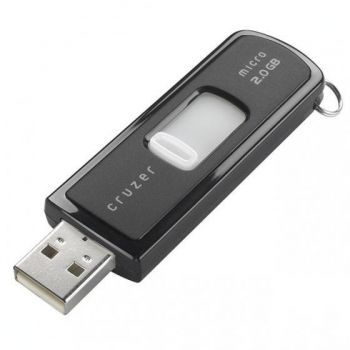
Из этой инструкции вы узнаете, как запускать игру, либо любую иную программу с обычной карты памяти. Теперь, отправляясь летом на дачу или к лучшему другу, для того чтобы поиграть в любимую игру, вам уже не нужно будет с собой тащить диск, ожидать загрузку и начинать заново всю игру.
Первоначально выбираете игру. Необходимо учесть несколько факторов, размер приложения, системные требования и присутствие или отсутствие Сети. Размер игры не должен превышать объем флешки, а системные требования подходить ПК, на котором вы будет играть.
Теперь инсталляция игры. После появления окошка установки, вам необходимо выбрать местом установки не Диск D либо Диск C, а Диск F, то есть, нашу флешку. После инсталляции игры появится ее ярлык, после нажатия на который, игра запуститься. В самой флешке будут находиться файлы игры, их категорично нельзя трогать. Теперь ярлык игры перетащите в флешку.
Когда пожелаете игру запустить, просто флешку вставьте в ПК, на Рабочий Стол вытащите ярлык игры, и запустите с помощью него игру.

Рубрики Вопросы — ответы
Как установить игру на флешку
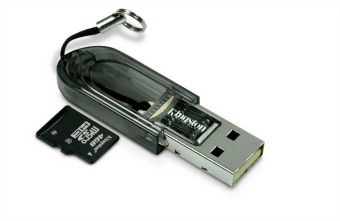
Установив компьютерную игру на флеш-карту, вы можете брать ее с собой в любое место и играть на любом компьютере, который будет соответствовать системным требованиям самой игры.
- Как установить игру на флешку
- Как установить программу на флешку
- Как записать игры на карту памяти
- Флеш-карта.
На сегодняшний день каждый пользователь ПК может устанавливать компьютерные игры на любые типы съемных носителей. Неважно, объемный жесткий диск или же компактная флешка – игра будет работать одинаково с любого носителя. Чтобы установить интересующую вас игру на фле0-карту, вам нужно выполнить ряд определенных действий при ее инсталляции. Также вы должны предусмотреть характеристики игры при выборе флеш-карты для ее последующей записи.
Выбираем флешку для записи компьютерной игры. Чтобы оптимальным образом подобрать флеш-карту для подобных целей, обратите внимание, сколько пространства будет занимать распакованная игра. Для более точной информации можете изначально установить игру на ПК и посмотреть необходимые данные в свойствах корневой папки. Уточнив размер распакованной игры, покупайте флешку так, чтобы ее объем на 1-2 Гб превышал общий объем игры. Так если игра будет весить 1.5 Гб, для нее идеальным образом подойдет флеш-карта с ресурсом памяти в 3 Гб.
Устанавливаем игру на флешку. Вставьте диск с игрой в компьютер и дождитесь появления инсталляционного окна. В качестве папки установки определите флеш-карту, которая должна быть подключена к компьютеру. Задав необходимые параметры, начните инсталляцию приложения. После завершения установки вы сможете запускать игру с флеш-карты.