Редактор разделов GParted
Редактор разделов GParted (GNOME Partition Editor) позволяет управлять разделами ваших жёстких дисков, флеш-карт и других устройств для хранения информации.
Установка
GParted доступен на LiveCD, в установленной же Ubuntu его можно поставить через Центр приложений, нажав на кнопку слева или выполнив команду:
Использование
GParted запускается либо из меню графического интерфейса, либо через терминал, с правами суперпользователя:
Программа в целом интуитивно понятна, но будет не лишним однако, описать все её возможности. Вашему вниманию представляется внешний вид редактора разделов:
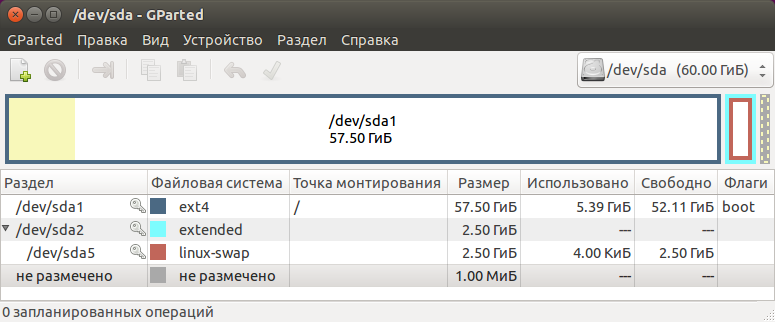
Как видно на скриншоте выше, в верхней части окна имеются разделы меню. Теперь узнаем, за что отвечает каждый из них и какие есть подразделы:
« Отменить последнюю операцию » — думаю, всё и так красноречиво ;
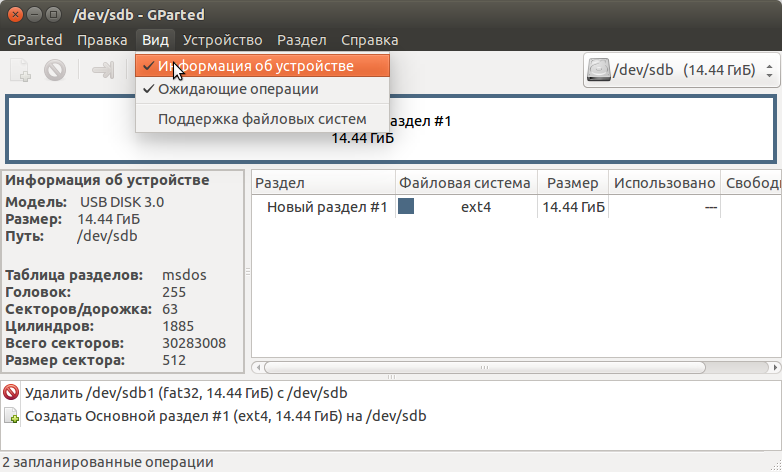
« Метка » — позволяет дать разделу метку, имя, чтобы легче было его искать и не сомневаться что он — это он ;
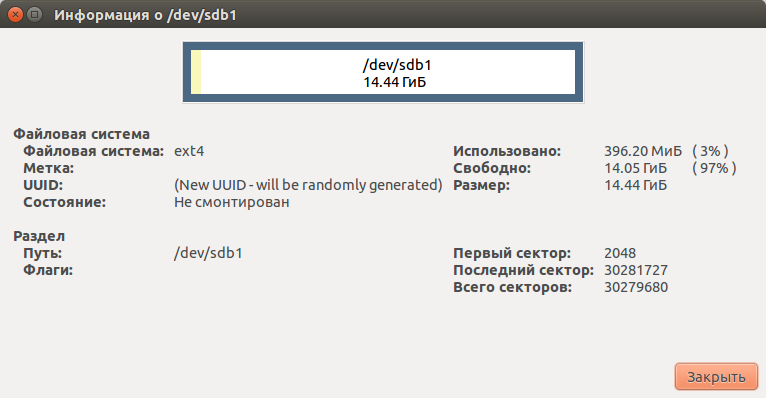
Подробное руководство пользователя по GParted на русском языке можно посмотреть на официальном сайте:
Как установить и использовать GParted на Linux Mint
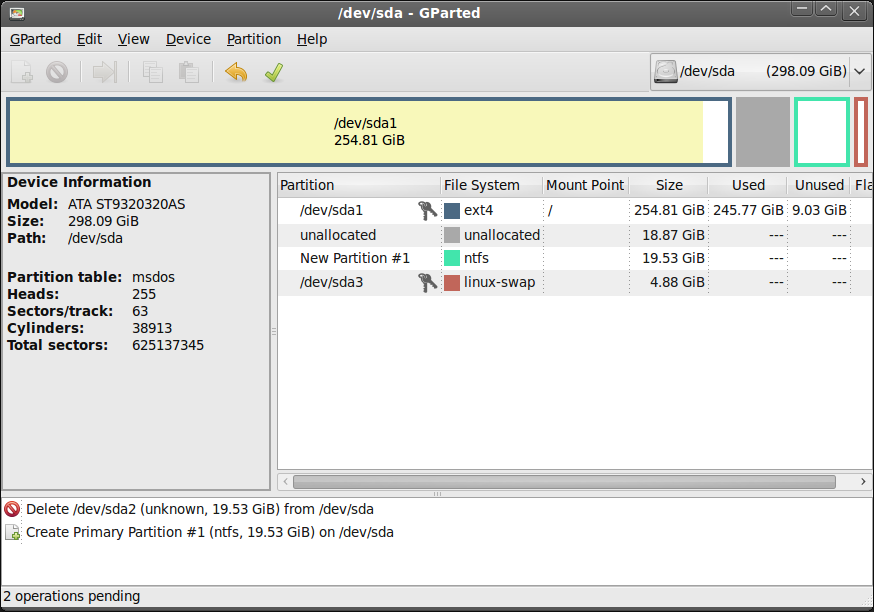
Gparted — популярный и бесплатный инструмент для управления дисками в Linux. Используя GParted, мы можем создавать разделы диска и управлять ими. Это позволяет нам создавать новые таблицы разделов, разделы, просматривать информацию о диске и т.д.
Я использую Linux Mint 20 для выполнения команд и подготовки этого сообщения.
GParted — это хорошо известный инструмент, доступный в стандартных репозиториях Linux Mint.
Вам нужно открыть терминал и ввести:
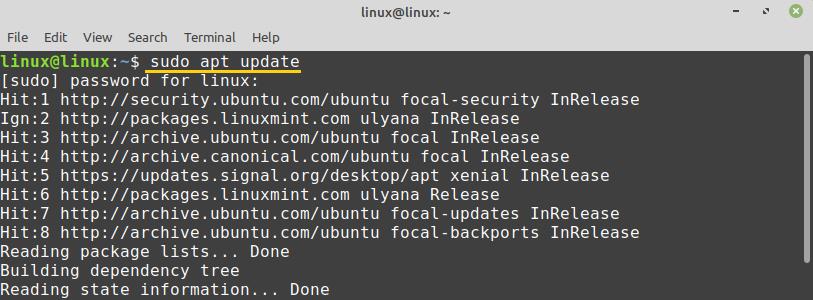
Пришло время две установки gparted, и способ сделать это:
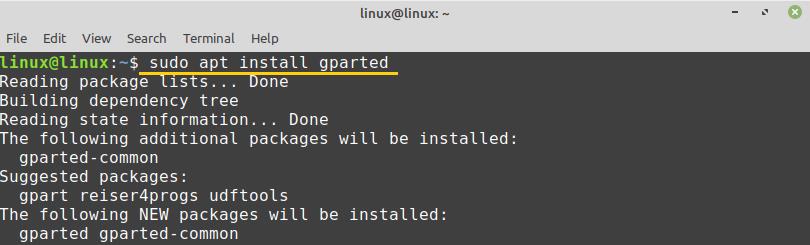
Нажмите «y» на клавиатуре вашего компьютера, чтобы установить GParted.

GParted будет успешно установлен на Linux Mint.
Начало работы с GParted
После установки приложения GParted откройте меню приложения и найдите «GParted».
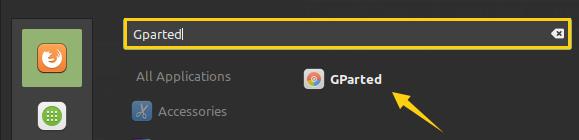
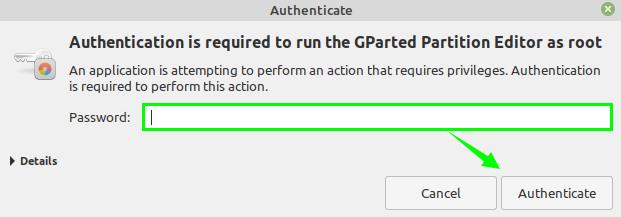
Щелкните «GParted», чтобы открыть его. Для запуска приложения GParted требуется аутентификация. Введите свой пароль и нажмите кнопку «Аутентификация».
Откроется GParted, и вы увидите его интерфейс.
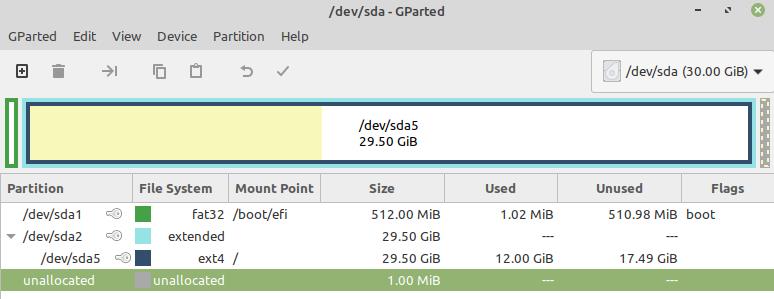
В правом углу выберите раскрывающееся меню и выберите диск, если у вас несколько дисков. Я выбрал размер жесткого диска 30 ГБ.
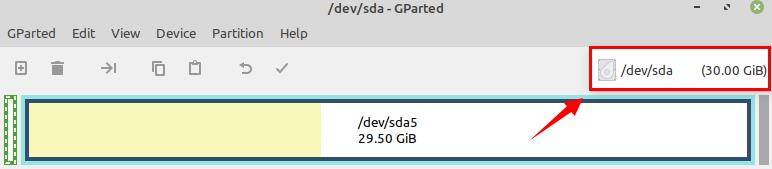
/dev/sda5 — это мой основной жесткий диск, на котором хранятся все файлы и приложения в системе Linux Mint.

Получить информацию об устройстве
Если вы хотите увидеть информацию о диске, выберите диск и щелкните его правой кнопкой мыши.
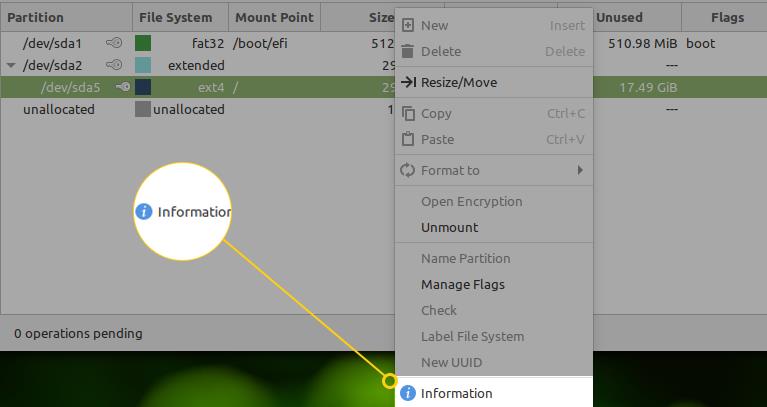
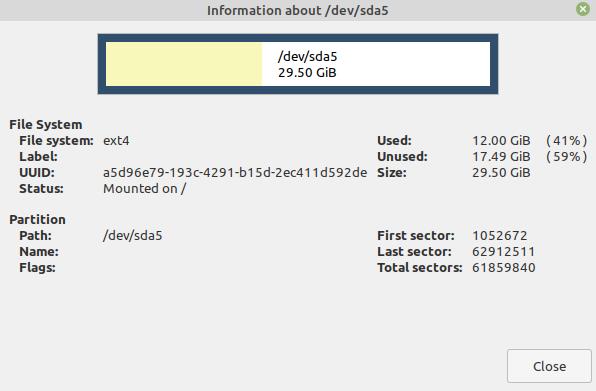
Выберите опцию «Информация». Информация о диске будет отображаться на новом экране.
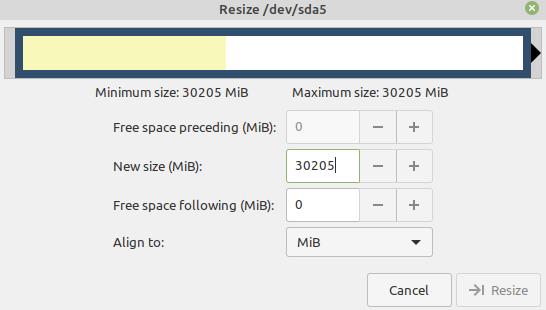
Используя GParted, вы можете легко изменять размер или перемещать разделы. Для этого выберите раздел и щелкните его правой кнопкой мыши. Теперь выберите параметр «Изменить размер/переместить».

Введите новый размер диска в мегабайтах для изменения размера раздела и нажмите «Изменить размер».
Попытка спасения данных
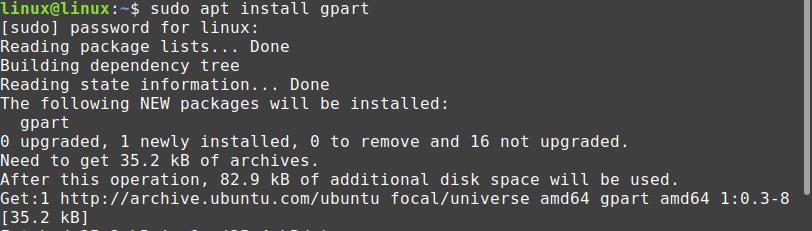
Мы можем восстановить потерянные данные в Linux с помощью GParted. Чтобы восстановить потерянные данные, сначала нам нужно установить команду gpart. Запустите терминал и установите gpart с помощью команды:
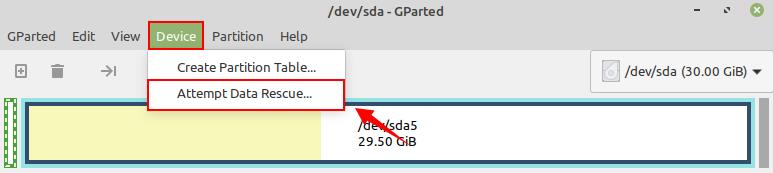
Нажмите «Устройство» в верхнем меню и выберите «Попытка восстановления данных».
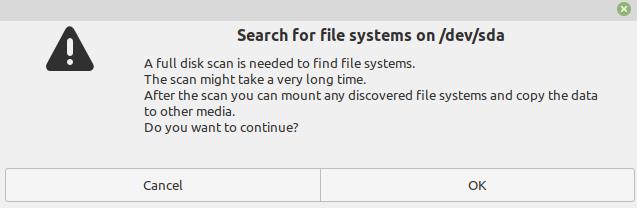
Для поиска файловых систем будет выполнено полное сканирование диска. Это может занять много времени. Найдя файловую систему, вы можете легко смонтировать ее и скопировать на другой носитель.
Создать новую таблицу разделов
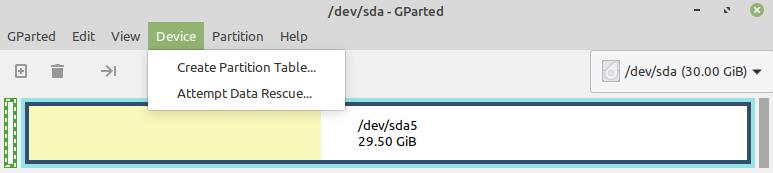
Вы можете создать новую таблицу разделов с помощью Gparted. Щелкните «Устройство» и выберите «Создать таблицу разделов». При создании таблицы разделов вы также сможете выбрать тип раздела.
Создать новый раздел
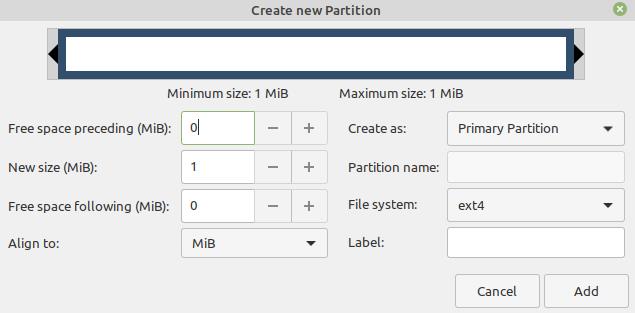
Чтобы создать новый раздел, нажмите «Раздел» и выберите опцию «Новый».

У вас должно быть свободное место для создания нового раздела. Введите соответствующие данные во все обязательные поля и нажмите «Добавить».
Вывод
GParted — это бесплатный инструмент для управления дисками и разделами с открытым исходным кодом. Используя инструмент GParted, мы можем проверить информацию о диске, восстановить потерянные данные и создать новую таблицу разделов и новые разделы. В этой статье объясняется установка и использование GParted в Linux Mint.
Насколько публикация полезна?
Нажмите на звезду, чтобы оценить!
Средняя оценка / 5. Количество оценок:
Оценок пока нет. Поставьте оценку первым.
комментарий
Доброго!
Я аматер. 16 часов (на работе 8+8))) бился, чтобы увеличить на минте 19-ть 32х битовом при помощи GParted объем на dev/sda 1 (ntfs) 30 GB (то есть КОРНЕВОМ), где пополам минт и винда ХР — оба занимают 16 ГБ, а остальное пространство в 14 ГБ — НЕ ЗАНЯТО. Кроме этого на компе еще 70 гб есть в других директориях (на физических дисках).
Комп рабочий, переустанавливать ну очень не хочется (устал уже старую технику всем на работе реанимировать). Есть ли выход без переустановки? Все время на минте пишет, что осталось 9 мб места, хотя вроде благодаря GParted на подкачку добавил 4 ГБ, но не вижу после операции этого результата. По-прежнему пишет же, что мало места! Заранее благодарю за ЧТО ДЕЛАТЬ по Чернышевскому )))
Скрины есть, могу выслать
Старый дед Миша
Добавить комментарий Отменить ответ
Этот сайт использует Akismet для борьбы со спамом. Узнайте, как обрабатываются ваши данные комментариев.
Install and Use Open Source Disk Partitioning Tool GParted in Linux
GParted: A Free & Open-Source GUI-based Partition Manager

GParted is undoubtedly one of the best partition managers for Linux out there. The user interface is very simple and gets the job done.
In some cases, you end up using GParted to fix or format your USB drive as well. I had a USB disk which I couldn’t format in Ubuntu using the “Disks” app – this is where GParted came to the rescue.
So, it is a quite useful tool with a lot of good features. Let me highlight them for you.
Installing GParted on Ubuntu and other Linux distributions
You might have GParted pre-installed. So, make sure to verify that. If you do not have it installed, you can head into the software center to get it installed.
In case you want to use the terminal, simply type in the following command:
As I mentioned above, if you want the data recovery option, you should install gpart package in addition to gparted package.
If you’re using any other Linux distribution, you can either find it in the respective software manager or simply check out the official download instructions.
Playing with disk partitioning is a risky task. Don’t do it unless it’s absolutely necessary. Or else, you might just end up wiping the entire disk.
Using the features of GParted
You can do a lot of things with GParted, ranging from a simple format task to important partitioning tasks. I’ll highlight the key features with some screenshots to help you know more about it before installing it.
Create partition tables
You can create a new partition table for your new disks or erase the content of your existing disk to modify the partition table.

You will be able to select msdos, gpt, atari, and a lot more types of partition tables.
Create, move, label, delete & modify partitions
You can easily create, label, delete or modify the partitions with a bunch of options available within GParted.

Of course, you will have to be careful about what you want to do.
The good thing is that GParted makes sure that you do not directly apply any changes – it queues up your selected operations/tasks and asks for another final confirmation before you hit it.
The tick mark symbol ✓on the top allows you to confirm the changes and then only your changes take into effect.
Here’s another screenshot for the options you have available for the partitions:

Attempt data rescue
Apart from editing partitions, you can also try to recover your lost data in Linux using the “Attempt Data Rescue” feature as shown in the screenshot below.

It is worth noting that you do not have this feature installed by default – you only see the option visible. So, for the data recovery feature to work, you have to install gpart separately using the following command (on Ubuntu/Debian-based distributions):
In addition to all the key features, it supports a wide range of storage devices and filesystems. You can learn more about it from the list of features on their official website.
Wrapping Up
GParted is a very useful and important tool when it comes to dealing with disk management and partitions. However, you will have to be careful while using it for the obvious reasons.
Have you tried GParted? Which other partitioning tool you use on Linux? Feel free to share your experiences in the comments below.