Установка драйверов GPU AMD на виртуальные машины серии N под управлением Windows
Чтобы воспользоваться преимуществами GPU на новых виртуальных машинах Azure серии NVv4 под управлением Windows, необходимо установить драйверы GPU AMD. Расширение драйвера GPU AMD устанавливает драйверы GPU AMD на виртуальную машину серии NVv4. Для установки расширения и управления им можно использовать портал Azure или такие инструменты, как Azure PowerShell и шаблоны Azure Resource Manager. Сведения о поддерживаемых операционных системах и этапах развертывания см. в документации по расширению драйвера GPU AMD.
Если вы решили установить драйверы GPU AMD вручную, то в этой статье вы найдете сведения о поддерживаемых операционных системах, ссылки на драйверы и инструкции по установке и проверке.
На виртуальных машинах NVv4 поддерживаются только драйверы GPU, опубликованные корпорацией Майкрософт. НЕ УСТАНАВЛИВАЙТЕ драйверы GPU из других источников.
Основные характеристики, сведения о дисках и объеме памяти см. в статье Графический процессор.
Поддерживаемые операционные системы и драйверы
Windows 10 Корпоративная с поддержкой нескольких сеансов — сборка 2009, 2004, 1909
Windows Server 2016 (версия 1607)
Предыдущая поддерживаемая версия драйвера для сборок Windows до 1909 — 20.Q4-1 (EXE).
При использовании сборки 1903/1909 может потребоваться обновить следующую групповую политику для достижения оптимального уровня производительности. Эти изменения не требуются для других сборок Windows.
[Конфигурация компьютера->Политики->Параметры Windows->Административные шаблоны->Компоненты Windows->Службы удаленного рабочего стола->Узел сеанса удаленного рабочего стола->Среда удаленных сеансов], настройте для политики [Использовать драйвер отображения графики WDDM для подключений рабочего стола] значение «Отключено».
Установка драйвера
Подключитесь к каждой виртуальной машине серии NVv4 по протоколу удаленного рабочего стола.
Если необходимо удалить предыдущую версию драйвера, загрузите программу очистки AMD. Не используйте утилиту, поставляемую с предыдущей версией драйвера.
Скачайте и установите последний выпуск драйвера.
Перезагрузите виртуальную машину.
Проверка установки драйверов
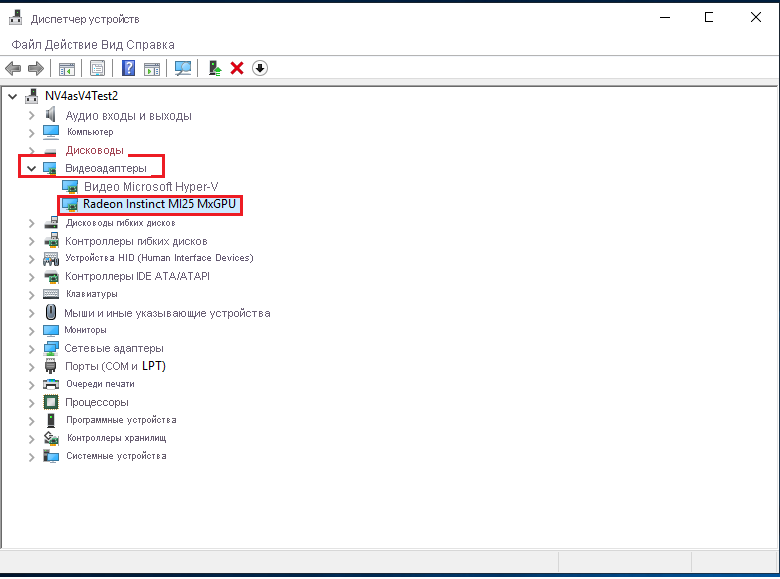
Установку драйвера можно проверить в диспетчере устройств. В следующем примере показана успешная настройка карты Radeon Instinct MI25 на виртуальной машине Azure серии NVv4.
С помощью средства dxdiag можно проверить свойства GPU, в том числе объем видеопамяти. В следующем примере показаны сведения об одной из двух секций карты Radeon Instinct MI25 на виртуальной машине Azure серии NVv4. 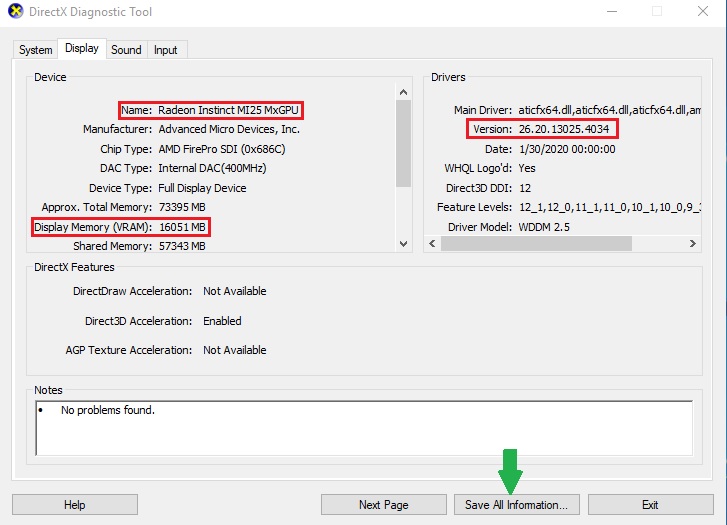
Если вы используете Windows 10 сборки 1903 или более позднюю версию, средство dxdiag не будет отображать сведения на вкладке «Монитор». Используйте действие «Сохранить все сведения» в нижней части окна, чтобы получить сведения о GPU AMD MI25 в выходном файле.
Учимся правильно устанавливать драйвера на видеокарты AMD

Полноценная работа видеокарты на конкретном устройстве в прямой зависимости от установленных драйверов. Обновлённые «дрова» – это залог стабильности и производительности графического адаптера. Кроме того, бывают ситуации, когда они перестают как следует работать или совсем слетают. В этой статье речь пойдёт о том, как установить драйвер на видеокарту АМД.
Как понять, что нужных драйверов нет
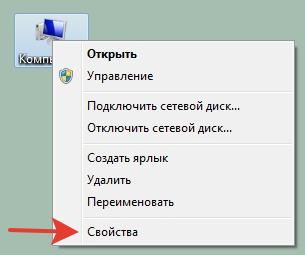
Отсутствие нужных дров – очень частая проблема. Такое бывает после переустановки системы, замены самого видеоадаптера и по ряду других причин. Проверить их можно в «Диспетчере устройств». Для его вызова нажимаем по значку «Компьютер» правой кнопкой и выбираем «Свойства».
В левой части следующего окна выбираем «Диспетчер устройств».
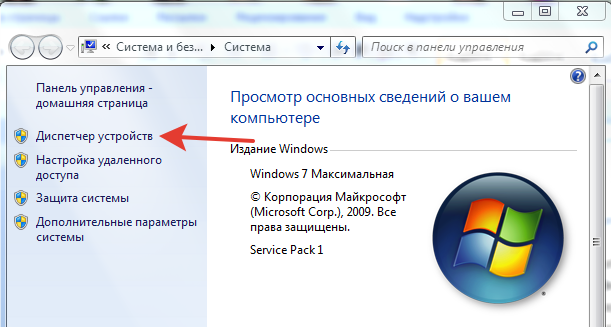
Теперь находим пункт «Видеоадаптеры» и дважды по нему кликаем. Откроется список устройств.
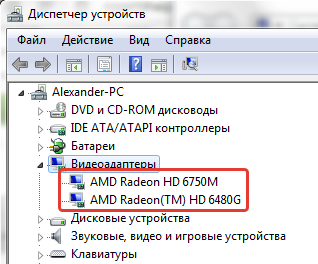
В случае, если дров нет, то возможно вместо «Видеоадаптеров» нужно искать «Другие устройства». В выпадающем списке вы увидите «Видеоконтроллер (VGA-совместимые)» – это означает, что Windows вместо отсутствующих драйверов использует свои совместимые, чтобы видеоконтроллер хоть как-то работал. Для нужд системы такой вариант приемлем, но нам, пользователям, нужен полный потенциал видеоадаптера, поэтому и нужно знать, как правильно установить необходимые для неё дрова.
Хотите подобрать хорошую видеокарту, но не знаете, на чем остановиться? Мы поможет вам сделать выбор – https://forzapc.ru/luchshie-igrovyie-videokartyi-2016.html
Если ваш компьютер часто выключается сам, то нужно срочно принимать меры, изучите наши рекомендации.
Поиск для видеокарты AMD
Для поиска и дальнейшей установки драйверов на видеокарту можно воспользоваться одним из представленных способов:
- стандартные средства Windows;
- использование утилиты AMD Driver Autodetect;
- загрузка с официального сайта “АМД”;
- загрузка с сайта производителя оборудования.
Стоит отметить, что рассматриваемые методы применимы для Windows 7, Windows 8 и Windows 10.
Средства Windows
Поиск дров невозможен без подключения к Интернету. При этом следует помнить, что установочные пакеты могут весить несколько сотен мегабайт. Нажимаем правой кнопкой на нужное устройство и выбираем «Обновить драйверы».
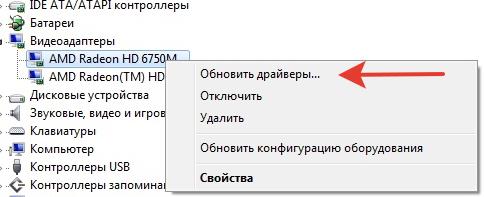
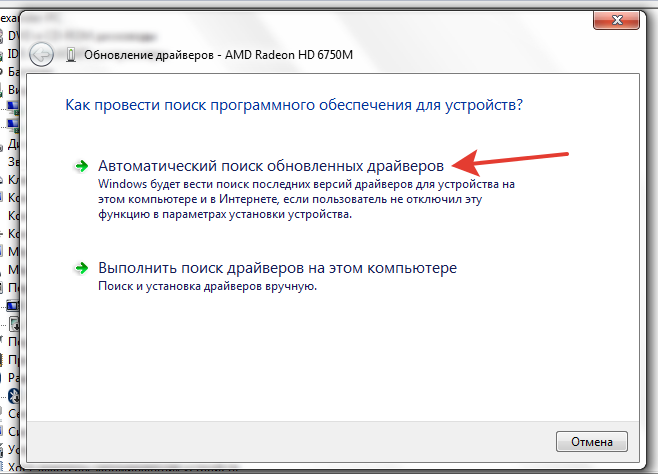
Т.к. мы ещё не занимались поиском нужных файлов, выбираем автоматический поиск.
В нашем случае система ответила, что обновление драйверов не требуется.
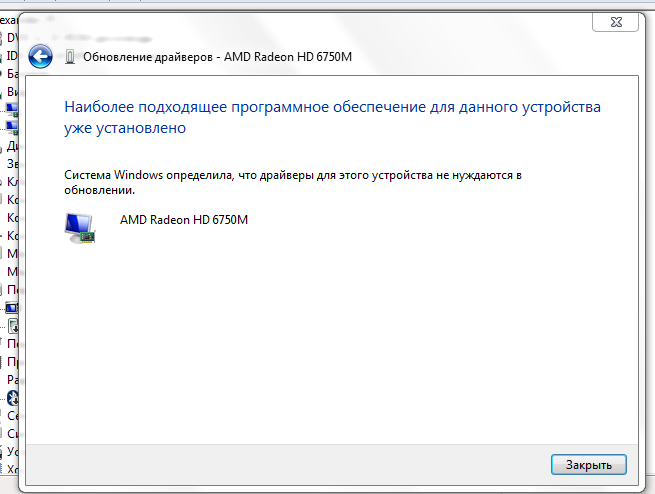
Неприятность в том, что Windows может быть довольна и VGA-драйвером, да и нужные обновления не всегда находятся таким образом. Поэтому, если данный способ не дал результатов, следует идти другим путём.
AMD Driver Autodetect
Эту утилиту можно загрузить с официального сайта “АМД”, по ссылке – http://support.amd.com/en-us/download/auto-detect-tool
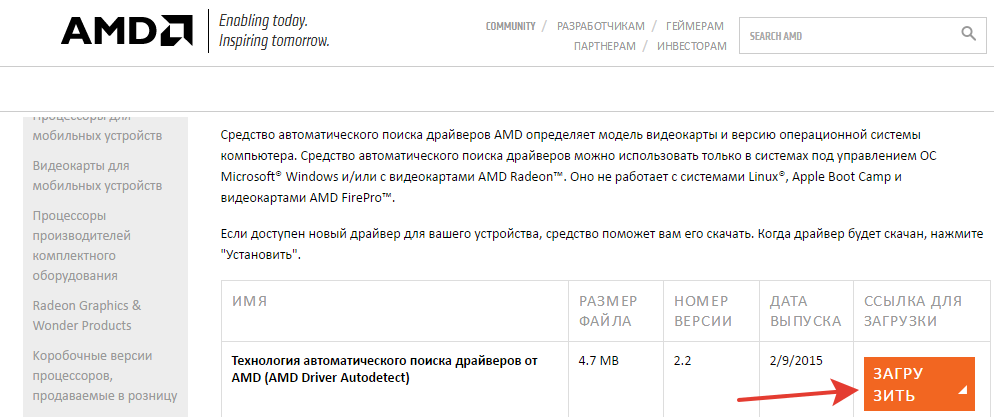
После запуска AMD Driver Autodetect сама определит графическую карту и операционную систему, а также выведет информацию о возможности загрузки нового драйвера. Вам только нужно нажать на кнопку «Скачать».
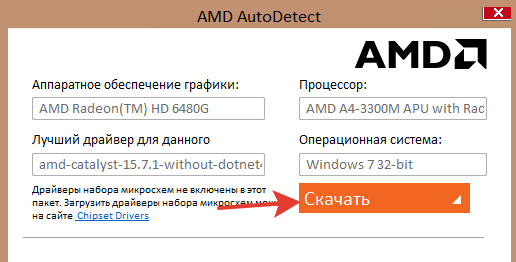
При отсутствии новых дров программа выдаст соответствующее сообщение.
Загрузка с сайта amd.com
Новые драйвера разработчики распространяют через свои официальные ресурсы. Для видеокарты Radeon их можно найти на сайте amd.com. Находясь на главной странице сайта, нажмите кнопку получения драйверов.

Теперь нам предлагается 2 варианта: «Автоматическое обнаружение и установка драйвера» и «Выбор драйвера вручную». В первом случае, после нажатия кнопки «Скачать», начнётся загрузка уже знакомой нам программы.
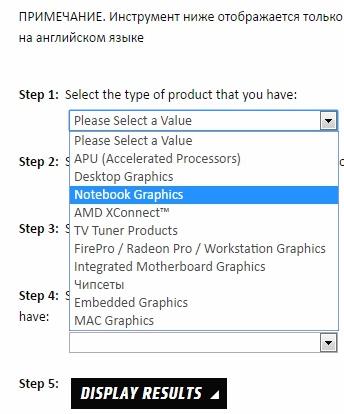
Нас интересует второй вариант, где необходимо заполнить форму с указанием данных о типе вашего устройства, модели видеокарты и версии операционной системы.
В каждом поле этой формы есть выпадающее меню, где нужно просто выбрать нужный вариант. После этого нажимаем кнопку «DISPLAY RESULTS».
На следующей странице достаточно нажать «Download» для начала загрузки.
Кстати, при заполнении формы вам понадобится указать разрядность вашей системы. Это можно узнать в «Свойствах системы».

Когда всё загрузилось, откроете папку с дровами и запустите инсталлятор.
Если на вашем ПК постоянно сбивается время, то наша статья поможет вам – https://forzapc.ru/pochemu-sbivaetsya-data-i-vremya-na-kompyutere.html
Ваш ноутбук постоянно выключается при нагрузках? Решить эту проблему помогут наши подробные советы, читайте тут.
Загрузка с сайта производителя оборудования
Актуальные дрова для своего устройства (например, ноутбука) всегда можно загрузить с официального сайта компании-производителя.
В разделе поддержки обычно достаточно вести модель своего девайса и вы получите доступ ко всем драйверам, включая видеокарту.
Совет: прежде, чем устанавливать новый дрова, удалите старые. Процедуру установки лучше проводить с отключённым антивирусом.
Заключение
Установить нужный драйвер на видеоадаптер AMD можно как в ручную, так и с помощью ПО, которое делает это автоматически. Иногда достаточно использовать автоматическое обновление, предусмотренное в Windows. Также всегда можно посетить официальный сайт производителя, где несложно найти нужные драйверы или скачать утилиту, которая сделает это за вас.
Графический драйвер AMD не установлен или функционирует неправильно
Для нормальной работы видеокарты необходима специальная утилита – драйвер. Через него операционная система передает и принимает сигналы с устройства, обеспечивая стабильную обработку графики. Ошибка «Графический драйвер AMD не установлен или функционирует неправильно» приводит к сбоям в выводе изображения на экран – картинка будет подвисать и рассыпаться. Для устранения достаточно правильно установить нужную утилиту.

Удаляем старое
Если возникла ошибка графического драйвера AMD, перед переустановкой полностью удалите его из системы. Если на вашем компьютере установлено сразу 2 видеокарты – интегрированная и дискретная, сбросьте драйвера для них обоих. Чтобы корректно убрать системные утилиты, действуйте так:
- Загрузите компьютер в безопасном режиме – для этого в начале загрузки нажимайте F8 или другую клавишу, соответствующую выбору вариантов запуска в вашем ПК. В появившемся списке кликайте на «Безопасный режим», в англоязычных версиях – Safe mode.
- Зажимайте Win+X и запускайте «Диспетчер устройств».
- Переходите в категорию «Видеоадаптеры».
- Кликайте на название видеокарты правой кнопки, открывайте ее свойства.
- Переходите на вкладку «Драйвер» и выбирайте «Удалить».
Удаление лучше проводить именно в безопасном режиме – в нем запускаются только базовые функции ОС. Это позволяет без проблем манипулировать драйверами, без опасений нарушить работу системы.
После сброса перезагрузитесь по-обычному. После запуска Windows начнет поиск нужных утилит вместо удаленных в автоматическом режиме. Но не всегда система может подобрать правильную версию ПО, поэтому лучше проводить установку самостоятельно, скачав нужные файлы с сайта производителя.
Установка с помощью автоматической утилиты
Выбрать нужный драйвер для видеоадаптера поможет специальная утилита для автоматического обнаружения от AMD. Получить ее можно на официальном ресурсе совершенно бесплатно. Перейдите по ссылке и кликайте «Загрузить». После запуска утилита протестирует видеокарту, определит ее модель и версию ОС. Если для устройства есть обновление, оно будет сразу загружено и установлено.

Автоматическая утилита имеет ряд ограничений. Она работает только под ОС Windows и распознает видеоадаптеры класса AMD Radeon. Для других моделей используйте ручной выбор драйвера на сайте производителя.
Установка с ручным выбором
Ручной выбор позволяет быстрее загрузить нужный файл, минуя скачивание промежуточной утилиты. Как узнать, какой драйвер нужен для вашей видеокарты: на ресурсе производителя заполните специальную форму за 4 шага. Значения приведены на английском, но выставить их можно и без знания языка:
- Выставляйте тип своего устройства. Для дискретных видеокарт на ПК – Desktop Graphics, для интегрированных на материнской плате – Integrated Motherboard.
- Серия продукта.
- Конкретная модель.
- Версия ОС с указанием разрядности.
- Запускайте скачивание, чтобы установить AMD драйвер.
Если вы не знаете точную модель оборудования или Виндовс, предварительно посмотрите их на компьютере. Версия видеоадаптера видна в «Диспетчере задач» — если в общем списке она не отобразится, откройте подробные свойства модели по правому клику на ней. Версию ОС быстрее всего посмотреть в свойствах «Моего компьютера», причем обратите внимание на поле «Тип системы» — там указано значение разрядности, которое требуется на последнем шаге перед загрузкой файла.

Если на компьютере установлено две разных видеокарты, скачивайте 2 драйвера. При наличии интегрированного видео, сперва инсталлируйте файлы для него, затем отключайте встроенную графику и обновляйте дискретный видеоадаптер.
Заключение
Мы разобрались, как устранить ошибку с графическими драйверами AMD. Удаляйте старые файлы и загружайте новые, использовав автоматическую утилиту или ручной выбор на сайте. Ресурс производителя – лучший источник правильных обновлений. В отличие от универсальных программ, на фирменных источниках представлены драйвера, точно соответствующие модели оборудования.