Установка драйвера
Важно! Для корректной работы устройства загрузите и установите драйвер, кроме тех случаев, когда устройство поставляется с уже предустановленным драйвером. Чтобы выяснить наличие предварительно установленного драйвера на устройстве, см. «Руководство по быстрому запуску».
- Перейти на страницу с драйверами Wacom.
- Нажмите Загрузить рядом с последней версией драйвера, которая соответствует операционной системе вашего компьютера.
- Следуйте указаниям для завершения установки драйвера.
Обновление драйвера
Обновленные версии драйверов доступны через Wacom Desktop Center и на странице с драйверами Wacom. Проверяйте наличие и регулярно устанавливайте обновления для получения доступа к новым функциям и возможностям устройства.
- В Wacom Desktop Center выберите пункт Обновления, а затем выберите обновление, чтобы установить его.
- Если приложение Wacom Desktop Center недоступно для вашего устройства, перейдите на страницу драйверов Wacom для поиска актуальных обновлений.
Примечание. В случае удаления драйвера работа устройства станет невозможной. Если вы удалили драйвер, загрузите актуальную версию драйвера на странице драйверов и выполните его повторную установку, чтобы обеспечить корректное функционирование устройства. Если драйвер будет переустановлен, настройки устройства вернутся к значениям по умолчанию.
Поиск и установка драйверов для графических планшетов Wacom
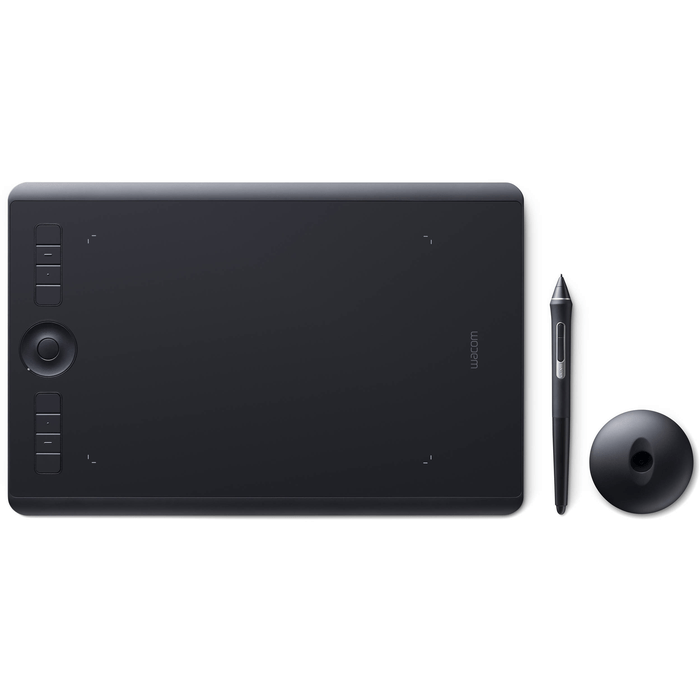
Компания Wacom считается крупнейшим в мире производителем графических планшетов. Всем обладателям подобных устройств обязательно потребуется произвести его конфигурацию, например, настроить активную область или действие кнопок, что делается посредством инструментов операционной системы. Осуществление подобной процедуры будет доступно только после инсталляции подходящих драйверов, о чем мы и хотим поговорить далее.
Ищем и устанавливаем драйверы для графических планшетов Wacom
Конечно, существует целый ряд известных моделей девайсов от Wacom, но компания-разработчик предоставляет универсальное программное обеспечение для всех них. Исключением стала только серия Bamboo, подробнее об этом мы поговорим немного позже. Сейчас же давайте начнем разбор всех существующих методов поиска и установки драйверов к рассматриваемым устройствам.
Способ 1: Официальный сайт производителя
В первую очередь остановиться нужно на официальной странице поддержки на сайте Wacom, ведь всегда производитель является первоисточником всех программных компонентов своей продукции. К тому же, такой метод самый эффективный и безопасный, поскольку вы точно получите совместимые драйверы, в файлах которых не будет содержаться вирусов и других опасных утилит.
-
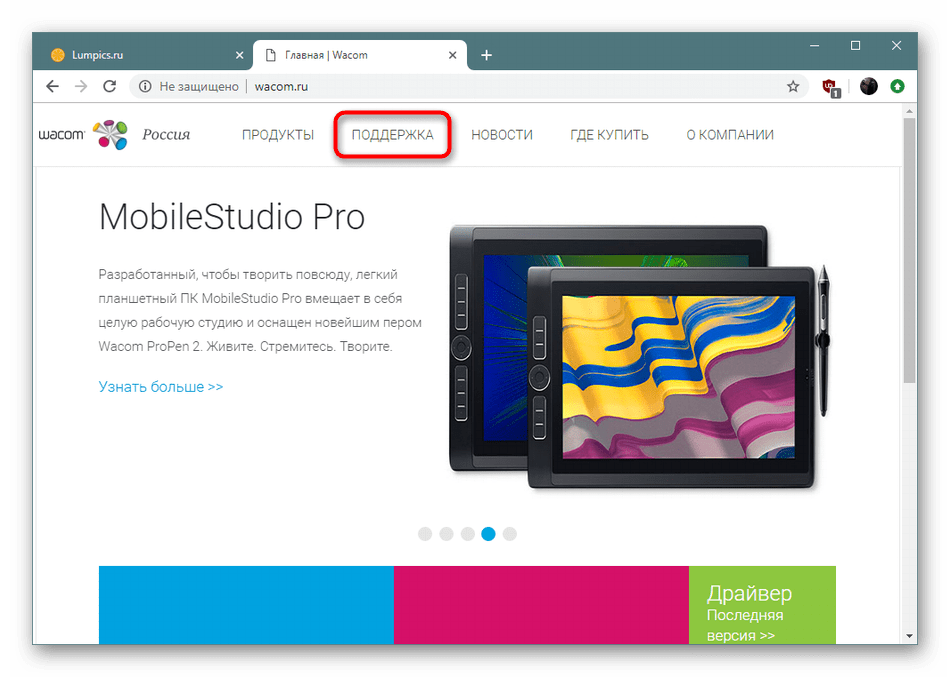
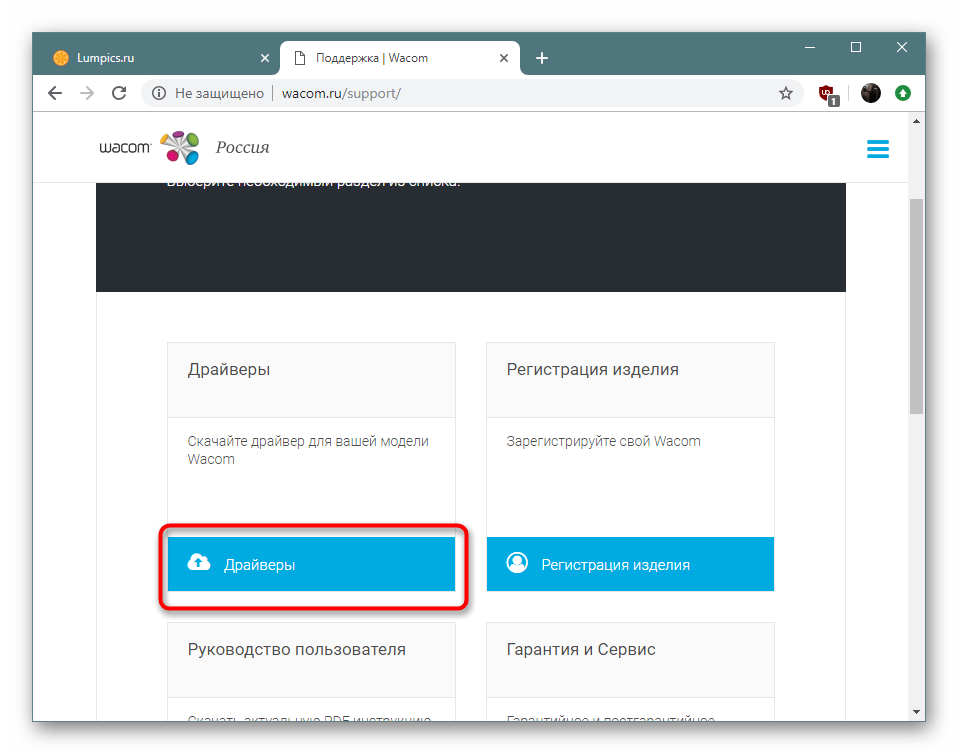
Воспользуйтесь указанной выше ссылкой, чтобы попасть на главную страницу сайта. Там выберите раздел «Поддержка», щелкнув на соответствующую надпись на панели сверху.
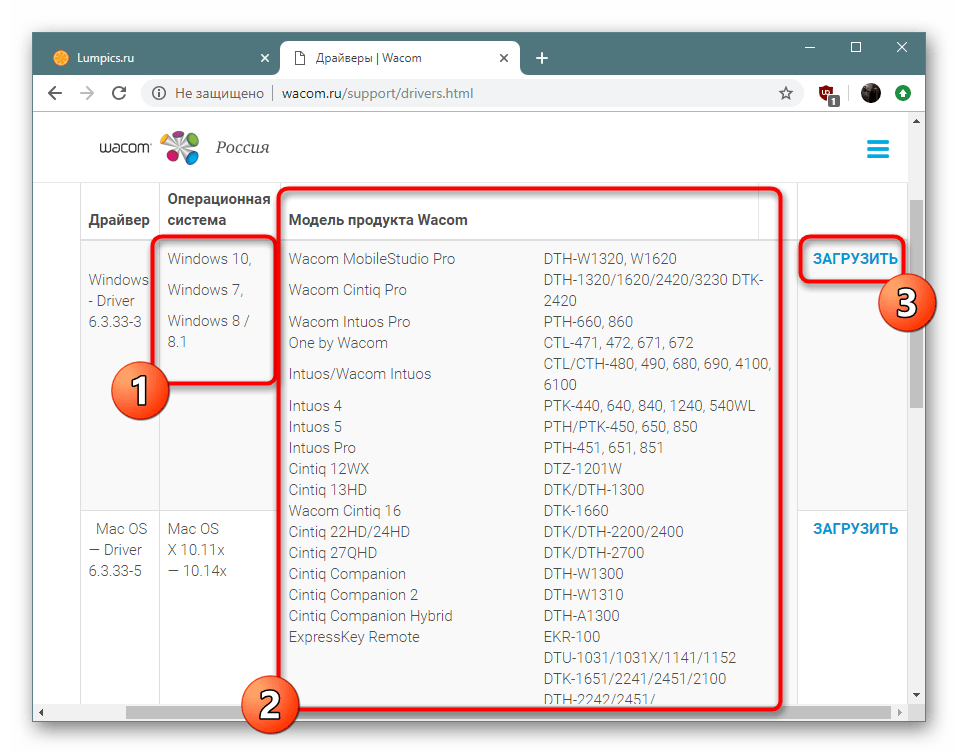
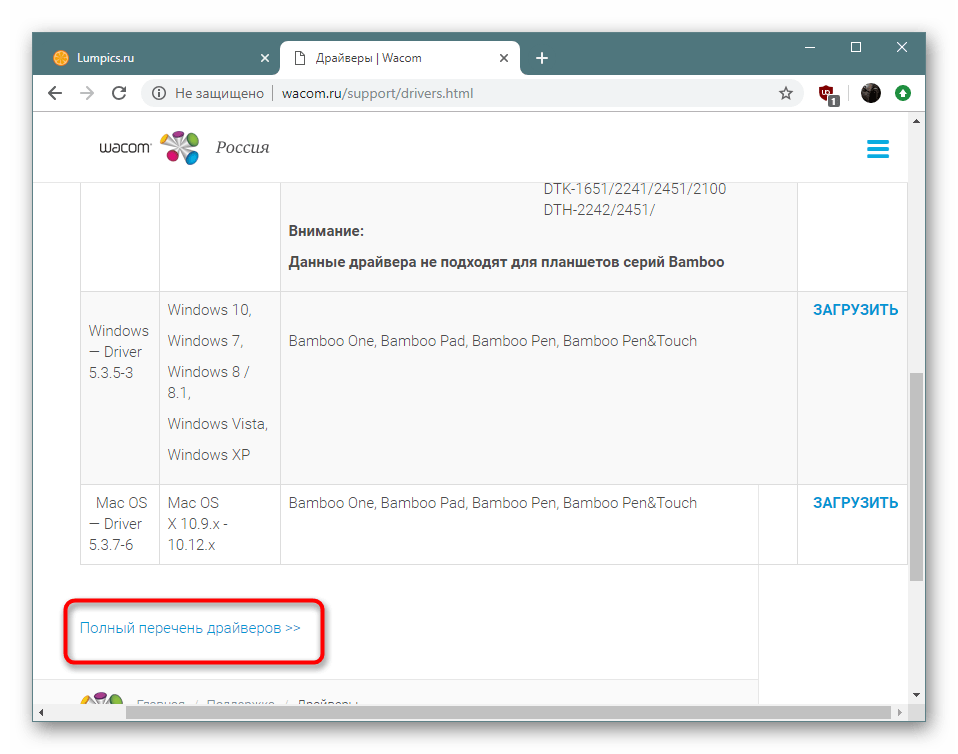
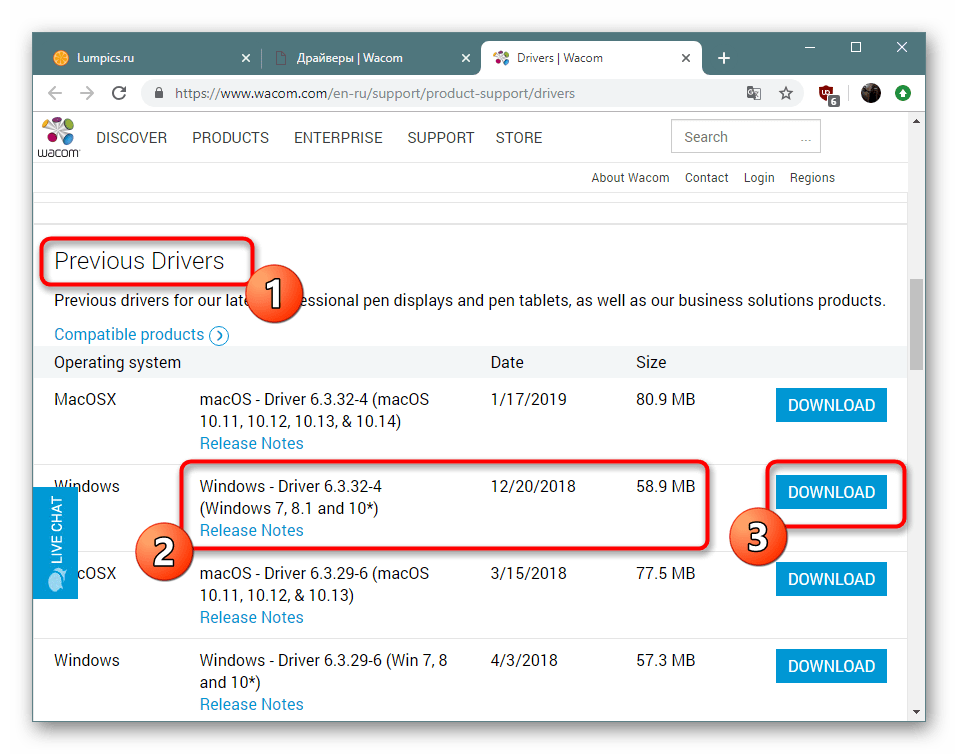
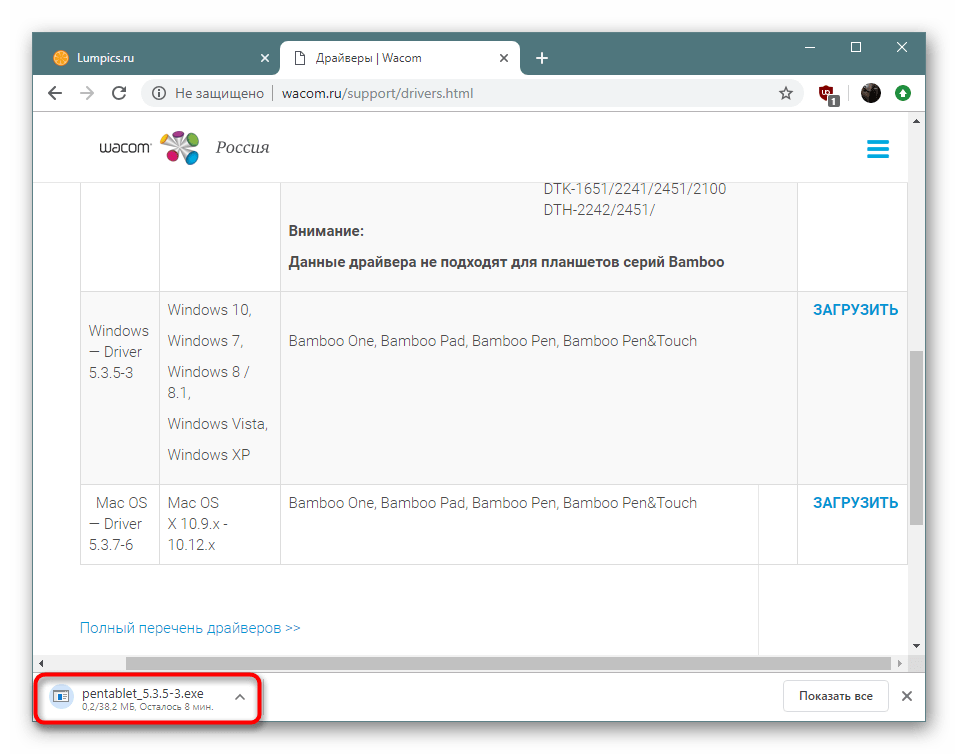

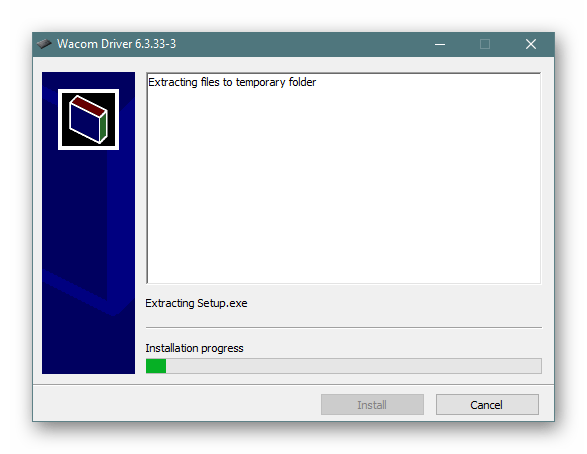
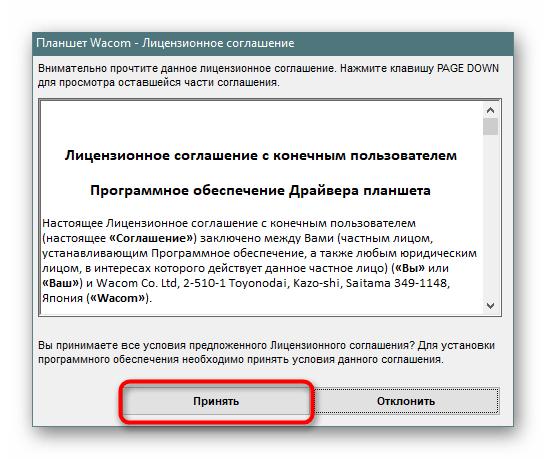
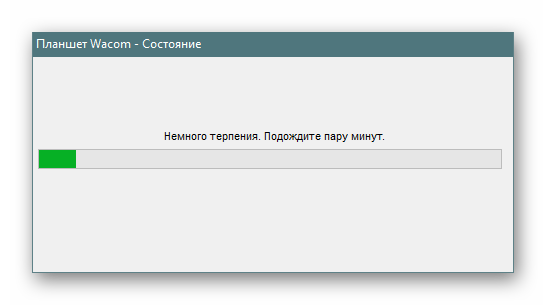
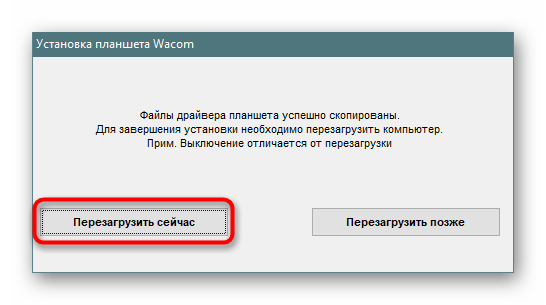
Иногда во время инсталляции драйвера на экране могут появляться системные уведомления о запросе на добавление устройства. Подтверждайте их все, чтобы обеспечить корректное взаимодействие с используемым графическим планшетом.
Способ 2: Софт для инсталляции драйверов
В большинстве случаев стороннее программное обеспечение для установки драйверов применяется при необходимости добавления в систему одновременно нескольких компонентов встроенного оборудования. Однако и с периферийным оборудованием такой софт работает вполне корректно, позволяя инсталлировать ПО буквально в несколько действий. Нужно лишь выбрать оптимальный вариант, исходя из своих предпочтений.
Мы же советуем взять во внимание DriverPack Solution. У него никогда не возникает трудностей с определением периферии, особенно с планшетами Wacom. От вас потребуется только загрузить онлайн-версию приложения, задать основные параметры и запустить операцию поиска драйверов. Детальные инструкции по этой теме вы найдете в другом нашем материале, перейдя по указанной ниже ссылке.
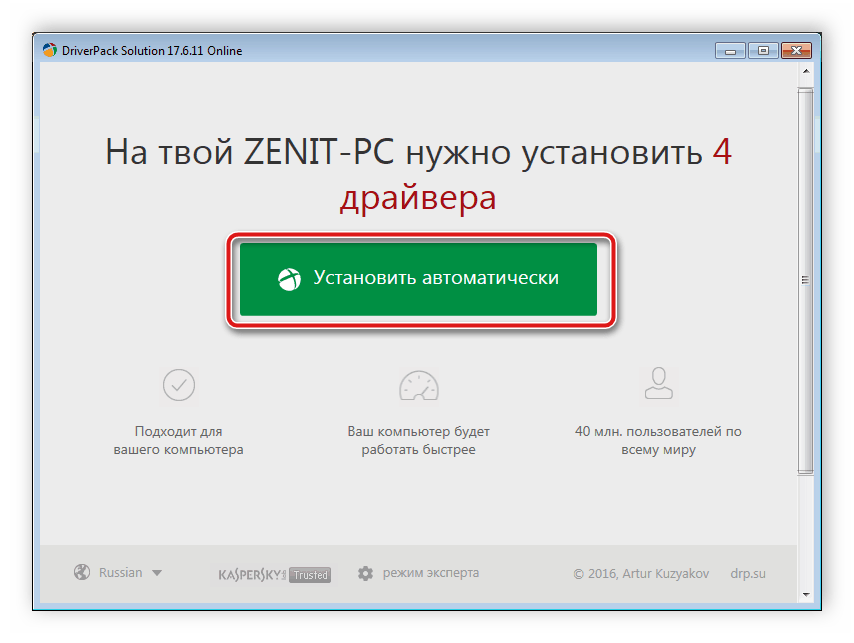
Способ 3: Идентификатор планшета
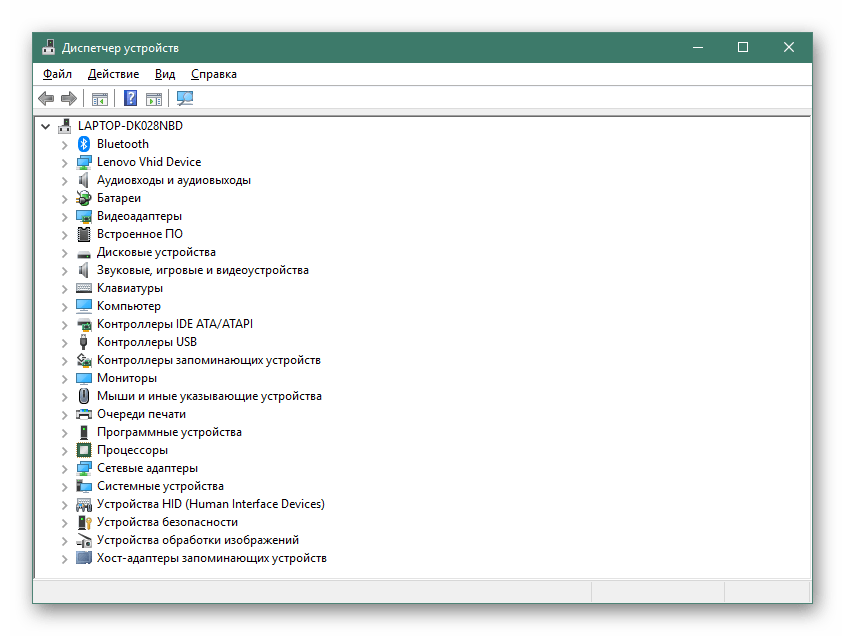
Присваиваемый еще на стадии разработки устройства идентификационный номер может быть полезен при поиске драйверов. Касается это и продукции от компании Wacom, поскольку она подключается к компьютеру и взаимодействует с ОС. Определение такого кода — процедура несложная, достаточно лишь зайти в свойства устройства через «Диспетчер устройств». В поиске и загрузке программного обеспечения помогут специализированные онлайн-сервисы. Впрочем, рекомендуем ознакомиться с этим методом в развернутом виде в отдельном материале далее.
Способ 4: Стандартное средство Windows
Существует вариант того, как можно обойтись без использования сторонних программ, сервисов и даже официального сайта разработчиков. Он подразумевает обращение к встроенному в Виндовс инструменту по поиску драйверов, находящемуся в уже знакомом меню «Диспетчер устройств», скачивающему и выполняющему инсталляцию. Однако этот способ бесполезен в том случае, если без предварительной установки драйверов девайс не отображается в системе.
Выше вы были ознакомлены с четырьмя доступными способами поиска и инсталляции фирменного ПО графических планшетов Wacom. Каждый из них имеет свои особенности и будет подходящим в определенных ситуациях.
 Мы рады, что смогли помочь Вам в решении проблемы.
Как настроить графический планшет?
В предыдущей статье мы с вами рассмотрели, как с помощью планшета значительно повысить эффективность работы при ретуши.
Сегодня мы поговорим о первых шагах после покупки планшета, о том, что нужно сделать для комфортной работы.
Я буду иллюстрировать материал на примере настройки своего старого планшета Wacom Bamboo.
Итак, переходим к первому шагу.
Шаг 1. Установка драйвера планшета.
Не спешите сразу же подключать планшет к компьютеру после покупки! Сначала нужно установить драйвер, чтобы планшет работал корректно и стали доступны все его настройки.
Драйвер для любого планшета можно скачать на сайте производителя в разделе Поддержка (Support).
Скачивайте драйвер именно для своей модели планшета.
После установки драйвера рекомендуется перезагрузить компьютер и только затем подключать к нему планшет.
Шаг 2. Настройка ориентации и клавиш.
Найдите установленный драйвер в списке недавних программ и запустите его.

У вас откроется окно настройки. Его вид может отличаться, в зависимости от производителя планшета и версии драйвера.

Сначала нужно настроить ориентацию планшета, в зависимости от того, правша вы или левша. По умолчанию планшет настроен для правшей.
Далее нужно настроить, если это необходимо, функциональные клавиши Express Keys. Эти клавиши являются программируемыми. То есть, на каждую можно присвоить определенное действие из выпадающего списка.

Это очень удобно и помогает ускорить работу.
Шаг 3. Настройка пера планшета.
Самое важное здесь – проверить, чтобы планшет работал в режиме пера, а не мыши. Иначе вы не сможете использовать главное преимущество – чувствительность к давлению пера на рабочую поверхность.
Перейдите на вкладку Перо и проверьте режим работы планшета.

Также нужно настроить чувствительность пера. Например, чтобы работать более широкими мазками кисти в Photoshop, нужно переместить регулятор Чувствительность пера в ближе к положению Мягко. И, наоборот, чтобы работать тонкими штрихами и линиями, передвиньте регулятор ближе к положению Жестко.
Нажмите на кнопку Отображение справа от настройки Режим пера. Здесь нужно включить пропорциональное масштабирование и снять галочку с параметра Использовать рукописный ввод Windows

Шаг 4. Отключите сенсорный ввод.
Перейдите на вкладку Сенсорные опции и снимите галочку с параметра Включить сенсорный ввод.

Это необходимо сделать, иначе в процессе ретуши в Photoshop планшет будет реагировать не только на перо, но и на движения руки по поверхности планшета, причем, непредсказуемым образом. Отключив сенсорный ввод, вы избавитесь от этой проблемы.
Теперь можно приступать к работе. Запускайте программу Photoshop, открывайте фотографию для ретуши, возьмите перо планшета и попробуйте использовать его в процессе ретуши вместо мышки. Если у вас нет своих исходников для ретуши, можете попробовать свои силы на этой фотографии.

Результаты ретуши можете прикреплять в комментариях, предварительно уменьшив размер до 2000 пикс. по длинной стороне, либо выложить на форуме.
А в качестве примера предлагаю посмотреть результат ретуши фотографии с креативным макияжем. Здесь модели нанесли специальный макияж, придающий коже золотистый оттенок и подчеркнули блики на коже. Картинка по клику увеличивается.

Желаю всем творческого вдохновения и приятной работы с графическим планшетом!
Комментарии: 15

 besen_ok 24 Августа 2018 — 02:50:03
Я как раз на прошлой неделе купила новый Wacom Intuos. Есть небольшие уточнения — в этом планшете сенсорного ввода нет (и отлично), ориентация кнопок только сверху (пока не поняла, хорошо это или плохо, но, подозреваю, кнопки сбоку были бы удобнее) и кнопки и поведение пера можно настроить под любую программу, там появились вкладки для этого.
А так же первым делом нужно подключить планшет к компьютеру по проводу, а после этого уже устанавливать драйвер (так в инструкции). Я не знаю, что у них там с программным обеспечением, но всё сильно тупило, регистрация на сайте не проходила, настройки не сохранялись и так по кругу много-много раз, пока не снесла всё и не сделала, как в инструкции — сначала подключить, потом драйвер и бывалые люди насоветовали запускать установку драйвера от имени администратора.
Евгений, расскажите, как у вас настроены кнопки на планшете и на пере для фотошопа? Я пока ещё подбираю удобные себе настройки, интересно узнать, что у других людей.
Евгений Карташов 24 Августа 2018 — 19:53:32
О настройке клавиш, пера, об упражнениях для освоения планшета я рассказываю в курсе: https://o.cscore.ru/s/33217
 Александр Белименко 22 Августа 2018 — 21:11:25
Как настроить планшет,что бы нажатие на стилус увеличивало только давление,а не размер?
Евгений Карташов 22 Августа 2018 — 22:02:29
Это уже относится не к планшету, а к настройке кистей в фотошопе. Там нужно в параметре Передача (Transfer) включить управление нажимом пера.
Александр Белименко 23 Августа 2018 — 19:50:02
Александр Белименко 23 Августа 2018 — 21:27:22
Попробовал как вы сказали,не получается.
Евгений Карташов 24 Августа 2018 — 19:56:58
Видимо, не так и не то пробовали. Вот здесь нужно включить

Александр Белименко 25 Августа 2018 — 19:54:26
О,теперь заработало. Уже лет 5 работаю планшетом и сколько не спрашивал ни кто не знал как это настроить. Большое спасибо!!

Игjрь (anonimus) 22 Августа 2018 — 10:12:32
Спасибо! Какой размер планшета для ретуши все-таки удобнее и предпочтительней 152 x 96 мм или 216 x 135 мм?