Драйвер для Ricoh Aficio SP 100

После скачивания драйвера запустите файл на компьютере и далее нажмите «Unzip» — распаковка драйверов из архива. Установка драйверов делает в ручную. Чтобы установить такой вид драйверов мы для вас написали статью «Установка драйвера из архива«. Рекомендуем ознакомиться с руководством для пользователя.
Для этого устройства вы также можете установить Smart Organizing Monitor.
Драйвер для Ricoh Aficio SP 100
 Ricoh Aficio SP 100
Чтобы скачать драйвер Ricoh Aficio SP 100, нажмите на одну из ссылок ниже. Обратите внимание на разрядность перед скачиванием драйвера для Ricoh.
Windows 2008 / 2012 / 2016 / Vista / 7 / 8 / 8.1 / 10
Варианты разрядности: x32/x64
Размер драйвера: 2.6 MB (x32) и 2.8 MB (x64)
Нажмите для скачивания x32: Ricoh Aficio SP 100
Нажмите для скачивания x64: Ricoh Aficio SP 100
Также советуем скачать и установить Smart Organizing Monitor .
Чтобы установить драйвера вам надо воспользоваться ручным способом установки (указать нужный драйвер для устройства самостоятельно). Ранее мы публиковали статью, в которой подробно об этом рассказываем.
Инструкция по установке драйвера на принтер Ricoh SP 100
400 в день. Для работы устройства необходимо установить штатный драйвер для него – разработанный производителем оборудования. От предлагаемого компанией Microsoft программного обеспечения следует отказаться.
Где можно скачать драйвер для Ricoh SP 100
ПО для принтера нужно загружать с официальной страницы поддержки устройства. Для Ricoh SP 100 перейдите по ссылке.
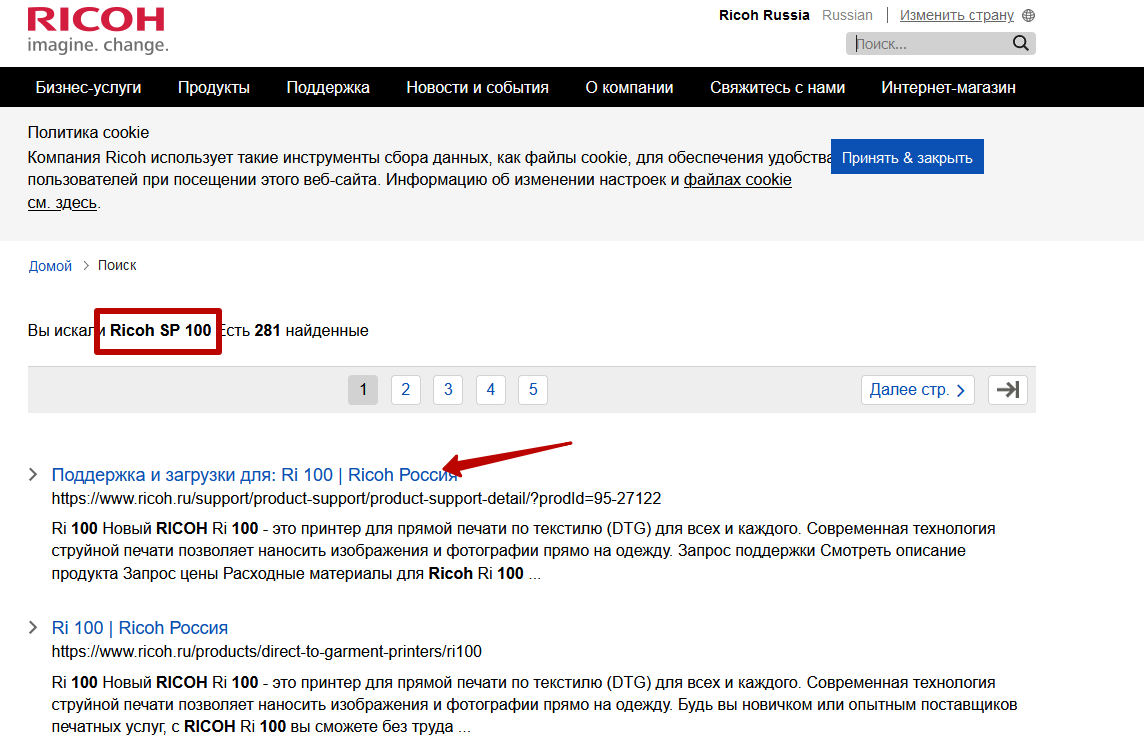
Второй вариант: перейдите на сайт, введите название и модель оборудования, в результатах появится ссылка на страницу загрузки драйвера, кликните по ней.
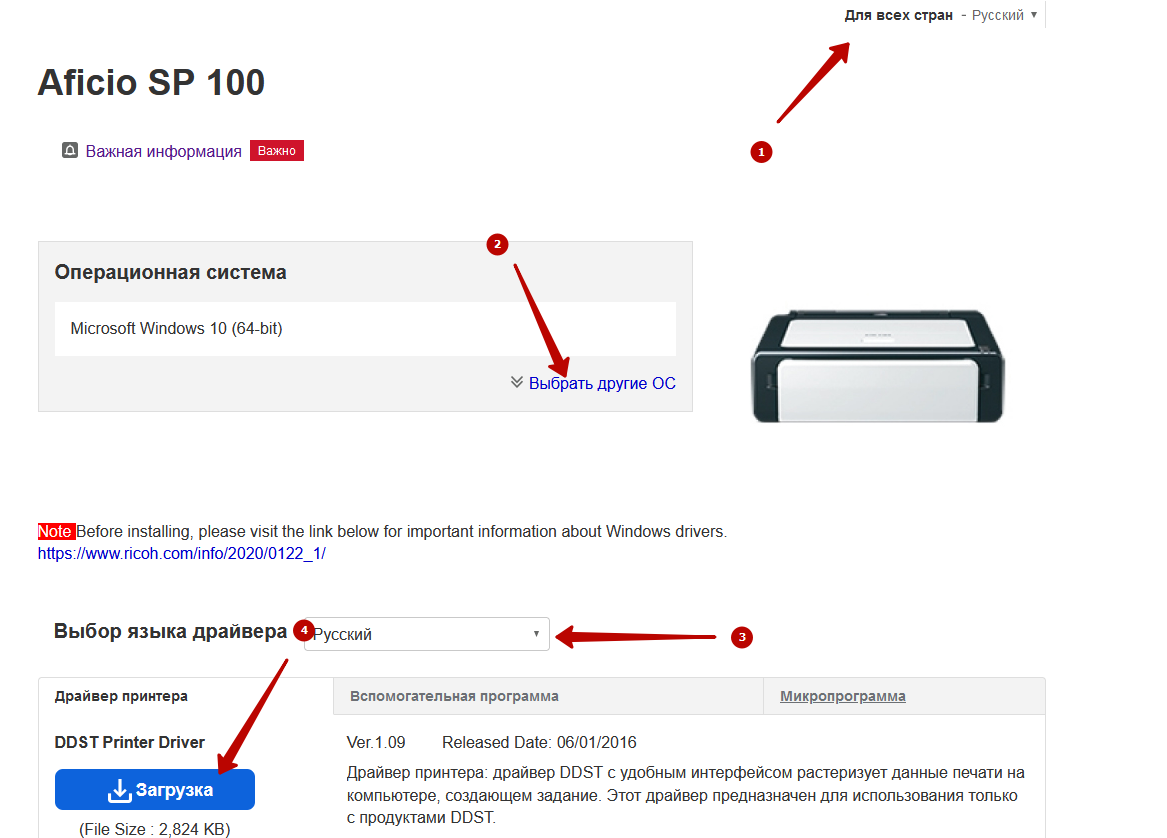
- Справа вверху страницы укажите язык интерфейса, если ресурс определил его неверно.
- Проверьте правильность автоматического определения операционной системы в одноимённом разделе.
Если у вас на компьютере или ноутбуке установлена иная, кликните «Выбрать другие ОС» и укажите нужную.
- Определитесь с языком интерфейса загружаемого «пакета» файлов.
- Нажмите «Загрузка».
Последнюю версию можете загрузить по прямой ссылке:
Что ещё есть для модели
Кроме драйвера для SP 100 можно скачать прошивку нескольких версий и приложение Smart Organizing Monitor для настройки и диагностики устройства. Загрузится zip-файл со всеми необходимыми файлами. Его нужно распаковать и инсталлировать.
Установка драйвера
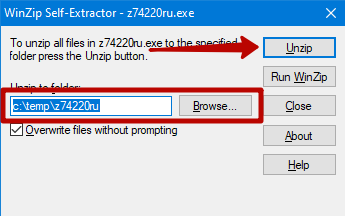
После получения файла выполните его – дважды щёлкните левой клавишей.
- Введите путь для распаковки содержимого архива кнопкой «Browse…», введите или вставьте его в адресную строку и жмите «Unzip».
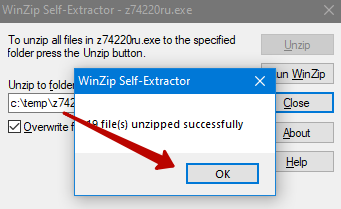
- После завершения процесса появится уведомление об успешном извлечении содержимого. Закройте окно кнопкой «ОК».
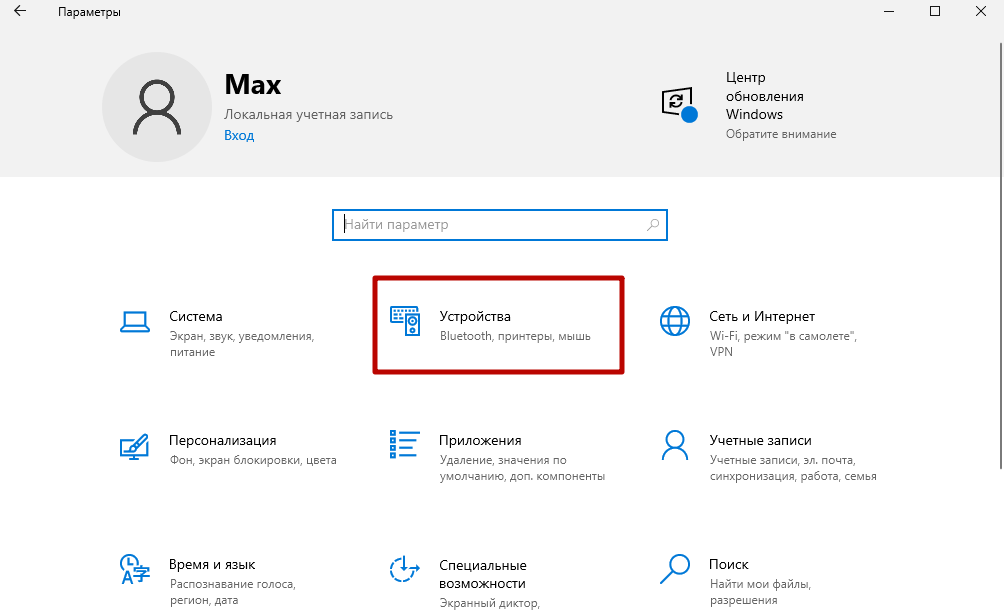
- Зажмите Win + I и посетите раздел «Устройства».
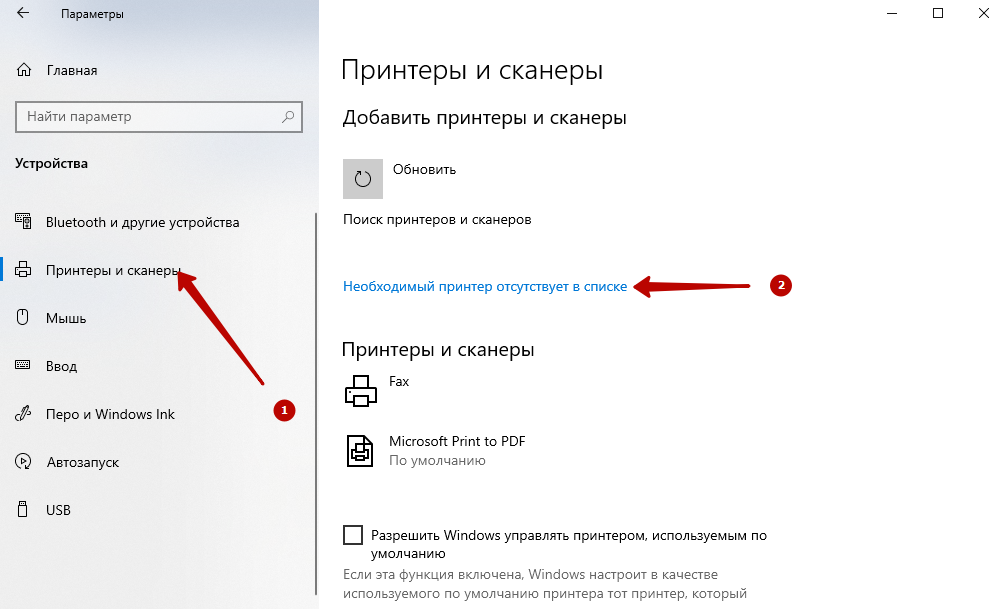
- В разделе «Принтеры и сканеры» кликните «Добавить…», затем – «Необходимый…отсутствует в списке».
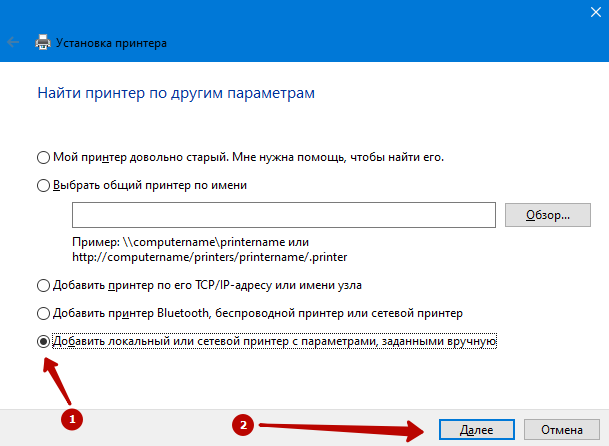
- Выберите последний вариант и переходите дальше.
- Укажите порт, к которому подключен ваш девайс.

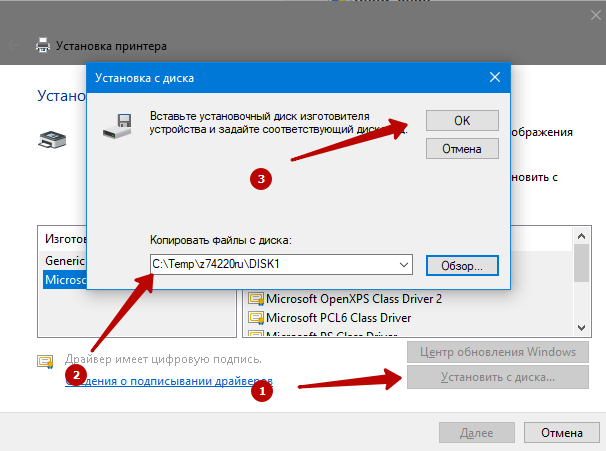
- Жмите «Установить с диска», укажите путь к распакованному каталогу, нажмите «ОК».
- Выберите свою модель из списка и жмите «Далее».
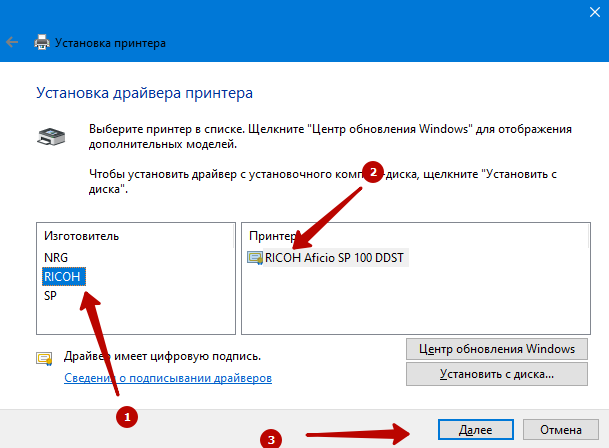
- Назовите девайс и продвигайтесь далее.
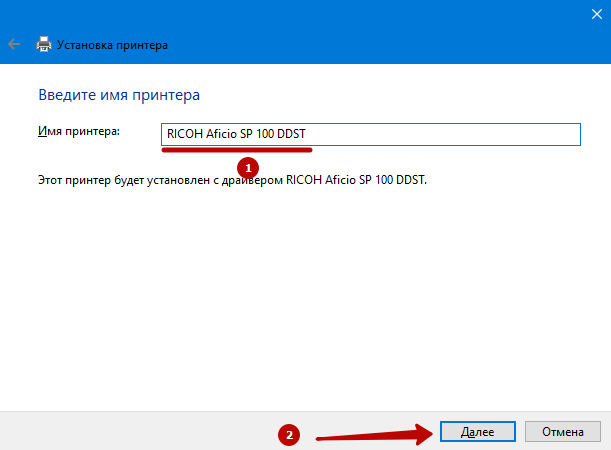
Запустится процесс копирования и регистрации файлов. Спустя минуту-две лазерный принтер Ricoh SP 100 будет готов к работе.