DaVinci Resolve — как установить?
Видеоредактор DaVinci Resolve скачивается бесплатно с русской версией меню для Windows 10, 8, 7 (XP не поддерживается).
Последний релиз программы «весит» более 1,5 Гб и распространяется в виде ZIP архива. Для инсталляции DaVinci Resolve:
Загрузите архив в любую папку. Распакуйте его с помощью утилиты-архиватора. Для этого кликните правой кнопкой мыши на сжатый файл и выберите команду Распаковать.
Выбрать лучший архиватор вы можете по ссылке.
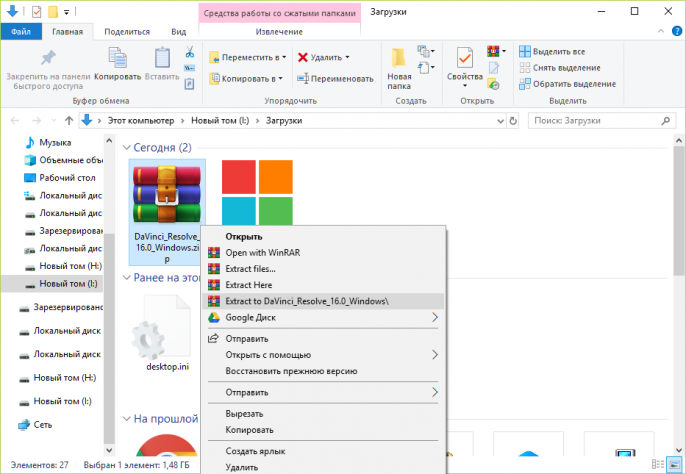
Подождите, пока извлекутся библиотеки. В итоге рядом с файлом-архивов появится директория с таким же названием. Войдите в нее.
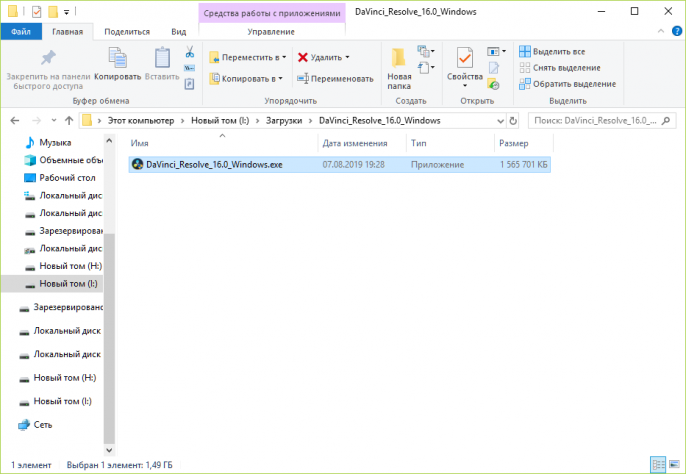
Откройте исполнимый файл с именем редактора.
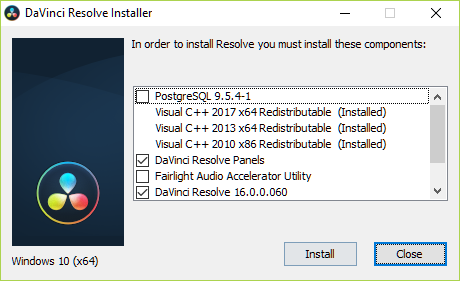
Запустится окно с выбором компонентов для инсталляции. Рекомендуем не менять настройки по умолчанию. Нажмите Install.
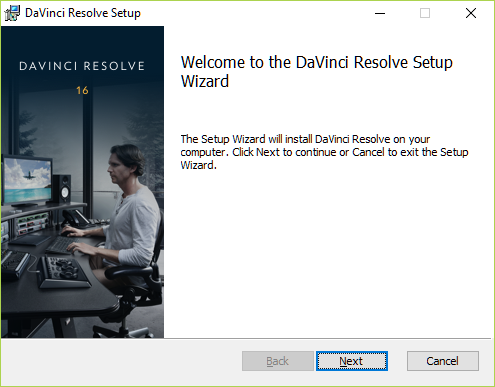
В новом окне откроется Мастер установки. Нажмите Next.
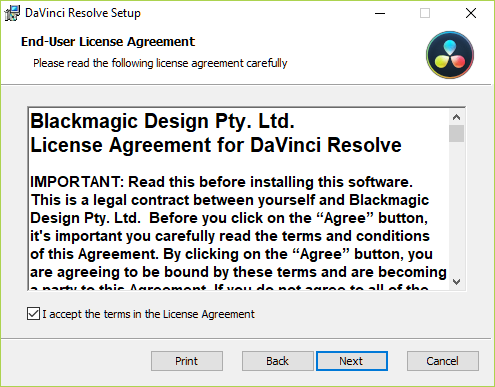
Поставьте галочку – примите лицензионное соглашение. Кликните на кнопку Next.
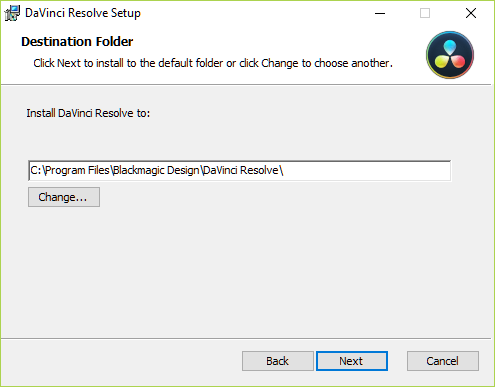
Если нужно – поменяйте директорию для инсталляции с помощью кнопки Change…
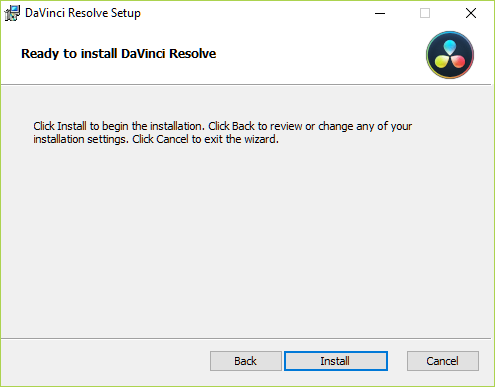
Кликните на кнопку Install и дождитесь завершения процесса установки.
Для того, чтоб не хранить на диске ненужные данные, можете удалить с него загруженный файл и распакованную папку.
Установка Davinci Resolve и работа в видеоредакторе
Davinchi Resolve – это популярный и широко используемый видеоредактор. Оно широко используется людьми, занимающимися видео монтажом, ведь программа позволяет быстро и профессионально это сделать. В данной статье мы поговорим про установку ДаВинчи Резолв, системные требования, а также основные характеристики этой утилиты.
Системные требования Davinci Resolve
Для работы с данным софтом необходима 64-битная версия Windows 8.1 и выше. Минимальный объём памяти 8 гигабайтов, рекомендуемый – 16. Это стандартные требования практически для любого приложения.
Установка
Поговорим подробнее про то, как устанавливается программа Davinci Resolve.
- Перейдите на официальный сайт разработчика.
- Пролистав открывшуюся страницу практически до самого конца, нажмите на ссылку «Загрузить» рядом с бесплатной версией. В отличие от платной, в ней отсутствуют некоторые функции. Однако некоторым пользователям они могут вовсе не понадобиться.
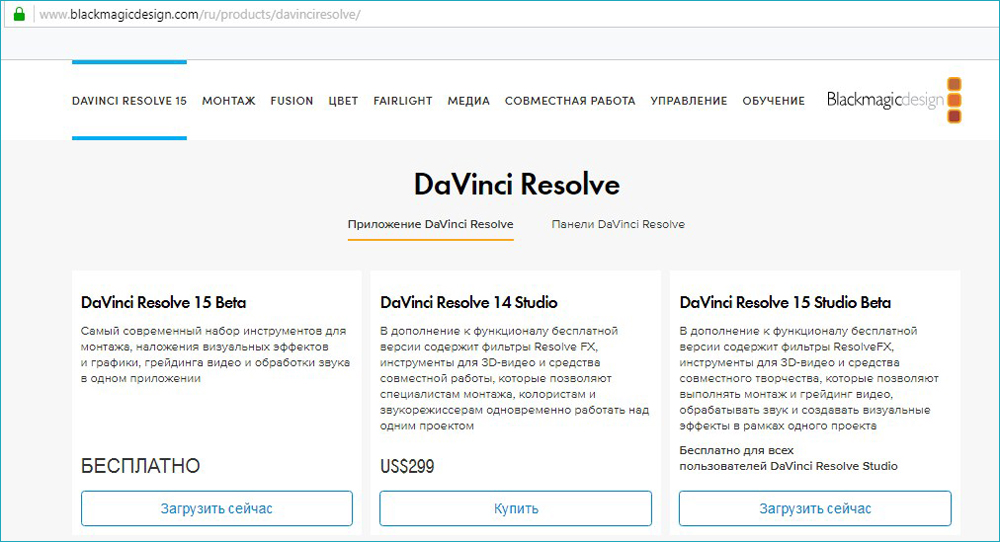
Официальный сайт Davinci Resolve
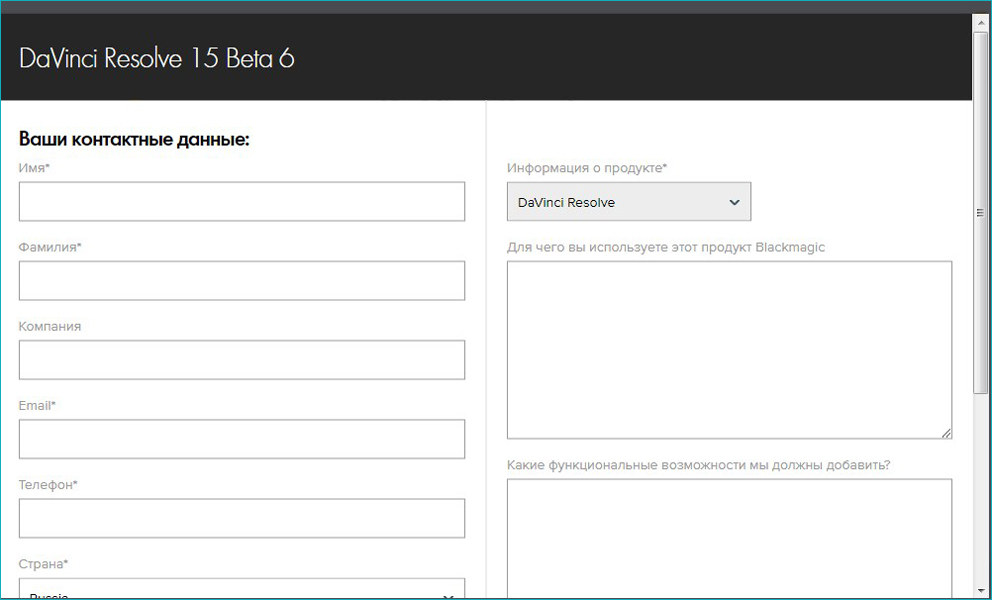
Заполнение анкеты на сайте
Процесс установки завершён. Перед вами откроется главное окно Давинчи Резолв.
Подготовка Davinci Resolve к работе
Давайте познакомимся с интерфейсом программы, чтобы знать, как в ней работать.
Интерфейс программы состоит из четырёх частей, переход между которыми можно осуществлять кнопкой в нижней части экрана.
- Media. Он служит для добавления клипов и их начального просмотра. Почему-то ДаВинчи не воспроизводит формат AVI, однако с другими расширениями такой проблемы нет.
Для настройки проекта кликните на значок шестерёнки в нижнем правом углу. В новом окне вы увидите множество параметров. Настройте те, которые нужны именно вам. Если вам надо сделать глобальные изменения в приложении, то воспользуйтесь вкладкой Preferences.
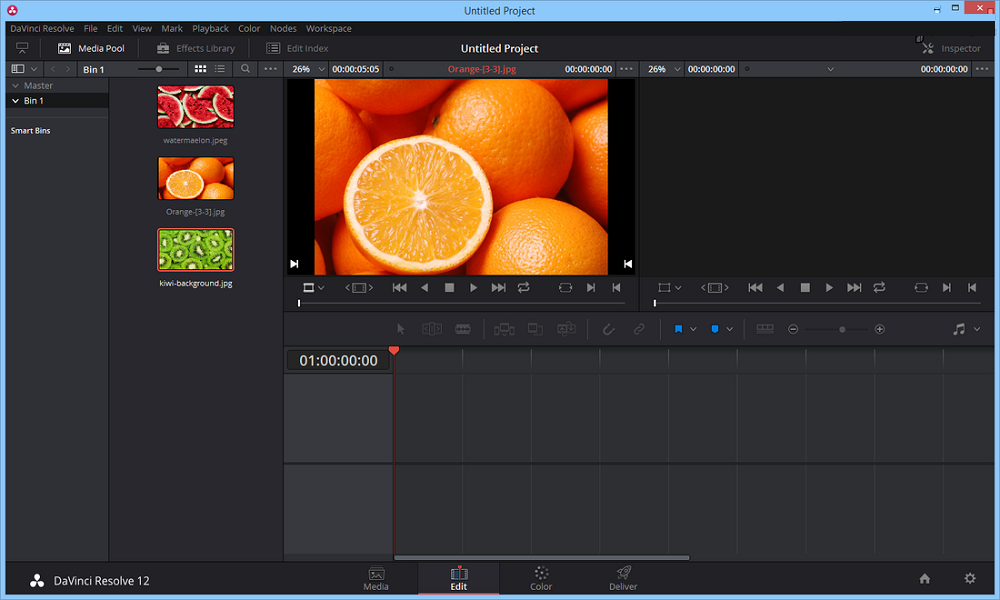
Окно программы DaVinci Resolve
Вверху слева находится проводник, с помощью которого вы можете находить ваши файлы и перемещать их в рабочую область.
- Edit. Здесь находится всё самое необходимое для редактирования видео – эффекты, переходы, титры и многое другое. Чтобы переместить ваш файл на линейку воспроизведения, просто перетащите его в данную область.
- Color. Здесь вы сможете найти все инструменты, необходимые для цветокоррекции. Некоторые пользователи считают, что Davinci лучше всех справляется с данной задачей.
- Deliver. Тут уже происходит экспорт готового материала и всё остальное, связанное с этим процессом. С AVI тут вновь выйдет проблема. Вам будет показываться сообщение о том, что формат не поддерживается, в то время, как он есть. Возможно, что это связано с использованием бесплатной версии.
Подведём итоги. Такая программа, как Давинчи Резолв идеально подойдёт для редактирования видеофайла. Вы без особого труда сможете наложить аудио на видеодорожку, склеить или обрезать материал, наложить различные интересные эффекты.
Новичок с лёгкостью разберётся в интерфейсе утилиты, потратив на это около 20 минут, так как он абсолютно идентичен с другими видеоредакторами. Единственное недопонимание может возникнуть из-за английского языка, однако базовых знаний вам вполне будет достаточно.
В папке, где находилась утилита, также находится очень полезный PDF документ. Он представляет собой около тысячи страниц с подробным разбором всех эффектов. Разумеется, что весь текст будет написан тоже на английском языке.
В заключение стоит отметить, что Davinci Resolve – это прекрасный выбор для тех, кто хочет получить уникальную профессиональную программу для видеомонтажа и готов потратить некоторое время на подробное изучение её параметров.
Надеемся, что у вас не осталось никаких вопросов. Если же они у вас есть, то пишите их в комментариях.
DaVinci Resolve — профессиональный бесплатный видеоредактор

Если вам требуется профессиональный видеоредактор для нелинейного монтажа, при этом нужен именно бесплатный редактор, DaVinci Resolve, возможно, будет лучшим выбором в вашем случае. При условии, что вас не смущает отсутствие русского языка интерфейса и вы имеете опыт (или готовы научиться) работы в других профессиональных инструментах для редактирования видео.
В этом кратком обзоре — о процессе установки видеоредактора DaVinci Resolve, о том, как организован интерфейс программы и немного о доступных функциях (немного — потому что я все-таки не инженер видеомонтажа и всего не знаю сам). Редактор доступен в версиях для Windows, MacOS и Linux.
Если требуется что-то попроще для выполнения базовых задач по редактированию личного видео и на русском языке, рекомендую к ознакомлению: Лучшие бесплатные видеоредакторы.
Установка и первый запуск DaVinci Resolve
На официальном сайте доступно две версии программы DaVinci Resolve — бесплатная и платная. Ограничения бесплатного редактора — отсутствие поддержки 4K разрешения, шумоподавления и размытия в движении.

После выбора бесплатной версии процесс дальнейшей установки и первого запуска будет выглядеть следующим образом:
- Заполните регистрационную форму и нажмите кнопку «Зарегистрироваться и загрузить».
- Будет загружен ZIP-архив (около 500 Мб), содержащий установщик DaVinci Resolve. Распакуйте его и запустите.
- При установке будет предложено дополнительно установить необходимые компоненты Visual C++ (в случае если они не будут обнаружены на вашем компьютере, при их наличии рядом будет отображаться «Installed»). А вот DaVinci Panels устанавливать не требуется (это ПО для работы с оборудованием от DaVinci для инженеров видеомонтажа).

- После установки и запуска сначала будут продемонстрирована своего рода «заставка», а в следующем окне можно нажать Quick Setup для быстрой настройки (при следующих запусках будет открываться окно со списком проектов).
- Во время быстрой настройки сначала можно будет задать разрешение вашего проекта.

- Второй этап — более интересный: позволяет задать параметры клавиатуры (сочетания клавиш) аналогичные привычному профессиональному видеоредактору: Adobe Premiere Pro, Apple Final Cut Pro X и Avid Media Composer.

По завершении откроется главное окно видеоредактора DaVinci Resolve.
Интерфейс видеоредактора
Интерфейс видеоредактора DaVinci Resolve организован в виде 4-х разделов, переключение между которыми выполняется кнопками внизу окна.
Media — добавление, организация и предварительный просмотр клипов (аудио, видео, изображений) в проекте. Примечание: по неизвестной мне причине, DaVinci не видит и не импортирует видео в контейнерах AVI (но для тех из них, которые закодированы с помощью MPEG-4, H.264 срабатывает простое изменение расширения на .mp4).

Edit — монтажный стол, работа с проектом, переходы, эффекты, титры, маски — т.е. все то, что нужно для редактирования видео.

Color — инструменты цветокоррекции. Судя по обзорам — здесь DaVinci Resolve чуть ли не лучшее ПО для этих целей, но я в этом совершенно не разбираюсь, чтобы подтвердить или опровергнуть.

Deliver — экспорт готового видео, настройка формата рендеринга, готовые пресеты с возможностью настройки, предварительный просмотр готового проекта (экспорт AVI, как и импорт на вкладке «Media» не сработал, с сообщением о том, что формат не поддерживается, хотя его выбор доступен. Возможно, еще одно ограничение бесплатной версии).

Как было отмечено в начале статьи, я не являюсь профессионалом видеомонтажа, но с точки зрения пользователя, который использует Adobe Premiere для того, чтобы совместить несколько видео, где-то вырезать их части, где-то ускорить, добавить переходы видео и затухания звука, наложить логотип и «отцепить» звуковую дорожку от видео — все работает как нужно.
При этом для того, чтобы разобраться как выполнить все перечисленные задачи мне потребовалось не более 15 минут (из которых 5-7 я пытался понять, почему DaVinci Resolve не видит мои AVI): контекстные меню, расположение элементов и логика действий почти та же, к которой я привык. Правда здесь стоит учитывать, что Premiere я также использую на английском языке.
Дополнительно, в папке с установленной программой, в подпапке «Documents» вы найдете файл «DaVinci Resolve.pdf», представляющий собой учебник объемом в 1000 страниц по использованию всех функций видеоредактора (на английском).
Подводя итог: для тех, кто хочет получить профессиональную бесплатную программу для редактирования видео и готов изучить ее возможности, DaVinci Resolve — отличный выбор (тут я опираюсь не столько на свой взгляд, сколько на изучение почти десятка обзоров от специалистов нелинейного монтажа).