Как использовать инструмент «Текст» в Photoshop
Есть много причин, по которым вам может понадобиться добавлять надписи поверх изображений. Текст на фотографиях создает большие рекламные элементы, такие как на почтовых открытках. Вы можете писать в кавычках свои сообщения из социальных медиа или вдохновляющие фразы, добавить свое имя или адрес веб-сайта:

Я уверен, что как только вы поймете все возможности, которые предоставляет текст для творчества, то придумаете сотни других идей. В этой статье мы расскажем о методах работы с текстом в Photoshop .
Основные инструменты для работы с текстом
Это может показаться довольно простой темой, но в Photoshop имеется универсальный набор инструментов для работы с текстом. Таким образом, в этом разделе вы узнаете различные способы добавления, настройки и работы с текстом.
Вот основные инструменты для работы с текстом в Photoshop :

- При нажатии на инструмент « Текст » в палитре инструментов ( #1 ), в появившемся контекстном меню вы можете найти много средств для работы с текстом;
- #2 Выбор шрифта ( тип шрифта, стиль шрифта, полужирный, курсив и т.д .);
- #3 Размер шрифта ( здесь вы можете ввести любое число, так что ваш текст может быть любого размера — например, введите в этом поле 500 и посмотрите, что получится! );
- #4 Режимы сглаживания;
- #5 Выравнивание текста;
- #6 Корректировки текста.
Существует еще несколько инструментов, но мы поговорим о них позже. А сейчас давайте добавим какой-нибудь текст и поэкспериментируем с ним.
Эксперименты с текстом
В Photoshop существуют два способа добавить текст. Просто нужно нажать в палитре инструментов на инструмент « Текст », затем кликнуть на изображении и начать вводить текст. Второй способ заключается в использовании текста абзацем. Давайте попробуем их оба.
Откройте в Photoshop новый документ, и нажмите на инструмент « Текст ». Начните вводить текст. Вы увидите что-то вроде этого:

Он будет подчеркнутым, а курсор будет указывать, где вы вставляете следующую букву. Если вы продолжите печатать, текст будет набираться в одну длинную строку. Чтобы начать с новой строки, нужно нажать клавишу ENTER . Сохраните документ и назовите его » Точечный текст «.
Откройте другой документ, нажмите на инструмент « Текст », если он еще не выбран, а затем нажмите курсором в любой точке и перетяните указатель, удерживая клавишу мыши, чтобы создать прямоугольник. Вы должны увидеть что-то вроде этого:


Начните печатать текст. Введите большое количество слов. Видите, как текст ограничивается размером блока? Это метод добавления текста абзацем.
Вы можете растянуть опорные точки текстового поля ( маленькие квадраты в центре сторон и по углам ), чтобы определить размер области, в которой вы хотите вводить текст. Этот способ отлично подходит для больших объемов текста. Вы можете изменять размер текстового поля в настройках.
Вы можете использовать инструмент « Перемещение », чтобы разместить весь блок текста в любом месте страницы.
Текст абзацем также легче распределять по странице. Для его центрирования просто захватите одну из опорных точек и перетащите ее к правому краю страницы.
Перетащите левую опорную точку к левому краю страницы, а затем в верхнем меню нажмите иконку центрирования текста ( на приведенной выше диаграмме значится элемент №5 ). Это маленькое чудо! Ваш текст теперь выровнен точно по центру. И больше не нужно гадать.
Трансформация букв в тексте
Чтобы разнообразить текст, вы также можете изменить интервалы между отдельными буквами, высоту и ширину букв. Вы также можете изменить регистр букв. Иногда шрифт может не иметь версию курсива. Но его можно создать в Photoshop . Давайте рассмотрим окно « Символы текста », в котором вы можете попробовать разные настройки:

Вы можете открыть это окно через верхнее меню — убедитесь, что у вас выбран инструмент « Текст », обратите внимание, где на схеме размещается элемент #6 .
Нажмите на иконку, которая выглядит как лист бумаги ( элемент #6 ). Откроется панель « Трансформация символов ». Если редактируете обычный текст, ваш слой текста должен быть выбран, чтобы вы могли вносить изменения. Если вы используете текст абзацем, то нужно выбрать текст, который вы хотите трансформировать.
Выберите, что нужно и попробуйте изменить различные параметры. При наведении на название параметра будет всплывать окно с подсказкой, в котором вкратце объясняется, за что отвечает каждый из них.
Трансформация блоков текста
Вы можете легко создать привлекательный текст, повернув или наклонив его. При выбранном слое ( выделенном тексте ), перейдите в главное меню и выберите Правка> Трансформация> Наклон . Захватите одну из опорных точек выделения и потяните за нее. Вы должны получить что-то вроде этого:

То же самое вы можете сделать с помощью команд Правка> Трансформация> Масштабирование и Правка> Трансформация> Вращение . Проще простого!
Для того, чтобы прописать текст вдоль кривой, используйте инструмент « Деформация текста » ( выберите инструмент «Текст» в палитре инструментов и найдите между элементами 5 и 6 соответствующую иконку верхнего меню — она выглядит как буква «Т» с кривой внизу ).
Создайте какой-либо текст и убедитесь, что вы находитесь на слое с этим текстом. Нажмите на инструмент « Деформация текста », чтобы открыть всплывающее окно. Здесь вы можете выбрать тип фигуры, в которую будет вписан текст:

Три простых способа сделать текст заметным
Иногда, когда вы добавляете к фотографии текст, он может немного затеряться на фоне изображения. Даже если вы делаете его большим, он просто кажется недостаточно четким или прозрачным. Есть несколько причин этого:
А) Это может быть связано с настройками сглаживания. Зайдите в верхнее меню. Убедитесь, что для перехода не установлено значение « Нет ». Это особенно важно для изображений, которые вы будете публиковать в интернете. Выберите любой из других вариантов и посмотрите, как при этом меняются края текста. Окончательный выбор типа сглаживания зависит от ваших личных предпочтений:

B) Это может быть связано с выбором цвета. Часто белый цвет подходит лучше всего, так как он имеет чистый, элегантный вид. Но белый текст легко потерять в деталях изображения. Вот старый прием веб-дизайнеров, который помогает сделать светлый текст бросающимся в глаза: добавить тень черного цвета. Но только не случайную тень. На самом деле она будет почти незаметна, но эффект, который это создаст, поразительный.
Вот как это сделать:
Сначала выберите текстовый слой, для которого вы хотите создать тень. Перейдите в вашу палитру слоев и выберите внизу иконку « Стиль слоя », а затем выберите « Тень ».
В диалоговом окне « Тень » задайте следующие параметры. Если вы работаете с изображением в высоком разрешении для печати, то измените размер тени с 1 до 10. Возможно, потребуется настроить эти параметры в зависимости от размера вашего изображения, просто убедитесь, что вы используете те же числа:

Посмотрите, как белый текст выделяется на этом изображении, хотя оно состоит из мягких оттенков? Здесь нет огромных теней 1990-х годов. Но тень достаточно подчеркивает края букв, делая текст четким, при этом, не портя эстетическое восприятие:

C) И, наконец, еще один прием для текста из сферы графического дизайна — добавить под текстом « секретный » слой и использовать режимы смешивания слоев, чтобы немного затемнить фон и сделать сам текст более контрастным.
Допустим, в приведенном ниже примере, вы хотите избавиться от облаков, расположенных за текстом, и сделать небо немного темнее, чтобы текст больше выделялся на его фоне. Выберите мягкую кисть и используйте инструмент « Пипетка », чтобы задать в качестве цвета кисти полутона — на этом изображении я выделил небо прямо над буквой » Р «. Задайте диаметр кисти равный высоте букв.
Теперь добавьте новый слой между фото и текстом ( это будет ваш секретный слой ) и порисуйте кистью по тексту. На самом деле вы будете рисовать под текстом, так как ваш слой находится под ним. Измените режим смешивания на « Темные цвета » или « Замена темным » ( это будет зависеть от цвета, который вы используете ), а затем можете задать соответствующую непрозрачность слоя:


Декоративный и стилизованный текст
Один из самых распространенных вопросов, которые я получаю о тексте на фотографиях, это как я создаю закрученный стилизованный текст. На самом деле в большинстве случаев это просто специальный шрифт, а не декорированные буквы.
Существуют сотни бесплатных шрифтов, наподобие этого. Вот один ресурс, которым вы можете воспользоваться: Embellishment fonts . Перед использованием шрифтов не забывайте проверить условия их лицензии — некоторые из них требуют оплаты, если вы продаете изображения, созданные с их применением:

Это в целом все, что касается базовых принципов добавления текста к фотографиям. Теперь вы можете добавлять изящные сообщения, слоганы, цитаты и стихотворения к изображениям. Или сделать текст более акцентированным, разместив его под углом или вдоль кривой.
С помощью нескольких простых методов вы можете сделать так, чтобы текст на самом деле привлекал к себе внимание. И вы можете сделать текст более стильным, декорировав его. Раскройте в себе художника-графика — теперь у вас есть все необходимое!
Оформление текста в Photoshop: полное руководство для новичков
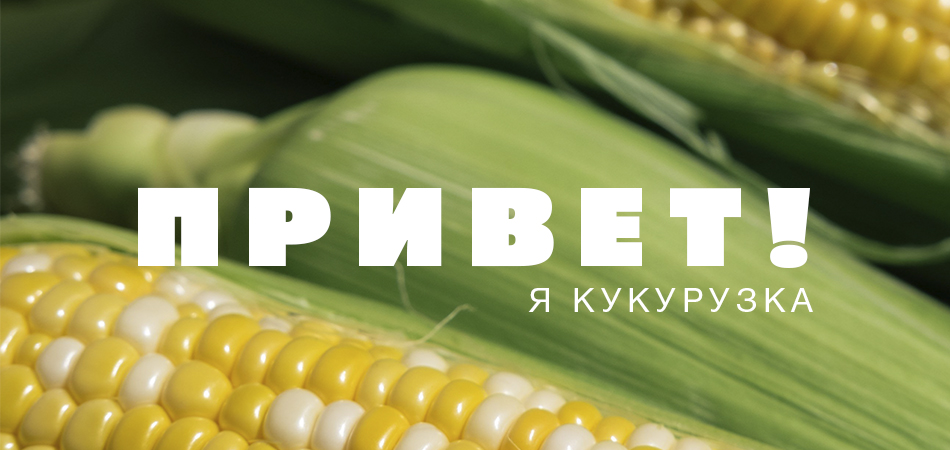
Научиться работать с текстом и шрифтами в Фотошопе будет полезно не только начинающему дизайнеру, чтобы в будущем делать красивые макеты. Этот навык пригодится и тем, кто хочет сделать красивый пост с картинкой и заголовком, создать открытку с поздравлением или просто сделать надпись на изображении.
В этой статье я расскажу о том, как сделать текст в Photoshop, покажу различные эффекты и приемы оформления текстов. Каждый пример я буду подробно иллюстрировать. Обещаю, будет несложно даже новичку.
Добавляем текст в Фотошопе
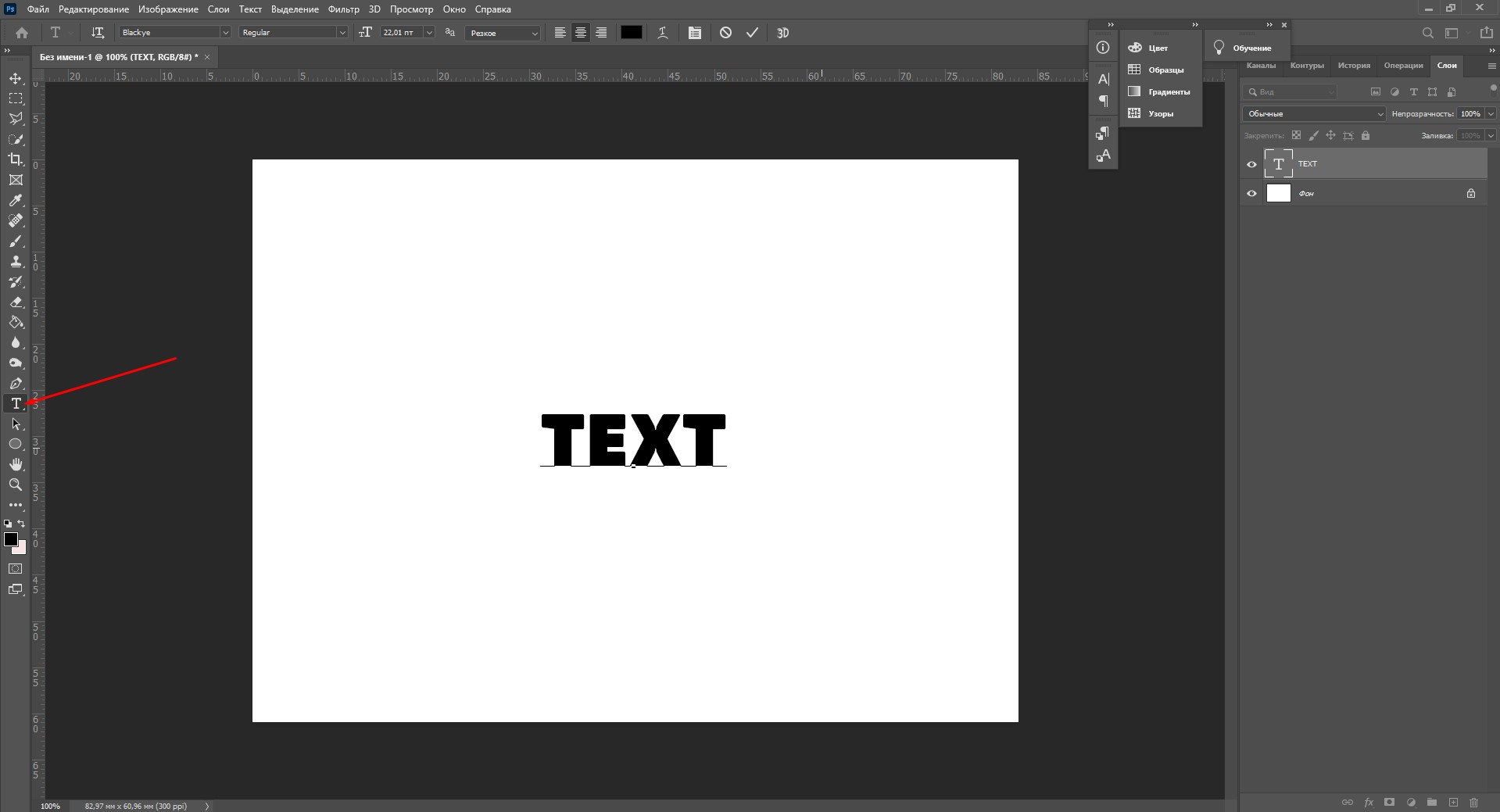
Пришло время сделать первые шаги: попробуем добавить текст на белый фон. Создаем новый документ – по умолчанию у нас уже есть слой с фоном. Нажимаем на инструмент «Текст» на панели инструментов в левой части экрана (можно просто нажать клавишу Т). Теперь можно кликнуть в любом месте на холсте – там появится поле для ввода горизонтального текста.
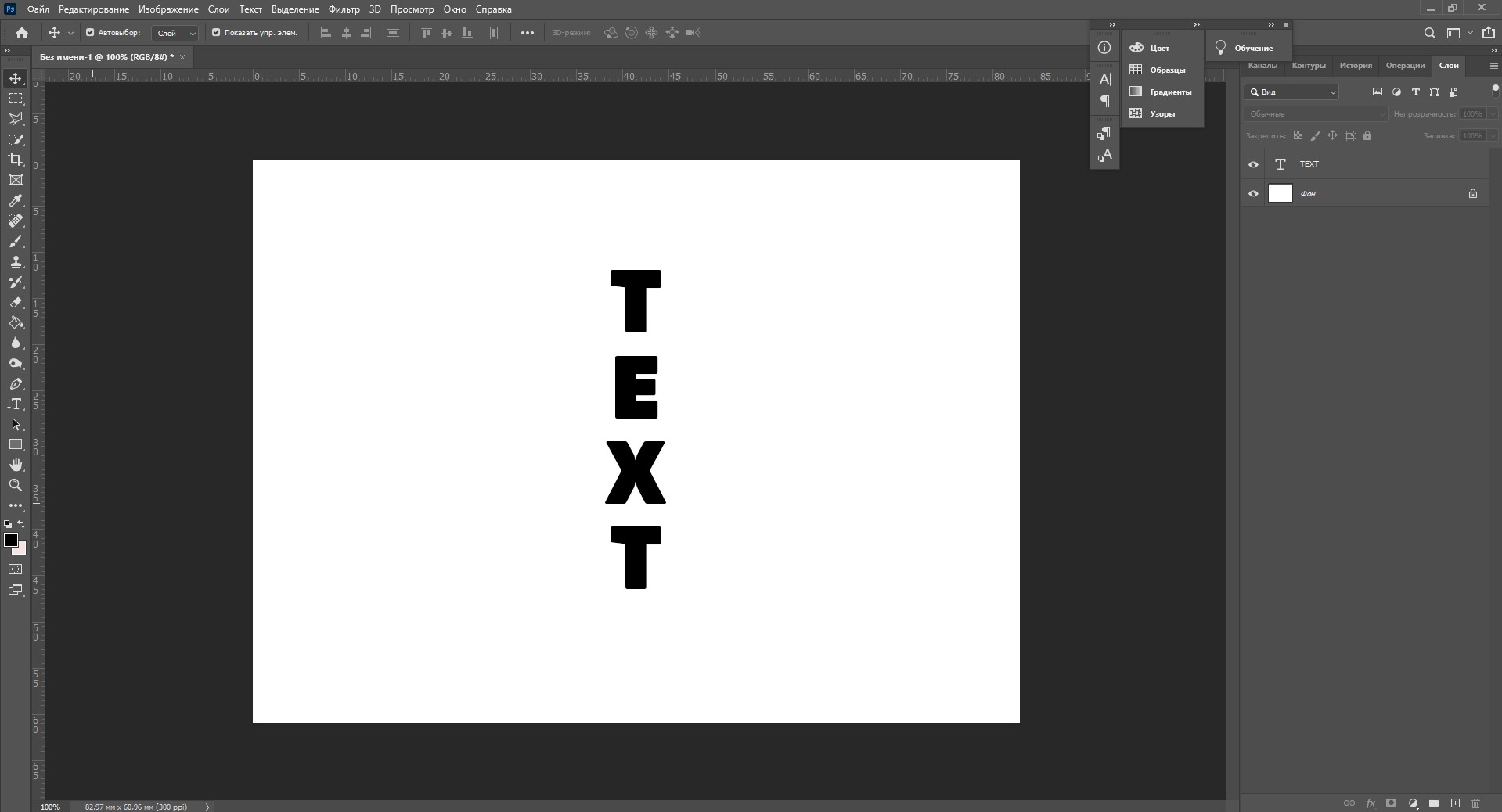
Если вы хотите, чтобы текст шел вертикально, нужно нажать на инструмент «Текст» правой кнопкой мыши – тогда выпадет меню, в котором можно выбрать инструмент «Вертикальный текст».
Эти способы отлично подходят для создания заголовков. Однако если вам нужно сделать абзац, можно поступить немного иначе. Щелкните левой кнопкой мыши по холсту и потяните – вы увидите, что теперь появилась рамка для ввода абзаца.
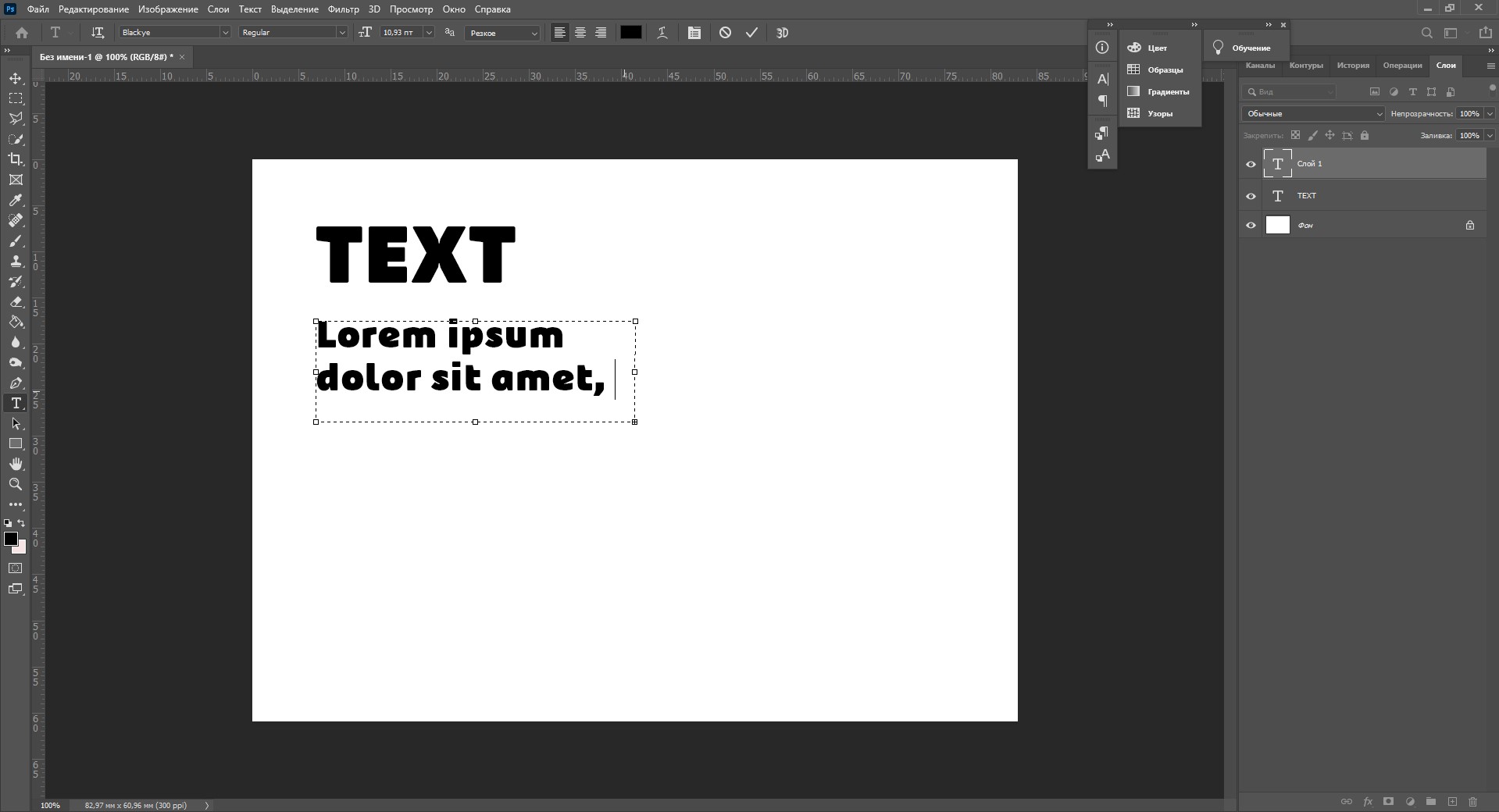
Когда вы создаете новый текст в документе, он отображается в виде текстового слоя. Если вы не видите эту панель, просто нажмите F7 или откройте вкладку «Окно» – «Слои». Обязательно откройте эту панель – далее мы будем часто к ней обращаться.
Редактирование текста в Photoshop
Начало положено – у нас есть заголовок и абзац под ним. Давайте посмотрим, как мы можем изменить внешний вид текстов с помощью базовых инструментов Adobe Photoshop. Я создам новую надпись и маленький абзац, а на фон поставлю какую-нибудь картинку. Давайте теперь откроем вкладки «Окно» – «Символ» и «Окно» – «Абзац».
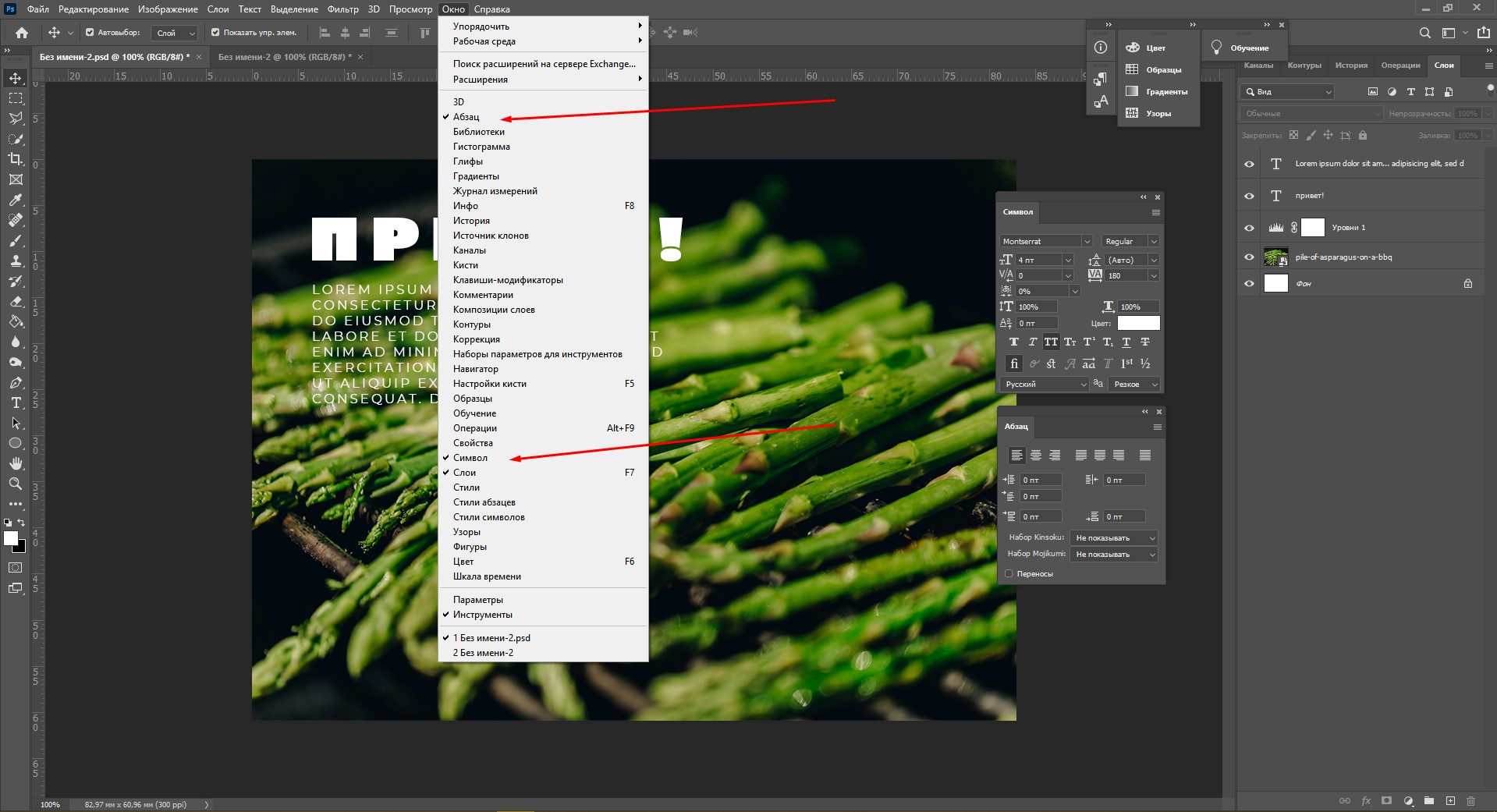
Это два главных окошка для форматирования текста, где есть все параметры. В окне «Символ» вы можете выбирать и менять шрифты, настраивать расстояние между буквами и многое другое. В окошке «Абзац» – настраивать выравнивание текстов и отступы. А теперь я расскажу обо всем подробнее.
Как поменять шрифт и размер текста
Для того чтобы изменить размер текста, для начала нужно найти инструмент «Перемещение» на панели инструментов (значок со стрелками). Выбираем текст, размер которого нужно изменить, и просто тянем за уголок рамки. Если так сделать не получилось – убедитесь, что в верхней панели стоит галочка возле пункта «Автовыбор».
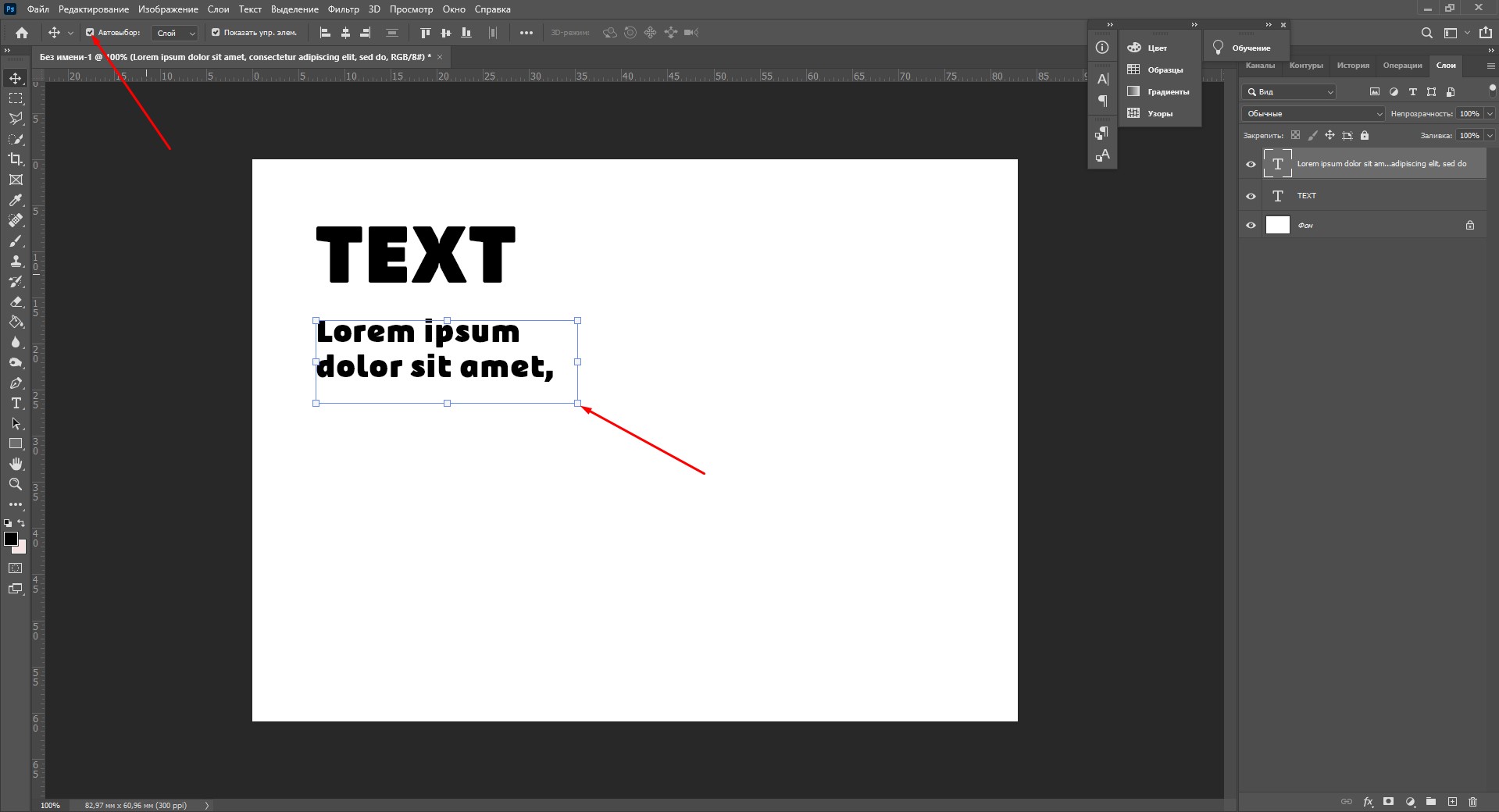
Если ваш Photoshop был выпущен до июня 2019 года, то для пропорционального изменения размера необходимо зажимать Shift.
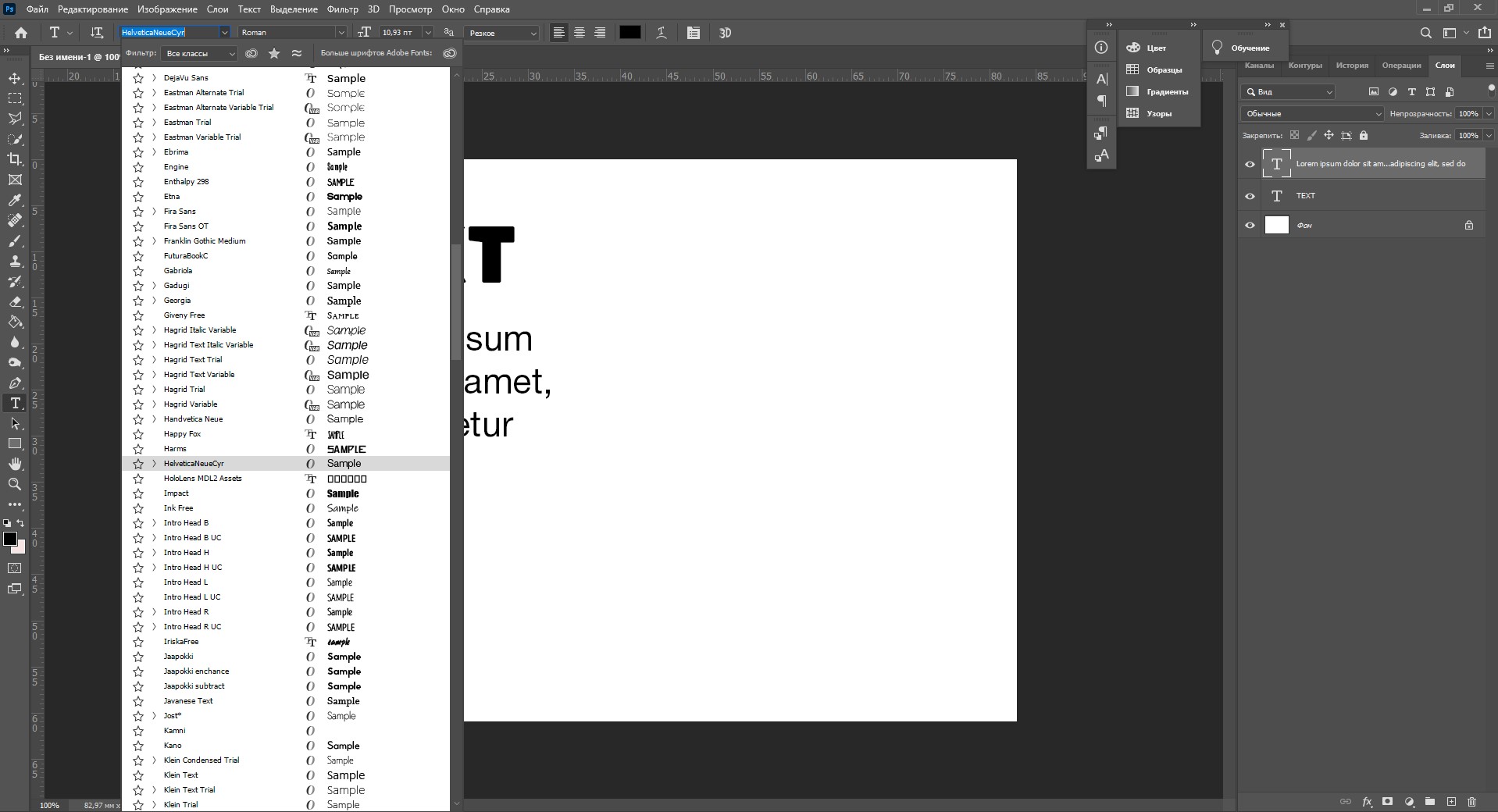
Поменять размер текста можно другим способом – просто выберите необходимый размер шрифта. Выберите слой с текстом, а затем нажмите на инструмент «Текст» (Т). В верхней панели или в окне «Символ» появятся все необходимые параметры: чтобы изменить размер шрифта, впишите значение или выберите что-то из предложенного в меню. Здесь же вы можете выбрать шрифт – чтобы увидеть все установленные шрифты, нажмите на стрелочку.
Как сделать выравнивание текста
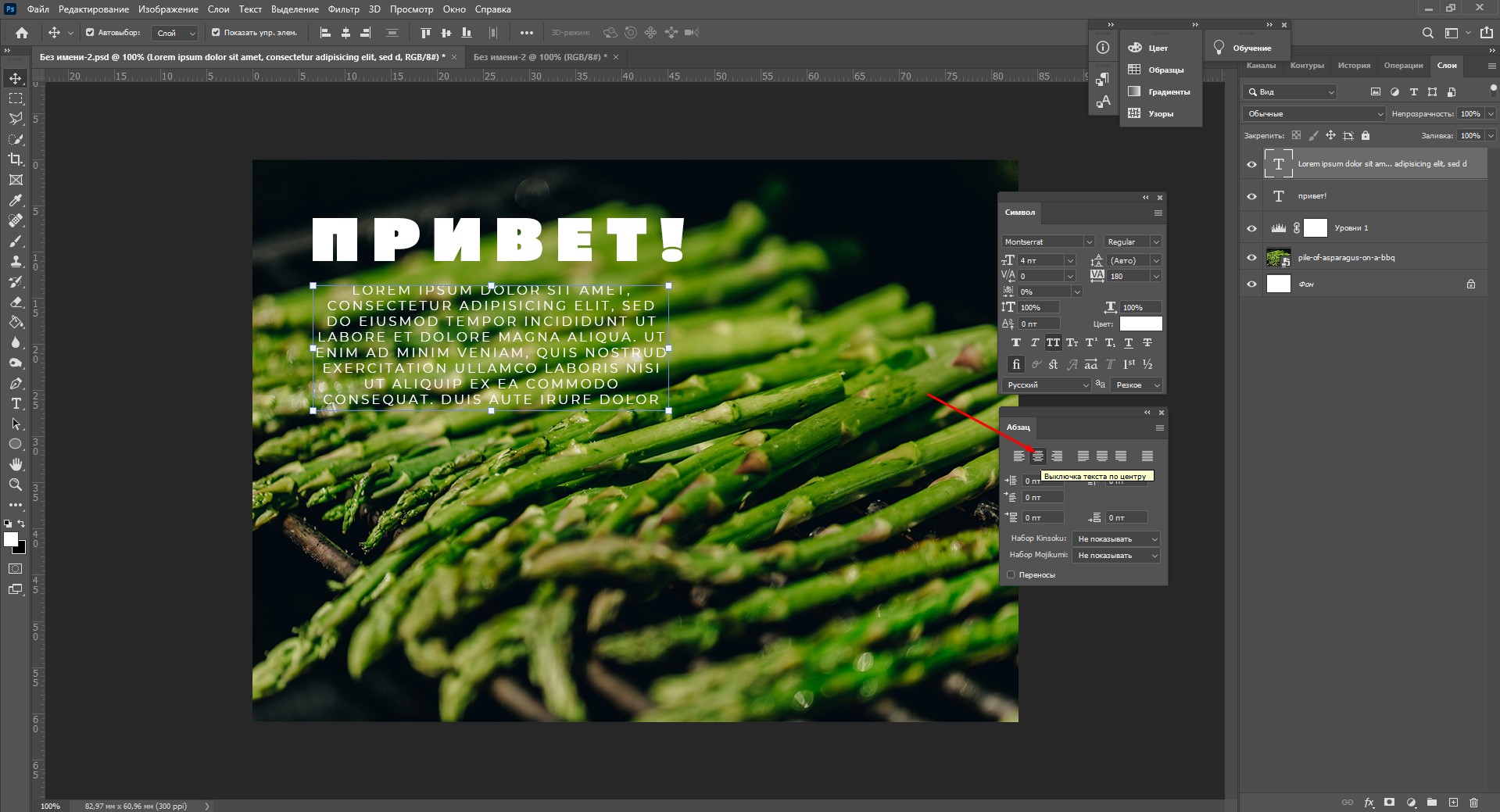
Чтобы настроить выключку, пользуйтесь окном «Абзац». На иконках изображены миниатюры способов выравнивания.
Как изменить текст в Photoshop
Существует два способа поменять текст:
- Нажмите на инструмент «Перемещение» (V), а затем дважды щелкните на текст.
- Выберите инструмент «Текст» (Т) и щелкните на текст на холсте.
Как поменять цвет текста
Давайте теперь попробуем добавить красок – поменяем цвет заголовка. Чтобы это сделать, нажмите на инструмент «Текст», затем выберите нужный слой в панели слоев, а наверху нажмите на квадратик с цветом.
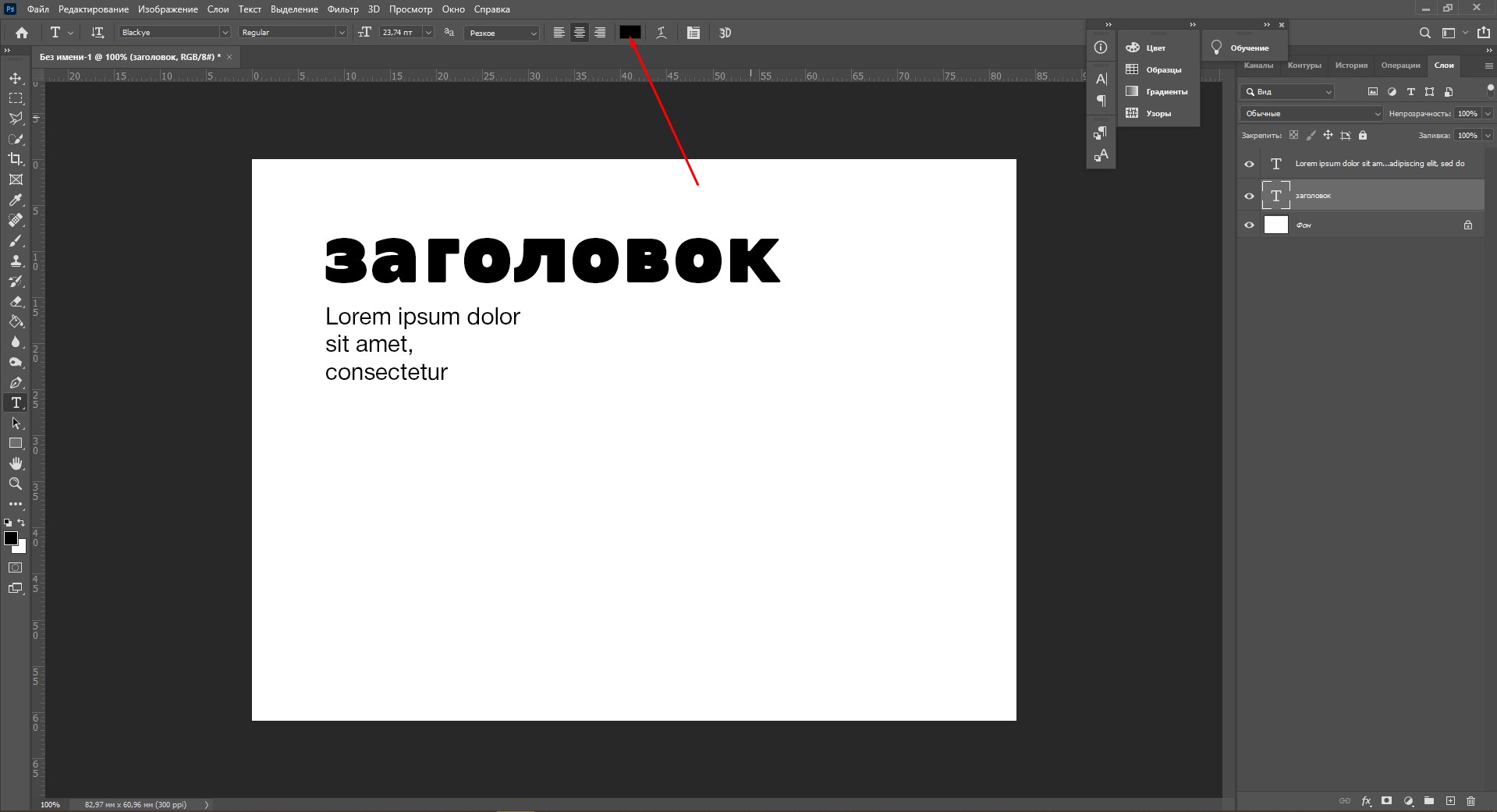
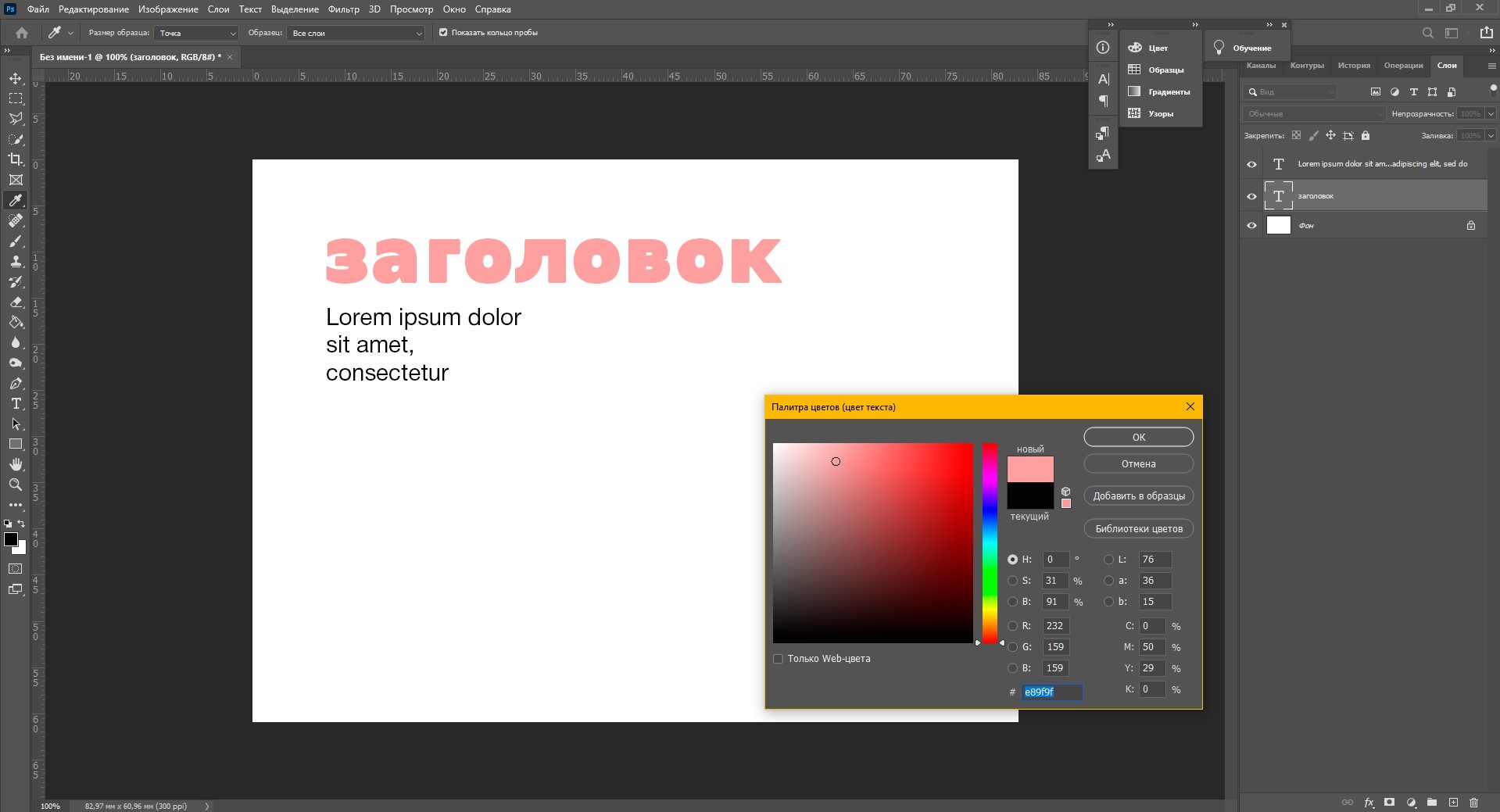
Открылась целая палитра – меняйте ползунки, и цвет текста будет изменяться в режиме реального времени. Здесь же можно вписать значения цветов, если вам необходимо задать точный оттенок.
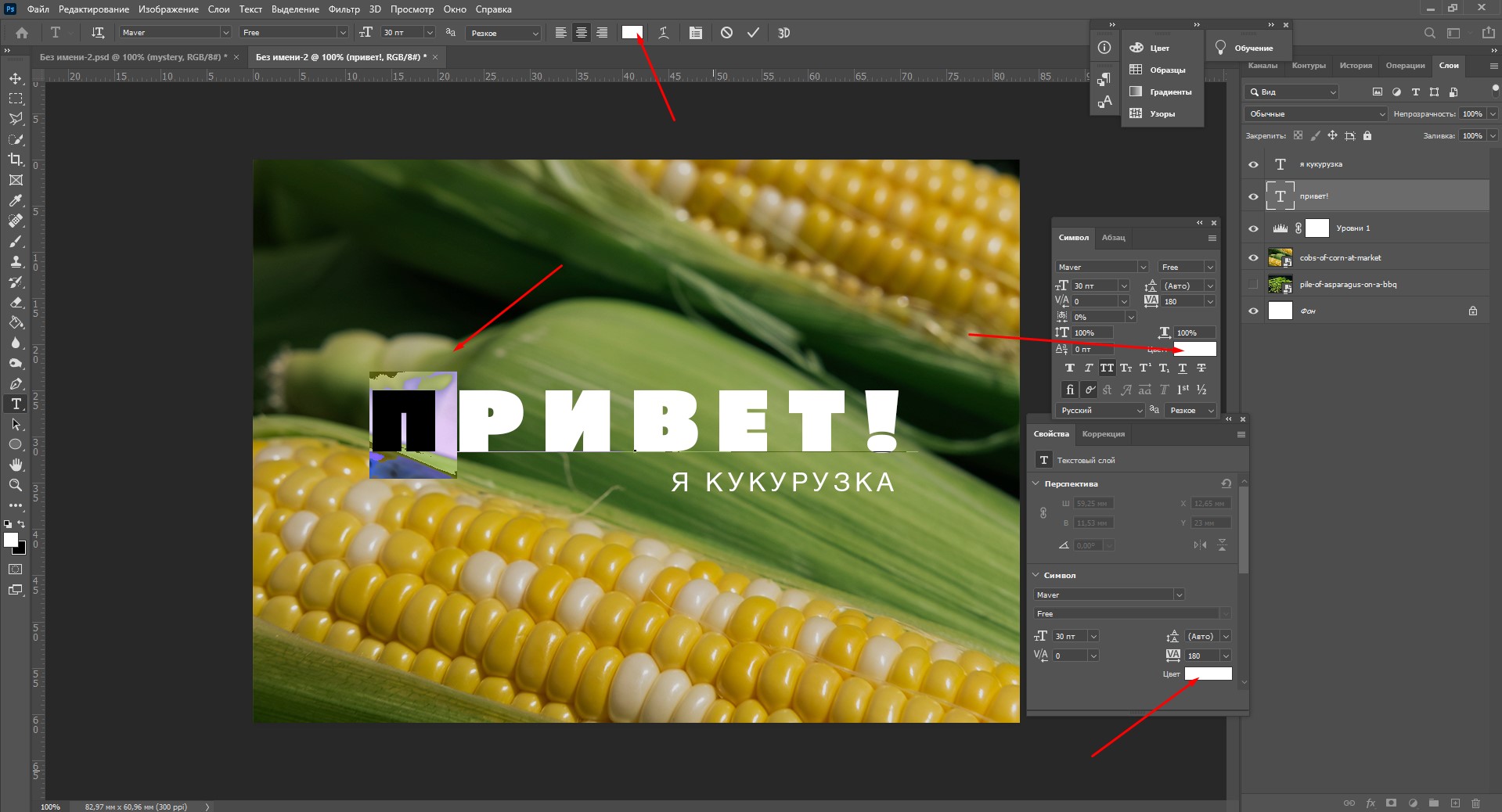
Также можно менять цвет текста в окне «Символ», о котором я писала выше. Выберите слой с текстом, а потом щелкните по полю «Цвет». Вы прекрасны!
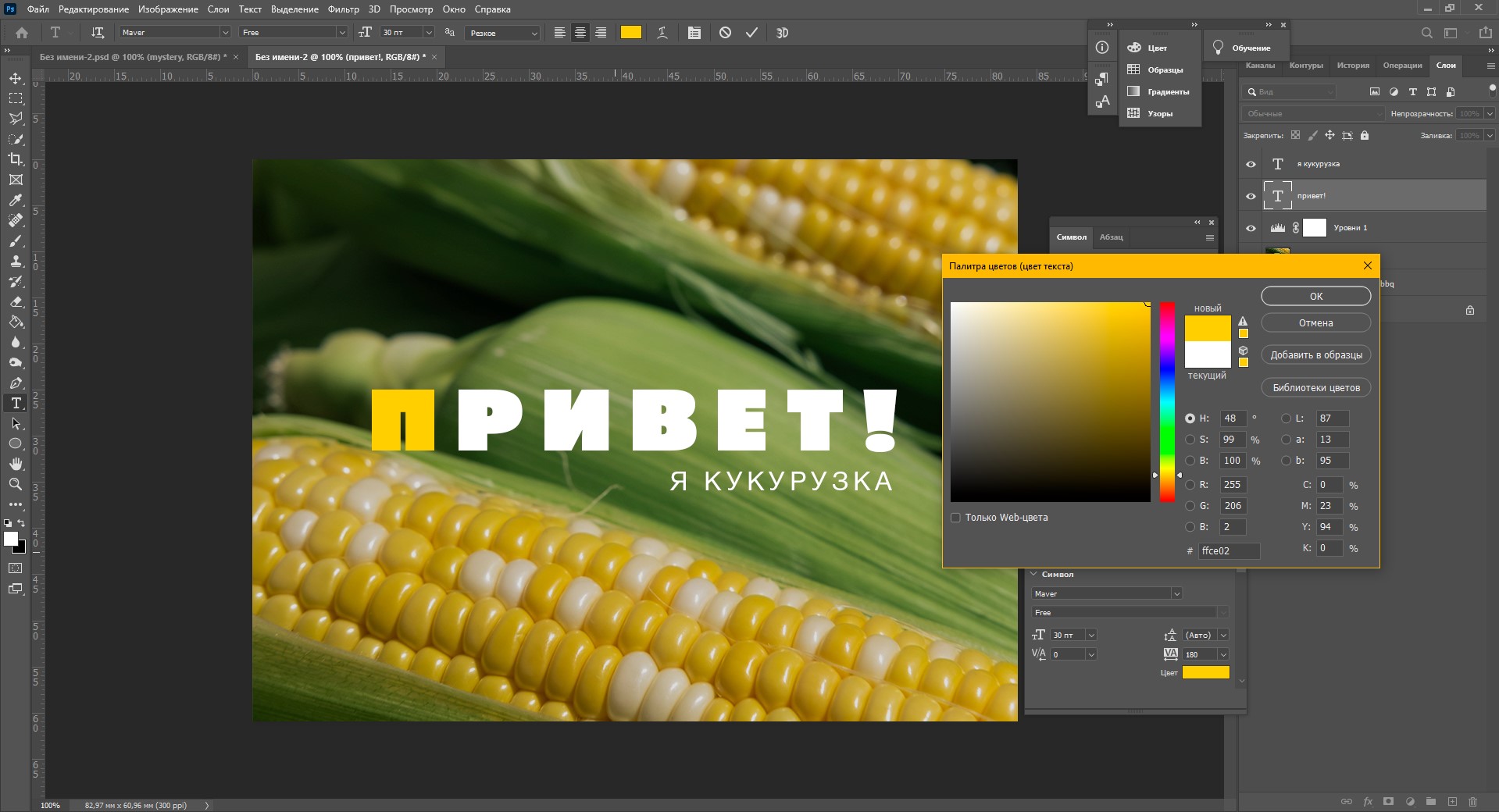
Если вы хотите поменять цвет только одной буквы, просто выделите ее инструментом «Текст». Я сделала новую картинку с кукурузкой и теперь хочу покрасить первую букву в желтый цвет. Выделяю ее, а затем нажимаю на окошечко «Цвет» в любой области – у меня целых три варианта.
Появляется палитра, и вот он – желтый! Кстати, цвет можно взять пипеткой с картинки или другой надписи: просто нажмите мышкой на нужный цвет на холсте, а курсор сам превратится в пипетку.
Как скопировать текст
Чтобы скопировать текст в Фотошопе, необходимо выбрать нужный слой на холсте (снова убедитесь, что включен «Автовыбор»), зажмите Alt и потяните мышкой в сторону. Так вы можете сразу проконтролировать, куда разместить копию. Другой способ – бессмертные сочетания клавиш Ctrl + C и Ctrl + V, но в этом случае текст поместится на холст рандомно.
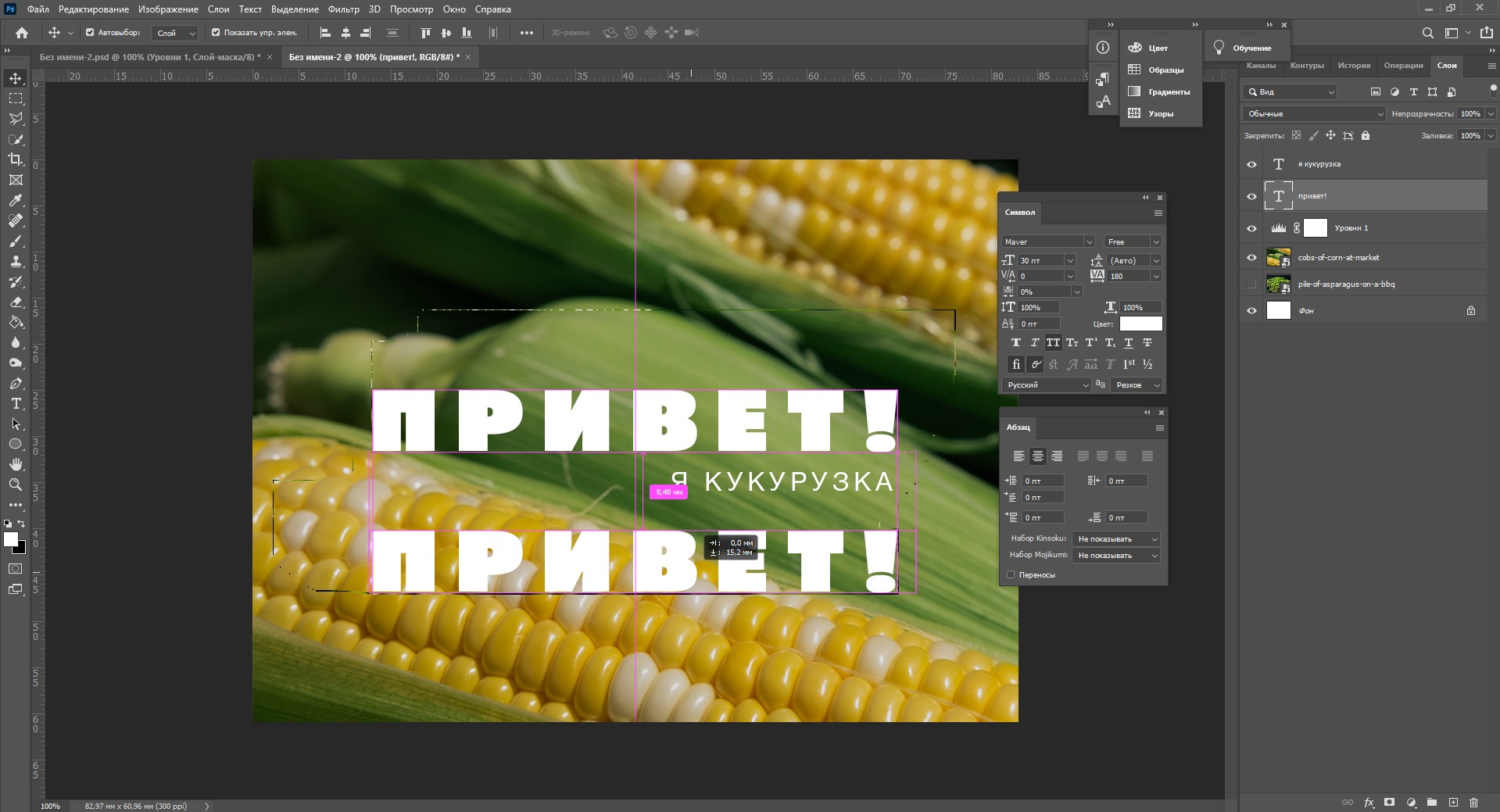
Если вы хотите скопировать текст так, чтобы он оказался ровно на том же месте, то потяните этот слой на панели «Слои» вверх или вниз с зажатым Alt.
Метод с копированием и вставкой также работает, если вы копируете текст, например из Word.
Создаем эффекты для текста
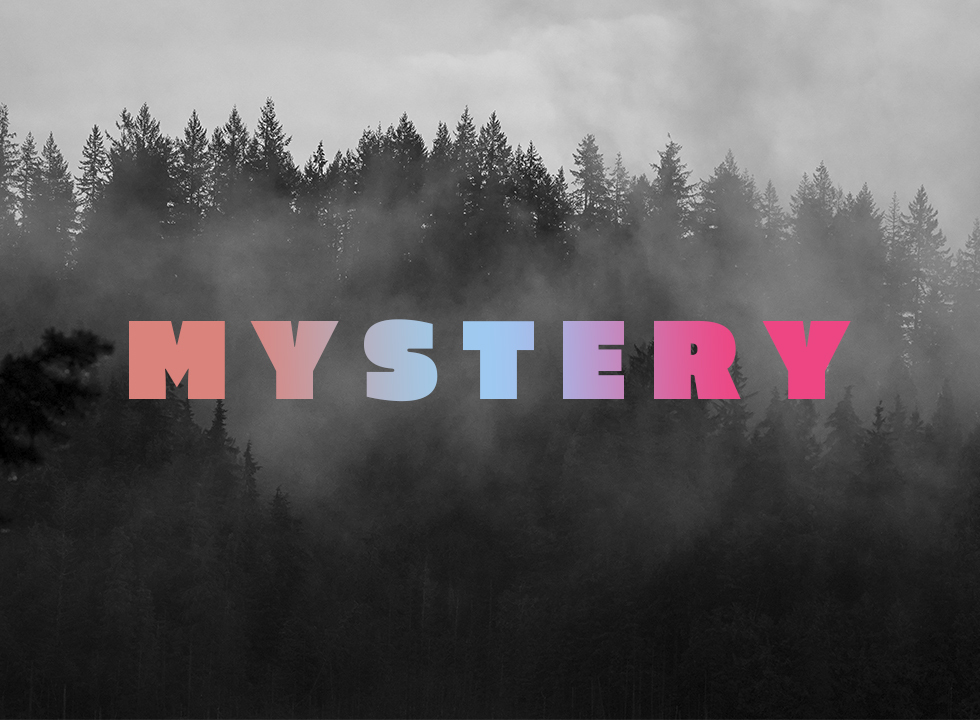
Photoshop – мощный графический редактор. С его помощью можно создавать красивые эффекты для текста: неоновое свечение, объемный текст или модный градиент. Давайте начнем с основ и рассмотрим несколько популярных эффектов и способов искажения текста.
Как сделать обводку текста
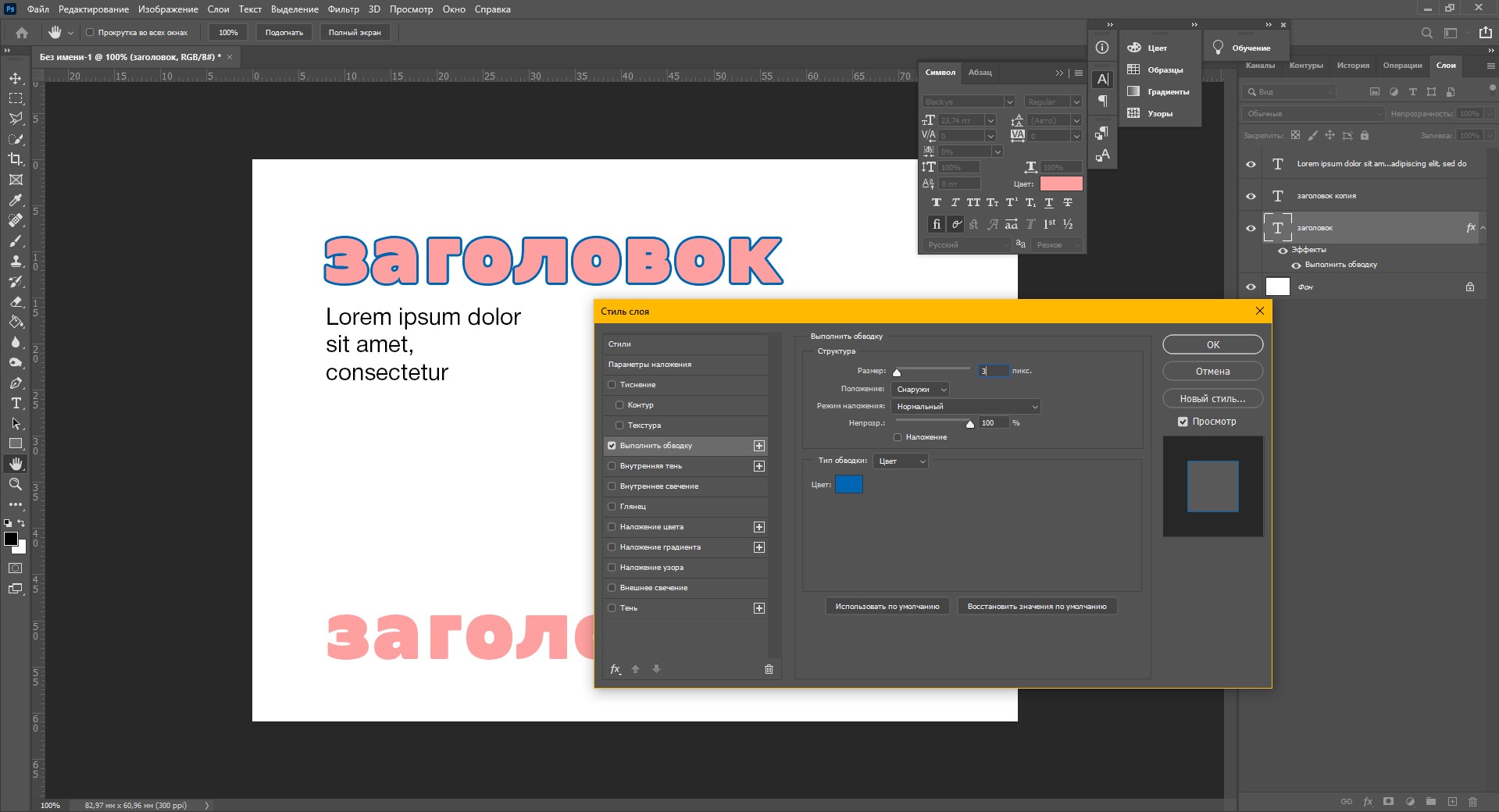
Чтобы сделать простую обводку текста в Фотошопе, необходимо попасть в окно «Стили слоя». Находим нужный слой на панели слоев и дважды щелкаем по нему мышью. Ставим галочку возле пункта «Выполнить обводку»: в этом окошке можно выбрать ее цвет, положение и размер.
Как сделать контур текста
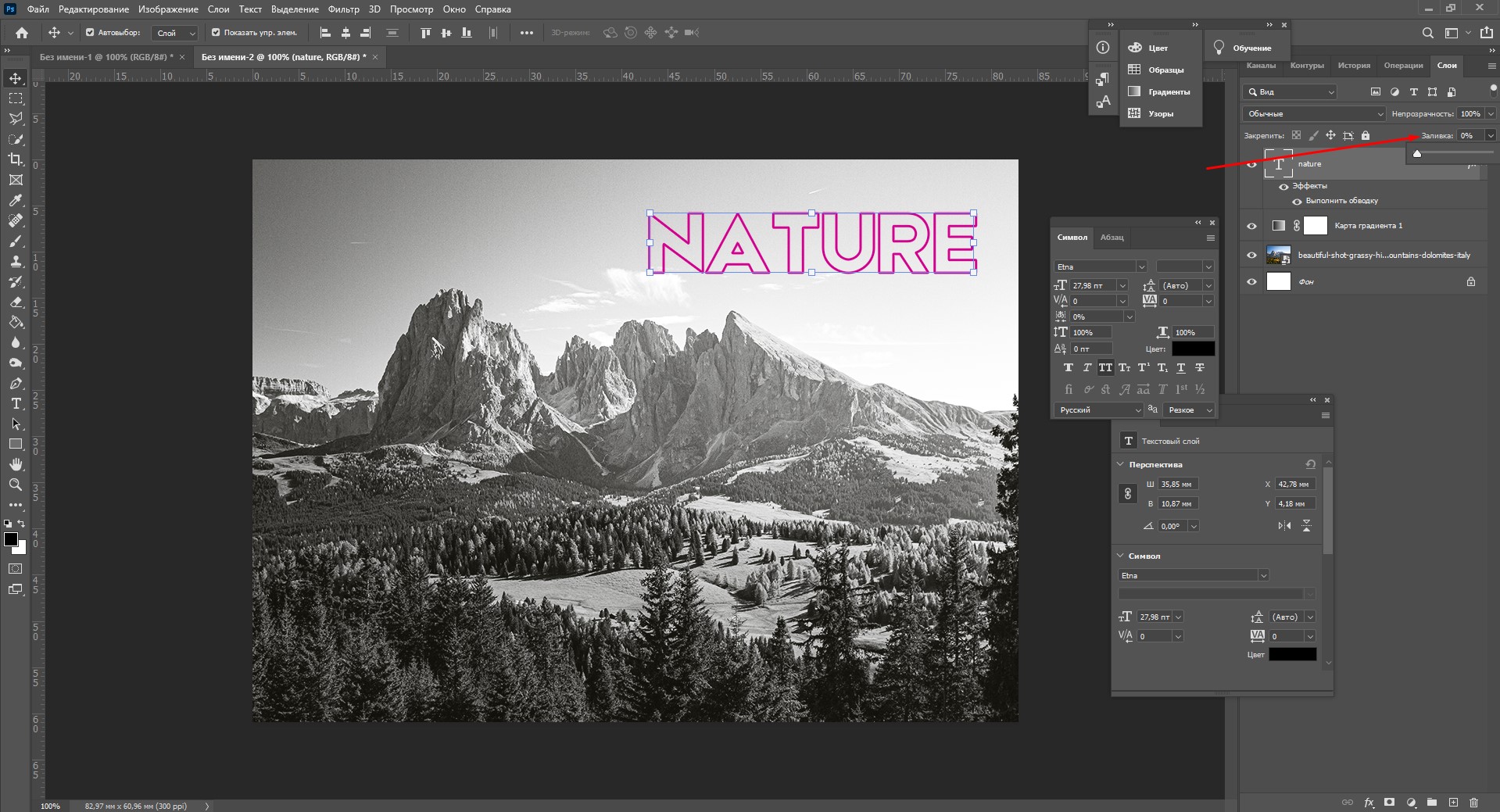
Еще одна задачка, которую можно решить за пару минут. Итак, у меня уже подготовлена картинка с горами. Я хочу написать на ней контуром слово «nature». Выбираю инструмент «Текст», нажимаю куда-нибудь на холсте и пишу заветное слово.
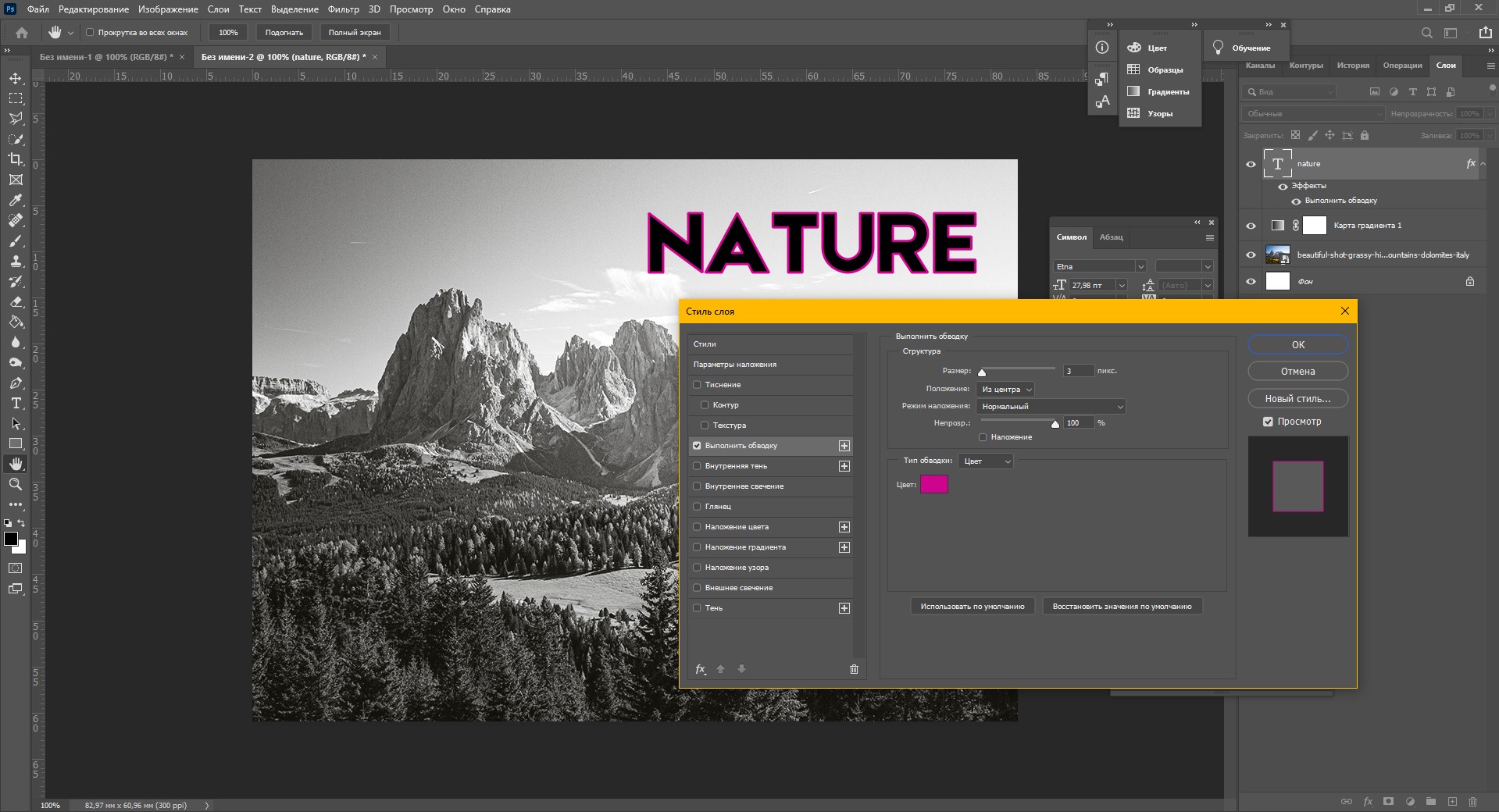
Далее действуем примерно так же, как с обводкой: заходим в «Стили слоя» и выставляем цвет и толщину обводки. А теперь магия! В панели слоев выкручиваем пункт «Заливка» на 0%. Теперь у надписи виден лишь контур.
Как сделать прозрачный текст
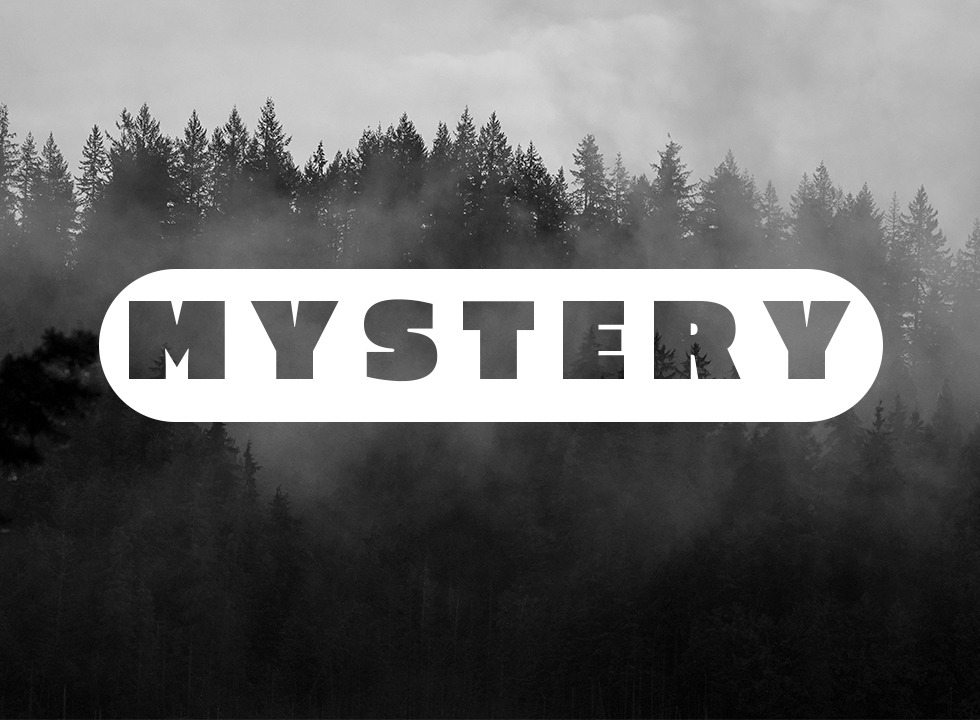
Прозрачный (вырубленный) текст я буду делать на белой плашке. Сперва нужно создать новый документ и поместить в него какую-нибудь картинку. Сегодня мне особенно нравятся черно-белые пейзажи, ничего не могу поделать. Давайте создадим новый текстовый слой и напишем любое слово. У меня это будет «mystery» – думаю, отлично подходит.
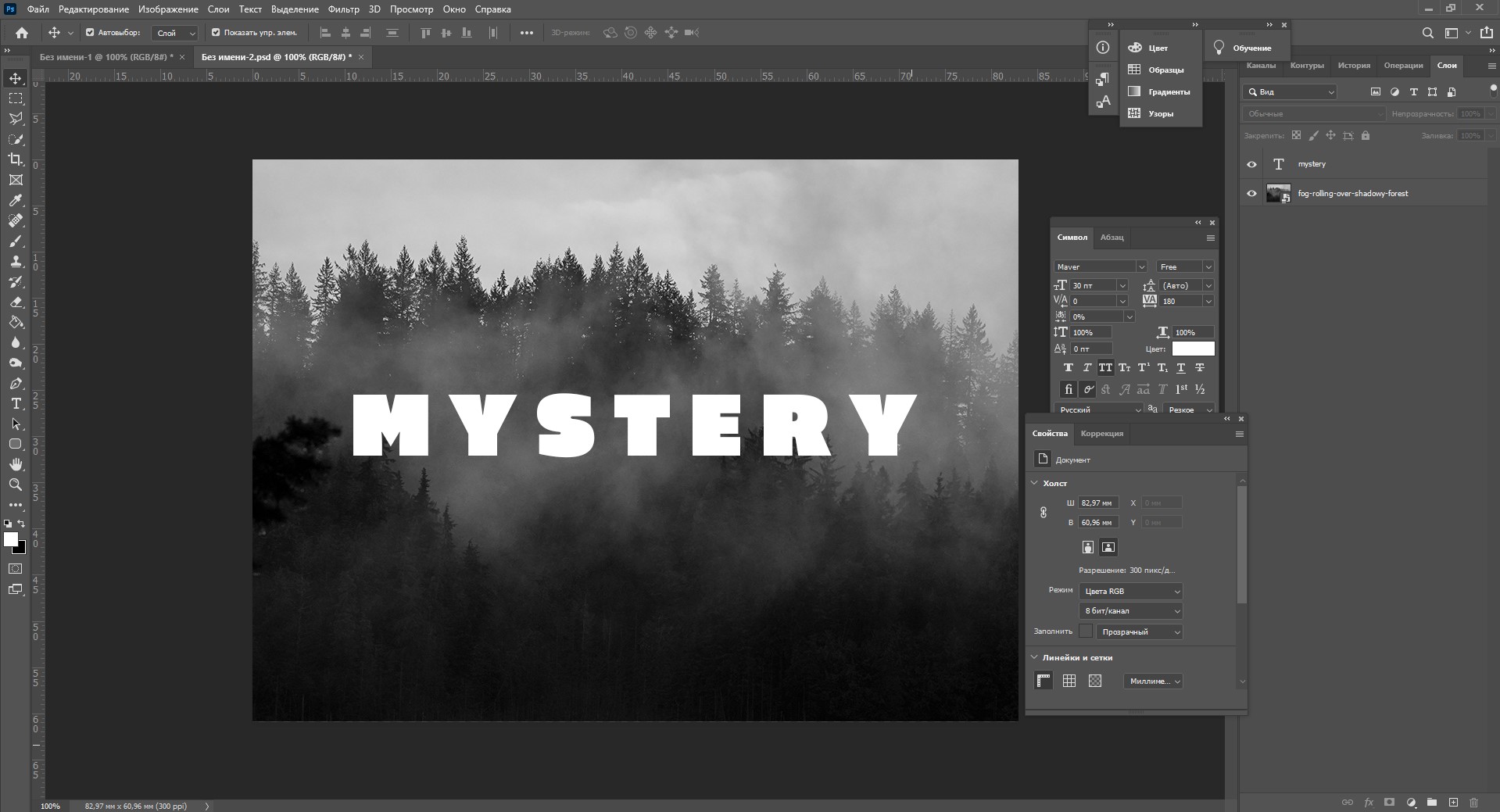
Дальше следите за руками:
- Нажимаем на инструмент «Прямоугольник» (U), чтобы сделать подложку. Я возьму прямоугольник белого цвета со скругленными углами.
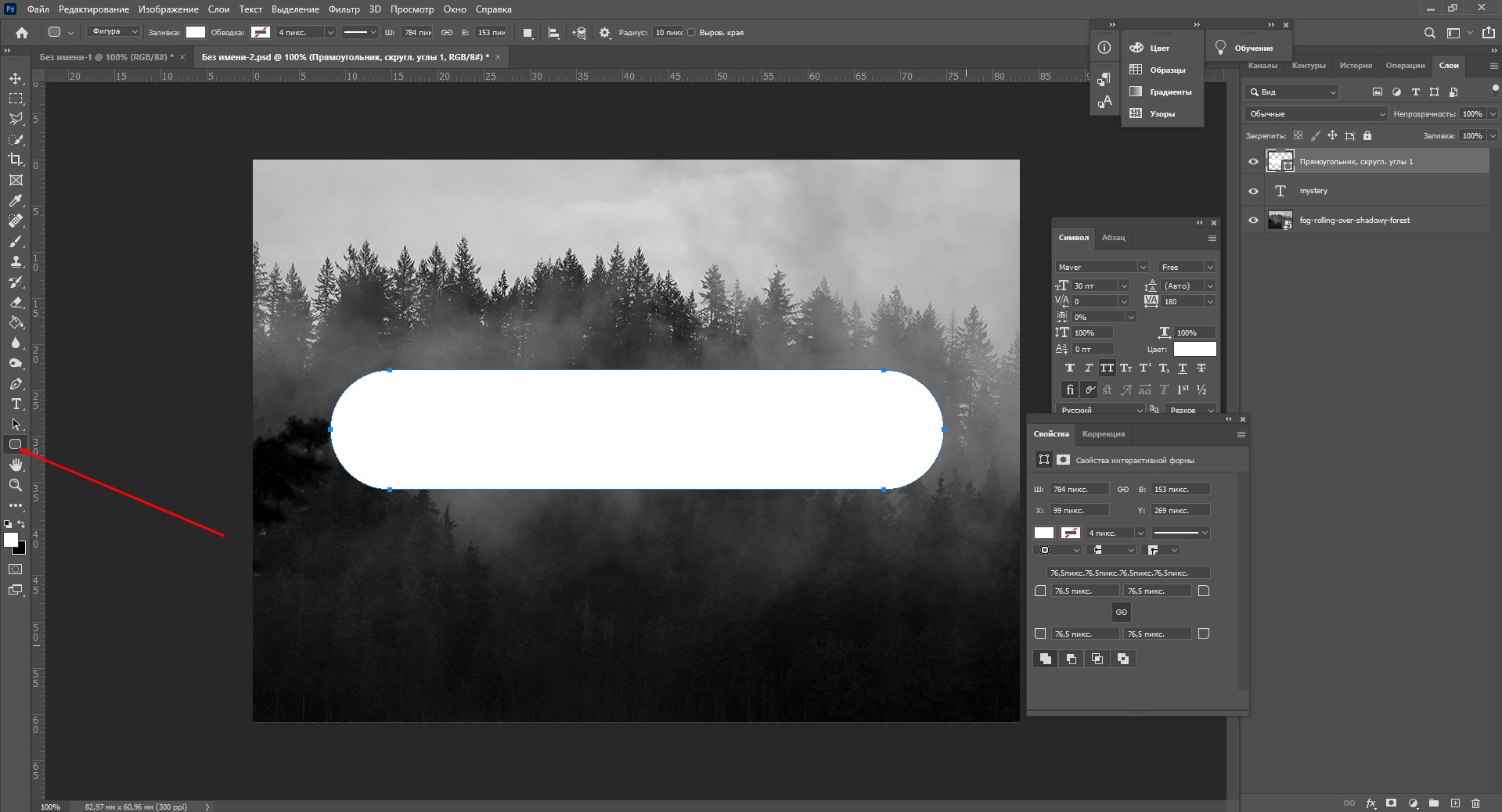
- Перемещаем эту фигуру под слой с текстом (потяните его на панели слоев вниз на один пункт).
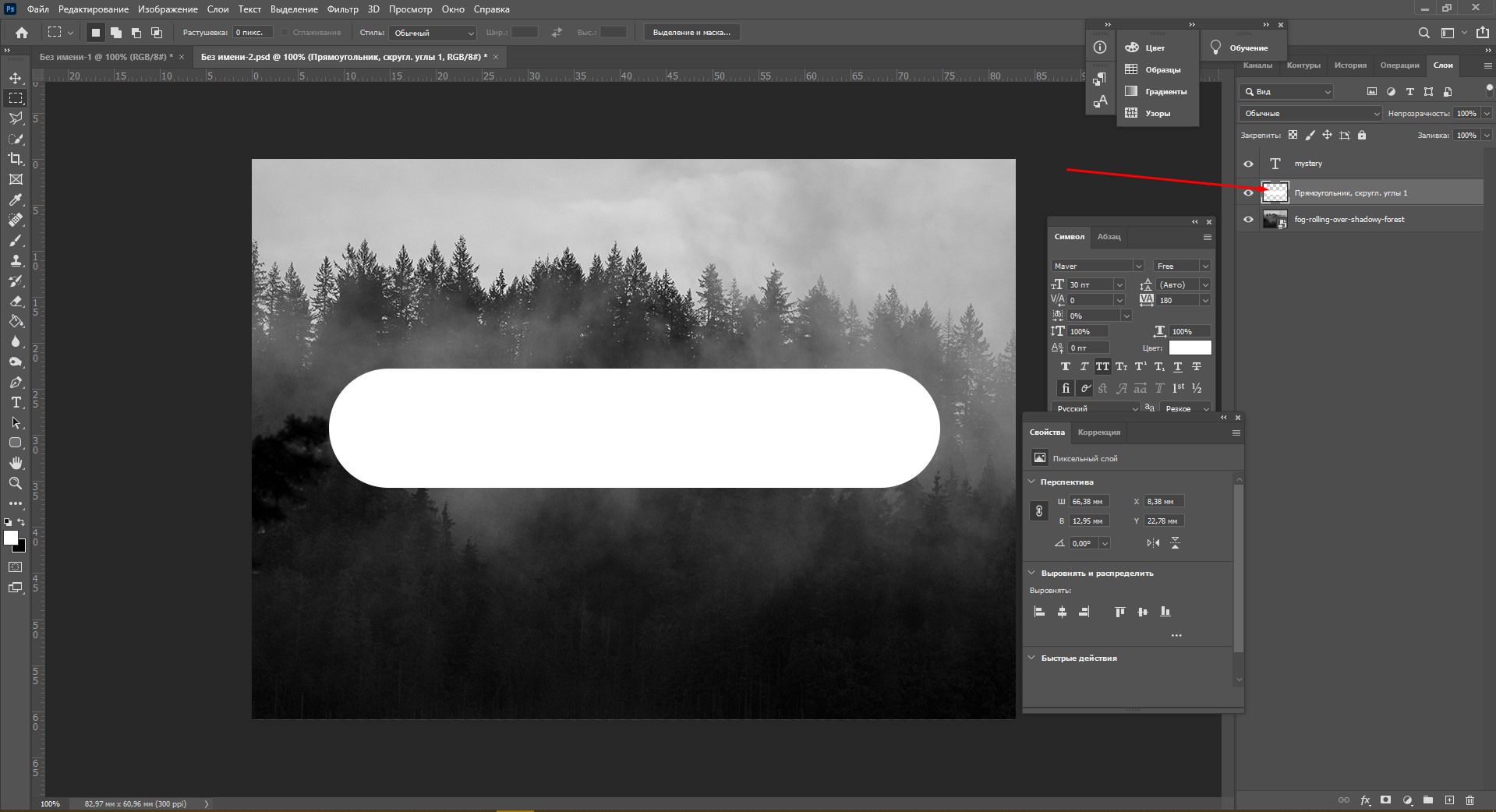
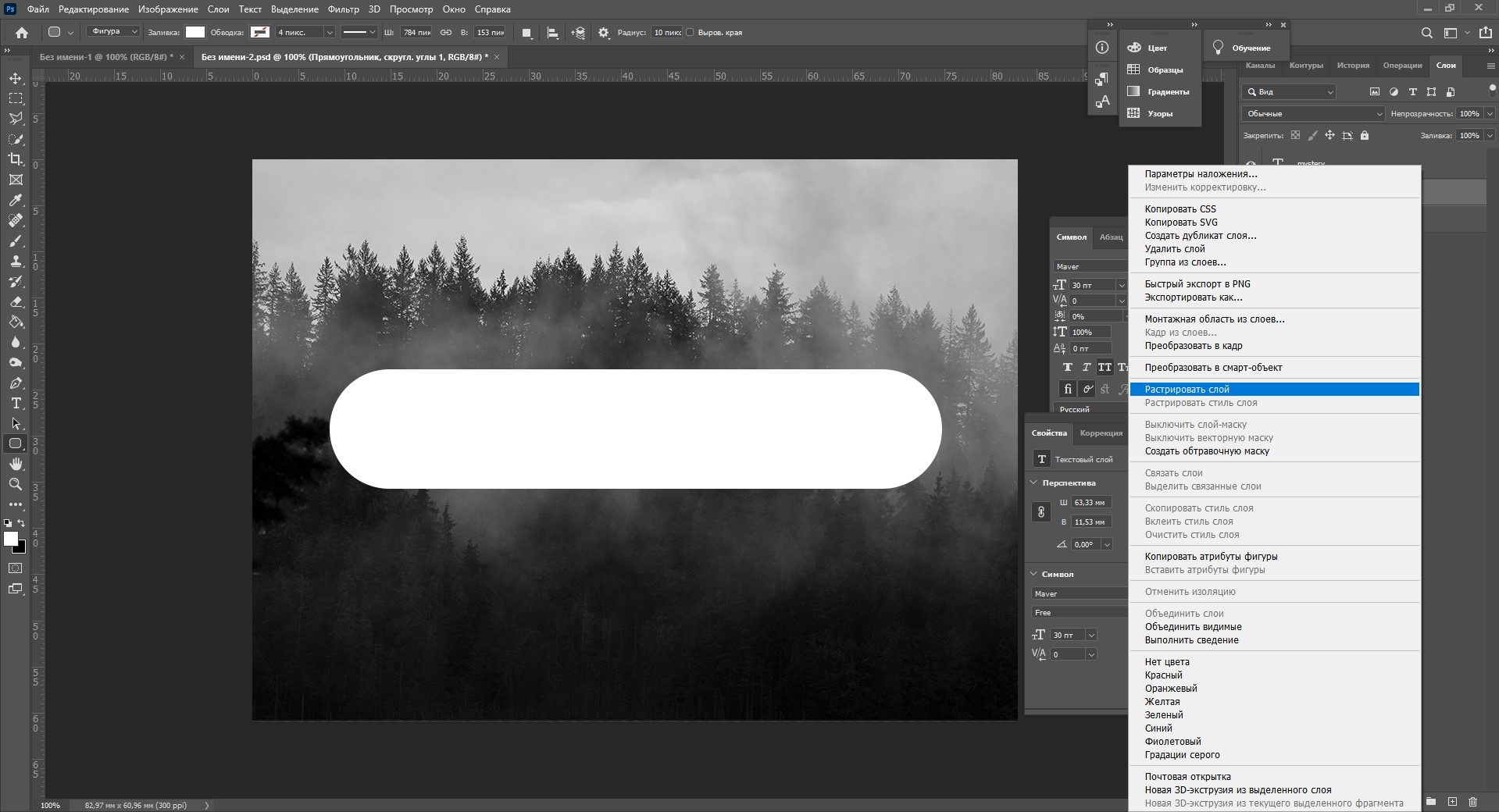
- Нажимаем правой кнопкой мышки на панели слоев по слою прямоугольника, затем на «Растрировать слой».
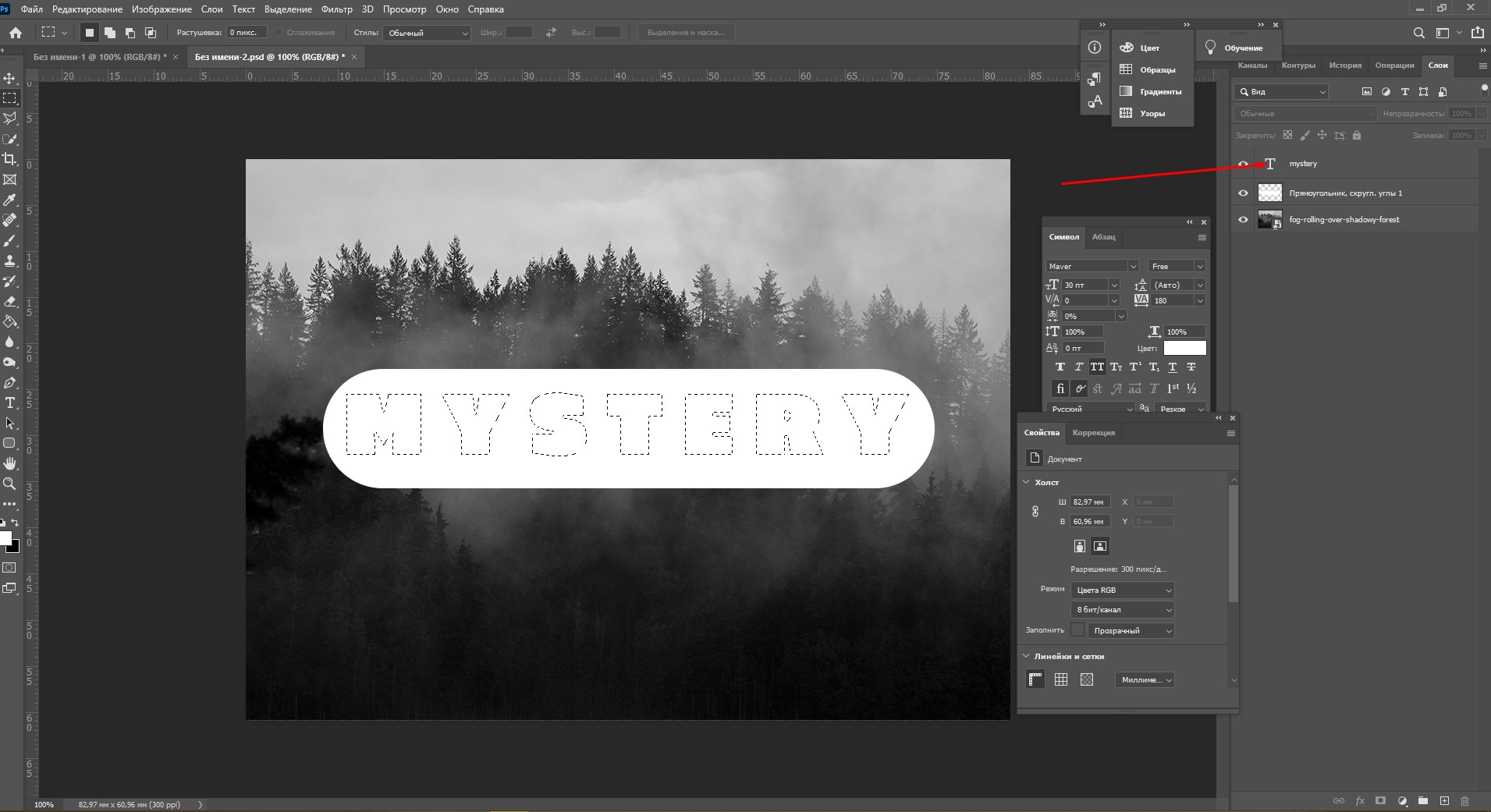
- Теперь с зажатой кнопкой Ctrl кликаем по слою с текстом, прямо по значку «Т».
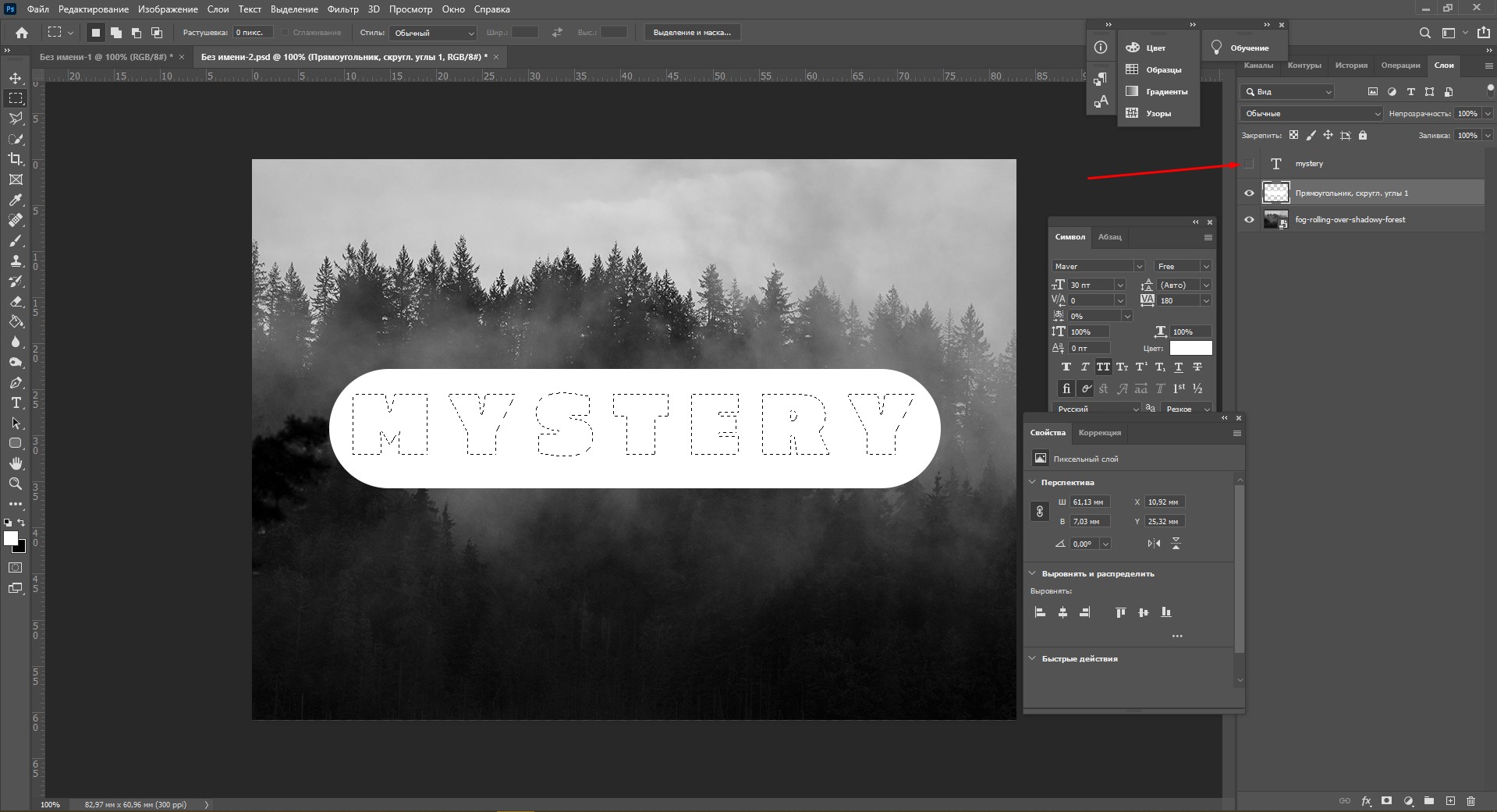
- Скрываем текстовый слой, ткнув на иконку с глазиком.
- Выбираем слой с плашкой и нажимаем Delete.
Как изменить прозрачность текста
Чтобы изменить прозрачность букв, откройте панель «Слои». Найдите нужный вам слой и введите значение непрозрачности. Если нажать на стрелочку, появится ползунок.
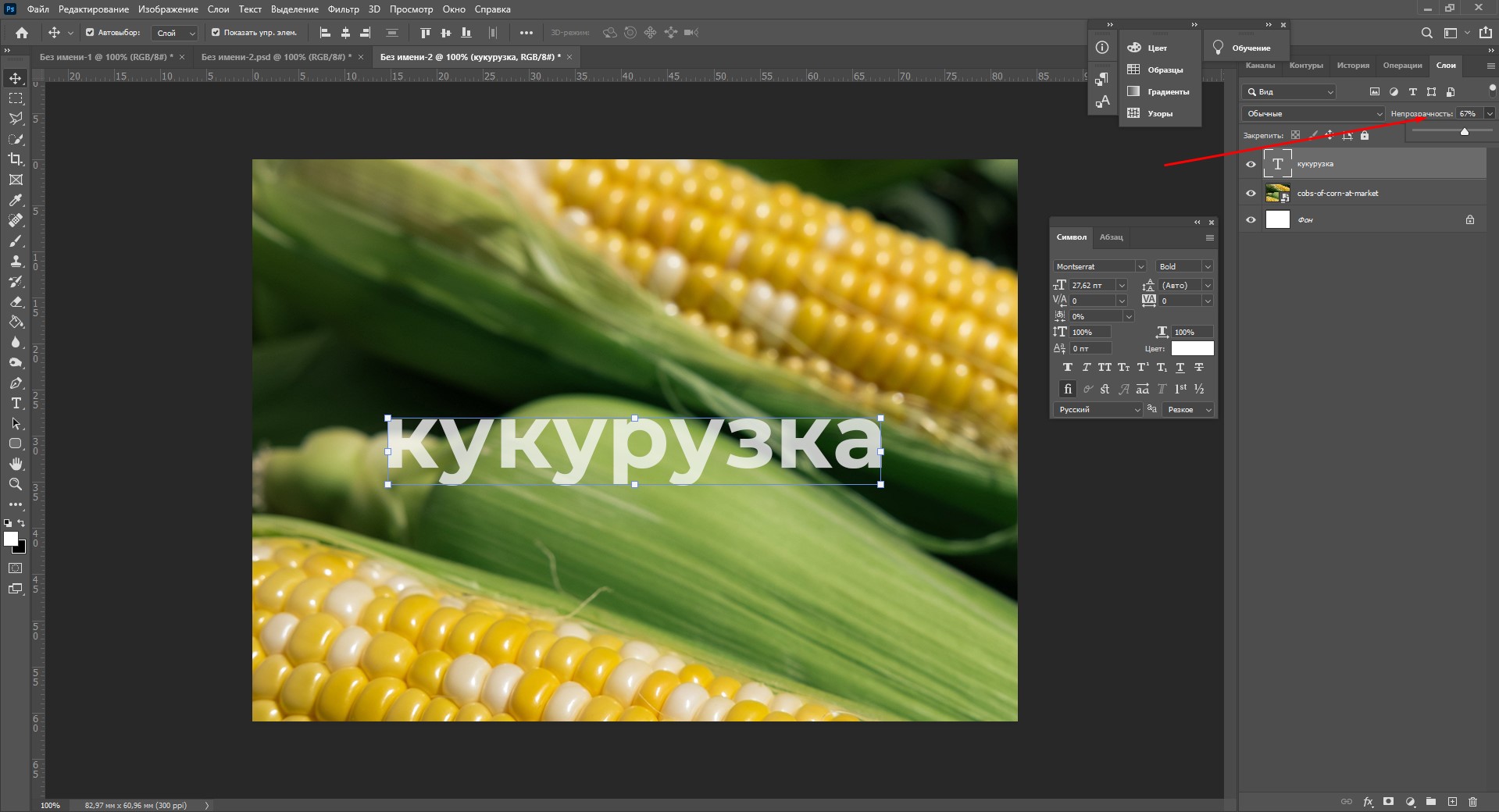
Больше всего мне нравится, как выглядят цветные буквы с прозрачностью. Я выбрала желтый заголовок в цвет кукурузы, а прозрачность текста опустила до 52%.
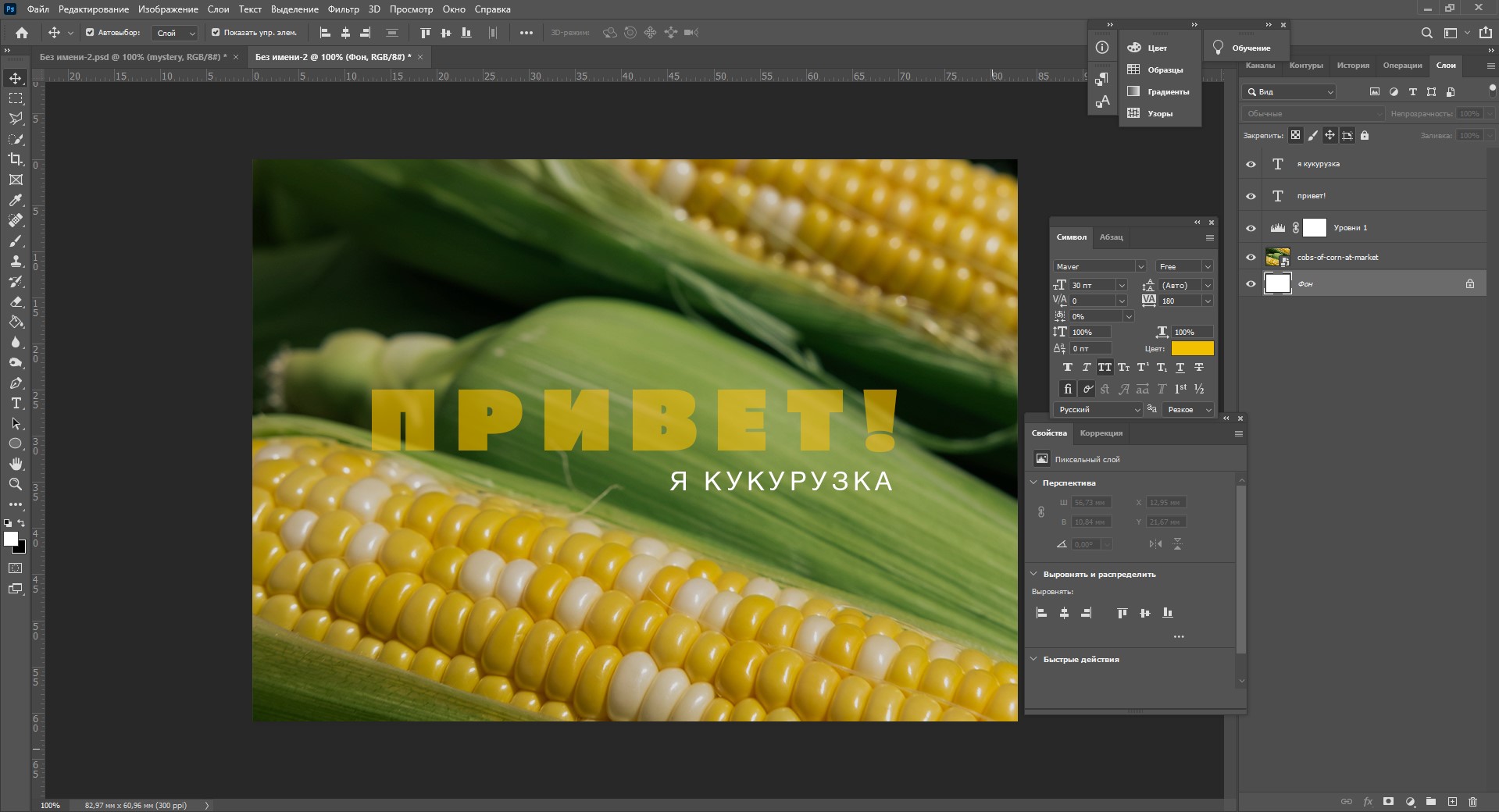
Как сделать неоновые буквы
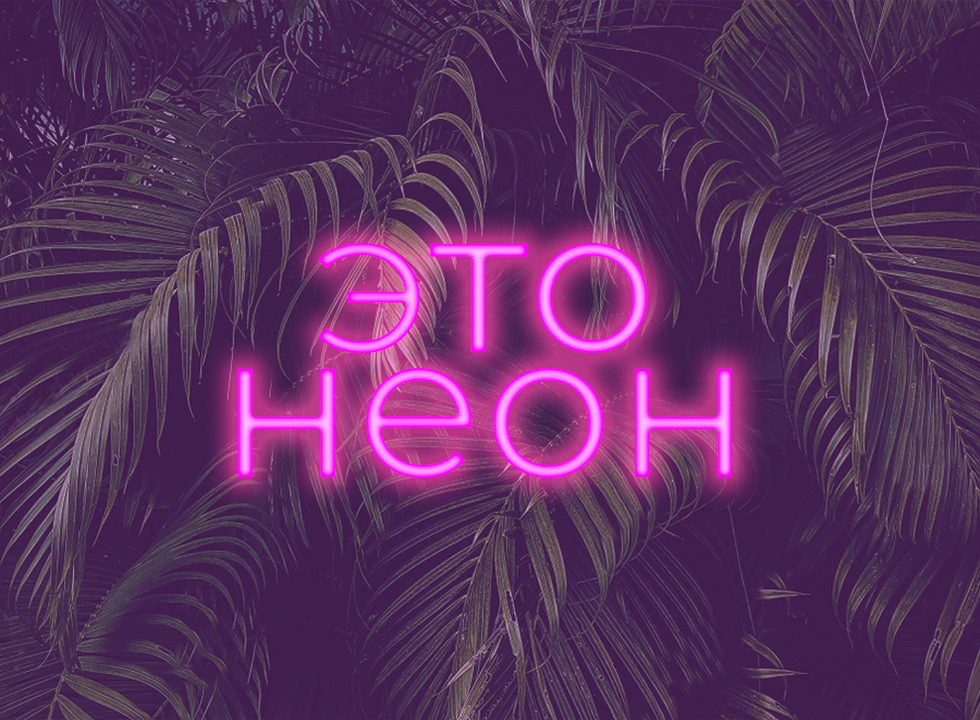
Давайте попробуем сделать модный неоновый текст. Способов существует масса, но чаще всего я использую этот:
- Создаем текстовый слой какого-нибудь кислотного цвета, например ярко-малинового.
- Дважды кликаем по нему на панели, чтобы вызвать окно стилей слоя.
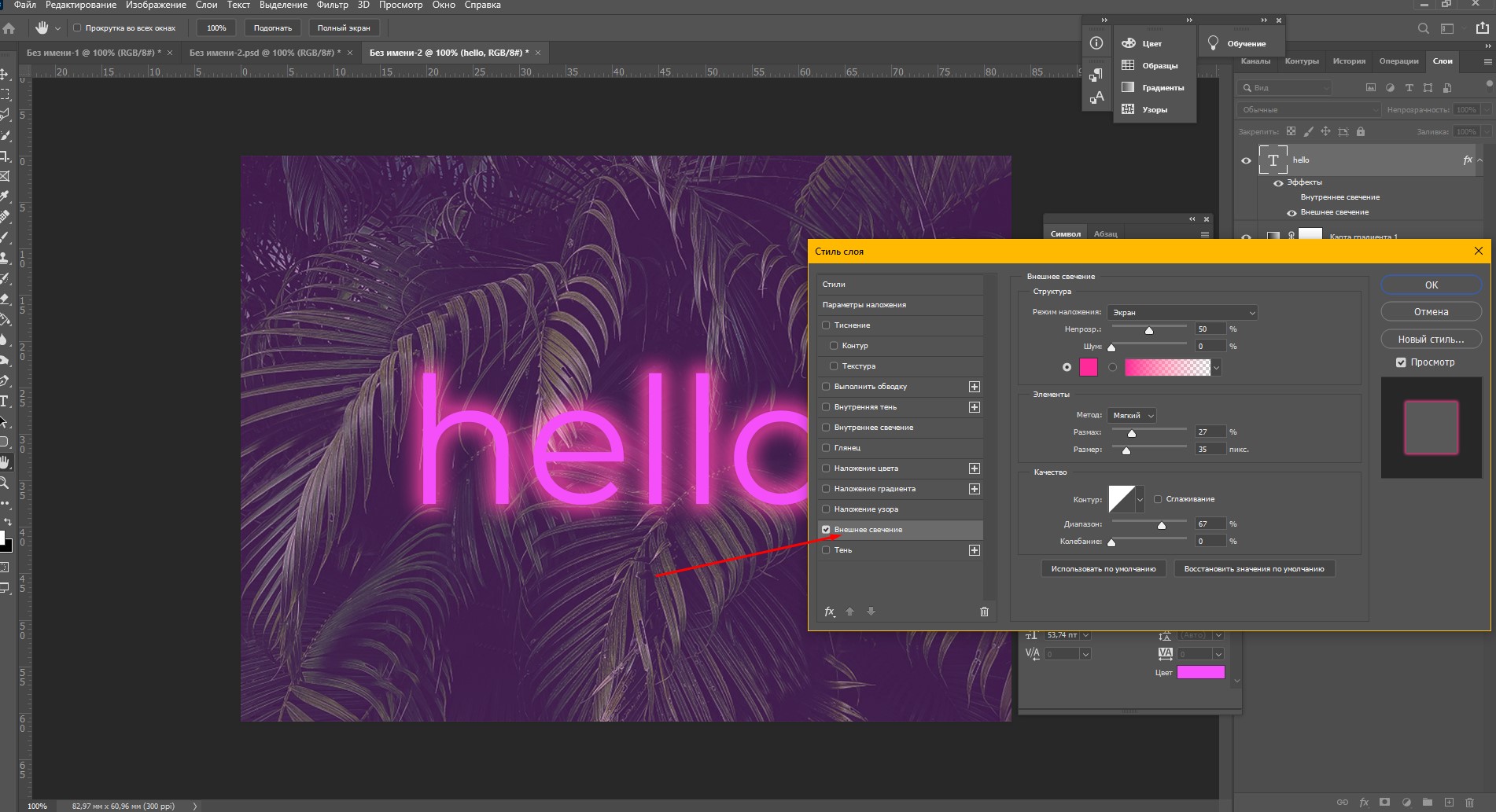
- Открываем «Внешнее свечение» и выбираем цвет этого свечения – у меня малиновые буквы, и свечение от них я тоже сделаю малиновым, только чуть светлее.
- Настраиваем непрозрачность и переходим ко вкладке «Внутреннее свечение».
- Во вкладке «Внутреннее свечение» я выбрала светло-розовый цвет, полностью непрозрачный, а возле пункта «Источник» – «Из центра».
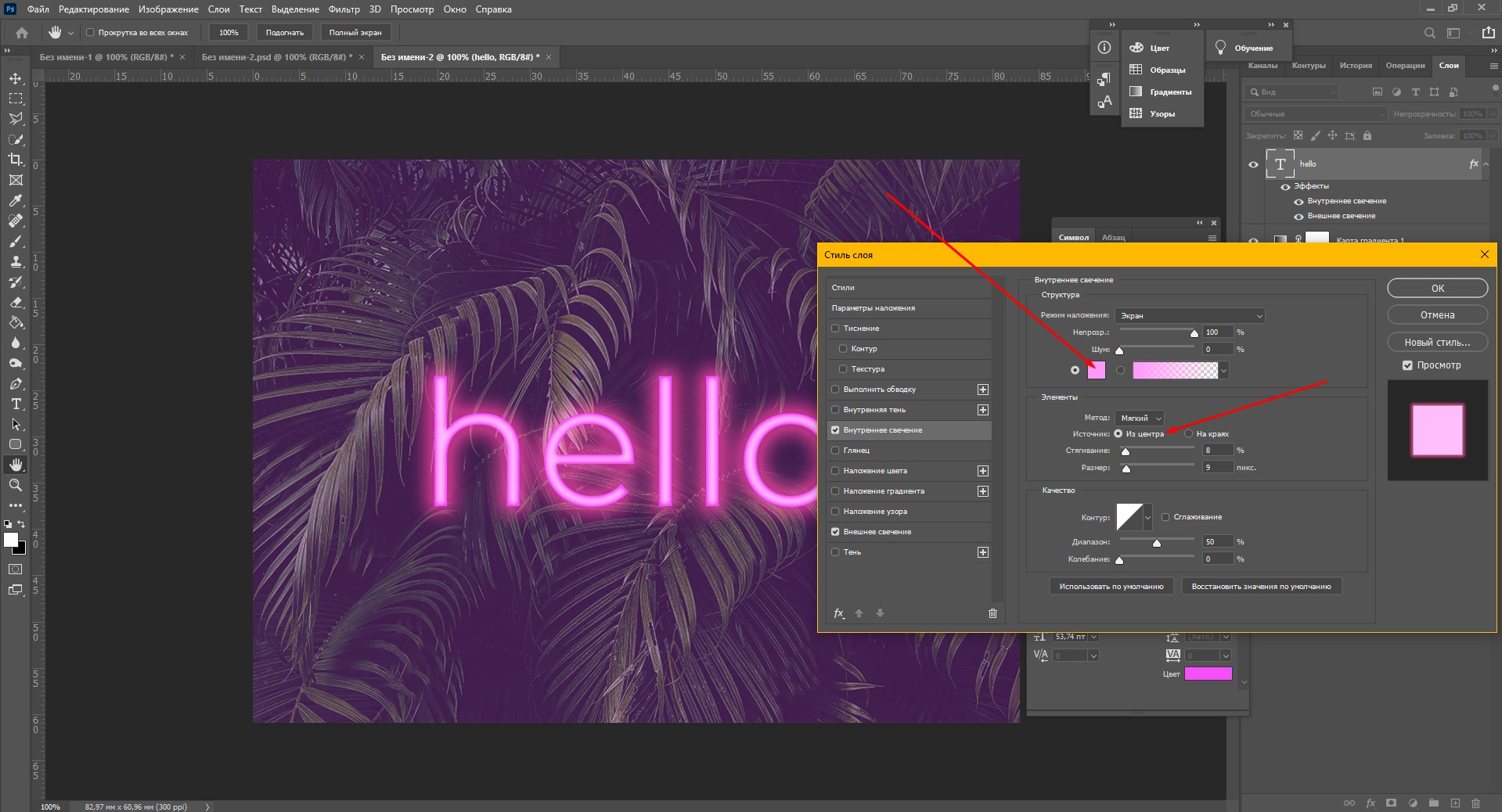
После всех настроек текст можно изменить. А если вы скопируете слой, то все настройки неона тоже сохранятся. Покрутите ползунки, поиграйте с прозрачностью, оттенками и мягкостью свечения. Экспериментируйте, у вас все получится!
Как сделать градиент текста
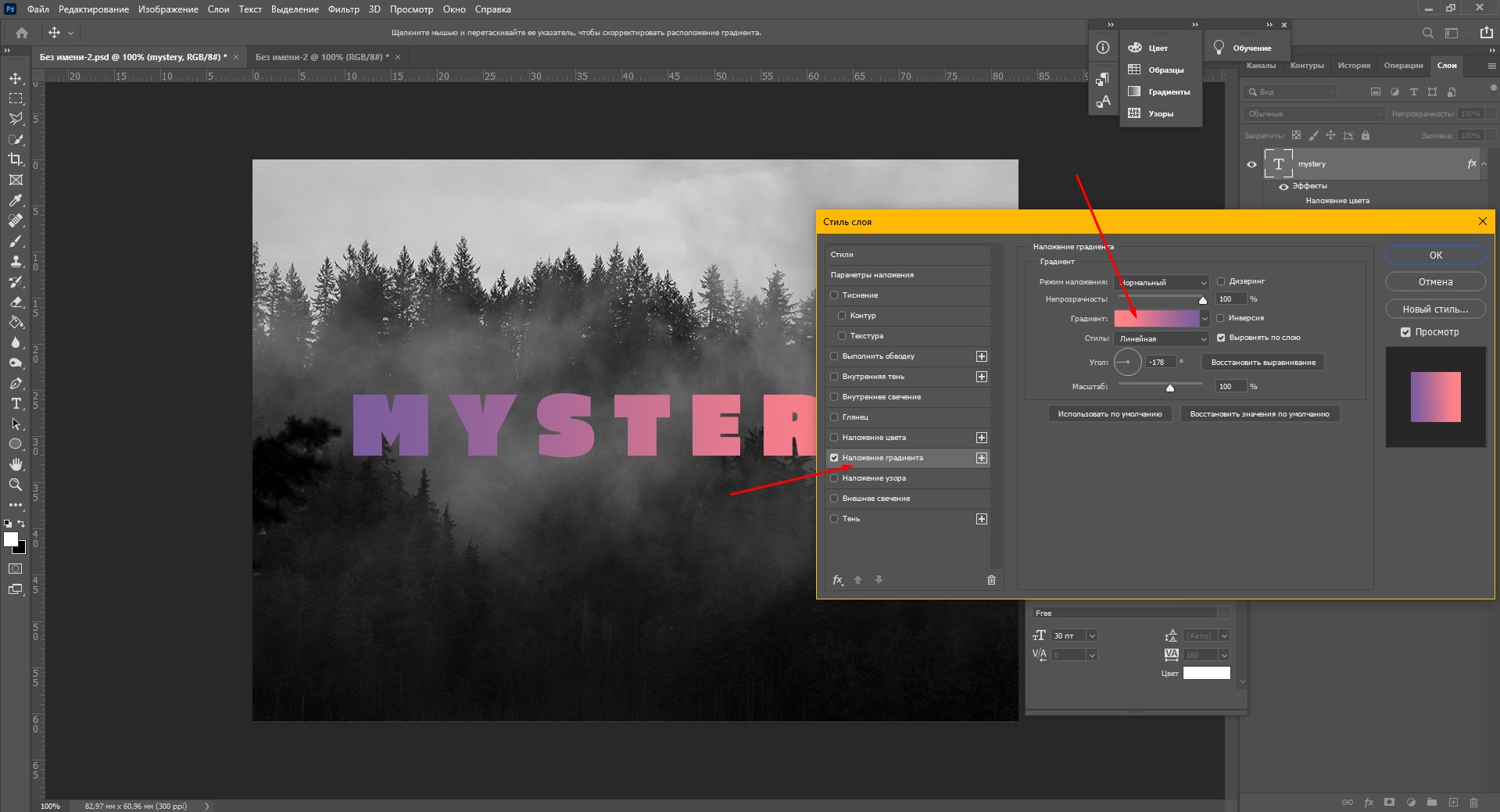
Еще один моднейший эффект, который я буду делать через окошко «Стили слоя». Я сделаю цветной градиент на слово «mystery» – может быть, это сделает лес чуть веселее. Итак, заходим в «Стили слоя» через двойной клик по текстовому слою, а дальше – «Наложение градиента».
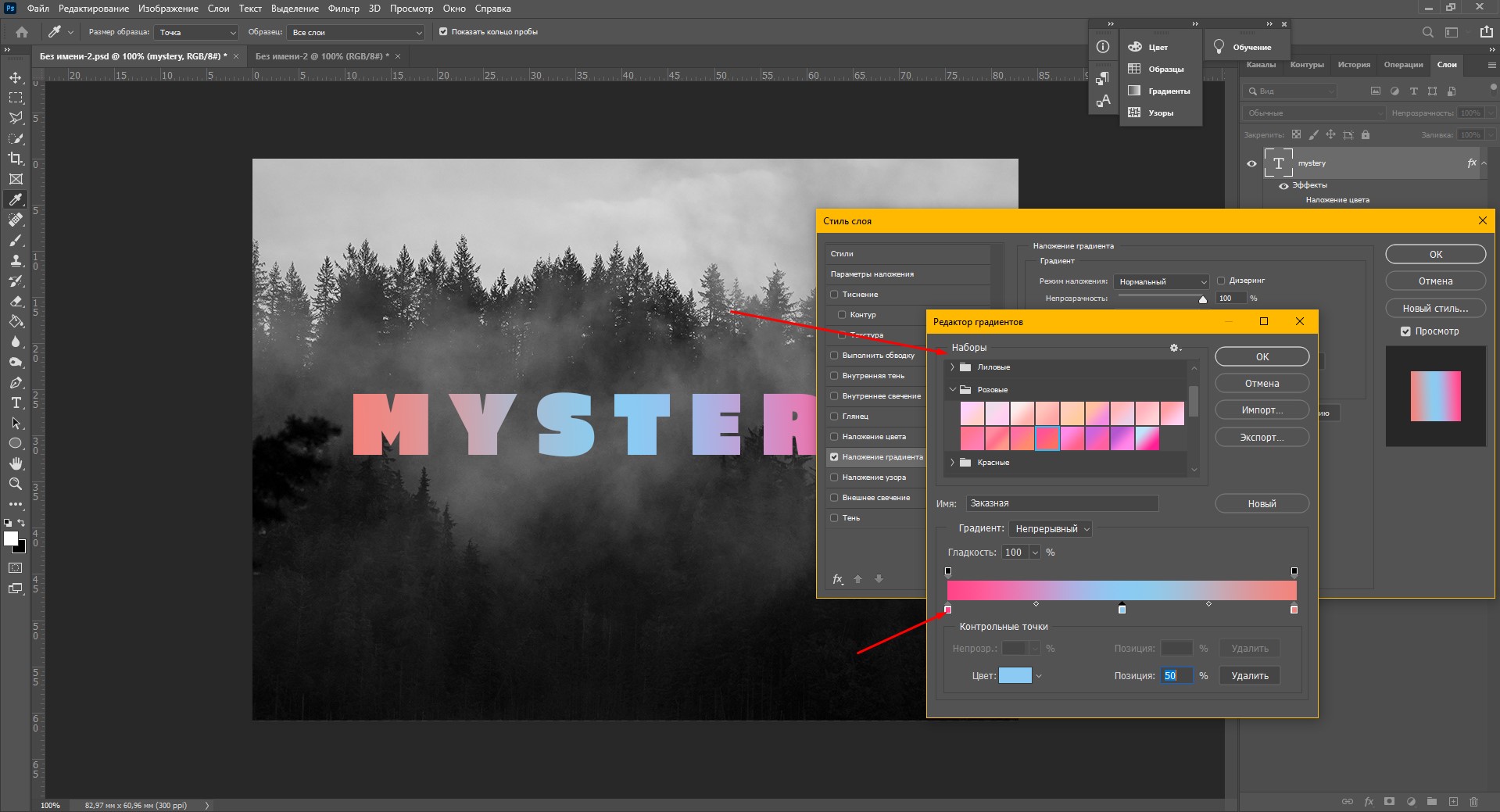
Если кликнуть по самому градиенту, вы увидите окно редактора, где можно выбрать цвета и выставить все настройки. Редактируйте цвет, кликнув по маленькому ползунку-квадратику, расположенному под градиентом. Если двигать ползунки по горизонтали, градиент будет меняться. Созданный градиент можно сохранить: так вы можете собрать целую коллекцию собственных градиентов. Попробуйте!
Меняем форму
Наклон
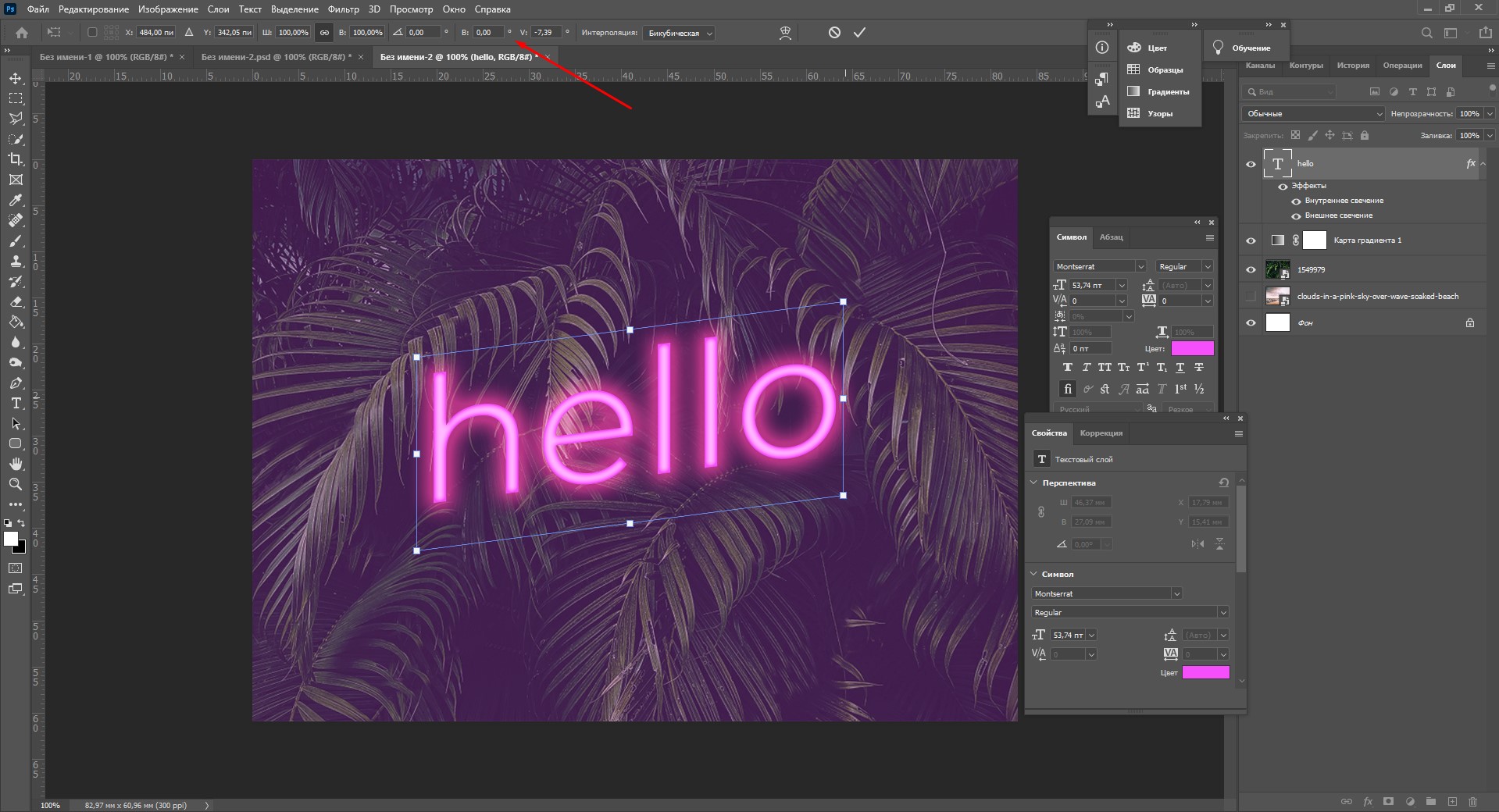
Для того чтобы сделать наклон текста, выберите его инструментом «Перемещение» или нажмите на него на панели слоев. Затем выберите вкладку «Редактирование» – «Трансформирование» – «Наклон».
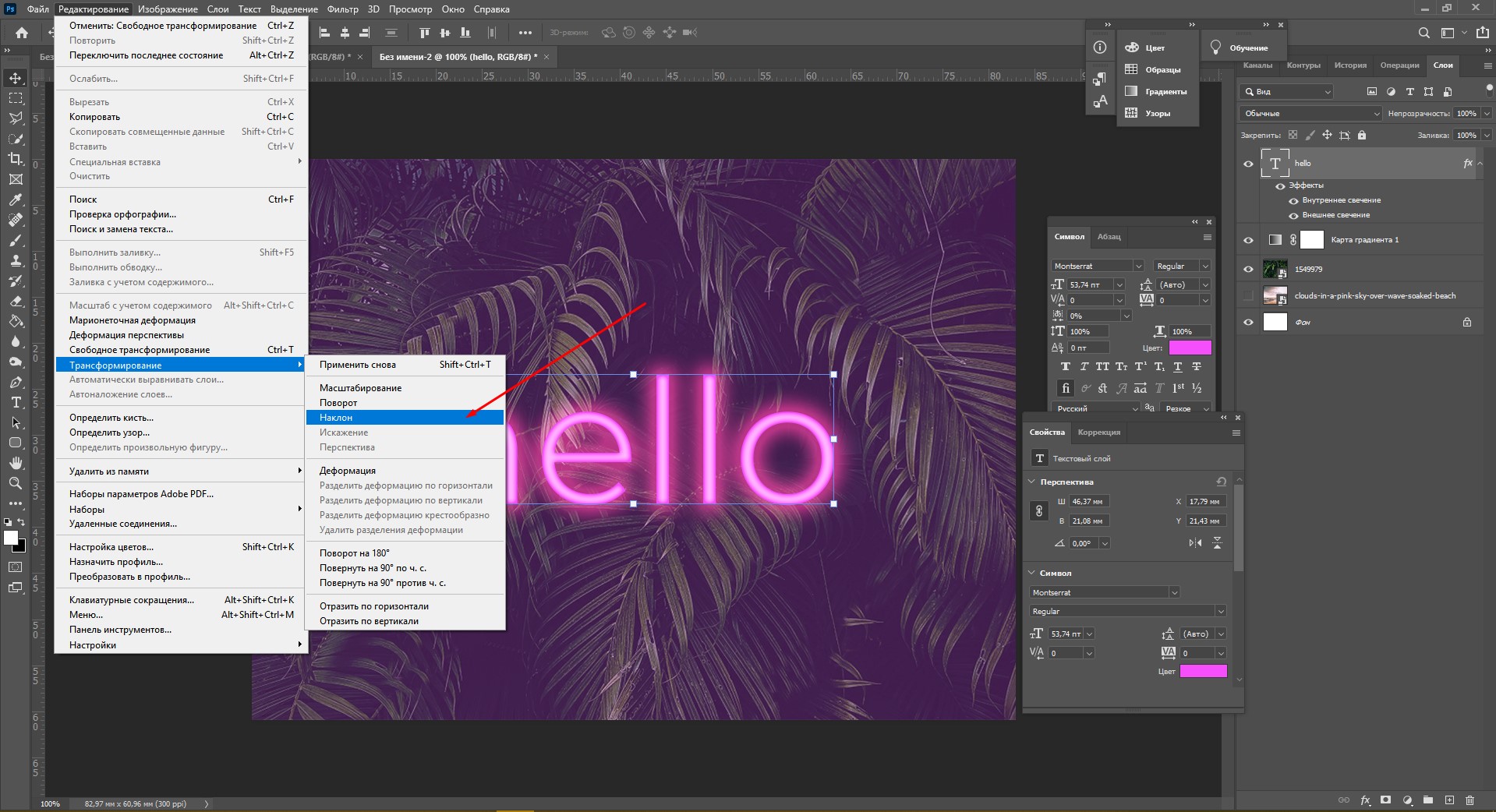
Потяните мышкой за любой край рамки, чтобы наклонить текст или просто впишите значение угла наклона в верхней части экрана.
Деформация
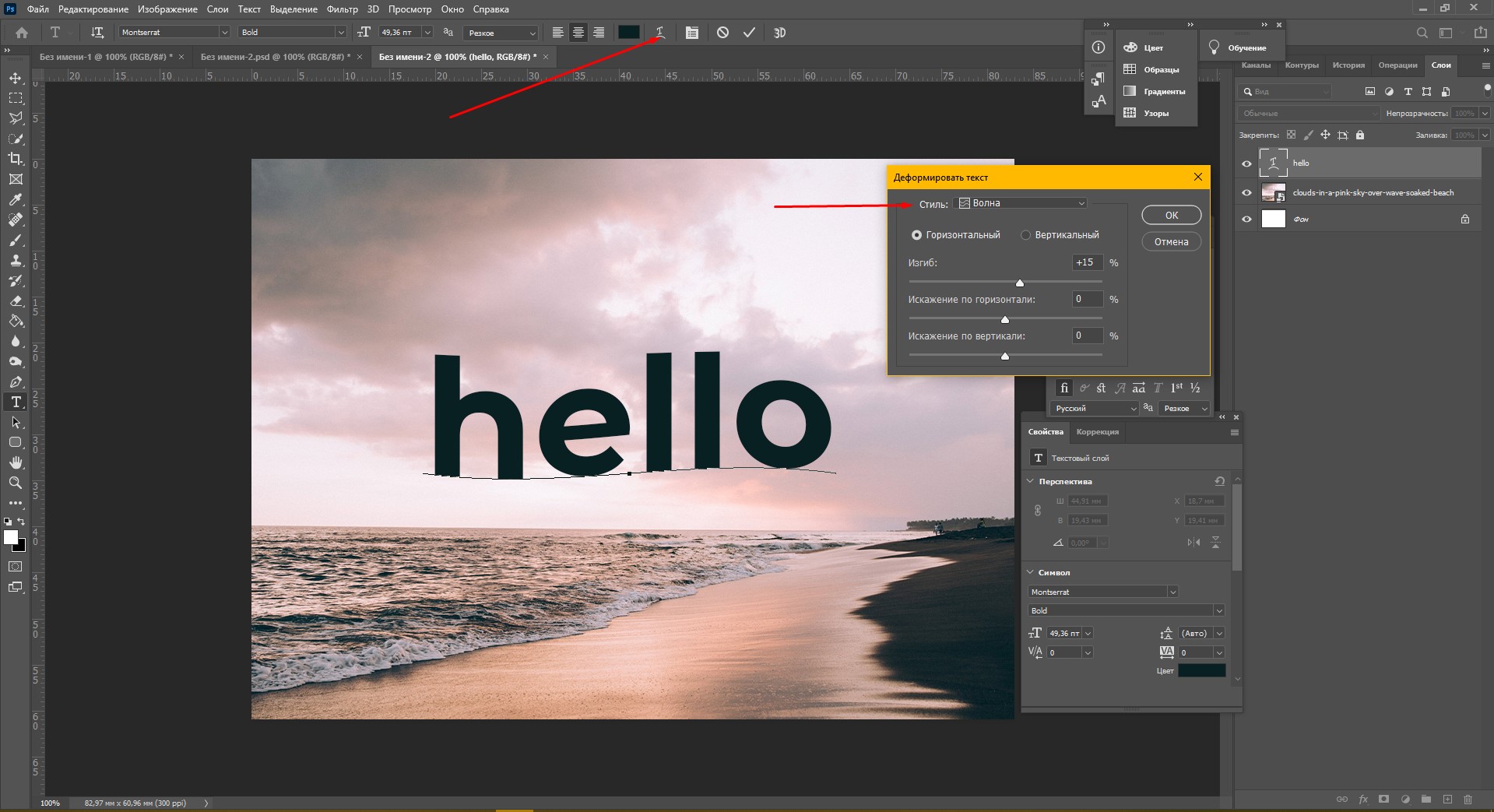
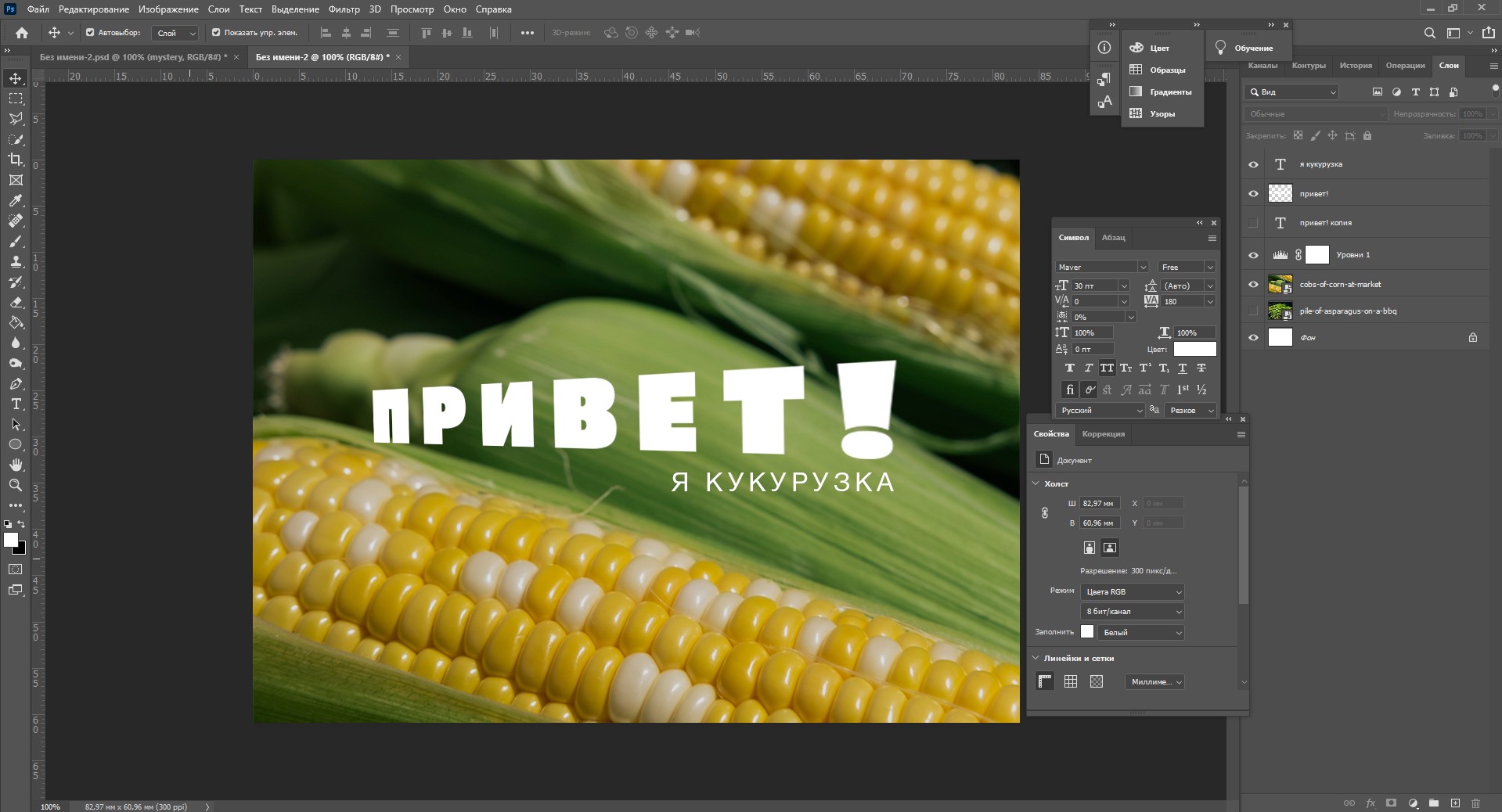
В Фотошопе есть специальное окно, посвященное деформации текста. Чтобы его открыть, нажмите на инструмент «Текст». Наверху появится кнопка, открывающая окно деформации. Здесь вы можете выбрать стиль и настроить уровень искажения текста. После этого текст все еще будет доступен для редактирования.
Есть еще один способ деформировать надпись. Если нажать правой кнопкой мышки по текстовому слою и затем на «Растрировать текст», то откроется новое поле возможностей.
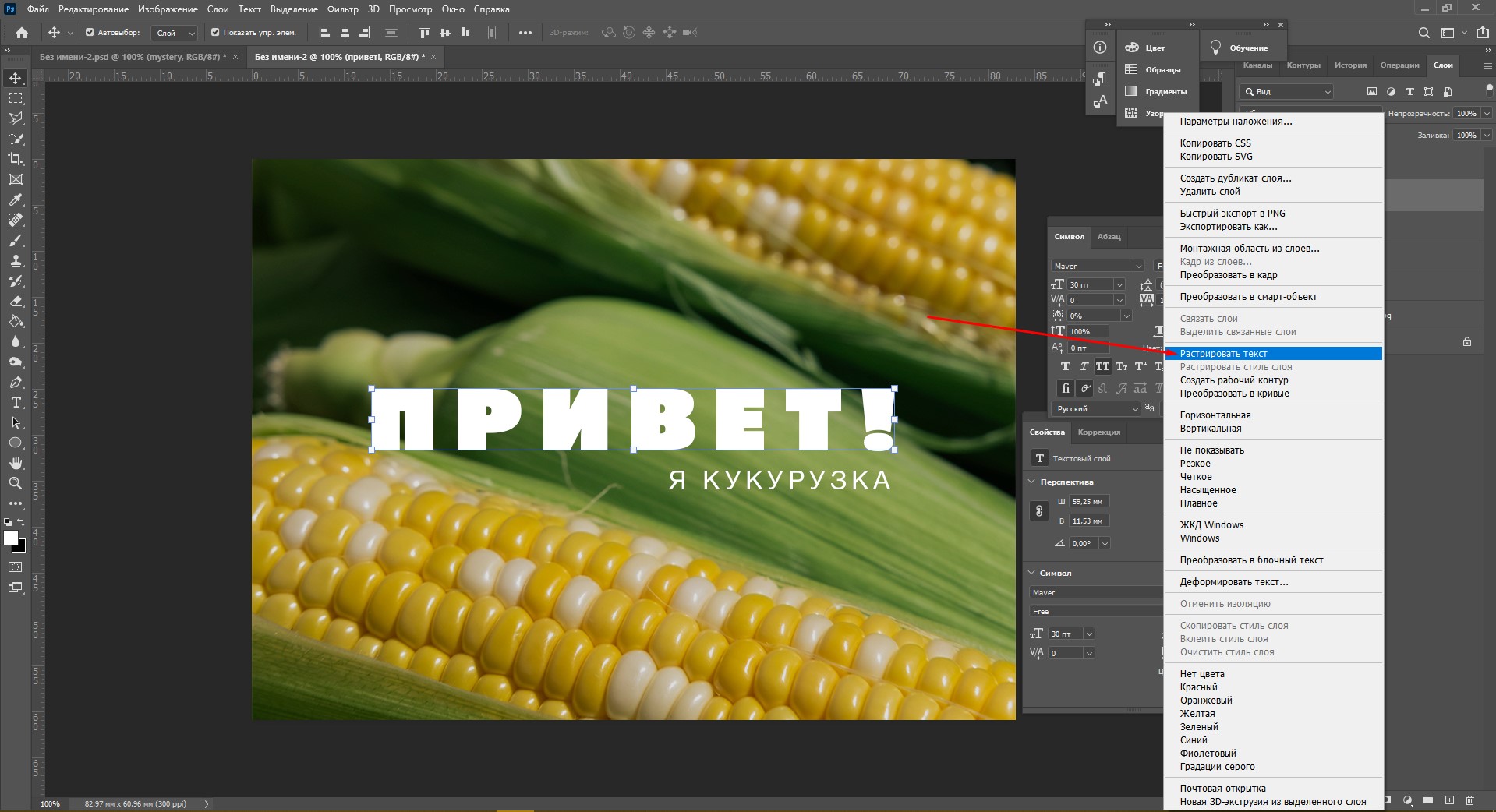
Помните, что после растрирования текст нельзя будет редактировать. Растрировав его, зайдите во вкладку «Редактирование» – «Трансформирование», а там выберите, к примеру, «Искажение».
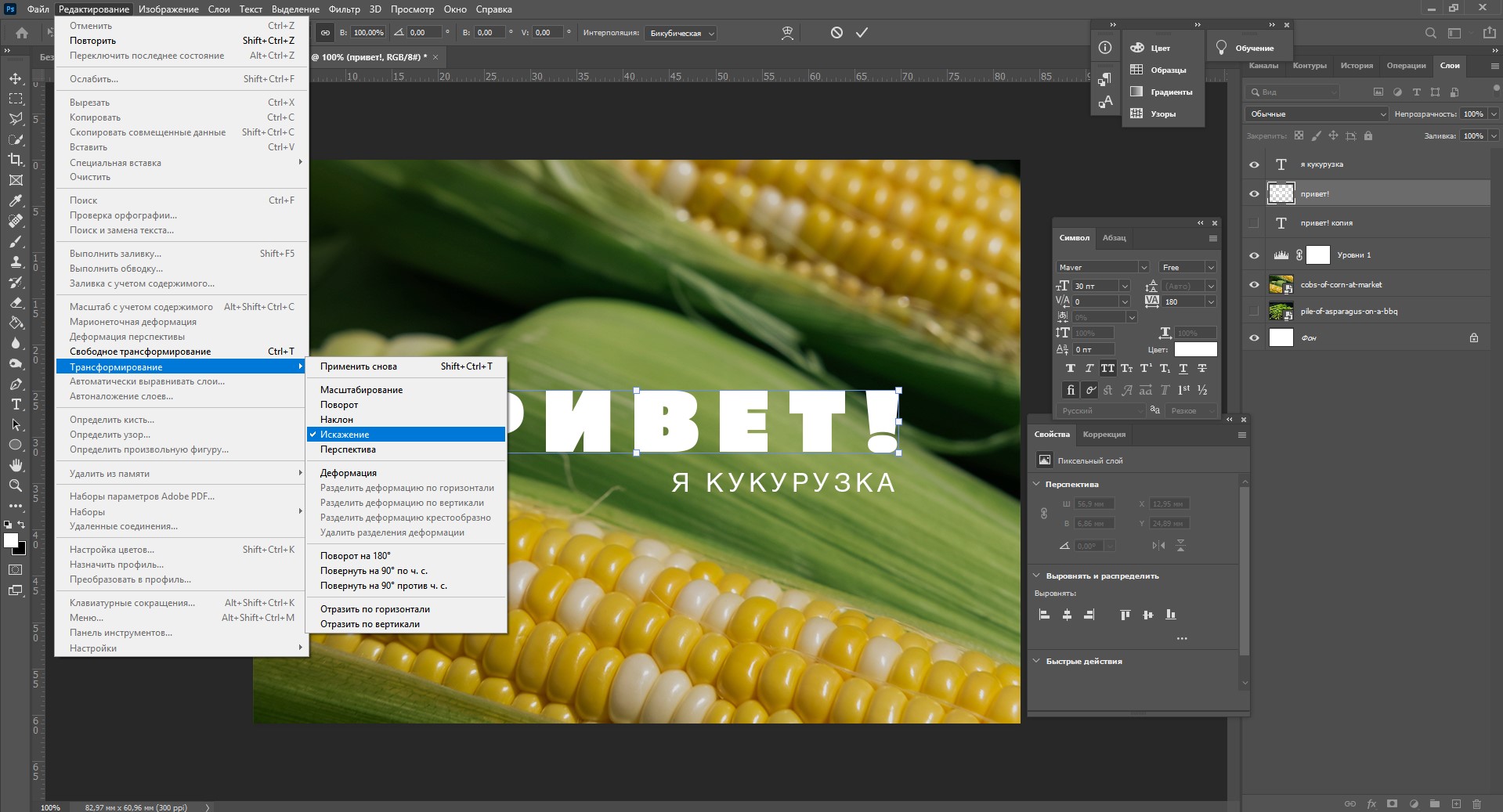
Можно тянуть слово в любую сторону, попробуйте!
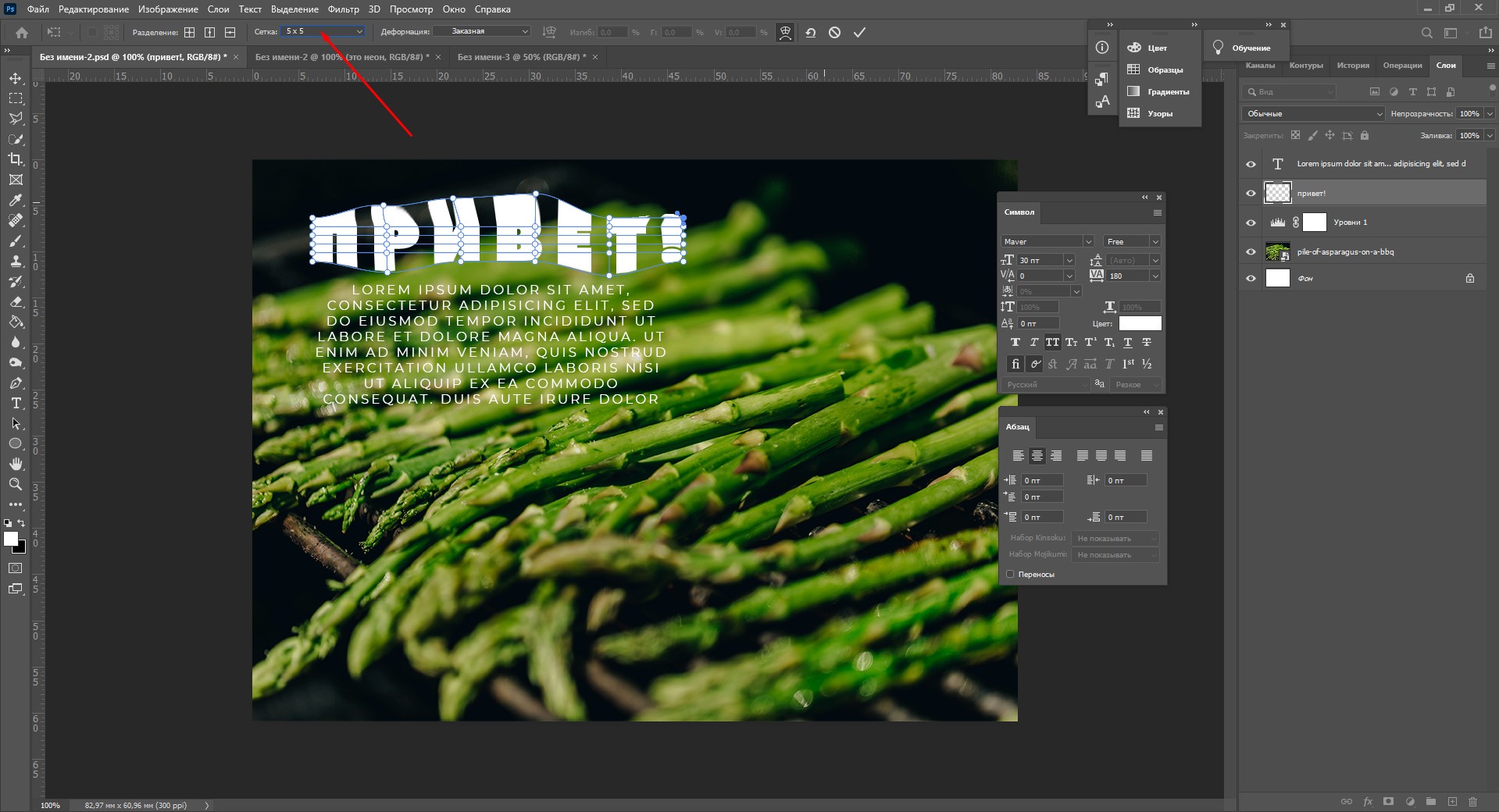
Во вкладке «Трансформирование» есть и другие штучки. Обратите внимание на пункт «Деформация» – с его помощью можно делать забавные вещи. Вот что получится, если выбрать деформацию с сеткой 5х5:
Как сделать текст по кругу
Текст по кругу в Adobe Photoshop делается буквально в пару кликов. Итак, для начала нам необходимо нарисовать круг. Найдите инструмент «Эллипс». Он может прятаться за «Прямоугольником» – щелкните по нему правой кнопкой мышки, и вы сразу его увидите.
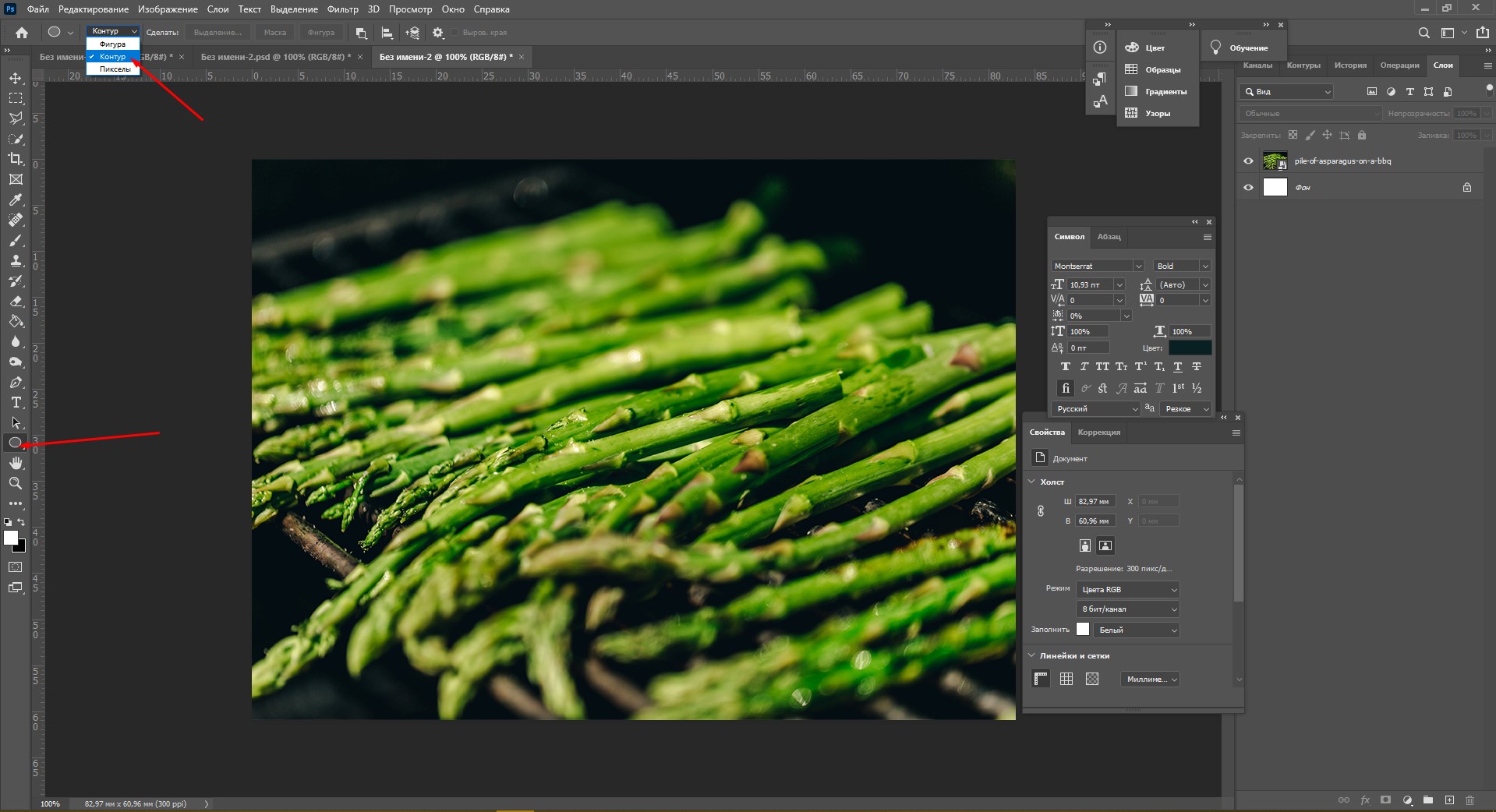
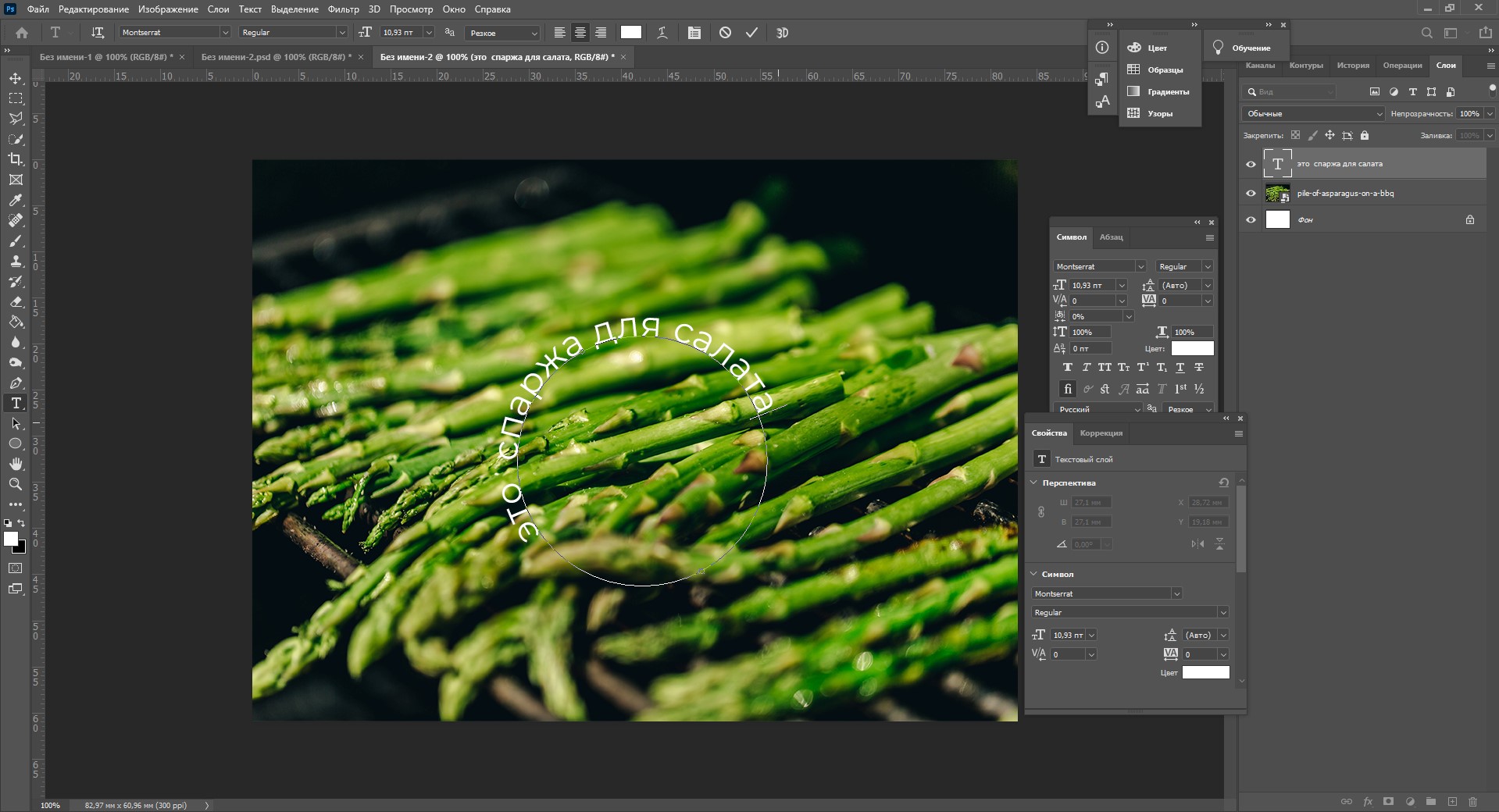
Наверху выберите пункт «Контур». Зажмите Shift, чтобы создать ровный круг, и отпустите, когда размер вас устроит. Чтобы начать писать текст по кругу, выберите инструмент «Текст» и щелкните прямо на контур нашего круга. Чтобы редактировать текст, кликните по нему дважды.
Заключение
Фотошоп предлагает массу инструментов, которые позволяют делать с текстом что угодно – все зависит только от вашей фантазии. В этом материале я показала вам самые простые вещи, но если вы будете учиться работать в программе дальше, то сможете создавать более сложные эффекты. Множество эффектов можно сделать через «Стили слоя»: попробуйте поиграть с разными значениями – иногда сочетания дают неожиданный и интересный результат.
Надеюсь, что эта статья помогла вам немного прокачать свой уровень владения Фотошопом 🙂
Редактирование текста
Чтобы выбрать текстовый слой, выполните одно из следующих действий.
- Выберите инструмент «Перемещение» и дважды щелкните текстовый слой на холсте.
- Выберите инструмент «Горизонтальный текст» или «Вертикальный текст» . Выберите текстовый слой на панели «Слои» или щелкните текст на изображении для автоматического выбора текстового слоя.
- Выбрав любой инструмент, дважды щелкните миниатюру типового слоя (значок T) на панели «Слои».
Щелкните, чтобы установить курсор вставки.
Выделите один или несколько символов, которые необходимо редактировать.
Выполните одно из следующих действий, чтобы применить изменения к текстовому слою:
- Выберите новый инструмент.
- Щелкните слой на панели «Слои». (Это действие автоматически применяет изменения и выбирает слой.)
- Нажмите кнопку «Применить» на панели параметров.
- Нажмите клавишу «Esc». Обратите внимание, что клавиша Esc по умолчанию настроена на фиксацию текста. Вы можете изменить это, чтобы отменить изменения, выбрав Правка > Установки > Тип (Windows) или Photoshop > Установки > Тип (MacOS) . Затем снимите флажок Использовать клавишу Esc для фиксации текста.
- Щелкните место на холсте вдали от редактируемого текстового слоя. Следите, как курсор превращается в обычную стрелку указателя, затем щелкните.
Примечание: Если фокус перемещается на другие приложения, ваши изменения фиксируются автоматически.
Чтобы отменить изменения, нажмите кнопку «Отмена» на панели параметров или нажмите клавишу Esc, если вы изменили настройку по умолчанию для функции клавиши Esc в разделе Настройки > Тип > Использовать клавишу Esc для фиксации текста.
Указание фигурных или прямых кавычек
Типографские кавычки, часто называемые фигурными кавычками или просто кавычками, сочетаются с изогнутыми линиями шрифта. Они традиционно используются для обозначения цитат и в качестве апострофов. Прямые кавычки обычно используются в качестве сокращенных обозначений футов и дюймов.
Применение сглаживания к текстовому слою
Сглаживание позволяет получить символы текста с гладкой кромкой, реализуя частичное заполнение краевых пикселов. В результате этого края текста смешиваются с фоном.

При подготовке текста, который будет отображаться на веб-странице, следует учесть, что сглаживание значительно увеличивает количество цветов в исходном изображении. Это ограничивает вашу способность уменьшать количество цветов в изображении и тем самым уменьшать размер файла изображения. Сглаживание может также вызвать появление на краях символов текста случайных цветов. Когда важно снизить размер файла и ограничить количество цветов, может оказаться предпочтительнее отказаться от сглаживания, несмотря на то, что в изображении останутся зубчатые края. Кроме того, следует рассмотреть возможность использования шрифта большего размера, чем при выводе на печать. Шрифт большого размера в веб-изображениях легче читается и позволяет лучше решить, следует ли применять сглаживание.
При использовании сглаживания при малых размерах и низкой разрешающей способности (например, в веб-изображениях) текст может показаться неразборчивым. Чтобы повысить разборчивость, сбросьте флажок «Дробная ширина» в меню панели «Символ».