Приемы работы с удаленными системами через PowerShell
Я часто работаю с командами на удаленных системах через PowerShell как во время пентестов, так и при решении повседневных задач. Запуска удаленных команд происходит через протокол WinRM (Windows Remote Management), который, насколько мне известно, поддерживается в Windows Vista SP 1, Windows 7, Windows Server 2008 и Windows Server 2012.

Автор: Scott Sutherland
Я часто работаю с командами на удаленных системах через PowerShell как во время пентестов, так и при решении повседневных задач. Запуска удаленных команд происходит через протокол WinRM (Windows Remote Management), который, насколько мне известно, поддерживается в Windows Vista SP 1, Windows 7, Windows Server 2008 и Windows Server 2012.
Первоначальные настройки
Перед тем как начать работу с удаленной системой, необходимо выполнить настройку.
1. Запустите консоль PowerShell от имени администратора и выполните следующую команду:
Команда выше разрешает запуск команд на удаленных системах. Если у вас возникли проблемы, используйте команды ниже:
2. Убедитесь в том, что служба WinRM запускается автоматически.
# Устанавливаем нужный режим
Set-Service WinRM -StartMode Automatic
# Проверяем, что служба запущена
Get-WmiObject -Class win32_service | Where-Object
3. Устанавливаем у всех хостов статус «достоверный» (можно сделать позже).
# Доверяем всем хостам
Set-Item WSMan:localhost\client\trustedhosts -value *
# Проверяем настройку достоверных хостов
Примеры работы с удаленными системами
Перед ознакомлением с примерами рекомендую вам прочитать прекрасную статью, посвященную работе с удаленными командами в PowerShell.
Запуск одиночной команды на удаленной системе
Команда "Invoke-Command" предназначена для запуска команд на удаленных системах. Можно работать от имени текущего пользователя, либо использовать стороннюю учетную запись, если вы работаете в системе, которая не является частью домена:
Invoke-Command –ComputerName MyServer1 -ScriptBlock
Invoke-Command –ComputerName MyServer1 -Credentials demo\serveradmin -ScriptBlock
Если установлен модуль для работы с ActiveDirectory, становится возможным запуск команд на множестве систем при помощи каналов (pipeline):
Иногда на удаленной системе требуется запустить скрипт, хранящийся локально:
Invoke-Command -ComputerName MyServer1 -FilePath C:\pentest\Invoke-Mimikatz.ps1
Invoke-Command -ComputerName MyServer1 -FilePath C:\pentest\Invoke-Mimikatz.ps1 -Credentials demo\serveradmin
Если вы генерируете команды или функции динамически, которые затем передаются на удаленную систему можно использовать связку команд invoke-expression и invoke-command:
$MyCommand = "hostname"
$MyFunction = "function evil
invoke-command -ComputerName MyServer1 -Credentials demo\serveradmin -ScriptBlock
Организация интерактивной консоли на удаленной системе
Организовать интерактивную консоль в PowerShell на удаленной системе можно при помощи команды "Enter-PsSession" (немного похожа на SSH). Команда "Enter-PsSession" также запускается либо от имени текущего пользователя, либо при помощи альтернативной учетной записи:
Enter-PsSession –ComputerName server1.domain.com
Enter-PsSession –ComputerName server1.domain.com –Credentials domain\serveradmin
Закрытие сессии выполняется при помощи команды "Exit-PsSession":
Создание фоновых сессий
Еще одна полезная возможность позволяет создавать фоновые сессии (команда "New-PsSession"). Фоновые сессии могут оказаться полезны при запуске множества команд во множестве систем. Как и предыдущие команды, команда "New-PsSession" запускается от имени текущего пользователя, либо при помощи альтернативной учетной записи:
New-PSSession -ComputerName server1.domain.com
New-PSSession –ComputerName server1.domain.com –Credentials domain\serveradmin
Если установлен модуль для работы с ActiveDirectory, становится возможным единовременное создание фоновых сессий для множества систем (этот трюк можно выполнить различными способами). Ниже показан пример создания фоновых сессий для всех систем, входящих в домен. В примере создание сессий происходит в системе, не входящей в домен, при помощи альтернативной учетной записи домена.
New-PSDrive -PSProvider ActiveDirectory -Name RemoteADS -Root "
" -Server a.b.c.d -credential domain\user
cd RemoteADS:
Get-ADComputer -Filter * -Properties name | select @
| New-PSSession
Вывод перечня фоновых сессий
Как только создано несколько фоновых сессий, можно просмотреть их перечень при помощи команды "Get-PsSession".
Взаимодействие с фоновыми сессиями
Первое время у меня было ощущение схожее с тем, как я работал с сессиями в MetaSploit. Однако фоновые сессии в PowerShell чуть более стабильны. Ниже показан пример взаимодействия при помощи идентификатора сессии:
Enter-PsSession –id 3
Для выхода из сессии используйте команду "Exit-PsSession". Сессия перейдет обратно в фоновый режим.
Запуск команд через фоновые сессии
Если вы хотите выполнить команду во всех активных сессиях, используйте связку команд "Invoke-Command" и "Get-PsSession".
Invoke-Command -Session (Get-PSSession) -ScriptBlock
Удаление фоновых сессий
Для удаления всех активных сессий используйте команду "Disconnect-PsSession"
Удаленные команды в PowerShell открывают огромные возможности, как для администраторов, так и для пентестеров. Вне зависимости от ситуации, как вы будете работать с удаленными системами, все сводится к следующему:
Enter-PSSession: интерактивное управление удаленным компьютером из PowerShell
 04.08.2021
 itpro
itpro
 PowerShell, Windows 10, Windows Server 2016, Windows Server 2019
 комментариев 8
Командлет Enter-PSSession позволяет создать постоянную интерактивную PowerShell сессию с удаленным компьютером. Все команды, которые вы вводите в вашей командной строке, выполняются на удаленном компьютере. В этой статье мы рассмотрим основные возможности и особенности использования командлета Enter-PSSession для удаленного управления компьютерами с Windows 10 и Windows Server 2019/2016.
Для подключения в самом простом случае нужно указать только имя компьютера (параметр ComputerName). Чтобы подключиться к удаленному компьютеру, достаточно выполнить команду:
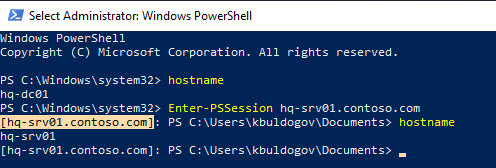
Если у текущего пользователя есть полномочия на подключение к удаленному серверу, вы подключитесь к удаленному компьютеру.
Можно перед подключением запросить учетные записи пользователя:
Enter-PsSession –ComputerName hq-srv01.contoso.com –Credentials contoso\kbuldogov
$creds = Get-Credential
Enter-PSSession -ComputerName hq-srv01 -Credential $creds
Обратите внимание, что в начале командной строки PowerShell теперь в квадратных скобках указывается имя удаленного компьютера ( [hq-srv01.contoso.com] ). Это позволяет понять, работаете ли вы в локальной сессии или в удаленной.
В вашей консоли отображаются результаты всех команд, выполненных удаленно. Можно выполнить команду hostname и убедится, что вы выполнили команду на удаленном компьютере.
В этой интерактивной командной строке вы можете выполнять любые команды (в соответствии со своими полномочиями).
Можно изменить настройки DNS на удаленном компьютере:
Set-DNSClientServerAddress –InterfaceIndex 6 –ServerAddresses 192.168.13.4, 192.168.100.4
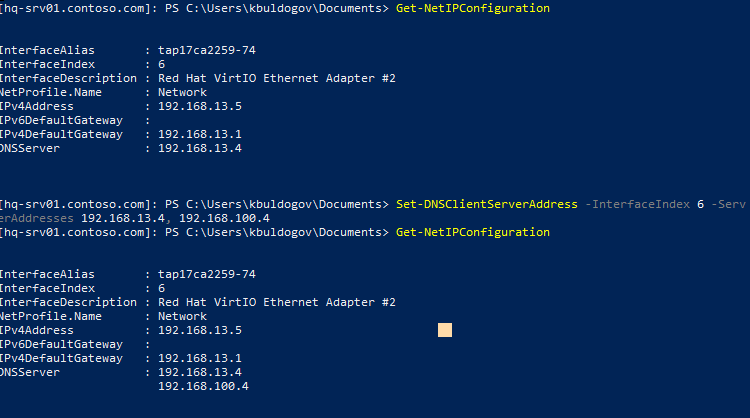
Чтобы завершить интерактивную сессию удаленного управления, нужно выполнить команду Exit-PSSession или exit. Строка-приглашение PS примет свой обычный вид, и вы вернетесь к своей локальной PowerShell консоли:

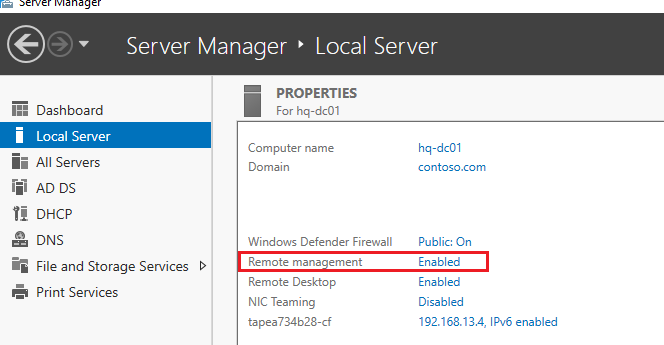
В Windows Server 2016/2019 PowerShell Remoting включен по умолчанию (это видно в консоли Server Manager -> Local Server -> Remote Management = Enabled).
В десктопных версиях Windows (Win10, Win11) PSRemoting и служба WinRM отключены.
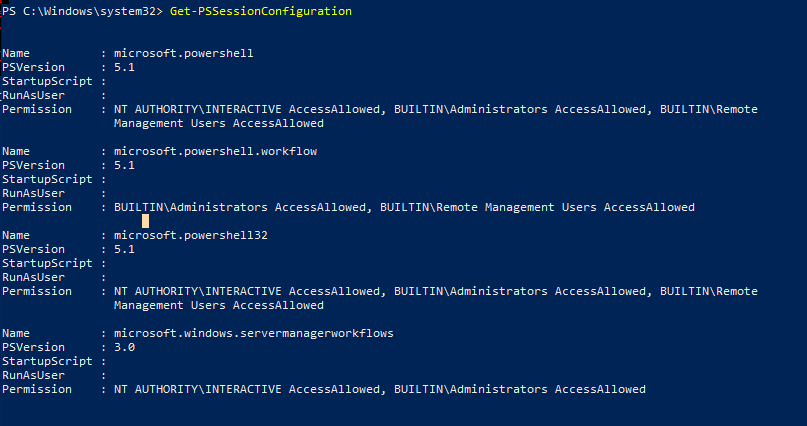
Вы можете проверить, включен ли PSremoting на текущем компьютере:
Данная команда также позволяет получить список пользователей и групп, которым разрешено подключаться через WinRM. Для использования PSRemoting учетная запись пользователя должна состоять в группе Administrators или Remote Management Users . Особенности удаленного использования WinRM без прав администратора описаны здесь.
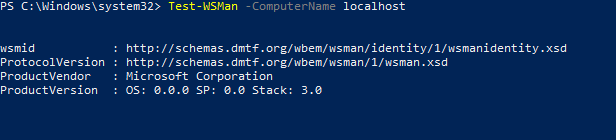
Вы можете протестировать, можно ли подключится через PowerShell Remoting к вашему компьютеру локально:
Test-WSMan -ComputerName localhost
Если команда вернет версию схемы WSMan, значит удаленные подключения к этому компьютеру через PS Remoting разрешены.
Если PowerShell Remoting отключен или не настроен, появился ошибка:
Чтобы включить PowerShell Remoting, выполните команду:
- Включает службу WinRM и настраивает ее на автозапуск;
- Создает точку подключения на стандартном порту WinRM (TCP/5985 для HTTP трафика);
- Добавляет исключения в Windows Firewall для WS-Management (если вы настраиваете PSRemoting вручную, добавьте правило самостоятельно);
- Разрешает удаленные PowerShell сессии;
- Перезапускает службу WinRM.
Убедитесь, что служба WinRM запущена и настроена на автоматический запуск:
Get-Service WinRM | Select MachineName,Name,Status, StartType

Enable-PSRemoting -SkipNetworkProfileCheck -Force
В домене Active Directory проще всего настроить Windows Remote Management (PSRemoting) на серверах и компьютера централизованно с помощью групповой политики.
В новых версиях PowerShell(v6 и v7) поддерживается использование протокола Secure Shell (SSH) для подключения к удаленному компьютеру через PowerShell Remoting. На удаленном компьютере должен быть доступна точка подключения SSH (в Windows теперь есть встроенный SSH сервер). Вы можете запустить интерактивную сессию PSRemoting поверх SSH с помощью команды:
Enter-PSSession -HostName kbuldogov@hq-srv01.contoso.com
Enter-PSSession -HostName kbuldogov@hq-srv01.contoso.com:22 -KeyFilePath c:\PS\your_rsa_key
Enter-PSSession можно использовать совместно с командой New-PSSession:
$s = New-PSSession -ComputerName hq-srv01.contoso.com
Enter-PSSession -Session $s
Enter-PSSession поддерживает несколько способов аутентификации. Вы можете задать нужный способ с помощью параметра -Authentication . Поддерживаются Basic, Digest, Kerberos, CredSSP, NegotiateWithImplicitCredential, Negotiate Challenge.
В примере выше мы показали пример интерактивного подключения Enter-PSSession между компьютерами в одном домене Windows (для подключения достаточно указать FQDN или короткое имя, используется Kerberos аутентфикация). Если попробовать подключиться к удаленному компьютеру по IP адресу или CNAME, аутентификация не пройдет:

Для подключения к удаленному компьютеру по IP можно добавить этот хост в список доверенных (Trusted Hosts) или использовать SSL (более безопасно).
Чтобы добавить IP адрес в доверенные, выполните команду:
Set-Item WSMan:\localhost\Client\TrustedHosts -Value 192.168.13.5
Можно добавить в доверенные хосты по маске
Set-Item WSMan:\localhost\Client\TrustedHosts -Value *.winitpro.ru
Вывести список доверенных хостов:
Аналогично нужно добавить ваш хост в доверенные на удаленном компьютере.
Чтобы подключиться к удаленному компьютеру по IP адресу, используйте такую команду:
Enter-PSSession -ComputerName 192.168.13.5 -Credential (Get-Credential -UserName contoso\kbuldogov)
Командлеты Enter-PSSession и New-PSSession создают постоянную сессию типа один к одному и используются в основном в интерактивных сценариях. Если вам нужно автоматизация, или есть задачи, которые нужно выполнить сразу на множестве удаленных компьютерах, используйте командлет Invoke-Command.
Удаленное управление через Powershell
В Powershell есть несколько методов удаленного подключения. Это через:
- WMI
- CIM
- PS remoting/WinRM
Сегодня мы поговорим о PS remoting/WinRM. В его состав входит, в основном, два командлета — это:
Этот командлет устанавливает сессию c удаленным компьютером и мы сможем работать прям на нем. Если сравнивать с Linux, то это почти одно и то же:
И второй командлет, который нужен для удаленного выполнения команд как на одном, так и сотни компьютеров:
Где:
-ComputerName — имена компьютеров (или одного)
-Scriptblock — скрипт или командлет в скобках <>
Если опять же сравнить с Linux ssh, то это почти одно и то же:
Как настроить удаленное управление через Powershell?
Для того что бы суметь настроить нужно понять как это работает. Команды выше могут работать по протоколу HTTP (по порту 5985) и HTTPS (5986), за исключением версии Powershell 1.0, который работал в XP (там порт 80/443). По умолчанию у нас стоит HTTP, но и эти данные шифруются используя симметричный ключ AES-256. Сама аутентификация работает в 2 режимах NTLM и Kerberos(по умолчанию стоит он). Если у вас сеть с домен контроллером, т.е. есть Kerberos, то у вас должны работать команды выше. Если компьютеры в Workgroup, то они используют NTLM и для этого нужна дополнительная настройка. Кроме того, если вы вместо имен используете IP, то вы в любом случае используете NTLM и это по умолчанию не работает.
Если у вас не работают команды выше нужно проверить запущен ли сервис WinRM на том компьютере, к которому мы хотим подключиться: