Скрытая копия в outlook как включить
При добавлении имени получателя в поле СК (скрытая копия) отправленного сообщения электронной почты, копия сообщения отправляется указанному получателю. Любые получатели, добавленные в поле «СК», не будут отображаться другим получателям, получившим сообщение.
После того как вы включите поле «СК», оно будет появляться при создании каждого сообщения, пока вы не отключите его. Включить поле «СК» можно из двух разных расположений в зависимости от того, создаете ли вы сообщение либо отвечаете на полученное или пересылаете его.
Откройте новое сообщение либо создайте ответ на полученное или перешлите его.
Если сообщение, которое вы создаете, открывается в новом окне, на вкладке Параметры нажмите кнопку СК.
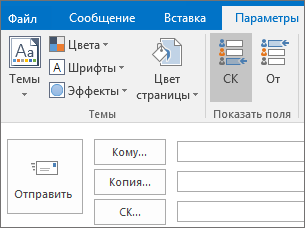
Если сообщение, которые вы создаете, открывается в области чтения, выберите СК на ленте.
Добавьте получателей в поле СК, введите сообщение и нажмите кнопку Отправить.
Отключение поля «СК»
Вы можете в любое время отключить поле поле «СК» для будущих сообщений.
Откройте новое сообщение либо создайте ответ на полученное или перешлите его.
Если сообщение, которое вы создаете, открывается в новом окне, на вкладке Параметры нажмите кнопку СК.
Если сообщение, которые вы создаете, открывается в области чтения, выберите СК на ленте.
Примечание: Цвет фона показывает, включена ли кнопка поле «СК». Темный фон означает, что кнопка включена, а светлый указывает на то, что она отключена.
Просмотр получателей скрытой копии
Если вы являетесь получателем сообщения, увидеть, добавил ли отправитель получателей поле «СК», нельзя. Только отправитель сообщения может видеть имена получателей в поле поле «СК». Для этого нужно открыть сообщение в папке Отправленные, где по умолчанию хранятся все отправленные сообщения.
В папке Отправленные откройте сообщение.
Просмотрите его заголовок в области чтения.

Символ + означает, что есть еще несколько получателей. Например, +11 на снимке экрана говорит о том, что в поле поле «СК» указано еще 11 получателей.
Выберите  , чтобы развернуть (открыть) раздел заголовка сообщения. Чтобы свернуть (закрыть) его, выберите
  .
.
После того как вы включите поле «СК», оно будет появляться при создании каждого сообщения, пока вы не отключите его.
Создайте сообщение и выберите Параметры > СК.
Добавьте получателей в поле СК, введите сообщение и нажмите кнопку Отправить.
Отключение поля «СК»
Вы можете в любое время отключить поле поле «СК» для будущих сообщений.
Создайте сообщение и выберите Параметры > СК.

Примечание: Цвет фона показывает, включена ли кнопка поле «СК». Темный фон означает, что кнопка включена, а светлый указывает на то, что она отключена.
Просмотр получателей скрытой копии
Если вы являетесь получателем сообщения, увидеть, добавил ли отправитель получателей поле «СК», нельзя. Только отправитель сообщения может видеть имена получателей в поле поле «СК». Для этого нужно открыть сообщение в папке Отправленные, где по умолчанию хранятся все отправленные сообщения.
В папке Отправленные откройте сообщение.
Просмотрите его заголовок в области чтения.
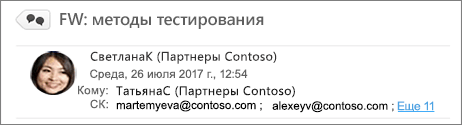
Если есть и другие получатели, вы увидите слово еще и их число. Например, еще 11 на снимке экрана говорит о том, что в поле поле «СК» указано еще 11 получателей.
Щелкните еще, чтобы развернуть (открыть) раздел заголовка сообщения.
Подготовьте почву. Перед тем как добавить имя предполагаемого получателя в поле СК, убедитесь в том, что он ожидает этого сообщения. Возможно, этому человеку потребуется занести вас в список надежных отправителей (или надежных получателей, если ваше имя указано в поле Кому).
Для чего это нужно? Использование поля «СК» — излюбленный прием тех, кто рассылает спам. По этой причине многие фильтры нежелательной почты помечают сообщения, в которых заполнено поле СК, как спам. В итоге, если предполагаемый получатель не добавит вас в список надежных отправителей в Microsoft Outlook, сообщение может отправиться прямиком в папку нежелательной почты.
Дополнительные сведения о настройке фильтра нежелательной почты в Outlook см. в статье Добавление имен в списки нежелательной почты.
Подумайте, стоит ли включать список рассылки в поле СК Дело в том, что если вы укажете имя списка рассылки в поле СК, это причинит неудобства пользователям, применяющим правила для сортировки почты по папкам. Эти правила проверяют имя списка рассылки в поле Кому или Копия, поэтому ваше сообщение не попадет в нужную папку.
Ознакомьтесь с установленными ограничениями Многие поставщики услуг электронной почты ограничивают количество имен, которые можно указать в полях Кому, Копия и СК сообщения. Например, ваш поставщик услуг электронной почты мог разрешить указывать в каждом сообщении не более 100 адресов. Если вы одновременно используете поля Кому, Копия и СК, помните, что имена в поле СК учитываются в общем количестве адресов. Чтобы узнать об ограничениях для вашей учетной записи, обратитесь к поставщику услуг электронной почты.
Сохранение списка получателей в тайне С помощью поля «СК» легко защитить конфиденциальность других пользователей: вы можете держать их в курсе событий, не раскрывая их личности. Например, отправляя объявление о работе нескольким людям, укажите их в поле «СК», чтобы не разглашать личности возможных соискателей.
Совет: Альтернативой использованию поля «СК» может служить слияние почты в Microsoft Office Word 2007. С помощью этой функции можно быстро отправить одно и то же сообщение электронной почты разным получателям. При выполнении массовой рассылки с помощью слияния почты в поле Кому сообщения будет указано всего одно имя.
Пресечение обсуждения, вышедшего из-под контроля Ниже описана ситуация, в которой использование поля «СК» для списка рассылки или большого количества имен может принести пользу.
Предположим, что вы отправляете сообщение с большим количеством имен в поле Кому. Начинается активное обсуждение, и каждый участник хочет высказать свое мнение. Количество сообщений кардинально увеличивается, так как многие получатели отвечают с мыслью «перестаньте отвечать всем на это сообщение», но проблема в том, что при этом они нажимают кнопку Ответить всем. Один из способов избежать использования функции Ответить всем состоит в том, чтобы ответить на сообщение, указав имя списка рассылки в поле СК. Например, вы можете нажать кнопку Ответить, указать в поле Кому только свое имя, поместить имя списка рассылки в поле СК и составить сообщение примерно такого содержания:
«Мне важны мнения всех участников об этой проблеме. Тех, у кого есть дополнительные комментарии, прошу ответить мне напрямую. (Имя списка рассылки помещено в поле СК, чтобы сократить количество ответов, рассылаемых всем пользователям.)»
Совет: Если вы отправляете сообщение людям, которые используют Outlook, то можете полностью предотвратить использование кнопки Ответить всем. Дополнительные сведения см. в статье Блокировка функции «Ответить всем».
Уменьшение числа нежелательных сообщений Люди, которые рассылают спам, охотно используют поле «СК», но им не нравится, когда вы поступаете так же. Если вы скроете имена получателей, указав их в поле СК, то никто не сможет скопировать их адреса электронной почты в сообщениях.
Отсылаем скрытые копии адресатам в Outlook
Во время ведения переговоров средствами электронной почты, зачастую, могут возникнуть такие ситуации, когда требуется сделать рассылку нескольким адресатам. Но сделать это надо так, чтобы получатели не знали кому еще было отправлено письмо. В таких случаях будет полезна функция «Скрытая копия».
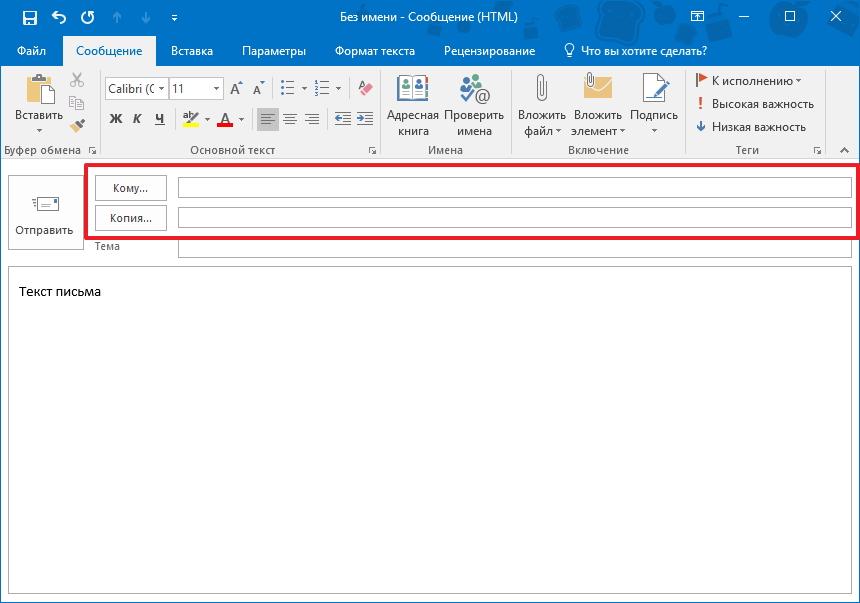
При создании нового письма по умолчанию доступны два поля – «Кому» и «Копия». И если их заполнить, то можно разослать письмо нескольким адресатам. Однако, получатели будут видеть кому еще было отправлено это же сообщение.

Для того, чтобы получить доступ к полю «Скрытая копия» необходимо в окне создания письма перейти на вкладку «Параметры».
Здесь мы находим кнопку с подписью «СК» и нажимаем ее.
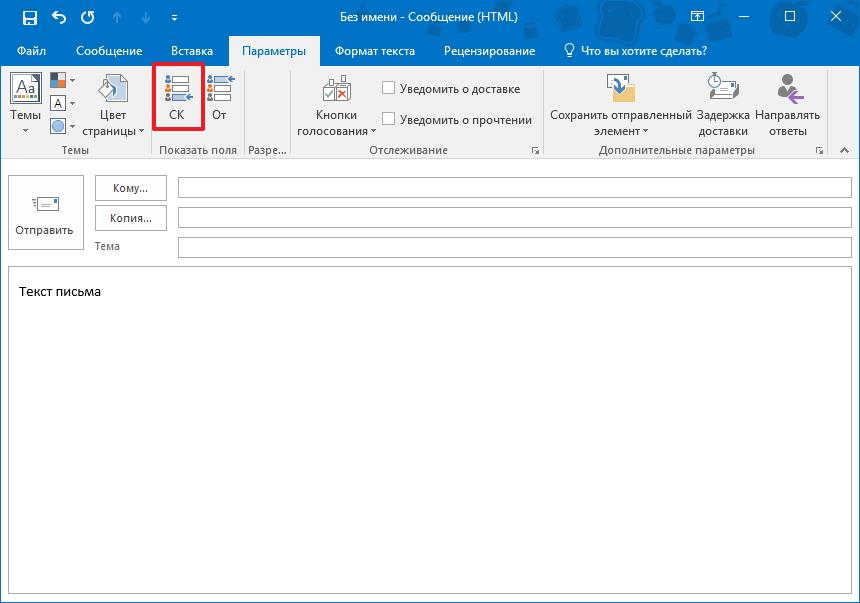
В результате, у нас появится дополнительное поле «СК…» под полем «Копия».
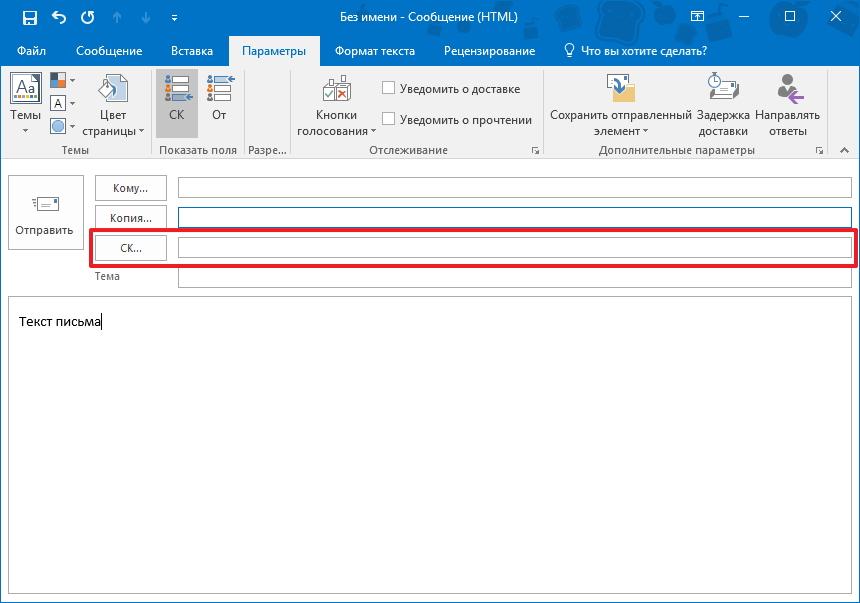
Теперь, здесь можно перечислить всех адресатов, кому требуется отослать это сообщение. При этом, получатели не будут видеть адреса тех, кто еще получил это же письмо.
В заключении стоит обратить внимание на то, что подобная возможность очень часто используется спамерами, что может приводить к блокировке подобных писем на почтовых серверах. Также, подобные письма могут попадать в папку «нежелательные письма».
 Мы рады, что смогли помочь Вам в решении проблемы.
Опишите, что у вас не получилось. Наши специалисты постараются ответить максимально быстро.
Скрытая копия в письмах Outlook 2010
При ведении переговоров зачастую случаются случаи, при которых вам необходимо отправить письмо нескольким получателям, но при этом вы не хотите, чтобы они знали о других адресатах. В этой статье речь пойдет о функции Outlook под названием “скрытая копия”.
Если при создании нового письма вы заполняете поля «Кому» или «Копия» адресами получателей, то при прочтении адресатом письма он увидит полный список получателей данного письма. Чтобы добавить скрытого получателя необходимо проделать следующие действия:
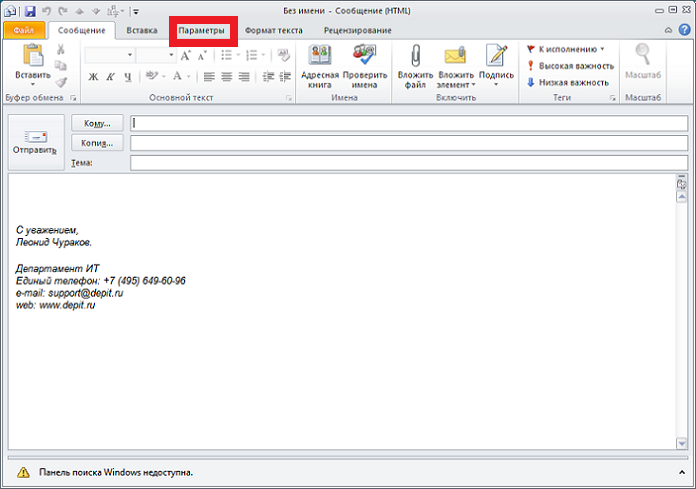
В новом письме нажмите кнопку «Параметры» (Рис.1).
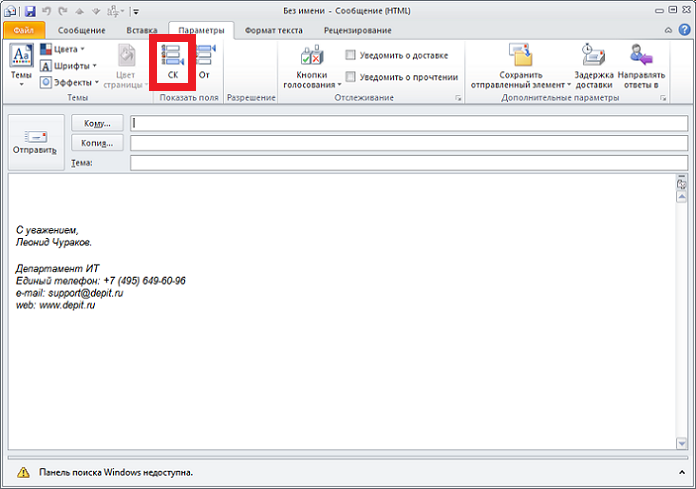
Во вкладке параметры нажмите «СК» (Рис. 2).
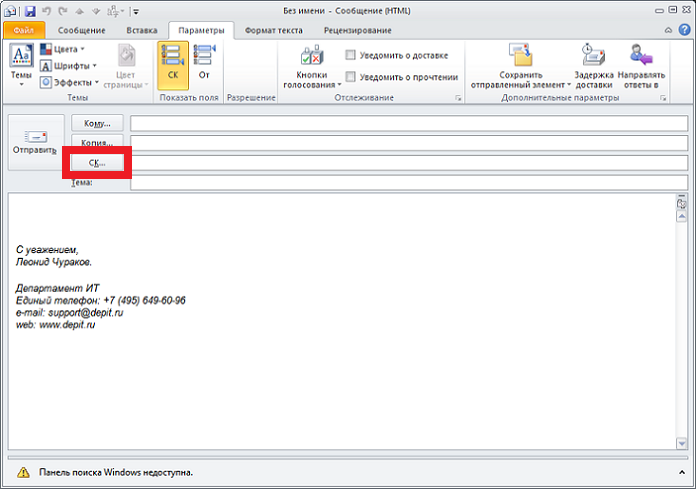
После добавления опции скрытой копии в окне с новым сообщением у вас появится соответствующий пункт в меню отправителей (Рис. 3).
В завершение статьи замечу, что данная опция зачастую используется спам-ботами и может блокироваться почтовым сервером, либо может быть отправлена в папку «Нежелательные письма».