Замеряем скорость интернета на компьютере и телефоне
Для проверки скорости интернета существуют онлайн-сервисы. Сервис скачивает тестовый трафик с сервера на компьютер, а затем наоборот – загружает с компьютера на свой сервер, таким образом замеряя скорость на данный момент.
В результате измерения скорости, получаются следующие характеристики:
- Скорость скачивания (Download) в Мегабитах в секунду: это та самая скорость, которая важна при серфинге в браузере и скачке файлов.
- Скорость загрузки (Upload): как быстро можно передать информацию с компьютера в интернет. Обычно не интересует рядового пользователя всемирной паутины.
- Задержка, в миллисекундах: время, которое требуется на установку соединения с сайтами.
Чтобы получить привычные Мегабайты в секунду, полученные результаты нужно разделить на 8, потому что один мегабайт (МБ) равняется 8 мегабитам (Мб). Например, скорость 100Мб/с будет означать реальную скорость: 100/8=12,5 МБ/с. Но на самом деле, один бит расходуется на технические нужды и скачивание со скоростью 12,5 МБ/с почти недостижимо, и лучше делить на 9.
Онлайн-сервис Speedcheck
Speedcheck – это новый сервис для тестирования интернета. Заходим на сайт и просто нажимаем кнопку «НАЧАТЬ ПРОВЕРКУ»

Начнётся процесс тестирования, который займёт не больше 1 минуты, в зависимости от быстродействия вашего интернет-подключения:
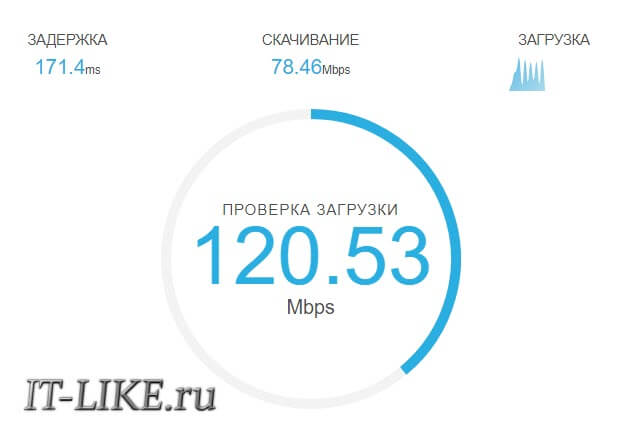
Скорость нельзя точно замерить за пару секунд, т.к. она меняется в зависимости от загруженности оборудования провайдера. Требуется вывести среднее число за несколько проверок. Не забудьте остановить все закачки перед началом измерения! В результате получаем такие характеристики интернет-подключения:
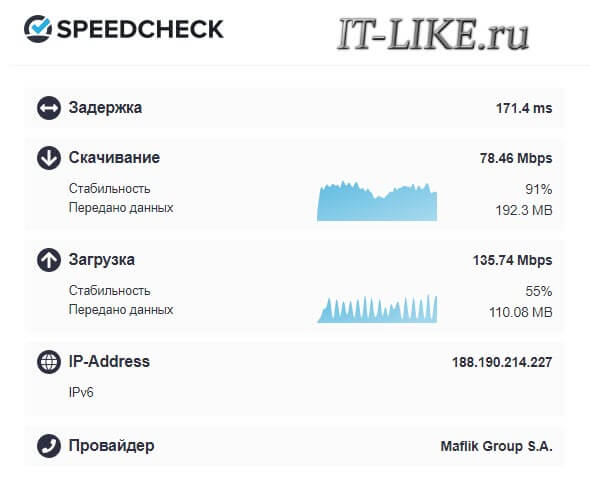
Графики представляют колебания скорости во время теста. Если видно большие перепады, значит были проблемы с подключением, и лучше провести тест заново. Когда вы запустите проверку несколько раз, накопится статистика, которую можно посмотреть по ссылочке «История» в правом верхнем углу:
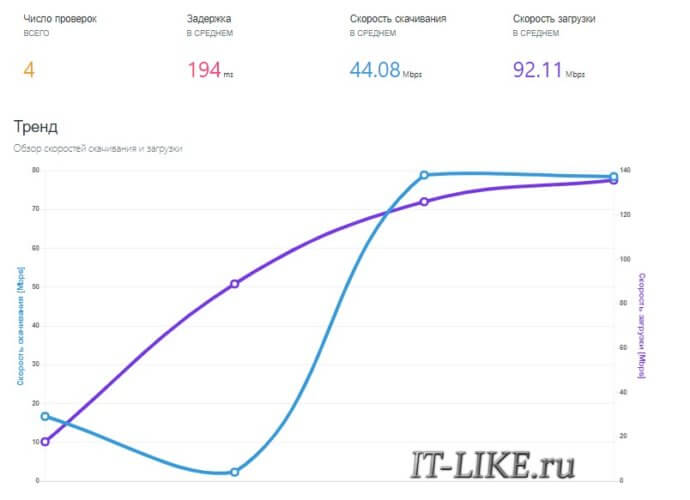
Если статистика важна, то лучше зарегистрироваться на Speedcheck, иначе история исчезнет после очистки куков браузера!
Какая скорость считается хорошей
Для обычного серфинга по сайтам хорошей скоростью скачивания можно считать 20 Мб/c. Для загрузки фильмов, игр и музыки это уже маловато, лучше иметь 80-100+ Мб/с! На 3G модемах и телефонах получится что-то около 1-10 Мб/с, что тоже нормально, но уже не так комфортно. При скорости 50-500 Кб/с становится совсем тяжко, сайты долго грузятся, потоковое видео на Youtube плохо прогружается.
Скорость загрузки с компьютера (Upload) важна для выгрузки больших файлов в интернет. Например, когда нужно залить видео на ютуб, передать большой архив данных, раздавать торренты. Для просмотра сайтов хватит значения даже в 100 Кб/с, т.е. совсем не принципиально, но вот 10-50 Кб/с уже могут оказать замедлительный эффект.
Задержка кажется куда более интересным параметром. Это «лаг» между моментом запроса и началом получения данных. Нормальное значение 100-300 ms, чем меньше — тем лучше. При большой задержке интернет будет нещадно тормозить, даже если скорость скачивания вполне себе хорошая.
Важные нюансы измерения скорости и преимущества Speedcheck
Необходимо понимать, что проверяется скорость соединения между Вашим ноутбуком и «каким-то сервером» на карте. Чем дальше сервер от вас, тем медленней скорость. Когда сервер тестирования расположен максимально близко, вы получите теоретически максимальную скорость, т.е. почти такую, которую пообещал Провайдер (и вы можете предъявить несоответствие).
Для таких целей используют сервис Speedtest.net, он подбирает близлежащий сервер и перекачивает данные с него. Но это не отображает реальной картины, т.е. скорость, с которой вы ходите по интернету, ведь серверы сайтов раскиданы по странам.
Сервис Speedcheck замеряет быстроту передачи данных с удалённым сервером, но в отличии от конкурентов, используются серверные сети по 40 Гбит/с! Таким образом, пользователь может измерить действительно высокоскоростное соединение. Speedtest же показывает скорость только от клиента до сервера провайдера, что абсолютно не гарантирует стабильность и быстродействие на всем маршруте. По этой же причине показатели на Спидтесте всегда выше.
На сайте Speedcheck есть подробные инструкции для того, чтобы:
- выявить неисправности интернет-соединения;
- понять почему интернет медленный;
- разобраться с оптимальными настройками модема или роутера.
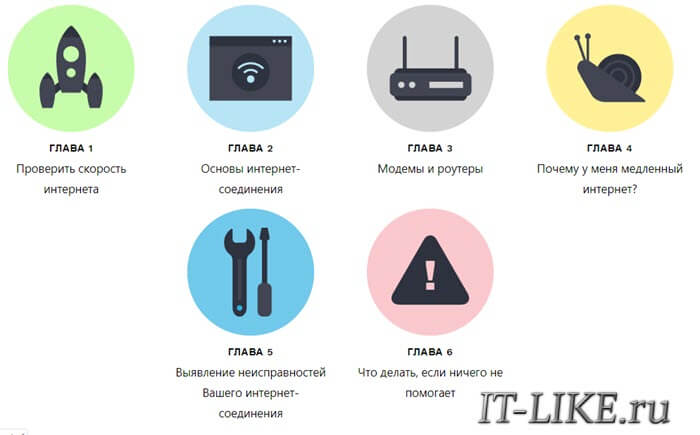
Если вы хотите знать свою реальную скорость Интернет-соединения, отслеживать ее историю измерений и самостоятельно настроить работу сети, то в этом вам поможет Speedcheck.
Вопрос: Что значит скорость скачивания и скорость загрузки?
Скорость загрузки — это скорость, с которой ваша информация с компьютера загружается на сервер в Интернете. Скорость скачивания — наоборот, означает, как быстро вы получаете файлы из Всемирной Сети.
Какая нормальная скорость загрузки?
Для браузинга, серфинга в социальных сетях, в том числе и онлайн игр оптимальная скорость подключения — 2 мегабит/с. Для организации видеоконференций и SD-видео —3 Мбит/с. Для просмотра видео в качестве HD вам нужна скорость не менее 5 Мбит/с. Для Full HD фильмов — от 8 Мбит/с.
Что влияет на скорость скачивания?
От чего зависит скорость скачивания с интернета
ограничения со стороны провайдера; лимит скорости со стороны используемого интернет-ресурса; неправильные настройки браузера; большая загрузка системы ПК.
Чем отличается Загрузка от скачивания?
Скачать — скорость получения данных из интернета. Скорость с которой вы скачиваете файлы из интернета. … Загрузить — скорость отправки данных в интернет. Скорость с которой вы загружаете файлы в интернет.
Как понять какая скорость интернета?
Чтобы понять, как быстро передаются данные в мегабайтах, более распространенной единице измерения мультимедиа-файлов, нужно скорость вашего интернета в Мбит/с разделить на 8. Так вы узнаете, сколько мегабайт может принимать/ отдавать ваш компьютер в секунду. Например, скорость интернета – 12 Мбит/с.
Сколько Мбит нужно для игр?
В целом, общее правило таково: для большинства современных игр, комфортного просмотра видео и стримов скорость скачивания должна быть не менее 3 Мбит, а скорость выгрузки — не менее 1 Мбит. Этого достаточно для отсутствия лагов и задержек, однако это необходимый минимум, и чем быстрее подключение, тем лучше.
Какая самая лучшая скорость интернета?
Средняя скорость 3G от 10 до 30 Мбит/с. У 4G — от 15 до 60 Мбит/с, показатели в 60-120 Мбит/с считаются хорошими.
Что может влиять на скорость интернета?
Скорость проводного доступа в Интернет зависит от качества проведённых коммуникаций и сетевого оборудования. Скорость может снижаться из-за некачественного соединения кабеля и технических характеристик оборудования (сетевой адаптер компьютера, роутер, свитч).
Что делать если скорость загрузки маленькая?
Фактическая скорость интернета меньше обещанной
- Прежде чем начать тест: …
- Перезагрузите устройства …
- Проверьте, работают ли другие сайты …
- Проверьте пропускную способность вашего роутера …
- Очистите cookies. …
- Проверьте драйверы сетевой карты …
- Сканируйте компьютер на вирусы …
- Проверьте настройку DNS-адресов
Что может повлиять на скорость загрузки данных из Интернета?
Скорость интернет соединения зависит от тарифного плана, который устанавливает провайдер. На скорость также влияет технология канала передачи информации и загруженность Сети другими пользователями. … Также имеется зависимость от скорости загрузки сайтов, к которым вы обращаетесь.
Что значит Загрузка из сети?
Загрузка по сети — это процесс загрузки компьютера из сети без использования жесткого диска. Данный метод загрузки может быть использован в маршрутизаторах или в бездисковых рабочих станциях, а также в публичных компьютерах, которые работают, например, в школах или библиотеках.
Какая скорость скачивания при 50 Мбит с?
Также возможна путаница в терминах «килобит» и «килобайт» — многие программы показывают скорость загрузки или отдачи информации именно в килобайтах (КБ/с), а не килобитах (кбит/c). Напомним, что 1 килобайт в секунду равен 8 килобитам в секунду. Соответственно, 50 Мбит/с = 6 250 КБ/с.
Что такое загрузка в Интернете?
Термин «Загрузка» сокращенно от DL и относится к процессу, в котором данные копируются или сохраняются с одного устройства на другое. … В отличие от процесса передачи данных, который перемещает или копирует данные только между двумя различными устройствами хранения, загрузка данных осуществляется из Интернета.
Как узнать скорость интернета на компьютере

Вопрос от пользователя
Здравствуйте!
Подскажите, я подключился к интернету у провайдера «xxx» (вырезано цензурой 👌). Обещали скорость 50 Мбит\с, но реальная скорость при скачивании файлов не поднимается выше 1 Мбайт\с. Провайдер говорит, что у них с сетью всё в порядке.
Подскажите, в чем может быть дело, как узнать реальную скорость интернета на ПК?
Всем всего доброго!
Наверное, почти каждый третий не доволен скоростью своего интернета — тут как с деньгами, много никогда не бывает, чем больше — тем больше хочется. ✌
Вообще, вопрос этот достаточно обширный и одной ссылкой на него не ответишь (тем более, что многие пользователи путают базовые понятия, без которых говорить о скорости достаточно трудно).
В этой статье рассмотрю, как проверить свою скорость интернета и узнать реальную скорость (не путать с заявленной!). Кроме этого, рассмотрю пару смежных вопросов, без которых и ни туда, и ни сюда.

Проверка скорости интернета ▁▃▅▆
Разница в скорости между Мбит\с и Мбайт\с
Это первое, с чего следует начать эту статью (на мой взгляд) . Дело в том, что почти ВСЕ Интернет-провайдеры при подключении указывают скорость в Мбит\с (например, подключение со скоростью до 40 Мбит\с) .
В то время, как программы, в которых вы что-то скачиваете (торренты, браузеры и т.д.) , данные показывают в другой величине: Мбайт\с (Кбайт\с).
Мбит\с ≠ Мбайт\с
(совсем разные величины)
40 Мбит\с ≈ 5 Мбайт\с
(максимальная реальная скорость, при подключении к интернету со скоростью в 40 Мбит\с)
Из вышесказанного вытекает еще пара очень популярных вопросов.
Чему равен 1 Мбит\с, как перевести скорость подключения в скорость скачивания?
Вообще, 8 Бит = 1 Байту . Если сейчас отбросить высокоточные математические расчеты и перейти на бытовой уровень, то 8 Мбит\с ≈1 Мбайт\с (отнимите еще от этого 7-12% на передачу служебной информации, и получите реальную скорость интернета) .
К примеру, вам обещают скорость подключения до 20 Мбит\с. Кстати, обратите внимание на приставку ДО (это значит в реальности скорость будет ниже. Такое можно увидеть почти у всех Интернет-провайдеров) .
Таким образом, считаем 20 Мбит\с / 8 ≈ 2,5 Мбайт\с. Но нужно еще отнять от этого числа 7-12% на передачу служебной информации, таким образом максимальная реальная скорость, которую вы получите, подключившись к этому провайдеру, будет около 2-2,3 Мбайт\с (именно ту, которую вы увидите в браузере при скачивании) .
Почему Интернет-провайдеры не пишут скорость в Мбайт\с?
Как мне кажется, здесь две причины. Первая — чем больше цифра, тем лучше в рекламных целях. Сами представьте, что лучше смотрится: 5 Мбайт\с или 50 Мбит\с? Проиграешь в рекламе ⇒ меньше клиентов ⇒ меньше прибыль.
Вторая — указывать скорость скачивания в Мбайт\с не совсем правильно, ведь в момент скачивания сеть занята не только загрузкой непосредственно самого файла, но и передачей служебной информации.
Скорость скачивания и скорость отдачи. Пару слов о пинге
Обычно при проверке скорости интернета любой тест вам предоставит, как минимум, три параметра: скорость скачивания (иногда называют входящая) , отдачи (исходящая) , и пинг.
- Разница междузагрузкой файла и его отдачей . Во время загрузки — вы скачиваете файл с сервера (обычно, под этим и понимается для большинства скорость интернета) . Во время отдачи — вы отправляете файл на сервер. Часто по разным причинам скорость отдачи выше, чем скорость скачивания;
- Пинг — это время за которое пакет от вас доходит до другого ПК (сервера), и вы получаете от него ответ. И чем меньше это время — тем лучше (📌как понизить высокий пинг).
- Если в интернете вы смотрите только ролики и читаете интернет-странички — то на пинг, вам, в принципе всё равно. А вот для любителей компьютерных игр — это очень важный показатель. При высоком пинге — можно играть лишь в очень ограниченный список игр (разве только в пошаговые стратегии) .
Кстати, так же хочу добавить, что пинг (как и скорость скачивания) могут быть совершенно разными на разных серверах: на одном пинг будет 50 мс., на другом 500 мс.!
📌 В помощь!
Статья о пинге — расставляем все точки от А до Я (в том числе: как понизить высокий пинг, от чего он зависит и как его узнать).
Какая заявленная скорость подключения в Windows
Прежде чем приступать непосредственно к тестам скорости, рекомендую посмотреть свойства текущего подключения в Windows, чтобы узнать, на что вообще можно рассчитывать.
Возможно, что низкая скорость интернета связана не с провайдером, а, например, с роутером (например, если он стоит в дальней комнате от вас — то сигнал может быть плохим, и скорость низкая) .
Первое, что делаем, открываем сетевые подключения . Для этого:
- нажмите сочетание кнопок Win+R , чтобы вызвать окно «Выполнить» ;
- введите команду ncpa.cpl и нажмите Enter .

ncpa.cpl — просмотр всех сетевых подключений
Далее должна открыть вкладка сетевые подключения, как на скриншоте ниже (кстати, ее можно открыть и из панели управления Windows: Панель управления\Сеть и Интернет\Сетевые подключения ).
Затем выберите активное сетевое подключение (как правило, оно «цветное» и на нем нет красных крестиков) , нажмите по нему правой кнопкой мышки и выберите «Состояние» (как на скриншоте ниже).
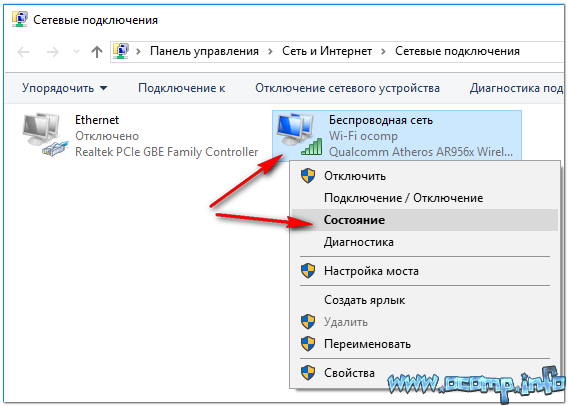
Состояние сети // Windows 10
В открывшемся окне вы увидите скорость подключения — в моем примере она составила 72,2 Мбит\с. Т.е. в лучшем случае можно рассчитывать примерно на 7-8 Мбайт\с реальной скорости, с которой можно будет скачивать файлы.
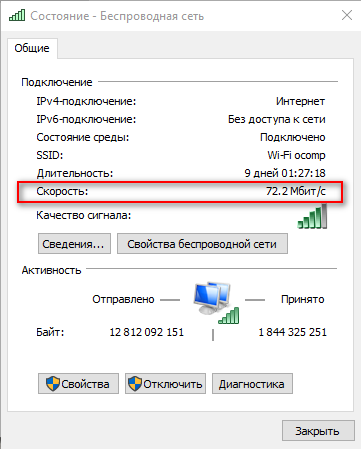
72.2 Мбит\с — скорость подключения
Важно! Что сделать перед проверкой и тестами?
Чтобы показания теста были объективными и более точными, рекомендуется сделать следующее:
- Загрузить все качающиеся файлы в данный момент (либо поставить на паузу скачивание) ;
- Приостановить обновление антивирусов, программ, в том числе и Windows;
- Также рекомендуется закрыть все программы, сильно нагружающие сеть, процессор. Узнать о таком софте можно через 📌диспетчер задач — чтобы его вызвать нажмите Ctrl+Shift+Esc . Далее отсортируйте список процессов в зависимости от нагрузки на сеть (процессор). Например, на крине ниже показано, что uTorrent скачивает в данный момент данные, и может повлиять сильно на результаты теста! Рекомендуется закрыть такое приложение.
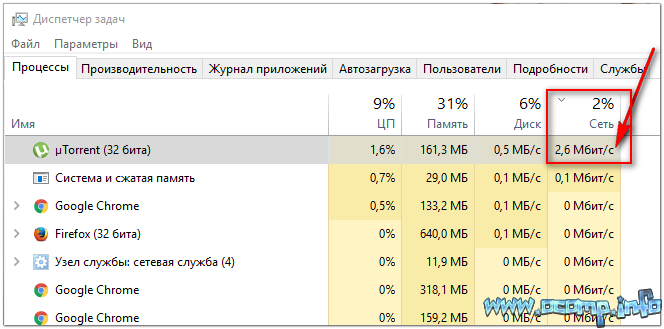
Загрузка сети uTorrent
Собственно, теперь можно приступить к главному — проверке!
►Онлайн-тесты для проверки скорости
📌 Важно! Для нормальной работы нижеприведенных сервисов у вас должен быть установлен Adobe Flash Player. Если он у вас устарел (или не работает) — рекомендую обновить.
*
Наверное, один из самых знаменитых сайтов для тестирования скорости работы интернета. Русскоязычный, простой и быстрый. Все что нужно — нажать одну кнопку «Тестировать» .
Для работы сервиса нужен плагин в браузере — Adobe Flash Player (обычно устанавливается автоматически, если нет — см. ссылку выше).
Представленные результаты: Ping 3 ms; Скачать 30,35 Mbps; Загрузить 34,68 Mbps.
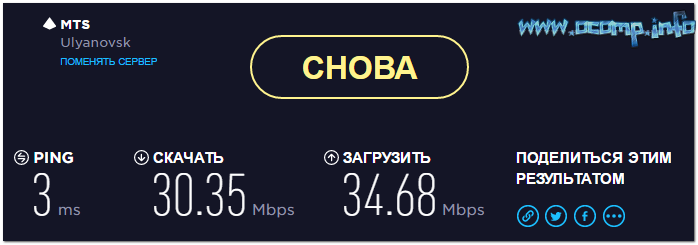
Результаты в beta.speedtest.net/ru
Простой, русский, быстрый сервис для тестирования скорости работы интернета: проверяется входящая и исходящая скорости. Кстати, результатами теста можно поделиться, для этого на сайте (после теста) формируется спец. ссылка.
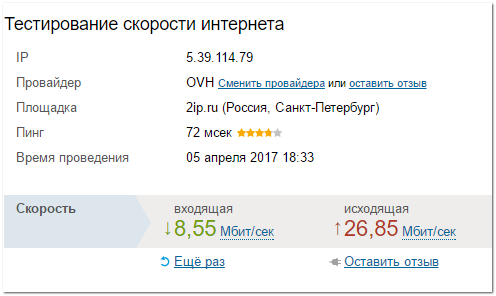
Проверка на сайте 2IP.ru
Сайт: http://www.speed.io/
Хороший добротный сервис, который за минуту проверит и даст объективную оценку скорости вашей сети. В дополнение так же будет проверен пинг. Для начала тестирования — нужно нажать всего лишь одну кнопку «Start Speed Test» . В браузере должен быть установлен плагин от Adobe Flash.
Результаты представляются в виде удобной небольшой таблички (как на рис. ниже).
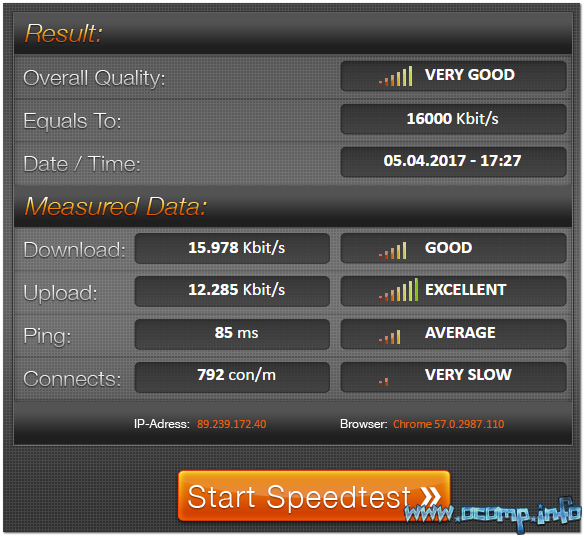
Результаты от сервиса speed.io
Очень лаконичный сервис для проверки интернета, совсем ничего лишнего: всего одна кнопка для начала теста (ни рекламы, ни ссылок, ни рекомендаций) .
Пример результатов теста приведен ниже, в них так же нет ничего лишнего. Кстати, имеется ссылка для того, чтобы поделиться результатами теста с другими пользователями в сети.
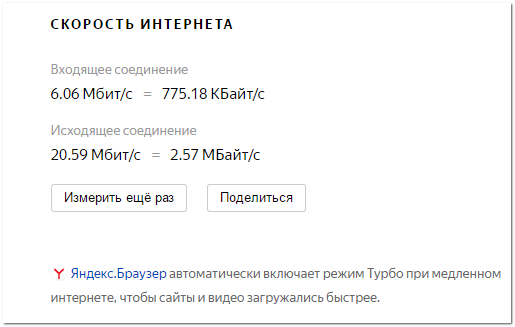
Скорость интернета // результаты проверки на сайте Яндекса
Проверка соответствия скорости интернета от компании WELLINK. Для начала теста: нужно ввести заявленную скорость своего подключения (которую вам обещал провайдер), и нажать всего одну кнопку «WiTest» .
Время теста — одна минута. После проведенной проверки, вы узнаете скорость загрузки и отдачи (см. пример результатов проверки ниже) .
Проверка скорости интернета у Wellink
►Проверка с помощью торрент-программ
Так же объективную скорость скачивания (загрузки) можно с помощью 📌торрент-программ (например, того же uTorrent) .
Для объективного замера нужно:
- закрыть все посторонние программы, загружающие вашу сеть (о них можно узнать из диспетчера задач );
- выбрать и поставить на загрузку какой-нибудь популярный файл (желательно, размером в несколько гигабайт) , который раздают несколько тысяч сидов (чем больше, тем лучше);
- когда файл будет загружен, выберите его (см. стрелки 1, 2 на скрине ниже) , далее откройте вкладку «Информация» и посмотрите среднюю скорость приема . В принципе, это есть объективная скорость загрузки.
- Кстати, так же скорость можно смотреть в режиме-онлайн, когда происходит загрузка файла (см. прямоугольник-4 на скриншоте ниже 👇) .
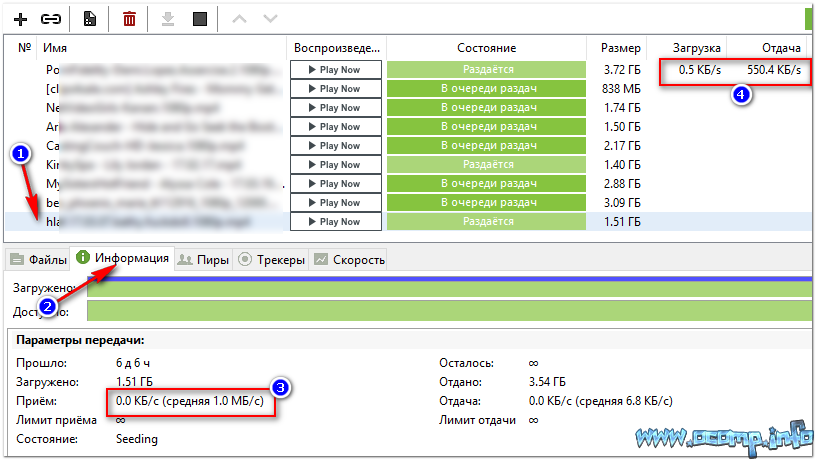
uTorrent — скорость загрузки
Правда, таким способом нельзя узнать свой пинг, а также не проверишь и не получишь объективную скорость отдачи (исходящую).