Программное обеспечение
В период июньских праздников подразделения группы компаний 1C-MSSOFT.RU работают в следующем режиме:
- 10 июня — работаем в обычном режиме;
- 11-13 июня — выходные дни;
- с 14 июня — работаем в обычном режиме.
Очередная привычная нам программа ушла с российского рынка. На этот раз – любимый многими Teamviewer. Чем можно его заменить?
Очередная привычная нам программа ушла с российского рынка. На этот раз – любимый многими Teamviewer. Чем можно его заменить?

Word 2019

снят с продаж
Похожие товары
Системные требования: Word 2019
Компьютер и процессор
Windows: двухъядерный процессор с частотой не менее 1,6 ГГц. Для использования Skype для бизнеса рекомендуется не менее 2 ГГц.
macOS: процессор Intel
Память
Windows: 4 ГБ ОЗУ; 2 ГБ ОЗУ (для 32-разрядной версии)
Жесткий диск
Windows: 4 ГБ свободного места на диске
macOS: 10 ГБ свободного места на диске формата HFS+ (Mac OS Extended) или APFS
Дисплей
Windows: разрешение экрана 1280 × 768 (32-разрядной ОС требуется аппаратное ускорение для поддержки разрешения 4K и выше)
macOS: разрешение экрана 1280 × 800
Графическая подсистема
Windows: для аппаратного ускорения требуется DirectX 9 или более поздней версии с WDDM 2.0 или выше для Windows 10 (либо WDDM 1.3 или выше для Windows 10 Fall Creators Update). Для использования Skype для бизнеса требуется DirectX 9 или более поздней версии, 128 МБ видеопамяти и формат с поддержкой глубины цвета 32 бита на пиксель.
macOS: требования к графической подсистеме отсутствуют
Операционная система
Windows: Windows 10 SAC, Windows Server 2019 или Windows 10 с долгосрочным обслуживанием 2019
Office для Mac поддерживается тремя последними версиями macOS. По мере выпуска новых основных версий macOS Майкрософт прекращает поддержку для самой старой версии и продолжает поддержку для последней и двух предыдущих версий macOS. В предыдущих версиях операционных систем могут поддерживаться не все функции и возможности продуктов. Для оптимальной работы используйте последние версии указанных выше операционных систем.
Браузер
Последняя версия Microsoft Edge, Internet Explorer, Safari, Chrome или Firefox.
Версия .NET
Windows: для некоторых компонентов может потребоваться установить .NET 3.5 или 4.6.
О производителе
Основанная в 1975 году, корпорация Microsoft является мировым лидером в производстве программного обеспечения, предоставлении услуг и разработке интернет-технологий для персональных компьютеров и серверов.
Корпорация Microsoft разрабатывает и выпускает широкий спектр программных продуктов. В их число входят настольные и сетевые операционные системы, серверные приложения для клиент-серверных сред, настольные бизнес-приложения и офисные приложения для пользователей, интерактивные программы и игры, средства для работы в сети интернет и инструменты разработки.
Microsoft Word 2019
Microsoft Word 2019 — новая версия наиболее востребованного и популярного среди обладателей компьютеров на базе ОС Windows текстового редактора от гиганта IT-индустрии, всемирной известной корпорации из Редмонда. В свежем релизе профессионального офисного инструмента разработчики привнесли солидное количество изменений: добавили новый функционал, обновили визуальную часть, исправили обнаруженные недоработки ранее выпущенного пакета Microsoft Word 2016-го года. Как и ранее, приложение выпускается как в форме составного компонента расширенного пакета приложений Microsoft Office, так и в виде дискретного, stand-alone дистрибутива, включающего в себя исключительно программу Word 2019. Поэтому вы можете бесплатно установить и работать индивидуально с текстовым редактором Word 2019 на своем компьютере, либо скачать полный офисный, многофункциональный пакет, в который также входят Excel, PowerPoint, Outlook и несколько дополнительных приложений.
Приложение Word 2019 содержит все средства, необходимые для редактирования документов, создания шаблонов новых текстовых документов с графическими изображениями, списками и готовым макетом структуры файла, проверки орфографических, синтаксических и пунктуационных ошибок, форматирования документа согласно ГОСТу либо корпоративным требованиям, печати документов и прочих задач. В актуальном релизе текстового редактора документов разработчики внедрили преимущественно все те опции, над которыми велась работа на протяжении последних трех лет для облачной службы Office 365. По сути, авторы лишь перенесли новые функции из своего расширенного сервиса для корпоративных клиентов в штатном режиме. Также была решена проблема с лицензированием патентов, в результате чего мы видим схожие функциональные возможности в Office 365 и Microsoft Word 2019.
Что нового в Microsoft Word 2019:
- обновленный интерфейс
- полная кастомизация ленты инструментов, расширенная настройка ленты команд и вкладок
- улучшенный переводчик
- идентификация силы нажатия и угла наклона стилуса
- новый режим фокуса (или концентрации), который позволяет поместить изучаемый пользователем контент по центру и впереди
- ассистент для людей с ограниченными возможностями
- новые обучающие инструменты, такие как трекинг межбуквенных пробелов и чтение вслух
- новая черная тема для работы в ночное время суток для экономии заряда батареи ноутбука. Также программисты из США позаботились о сохранении вашего зрения, в результате чего цветовая гамма позволяет сфокусировать взгляд на наиболее важных элементах интерфейса, что совершенно не напрягает глаза даже при долгосрочной работе
- функции преобразования текста в речь. Теперь голосовой помощник Cortana помогает вам воспроизвести текстовое наполнение сайта или книги в аудио-форме, что особенно критично для людей, которые гораздо лучше воспринимают информацию на слух.
Русская версия мультифункционального текстового редактора Word 2019 доступна для бесплатной загрузки у нас на сайте. Перед установкой пакета рекомендуем ознакомиться с системными требованиями, приведенными выше.
Системные требования Word 2019
Для установки Word 2019 вам понадобится компьютер со следующими характеристиками:
Какой максимальный размер может быть у файла Word
Чем больше вы пишете, тем больше ваш файл — но насколько большим может быть документ Microsoft Word? Это зависит от составляющих документа. Текст, видео и изображения имеют решающее значение, когда дело доходит до размера документа Word.
Максимальный размер файла документа Word также зависит от формата файла. Более новые версии Word используют формат DOCX, в то время как более старые версии используют DOC.
Максимальный размер файла для документов Microsoft Word
Максимальный размер файла для документов Microsoft Word, содержащих только текст, составляет 32 МБ. Это верно для документов, созданных в Microsoft Word 2007 и более поздних версиях.
Это много места для текста, но не так много для видео или изображений.
Если вы добавите изображения или видео в документ, максимальный размер, который может иметь файл, увеличится до гораздо более просторных 512 МБ — по крайней мере, теоретически. Это абсолютный максимальный размер, но мы рекомендуем соблюдать осторожность, если ваши файлы Word начинают приближаться к этому размеру.
Документы Word размером в половину гигабайта будут чрезвычайно сложными для работы, особенно если большая часть файла содержит изображения или видео. Однако многое зависит от ваших системных ресурсов и от того, способен ли ваш компьютер работать с такими большими файлами.
Это также зависит от самого Word. Хотя программа обычно стабильно для общего использования, может оказаться, что при работе с файлами значительно большего размера, чем обычно, Word не так стабилен и проворен.
То же самое верно, когда вы открываете файл, размер которого больше обычного.
Как проверить размер файла
Если вы хотите проверить размер документа Microsoft Word, вы можете сделать это в Word или проводнике Windows.
Чтобы быстро проверить размер файла в Word, нажмите Файл → Свединя. Это меню включает в себя различную информацию о вашем документе, включая авторов, текущее количество слов и историю файлов.
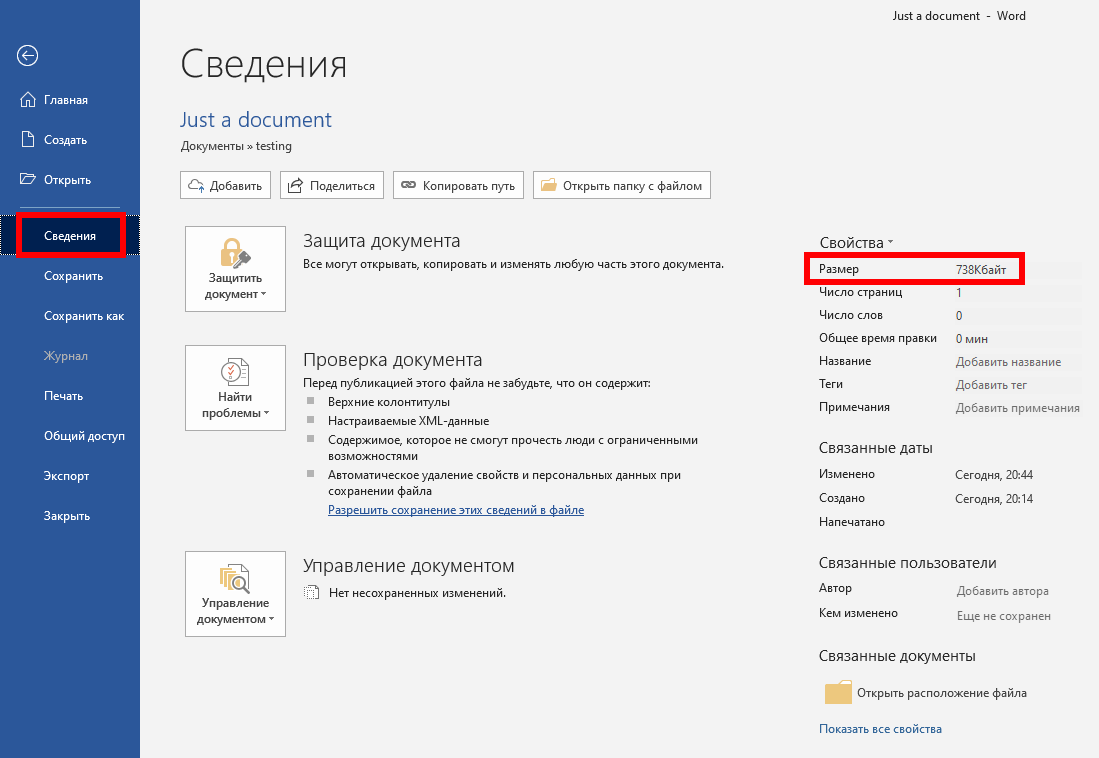
В правой части меню вы видите раздел «Свойства». Это включает в себя статистику документа, начиная с размера файла документа в верхней части.
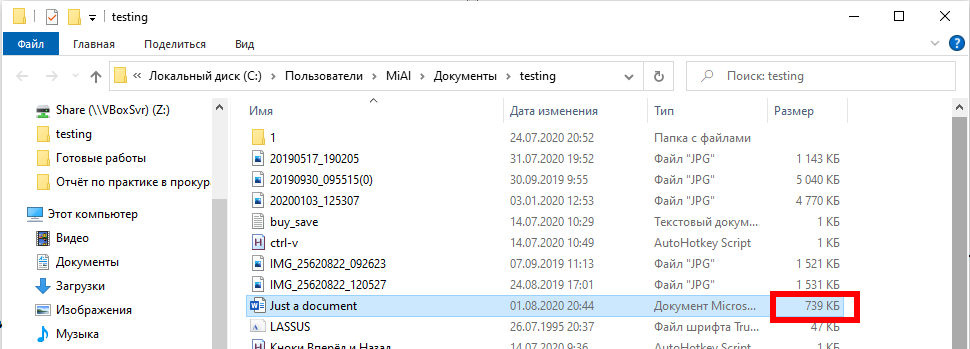
Вы также можете открыть папку, содержащую ваш документ Word в проводнике и посмотрите столбец Размер.
Как уменьшить размер файла документов Word
Есть несколько способов уменьшить размер документа Word. Это может быть полезно, если с вашим файлом стало трудно работать, и особенно если Word вылетает, когда вы находитесь в нем.
Конвертируйте из DOC в DOCX
Формат DOC — это старый формат Word, на смену которому пришёл DOCX.
Современные версии Word может работать с обоими форматами, но файлы в формате DOCX занимают меньше места.
Если вы преобразуете старые документы в новый формат DOCX, вы также должны увидеть улучшения в размере. Файлы DOCX автоматически сжимают любой дополнительный контент, например изображения.
Чтобы преобразовать документ, откройте его в Word, а затем нажмите «Файл» → «Сведения» → «Преобразовать».

Сжимайте изображения в документе
Если в вашем документе Word есть несжатые файлы, вы можете сжать их все сразу. Для этого нажмите Файл → Сохранить как.
В диалоговом окне «Сохранить как» выберите Сервис → Сжать рисунки.
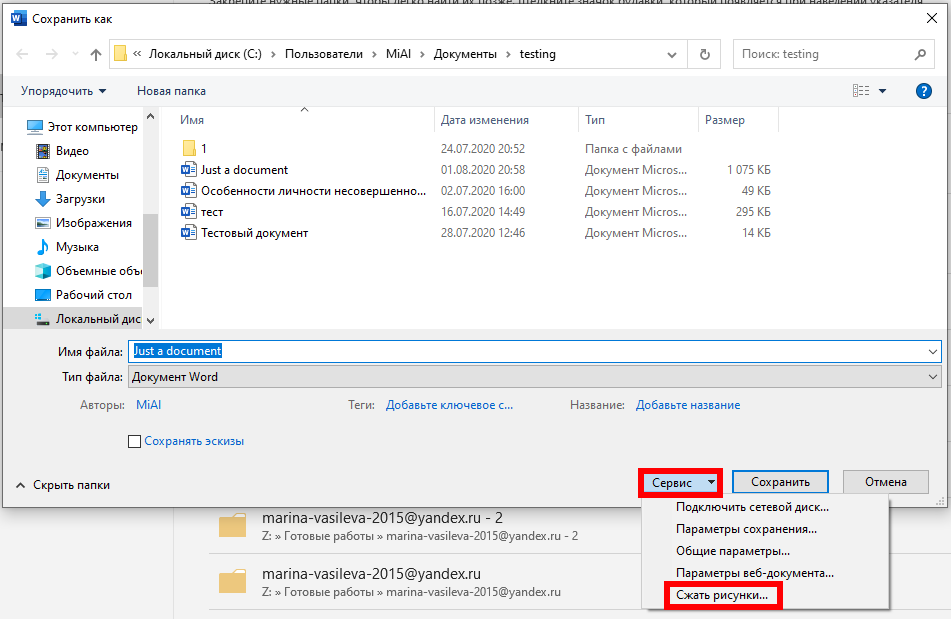
Отсюда выберите качество изображения, которое вы хотите использовать для любых изображений в вашем документе Word.

Для наименьшего возможного размера файла (но наихудшего возможного качества) выберите «Электронная почта (96 пикселей на дюйм)», нажмите «ОК», а затем «Сохранить».
Это автоматически сожмёт все изображения до минимального размера. Вы можете выбрать один из других вариантов сжатия, но это приведёт к увеличению размера документа Word.