Где скачать Kali Linux. В чём различие версий Kali Linux
Kali Linux вызывает сложности у начинающих пользователей Linux. Причём эти сложности начинают возникать на этапе скачивания дистрибутива — что вполне понятно, официальных страниц скачивания — 5, на странице с основными версиями предложено более 10 вариантов.
Разберёмся в этих дебрях версий Kali Linux.
Скачать оригинальную Kali Linux на официальном сайте вы можете здесь: kali.org/downloads
Там вас встретит вот такая таблица:
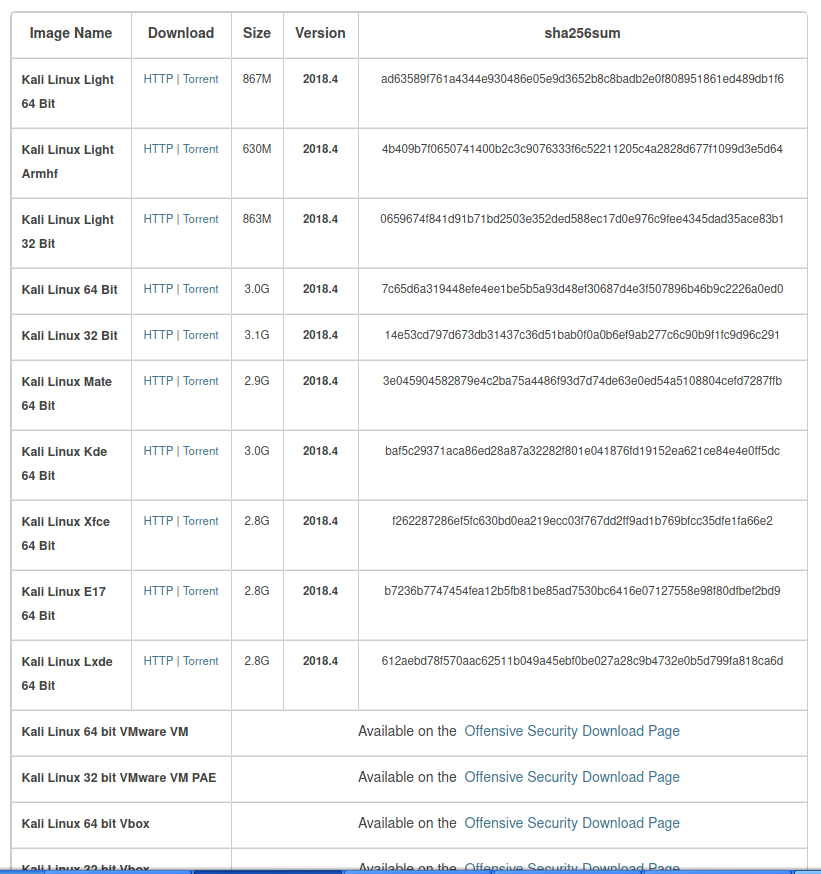
Сразу уясним, что версии различаются битностью 64 Bit и 32 Bit — выберите в соответствии с вашим процессором.
Ссылки на скачивания тоже двух видов: HTTP — это обычная ссылка на загрузочный ISO образ, и Torrent — это ссылка на торрент файл, с помощью которого вы уже сможете скачать ISO образ.
В чём различие версий Kali Linux
А теперь разберёмся, в чём отличие версий. Почти все они (кроме Light) различаются окружением рабочего стола. Чтобы вы могли примерно представлять себе «атмосферу» в дистрибутиве, вот скриншоты всех версий Kali Linux.
GNOME 3

Это основное («классическое», дефолтное) окружение рабочего стола. На сайте эти образы называются просто Kali Linux — без указания на рабочий стол.
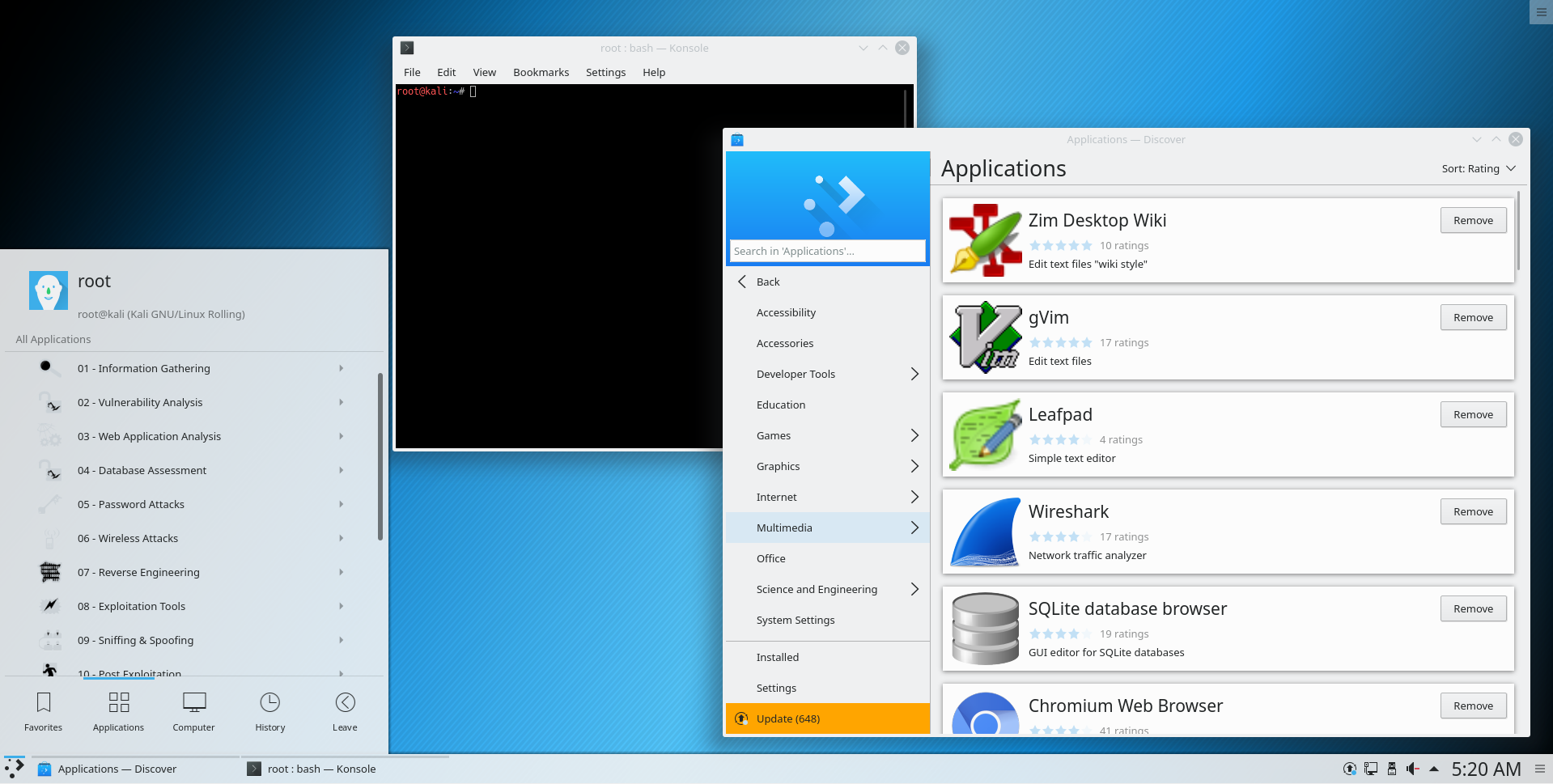
Это окружение даём простор для настройки и разных пользовательских виджетов и плагинов.

Mate — это, фактически, актуальный GNOME 2. Переход на GNOME 3 принёс слишком кардинальные изменения, которые не все приняли. Например, лично мне до сих пор не нравится GNOME 3. Кстати, ещё GNOME 3 используется в Ubuntu.
Так вот, разработчики, которые были не согласны с концепцией GNOME 3, сделали форк GNOME 2 и назвали его Mate. Данное окружение по-прежнему поддерживается в актуальном состоянии, оно имеет классический и, возможно, немного устаревший вид.
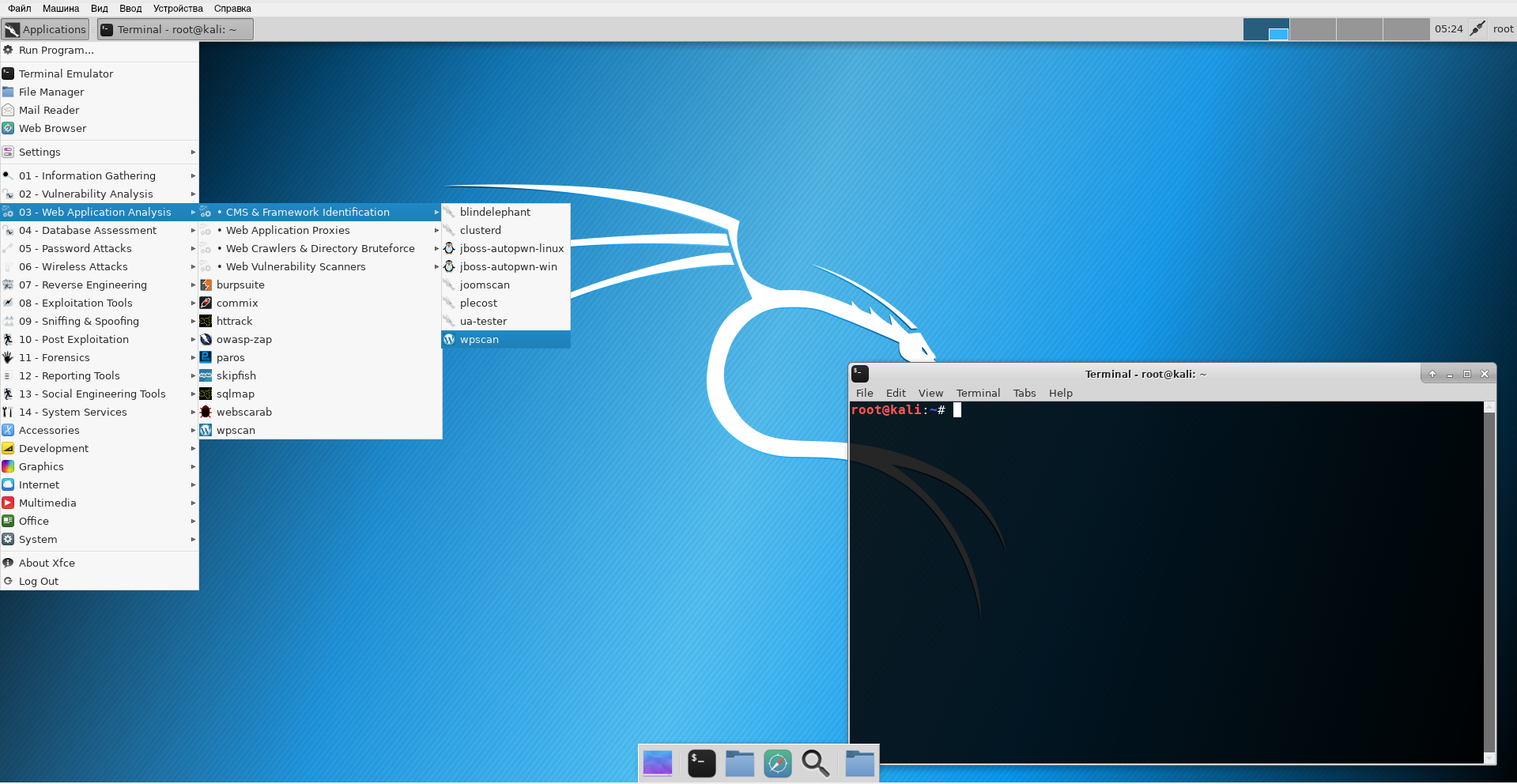
Это, а также следующие два являются лёгкими окружениями — они не требовательны к ресурсам и рекомендуются для маломощных (устаревших) компьютеров.
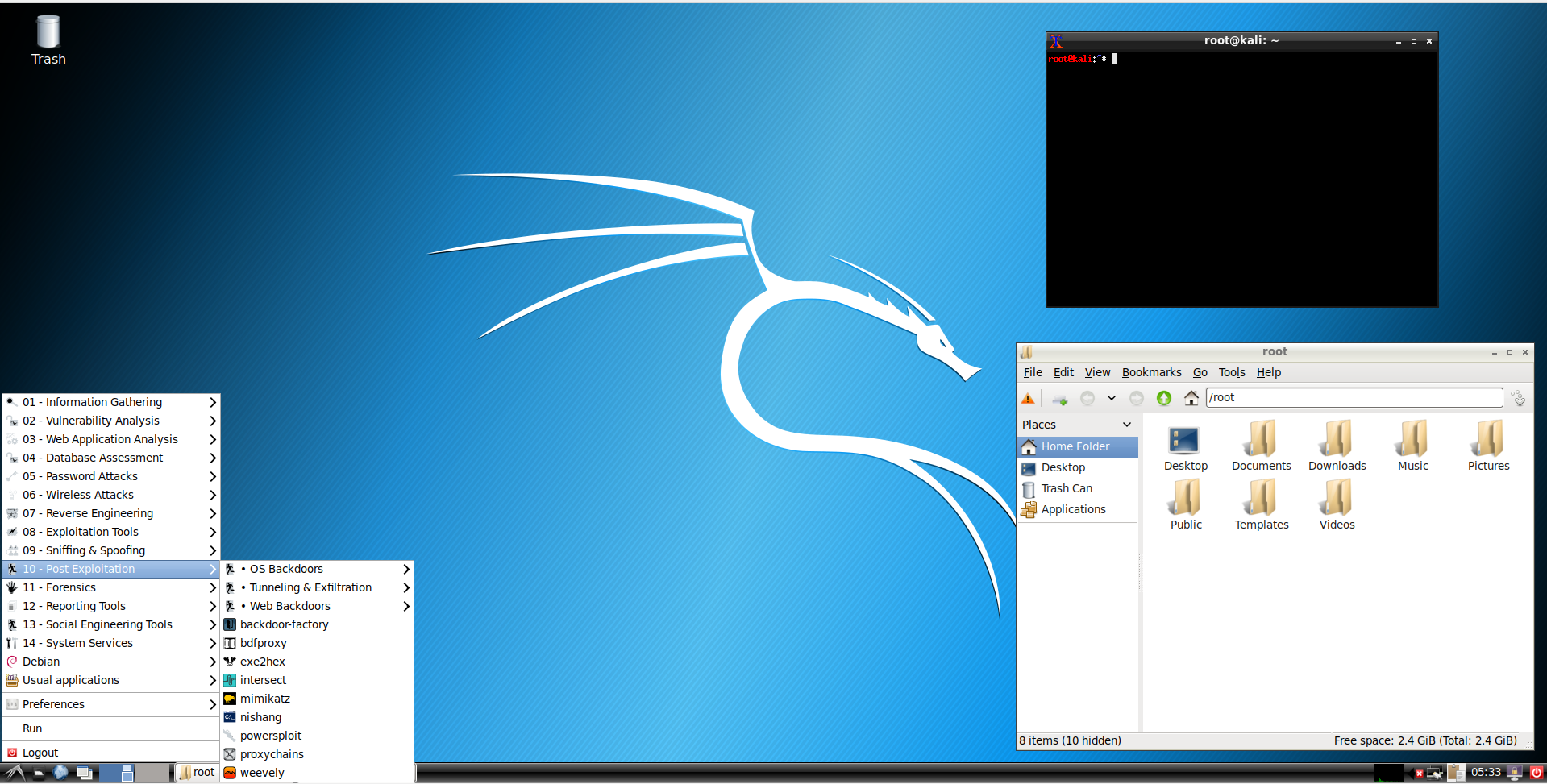

При беглом ощущении (загрузился только чтобы сделать скриншот) — это окружение рабочего стола показалось очень симпатичным.
Light

Этот вариант поставляется с рабочим столом Xfce, его отличие в том, что он содержит только операционную систему буквально с несколькими инструментами. Этот вариант может стать хорошей отправной точкой для создания собственного дистрибутива, в который вы установите только нужные вам инструменты. Благодаря этому система будет занимать меньше места, быстрее обновляться и потреблять меньше трафика при обновлении.
Если вы спросите моё мнение, какое же окружение рабочего стола лучше, то я отвечу, лучшим окружением рабочего стола является Cinnamon.
А, кстати, где Cinnamon?
Разработчики Cinnamon сделали так, что для пользователя root в этом окружении имеются некоторые ограничения. По сути, для перехода на Cinnamon нужно также создать обычного пользователя и работать под ним.
Все подробности, как это сделать, описаны здесь (на самом деле, всё довольно просто).
Новое окружение рабочего стола без переустановки Kali Linux
Вам не нужно переустанавливать систему или даже скачивать разные образы, если вы хотите попробовать или перейти на другое окружение рабочего стола. Вы можете установить два или вообще все варианты на одну систему и менять ваш рабочий стол хоть каждый день. Как это сделать написано здесь (смотрите восьмой пункт).
Еженедельные образы Kali Linux
Переходим ко втором официальному источнику, где можно скачать Kali Linux.
На этой странице http://cdimage.kali.org/kali-weekly/ размещаются автоматически собранные еженедельные образы. Они также различаются окружением рабочего стола. Они содержат более свежее программное обеспечение — то есть вы можете получить более свежую Live систему, а также после установки придётся меньше обновлять пакетов.
Эти релизы называют неофициальными, непротестированными — то есть что-то может не работать.
Образы для виртуальных машин
На отдельной странице (она уже третья по счёту) вы можете скачать образы Kali Linux для виртуальной машины VMware или VirtualBox: https://www.offensive-security.com/kali-linux-vm-vmware-virtualbox-image-download/
На самом деле, в виртуальную машину можно установить Kali Linux с обычного ISO образа. Данный же вариант предназначен для ускорения этого за счёт пропуска этапа установки.
Размер образов кажется слишком маленьким — возможно, там Light версия — я не тестировал, я предпочитаю обычную установку с ISO.
HackWare.ru
Этичный хакинг и тестирование на проникновение, информационная безопасность
Установка Kali Linux на флешку или на внешний диск как полноценную ОС
Оглавление
Внимание: настоятельно рекомендуется изучить статью « Linux на флешке: установка и другие подсказки по использованию Linux на USB носителях », в ней собрано решение множества проблем, которые могут возникнуть при установке и последующем использовании Linux на внешних дисках.
Если вам хочется иметь портативную флэшку или внешний жёсткий диск с Kali Linux, то имеется, как минимум, два варианта:
- установить систему на флэшку
- создать флэшку сpersistent(постоянным хранилищем)
Первый вариант похож на обычную установку операционной системы. Но поскольку мы будем устанавливать на флэшку, то получаем портативность – возможность загрузиться на любом компьютере с USB входом. Все изменения, сделанные в системе, сохраняются после перезагрузки. В целом, работа мало чем отличается от работы с обычным компьютером.
Второй вариант заключается в создании Live системы на USB носителе (той же самой флэшке). Но поскольку Live система не способна сохранять изменения (пользовательские файлы, настройки системы), для неё дополнительно создаётся ещё один раздел, на который сохраняются файлы и сделанные настройки. Т.е., казалось бы, получается примерно как в первом варианте – имеется система, которая «помнит» сделанные изменения после перезапуска. На самом деле, есть некоторые нюансы.
Live система с persistent сама по себе занимает меньше места – столько же, сколько скаченный ISO образ – т.е. обычно до четырёх гигабайт. Операционная система, установленная обычным образом, занимает около 13-15 гигабайт. Зато установленная обычным образом система быстрее загружается, поскольку в Live используется сжатие. Live система с persistent может столкнуться с проблемой, когда новое ядро (которое возможно обновить), будет несовместимо со старым загрузчиком (который является частью Live образа и не обновляется).
В целом, оба способа заслуживают право на существование, и они оба будут рассмотрены на страницах HackWare.ru. В этой инструкции будет показано, как создать флэшку с установленной Kali Linux. Будет описан подробный порядок действий, позволяющий избежать некоторых проблем, которые могут возникнуть при установке системы на USB носитель или при загрузке с USB флэшки или внешнего диска.
Особенности установки Kali Linux на карту памяти
Установка на USB флэшку похожа на установку на внутренний диск. Но чтобы случайным образом не повредить основную систему компьютера, жёсткие диски компьютера или загрузчик основной системы, я предлагаю сделать установку Kali Linux на USB флэшку в виртуальном компьютере. После окончания этой установки вы сможете в вашем реальном компьютере загрузиться с этой флэшки. В качестве виртуального компьютера я использую VirtualBox.
На странице загрузки Kali Linux доступна два образа:
- Installer — установочный
- Live — ISO с которого можно загрузиться и работать. С этого образа также можно выполнить установку
В моём методе для очистки флешки нужен Live образа. Но при установке с Live, нет возможности выбрать какие компоненты установить. К тому же, установка выполняется по сети. В общем, нам нужно сразу два образа: Installer (для установки) и Live для очистки флешки.
Я исхожу из того, что VirtualBox у вас уже установлен, или вы сами знаете, как его установить.
В VirtualBox создайте новый виртуальный компьютер. Самый обычный виртуальный компьютер для Linux. Единственное отличие – у него не должно быть (виртуального) жёсткого диска. Если у вас затруднение с созданием виртуальной машины в VirtualBox, либо возникнут затруднения по другим вопросам, связанным с VirtualBox, то обратитесь к инструкции «Как установить Kali Linux (пошаговая инструкция)», там это подробно расписано и проиллюстрировано скриншотами.
Когда в процессе создания нового виртуального компьютера дойдёте до окна Жёсткий диск, то выберите «Не подключать виртуальный жёсткий диск»:

После создания виртуальной машины в её настройках, поставьте галочку «Включить EFI (только специальные ОС)»:

USB флэшка для Kali Linux
Для Kali Linux, а также для любого современного дистрибутива Linux я рекомендую карты памяти объёмом более 16 гигабайт. Т.е. это 32 гигабайта или больше. Чем выше скорость – тем лучше. Флэшки плохо подходят для нескольких одновременных операций чтения/записи, а операционные системы работают именно в таком режиме. Даже с хорошей картой памяти ваша система будет работать заметно медленнее настольной, она может «лагать», «тормозить». С плохой (медленной) картой памятью работа может стать затруднительной, некомфортной.
Сколько живут USB флэшки с установленной операционной системой
Я из тех, кто не щадит свои медиа носители. На мои карты памяти в телефоне я скачиваю торренты, на свои USB флэшки я устанавливаю операционные системы, интенсивно их использую, часто делаю и восстанавливаю полные резервные копии. У меня не сломалось ни одной карты памяти/USB от интенсивного использования. Честно говоря, я считаю мифом рассказы, что карты памяти могут испортиться из-за частого использования. Возможно мне просто везёт. Я хочу сказать, что USB флэшки (по крайней мере некоторые) способны годами «жить» и использоваться с установленной на них операционными системами.
Очистка USB карты памяти для установки операционной системы
Когда виртуальная машина создана, запустите её. В качестве ISO рекомендуются официальные выпуски (а не еженедельные автоматические сборки). При попытке использовать еженедельные сборки у меня появлялись ошибки, связанные с невозможностью загрузить модули ядра, и установка завершалась неудачей.
Перед началом установки я рекомендую полностью стереть данные с флэшки (удалить GPT), поскольку в противном случае у меня иногда возникали ошибки с проблемой записи на диск.

Это мы сделаем силами Live системы, загрузившись со скаченного ISO.
Теперь если создать виртуальную машину без диска, то она не будет предлагать выбрать ISO образ для загрузки. Поэтому при включении виртуальной машины перейдите в Меню → «Устройства» → «Оптические диски» и выберите Live образ.

Перезагрузите виртуальную машину, чтобы началась загрузка с ISO образа. Загрузите Live system.


Вы можете посмотреть список дисков, но поскольку каких-либо других носителей (жёстких дисков), там нет, то вы увидите только флэшку под именем /dev/sda:

Для удаления GPT с диска, если она там есть, выполните:

В моём случае обнаружены сразу две таблицы разделов и система спрашивает, какую выбрать — выберите любую (у вас это может отсутствовать).
Для перехода в экспертный режим там введите
Затем для удаления GPT введите
Дважды согласитесь, чтобы полностью очистить диск.

Теперь наша флэшка очищена, не вынимая её перейдите в Меню → «Устройства» → «Оптические диски» и выберите Installer образ, перезагрузите виртуальную систему.
Инструкция по установке Kali Linux на USB карту памяти
Каких-либо отличий от установки операционной системы нет – всё достаточно стандартно, выбор языка, имени пользователя и т.к. Если у вас с этим проблемы, то, опять же, обратитесь к заметке «Как установить Kali Linux (пошаговая инструкция)».
Пожалуй, имеется только небольшой нюанс с разделом подкачки. Нам совершенно не нужен раздел подкачки на флэшке – мы будем использовать ресурсы компьютера напрямую, т.е. всю оперативную память – этого должно хватить сполна. Но даже если это не так, от раздела подкачки на флэшке будет только вред, поскольку он будет очень медленным. Чтобы не допустить создание раздела подкачки, то при переходе к «Разметке дисков» выберите пункт «Вручную»:

Даже после удаления таблицы разделов, на флешке во время установки могут быть всё ещё видны старые разделы — удалите их все, чтобы осталось только свободное место.

Выберите флешку. Создайте новую пустую таблицу разделов.

Выберите «СВОБОДНОЕ МЕСТО».

Создайте новый раздел.

Нам нужно два раздела — один требуется для EFI, а второй с нашей системой. Вначале мы создадим раздел для EFI — для него нужно не более 100-200 мегабайт.

Оставьте как есть, то есть раздел должен находиться в начале.

ВАЖНО: Кликните на «Использовать как».

И выберите «системный раздел EFI».

Выберите «Настройка раздела закончена».

Опять выбираем оставшееся «СВОБОДНОЕ МЕСТО».

«Создать новый раздел».

Вы можете использовать оставшееся место целиком. Если у вас большая флешка, то вы можете использовать только часть места, а в оставшуюся пустую область установить другой дистрибутив Linux или отформатировать в FAT32/NTFS и использовать этот раздел для хранения данных, который будет доступен из Linux и из Windows если подключить флешку как обычное хранилище, а не загружаться с неё. Для первого раза можете оставить как есть — то есть использовать всё место целиком. В любом случае, я рекомендую для этого раздела иметь минимум 30 гигабайт.

Здесь тип раздела выбран правильно — «Журналируемая файловая система Ext4». Поэтому сразу переходим к пункту «Настройка раздела закончена».

Выберите «Закончить разметку и записать изменения на диск».

Нам не нужен раздел подкачки, поэтому выбираем «Нет».

Соглашаемся с записей изменений на диск.

Теперь ожидаемся установки базовой системы.
В окне выбора софта для установки можете оставить как есть, но у меня маленькая флешка, поэтому я выбрал только установку 10 самых популярных инструментов (снял галочку с default).

Когда установка закончится (а это может занять больше времени, чем вы ожидали, посколкьу флэшки не такие быстрые как даже обычные жёсткие диски, не говоря об SSD), то отключите виртуальный компьютер. Вы можете перезагрузить ваш реальный компьютер, чтобы загрузиться со свежеустановленной на USB флэшку системы.
Загрузка Kali Linux с флэшки
Если у вас нет UEFI, то при начале загрузки компьютера нажимайте много раз кнопку Delete или Esc (иногда другую — в зависимости от модели материнской платы — это можно узнать у Гугла). В БИОСе, там где «Порядок загрузки» выберите вашу флэшку. Флэшка в этот момент должна быть вставлена в компьютер, иначе БИОС её не увидит. Если флэшка вставлена, но компьютер её не видит, попробуйте вставлять её в разные гнёзда и каждый раз перезагружайтесь и переходите в БИОС.
Если у вас UEFI, то просто так не попадёшь в БИОС. Самый простой способ попасть в БИОС — это ввести в командной строке (от имени администратора):
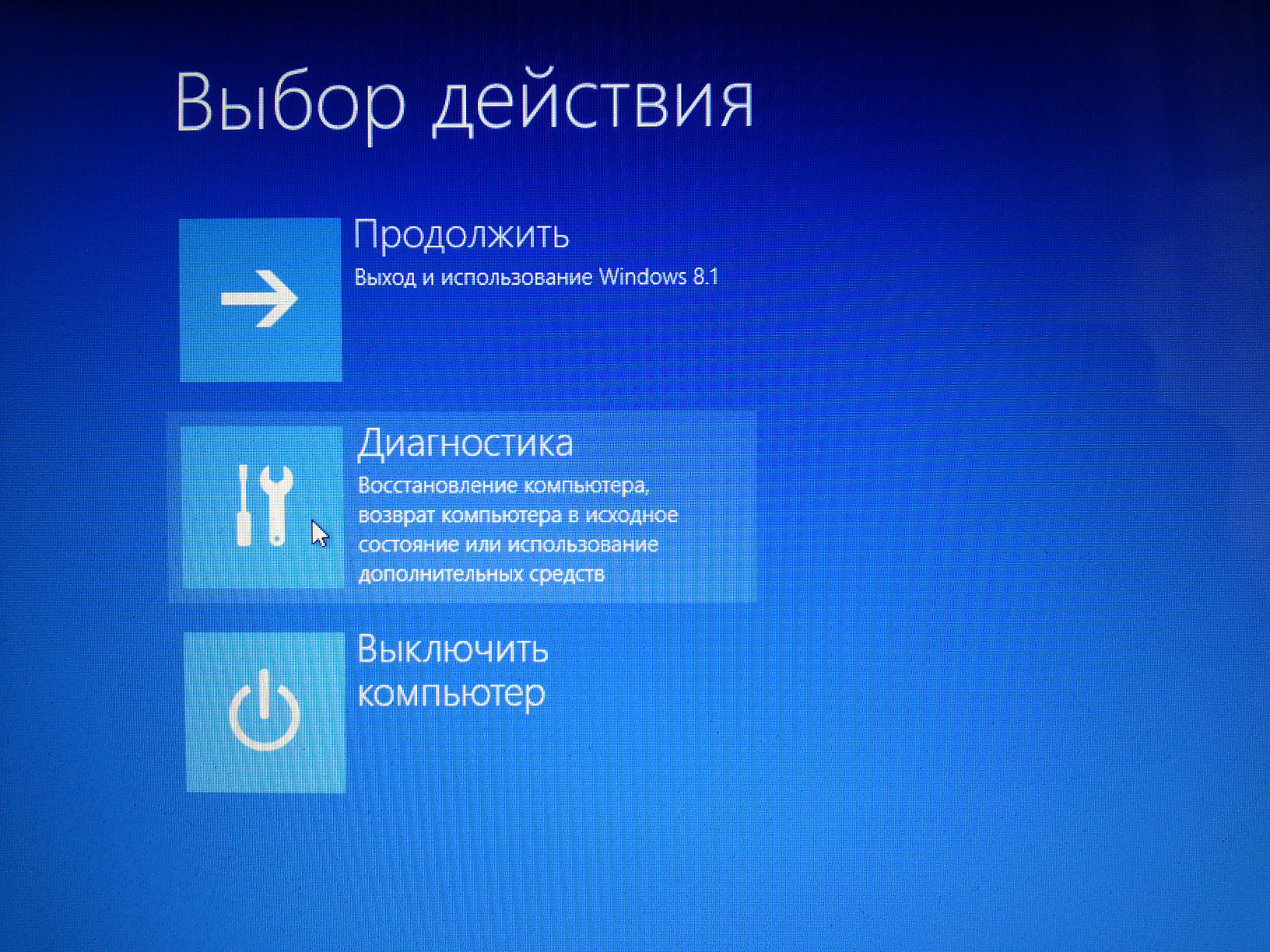
После этого появится сообщение, что компьютер перезагрузится менее чем через одну минуту. После перезагрузки попадаем сюда и выбираем «Диагностика»:
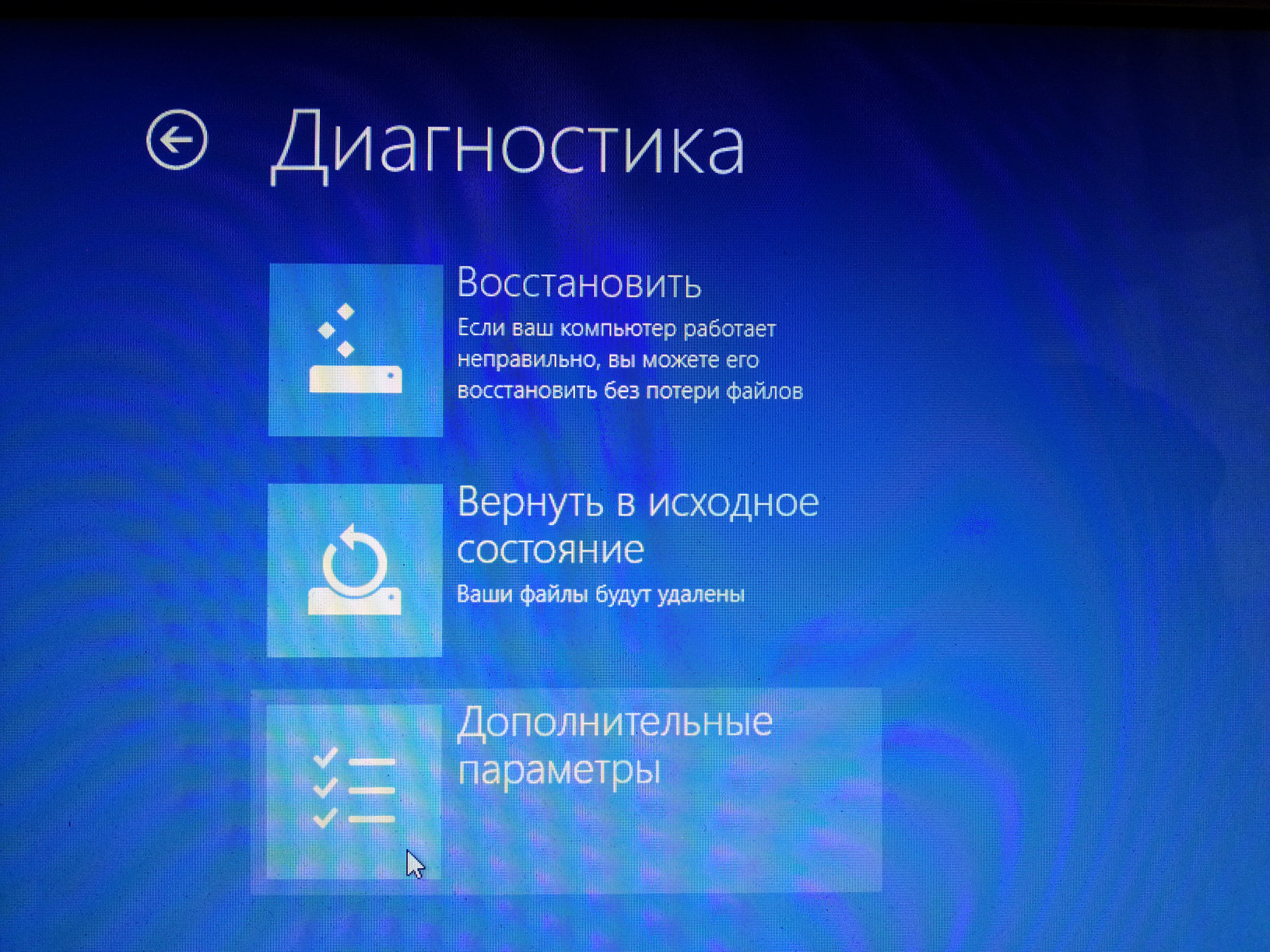
Теперь выбираем «Дополнительные параметры»:
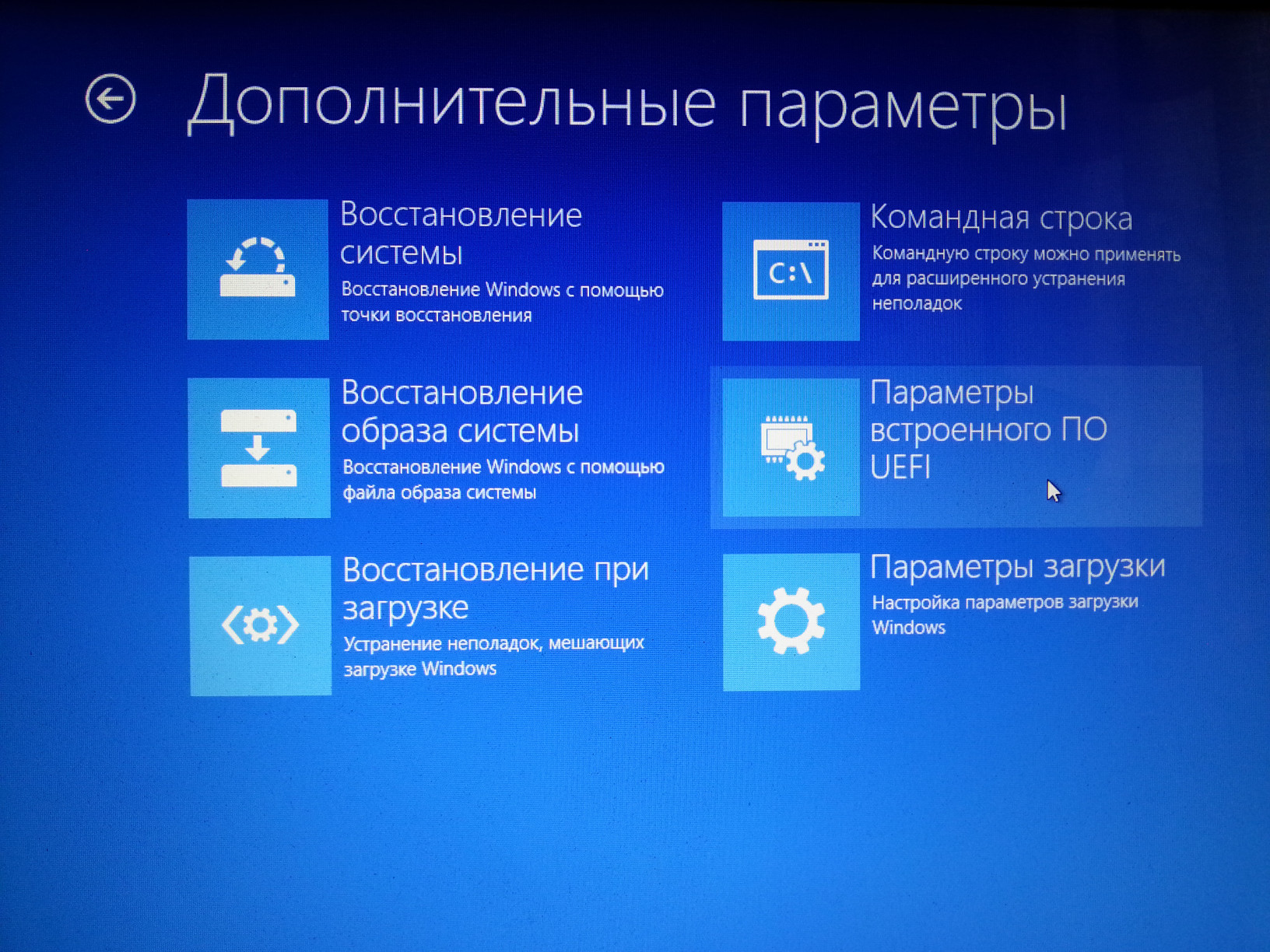
Теперь «Параметры встроенного ПО UEFI»:

У разных производителей разные БИОСы, поэтому у вас может быть по-другому. Но я покажу на пример своего ноута, чтобы была понятна суть. Переходим во вкладку Boot, там выбираем Boot Option Priorities, смотрим какие там есть варианты:
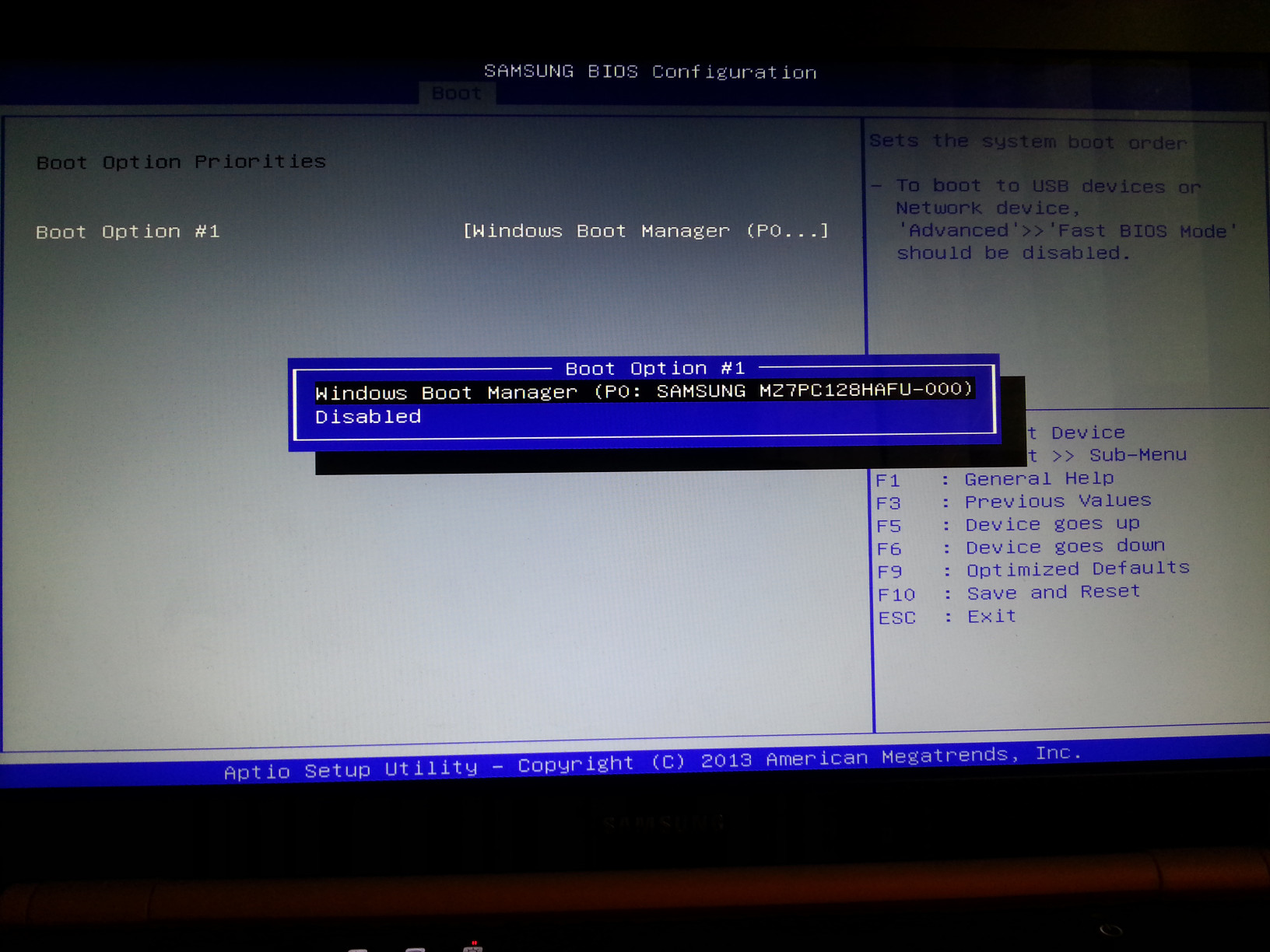
Всего один вариант и точно нет моей флэшки.
Ищем Secure Boot и отключаем (Disable):
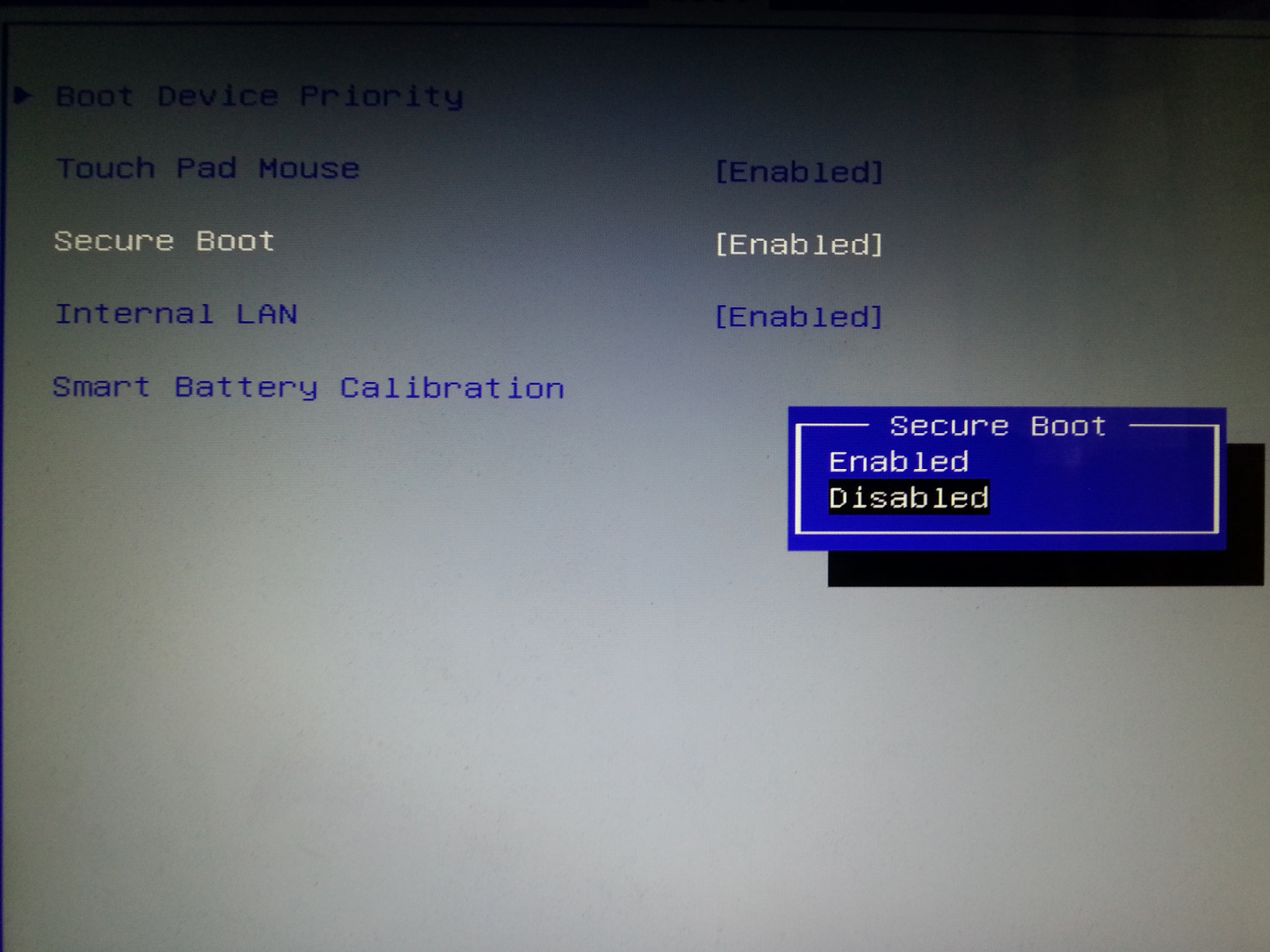
Появляется новый пункт меню OS Mode Selection. В нём выбираем CMS and UEFI OS. Если выбрать только CMS OS, то установленный Windows не будет загружаться.
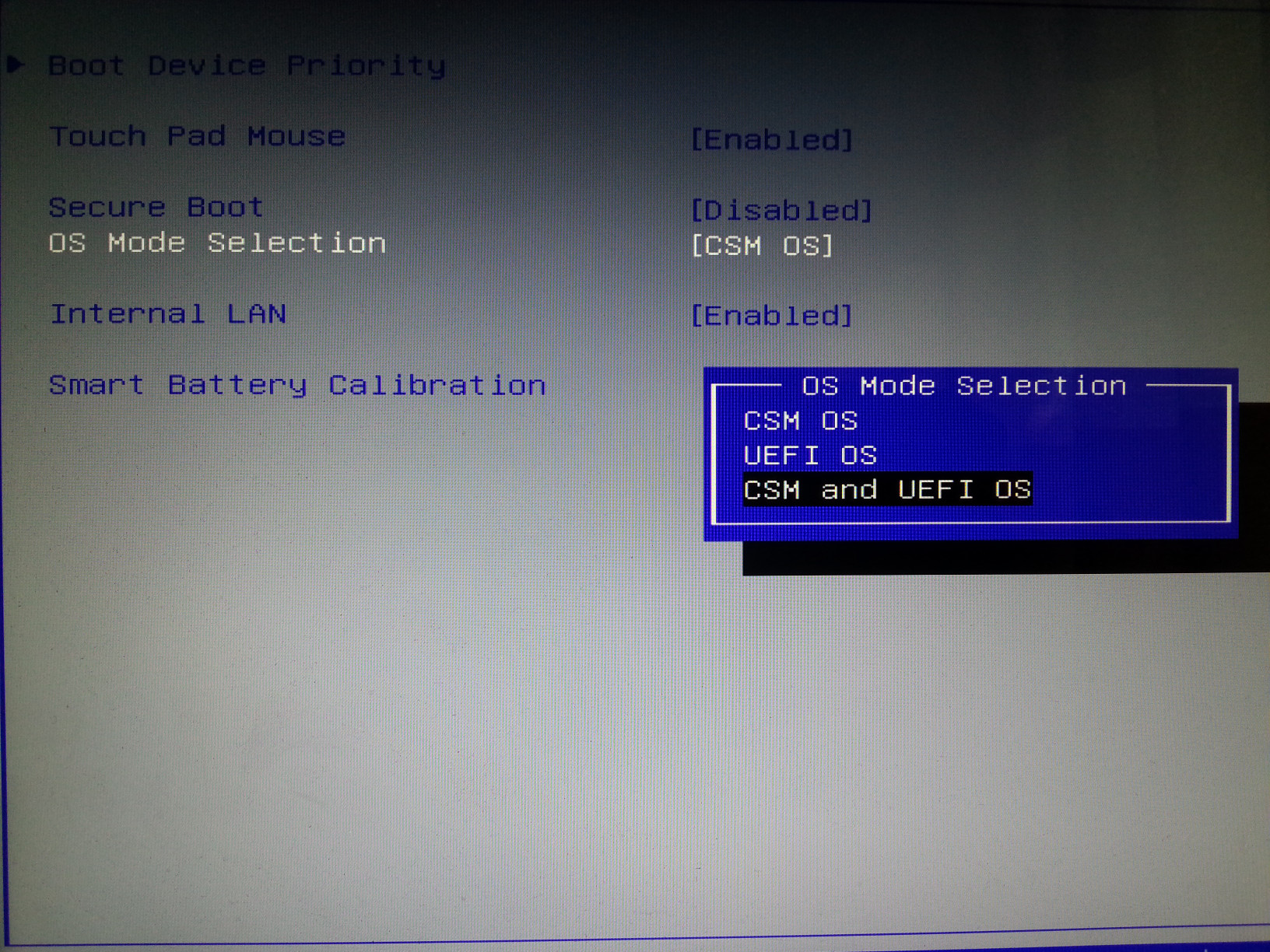
Теперь ищем такой пункт как Fast BIOS Mode и отключаем его (Disable). Это нужно для того, чтобы при загрузке БИОС начал проверять наличие USB устройств:
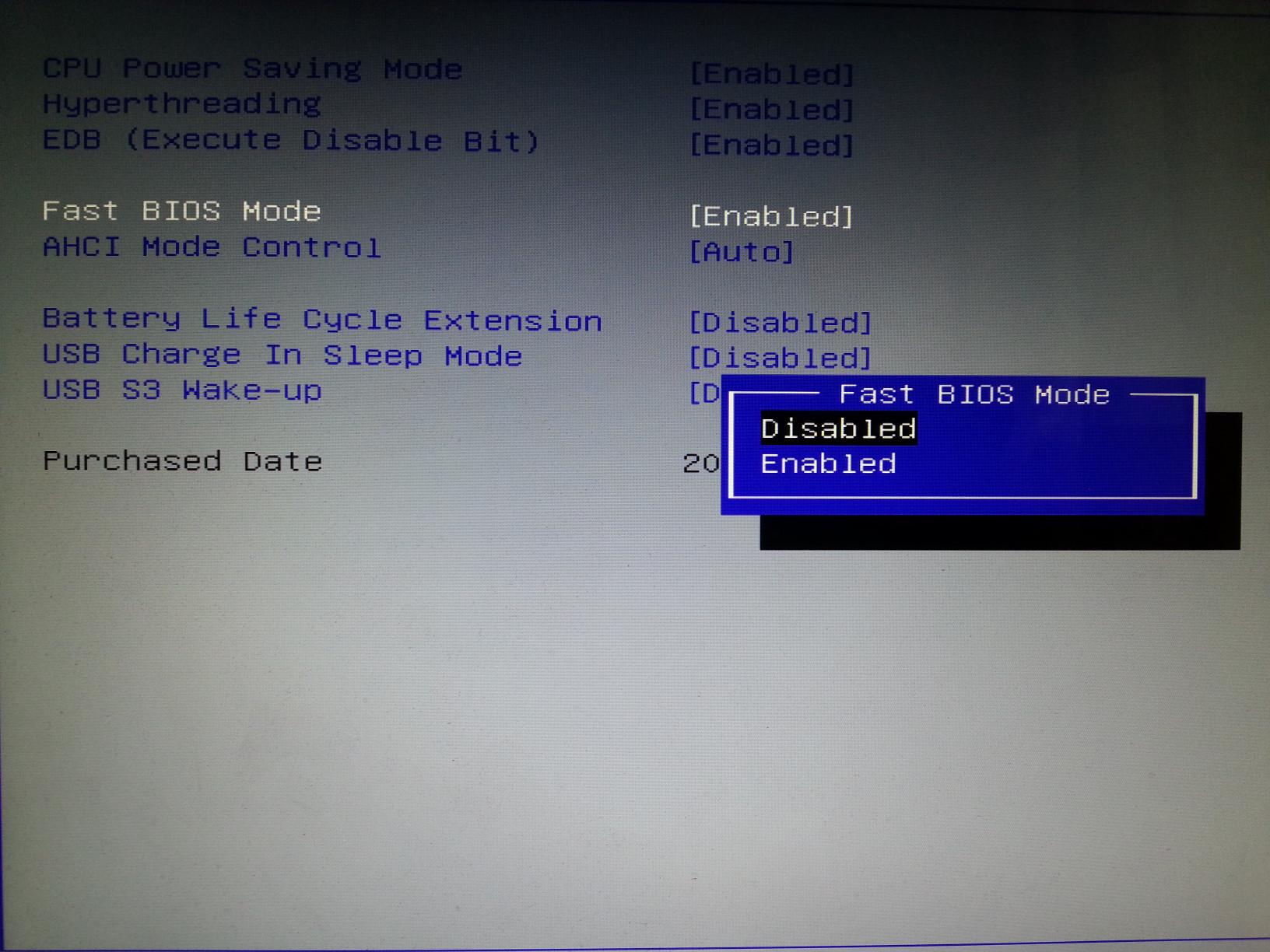
Настало время сохранить изменения и перезагрузится:
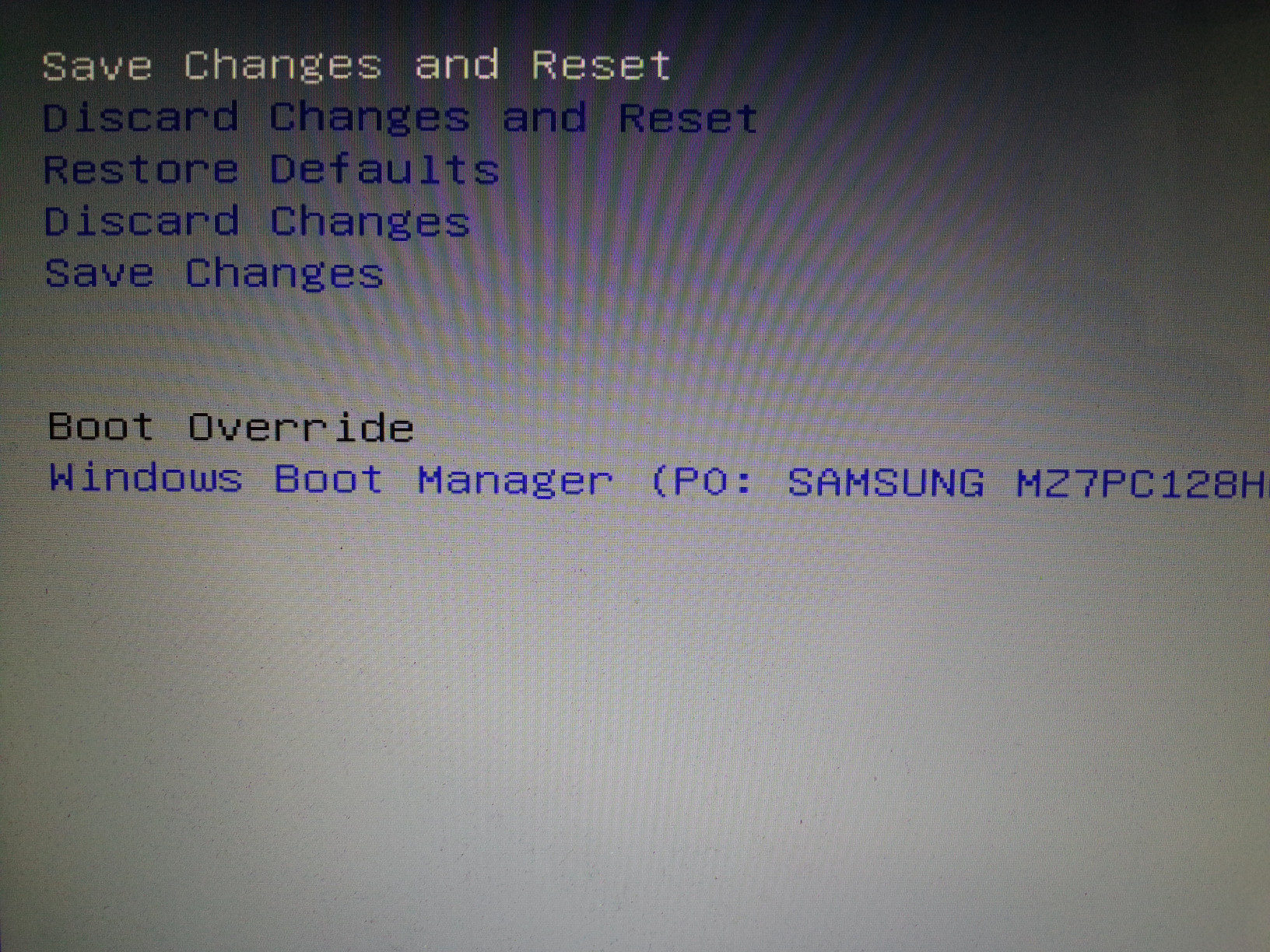
Но нам опять нужно в БИОС! Поэтому при загрузке нажимаете соответствующую клавишу. У меня эта клавиша — F2. На старом компьютере этой клавишей была Delete. Эту клавишу БИОС сам пишет при загрузке компьютера. Если вы не успеваете посмотреть или не понимаете английский, то посмотрите для вашей модели в Гугле. Либо пробуйте методом перебора. Кроме названных, ещё этой клавишей может быть Esc или какая либо F*.
Опять переходите во кладку Boot Option Priorities. Теперь там появилась флэшка. Если вы сделаете как я — на первое место поставите флэшку, а на второе — Windows Boot Manager, то добьётесь следующего эффекта: если флэшка вставлена в компьютер, то будет загружаться Linux с этой флэшки. Если флэшки нет, то загрузится Windows — и не надо лишний раз лезть в БИОС!
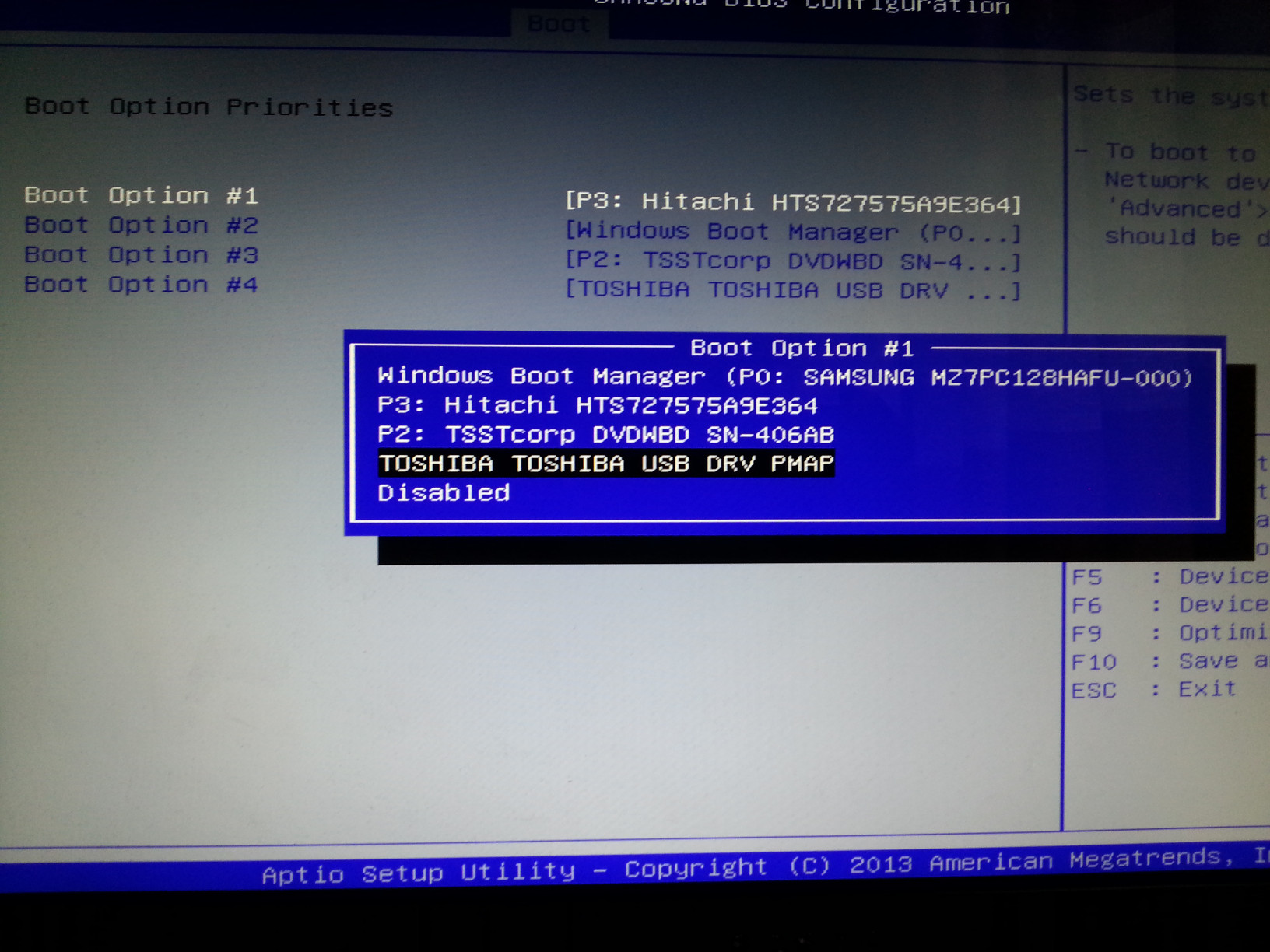
Не забываем сохраниться и перезагружаемся.
Решение проблемы «the disc contains an unclean file system»
При загрузке Linux вы можете столкнуться с ошибкой:
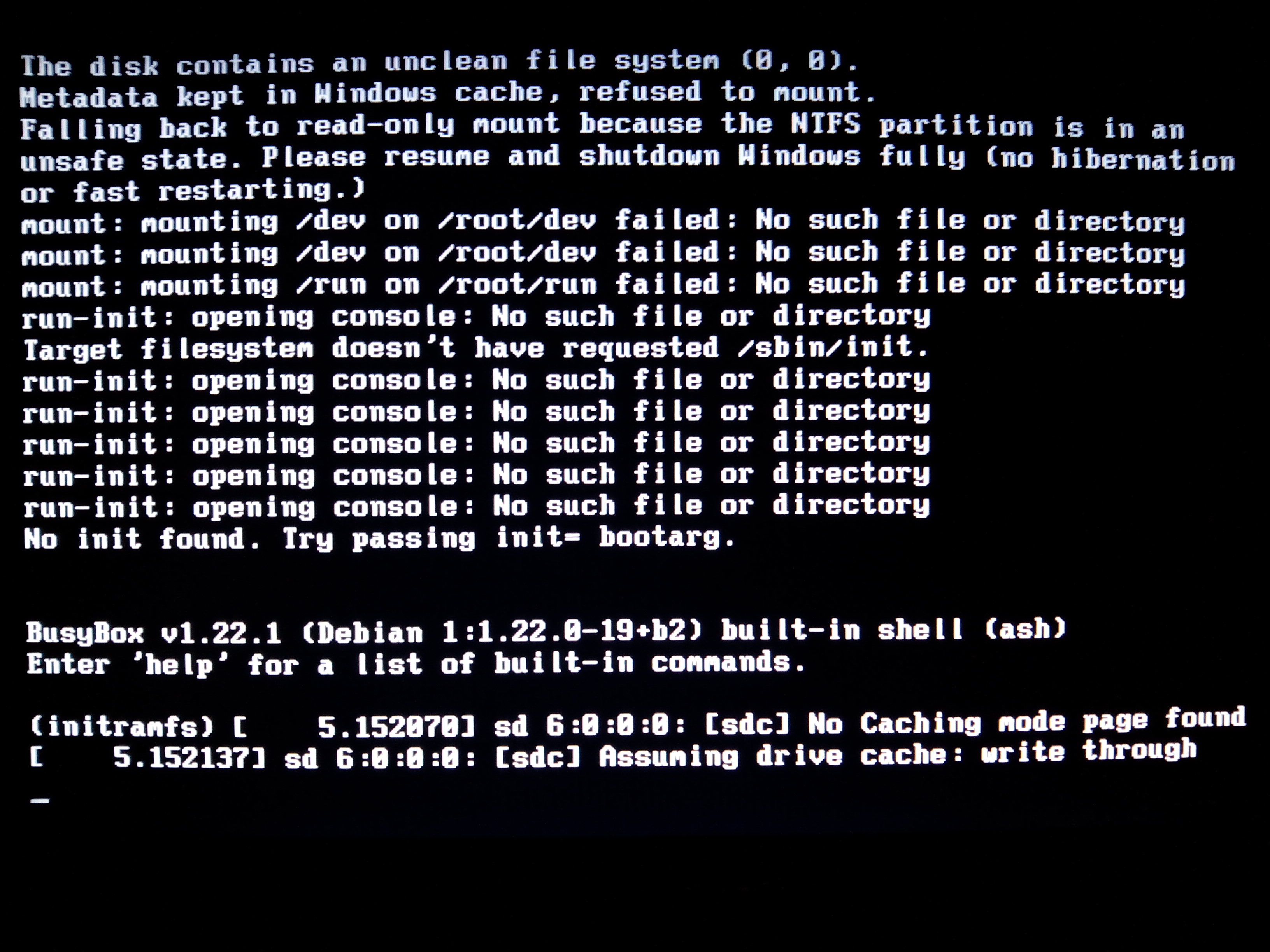
Особенно часто эта ошибка появляется при попытке загрузиться с USB флэшки или с внешнего диска. Причина её в том, что настройки GRUB указывают на неверный диск, например, на диск Windows. Система не понимает файловую систему диска и не может продолжить загрузку. Эта проблема решается достаточно просто.
Перезагрузите компьютер, и когда появится меню загрузчика GRUB нажмите клавишу e. Вы увидите примерно следующее:
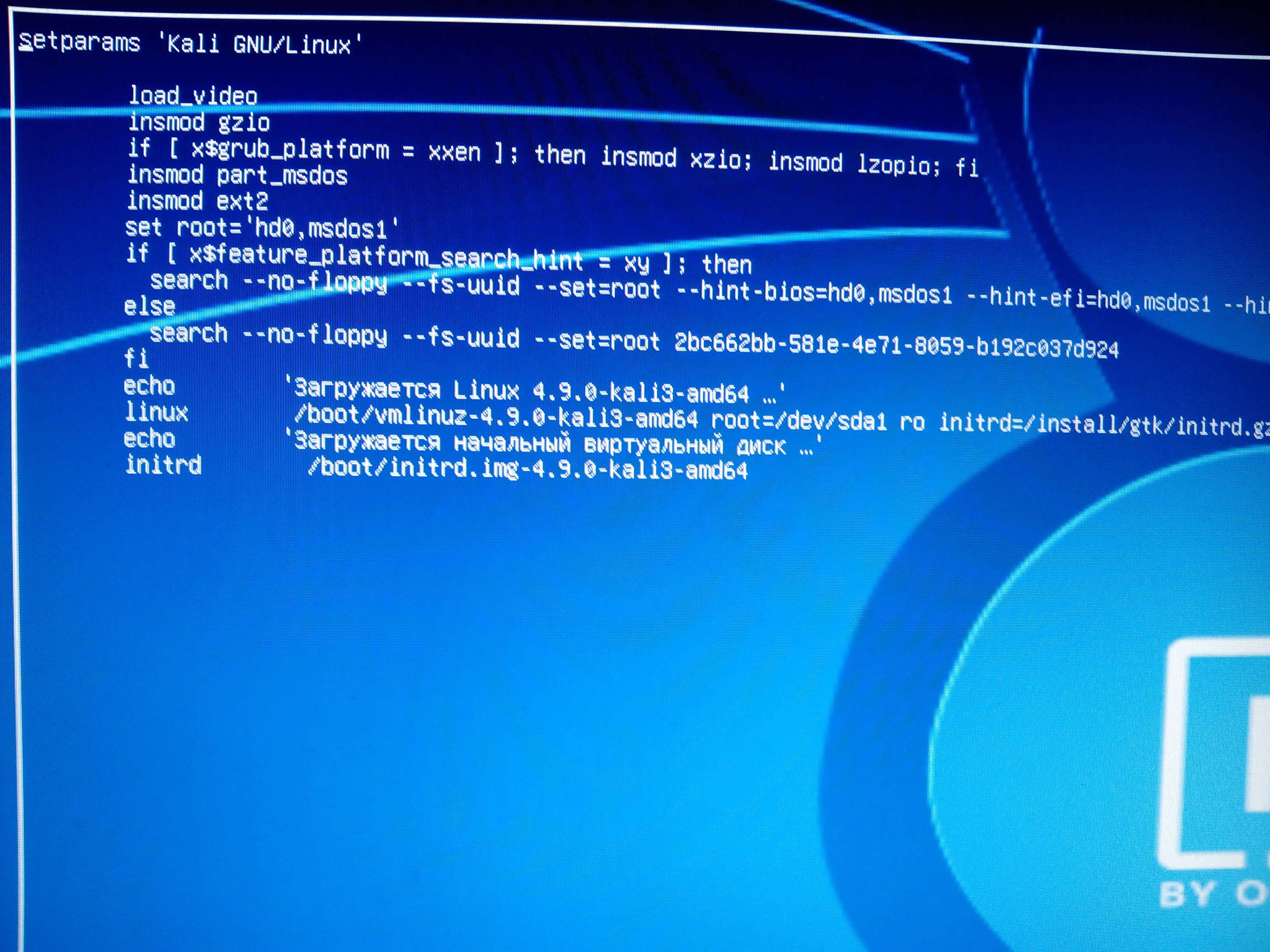
Обратите внимание на строку, начинающуюся с linux. В моём случае там присутствует запись
Поскольку при установке в виртуальном компьютере кроме флэшки не было других носителей информации, то ей было присвоено имя /dev/sda1. В реальном компьютере имеется ещё минимум один жёсткий диск, и имя /dev/sda1 могло быть присвоено ему. А флэшка, с которой я пытаюсь загрузиться, теперь имеет другое имя. Этим именем может быть /dev/sdb1, или, /dev/sdc1 или другое (в зависимости от количества дисков в системе).
Если вы не знаете новое имя, то просто перебирайте разные варианты. Переместите курсор на имя диска и поменяйте его на /dev/sdb1. После этого нажмите клавишу F10 и дождитесь загрузки. Если загрузка неудачная, то перезапустите компьютер и поменяйте запись на /dev/sdс1 (и так далее по алфавиту), нажмите F10 и проверьте успешность загрузки.
После успешной загрузки в систему поменяйте имя загружаемого диска. Например, в моём случае имя диска оказалось /dev/sdс1 (с буквой c). Тогда команда для изменения загрузочного диска будет выглядеть так:
Вместо /dev/sdc подставьте имя вашего диска или флэшки.
Теперь при перезагрузке не будет возникать ошибка, а я сразу будут попадать в Kali Linux, установленную на флэшку.
Создание резервной копии флэшки с Kali Linux
Установка операционной системы на флэшку, а в особенности её последующая настройка и установка программ – это длительный процесс. На тот случай, если флэшка всё-таки сломается или она вам понадобиться, чтобы записать курсовую работу, вы можете сделать её резервную копию. Также рекомендуется делать резервные копии перед установкой видео драйверов или других подобных опасных для ОС экспериментах.
Если мы говорим о создании резервной копии ОС, а не отдельных файлов, то лучшим вариантом является клонирование образа всего диска. В случае необходимости это позволит очень быстро вернуть всю операционную систему со всеми настройками. Минусом такого метода является то, что образ с резервной копией будет занимать ровно столько место, какой объём имеет флэшка. Даже если, например, операционная система со всеми файлами занимает только половину объёма USB носителя, то образ будет всё равно объёмом с флэшку. Как уже было сказано, плюсом является то, что не нужно выбирать файлы для синхронизации, вся резервная копия хранится в виде одного файла, восстановление гарантирует полный возврат в исходное состояние.
В системах Linux подобный образ можно сделать с помощью программы dd, а для Windows имеется замечательная бесплатная, с открытым исходным кодом утилита Win32 Disk Imager.
Запустите Win32 Disk Imager, в качестве Device выберите вашу флэшку, а в поле Image File пропишите путь, куда вы хотите сохранить образ:
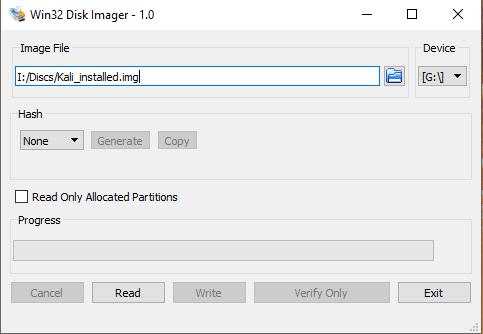
Когда всё готово, нажмите Read.
Если вам понадобиться восстановить операционную систему на флэш карту, то аналогично выберите образ, который хотите записать на флэшку, и нажмите Write.
Заключение
В этой инструкции было подробно показано, как установить Kali Linux на флэшку, описаны возможные проблемы и пути их решения. На самом деле, подобным образом можно установить любой Линукс на USB карту памяти. В следующей инструкции будет показано, как создать USB карту памяти Kali Linux с persistent (постоянным хранилищем).
После установки ОС, рекомендуется обратиться к инструкции «Что нужно сделать после установки Kali Linux».
Если вам понадобиться посмотреть файлы, размещённые на флэшке, из основной системы Windows, то обратитесь к инструкции «Как из Windows просмотреть содержимое диска Linux и скопировать с него файлы».
Kali Linux
Kali Linux (ранее BackTrack Linux) — специальный дистрибутив, основанный на Debian, содержащий в себе множество программ и утилит, связанных с проверкой безопасности и взломом. Дистрибутив используется для проверки безопасности и поиска уязвимости систем, но может быть использован и хакерами. 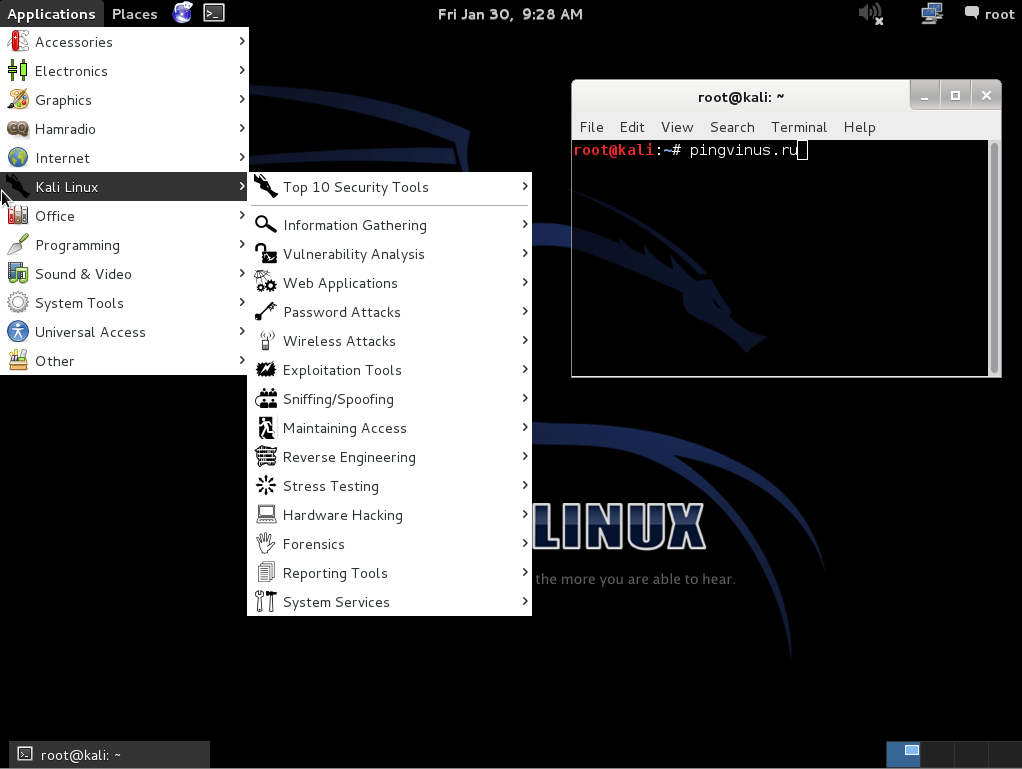 Kali Linux [версия: 1.0.9a]
Kali Lunux является продолжением развития дистрибутива BackTrack Linux.
Среда рабочего стола
В качестве основной среды рабочего стола в Kali используется Gnome 3, но с переделанным интерфейсом, напоминающим классический Gnome.
Все программы можно вызвать через главное меню, программы и утилиты проверки безопасности распределены по категориям.
Доступны сборки Kali со следующими рабочими окружениями:
Установка
Установка Kali не должна вызвать сложностей. Все действия выполняются через простой инсталлятор.
Дистрибутив можно запустить в режиме LiveCD.
Пароль Live-режима
В Live-режиме используются следующие данные для входа в систему:
- Имя пользователя: kali
- Пароль: kali
Программы
Kali Lunux содержит более 300 различных утилит, которые могут использоваться для проведения тестов, поиска уязвимостей, анализа данных, сниффига (sniffing), спуфинга (spoofing), взлома сетей и систем и выполнения других действий.
Поддерживаемые платформы
Поддерживаются платформы 32-bit x86, 64-bit x86, а также ARM-архитектура (ARMEL и ARMHF).
Может запускаться на Raspberry Pi (включая Raspberry Pi 4), Odroid, Cubox, Beaglebone, Samsung Chromebook.
Дистрибутив также можно установить на некоторые планшеты ARM-архитектуры.
Релиз предназначен для опытных пользователей.
На официальном сайте можно найти документацию по дистрибутиву. Часть статей переведены на русский язык.