Как узнать модель видеокарты, объем и тип ее памяти (+ другие характеристики)
Вопрос от пользователя
Здравствуйте.
Подскажите, как узнать объем памяти видеокарты? Дело в том, что у меня тормозит одна игра, и я стал сравнивать ее тех. характеристики со своим ПК — все вроде бы подходит, вот только насчет объема не определился.
Перед тем, как рассмотреть этот вопрос, я бы хотел обратить ваше внимание, что напрямую производительность видеокарты не зависит от ее объема видеопамяти (можете удостовериться сами, при помощи результатов тестов).
К тому же, компьютерные игры зависят не только от работы видеокарты: не редкость, когда они тормозят из-за «не нормальной» работы жесткого диска. Вообще, про тормоза и лаги в играх у меня на блоге есть отдельная статья. Рекомендую!
Ладно лирики, теперь конкретно по теме вопроса.

Узнаем характеристики видеокарты
В панели управления видеодрайвером
Если у вас установлен родной видеодрайвер вместе с панелью управления графикой — то самый простой и информативный способ узнать всю «подноготную» о видеокарте — это воспользоваться его информационным меню.
Для начала нужно открыть центр управления графикой — для этого, как правило, достаточно кликнуть правой кнопкой мышки по раб. столу / либо найти соответствующий значок в трее / либо найти ссылку в меню ПУСК (см. пример на скрине ниже). 👇
👉 В помощь!
Нет значка видеодрайвера Intel HD, nVidia или AMD Radeon в трее рядом с часами и на рабочем столе. [Что делать?]
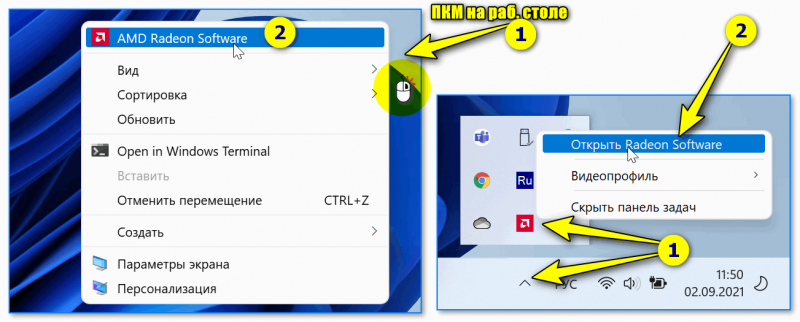
Панель Radeon Software
Далее в меню нужно найти раздел «Система» 👇 («Графические процессоры», «Оборудование», «Информация о системе» и пр., в зависимости от модели вашей видеокарты и версии ее драйверов).
Собственно, в этом разделе будет указана:
- модель видеокарты (в моем случае » APU AMD Radeon Graphics»;
- объем памяти (512 MB);
- тип памяти (DDR4) и многое другое.
👉 Примечание: APU — значит, что видеокарта интегрирована в ЦП (их еще называют встроенными). Чтобы узнать точную ее модификацию — откройте спецификацию своего ЦП. Чтобы оценить производительность такой видеокарты — воспользуйтесь рекомендациями из этой заметки.
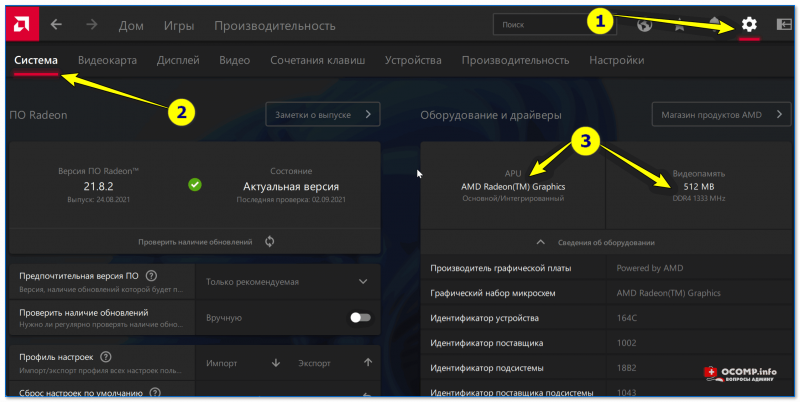
Раздел «система» — AMD центр управления графикой
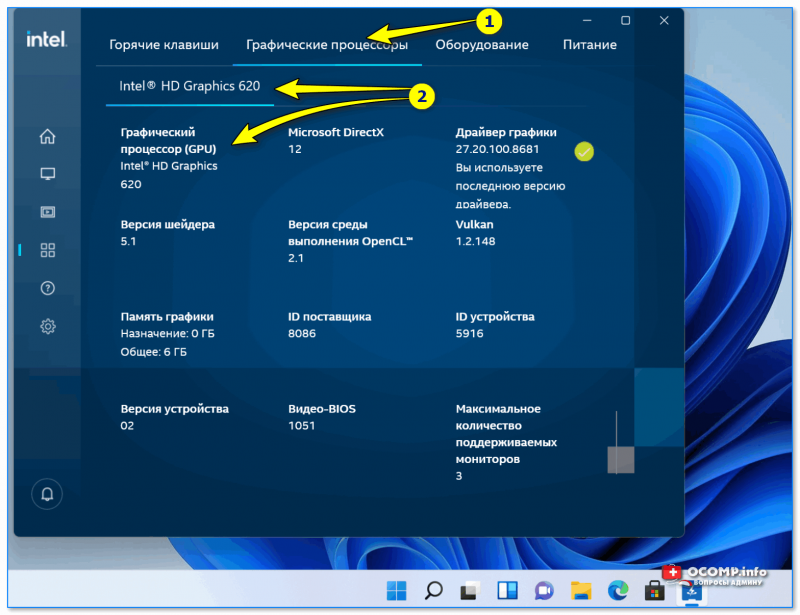
IntelHD — центр управления графикой
С помощью спец. утилит (расширенная информация)
Плюсы способа : покажут информацию, даже если у вас нет драйверов или есть ошибки в Windows; можно узнать гораздо больше информации: тип памяти, точную модель видеокарты, частоты и пр.
Минусы : необходимо загрузить и установить утилиту (правда, их размер совсем небольшой, всего несколько МБ).
Совсем небольшая утилита, но крайне полезная. Позволяет узнать почти все тех. характеристики о процессоре, ОЗУ и видеокарте. На мой взгляд, очень информативная, причем, работает даже в тех случаях, когда остальные программы отказываются или выдают ошибки.
После ее загрузки и запуска, необходимо:
- открыть вкладку «Graphics»;
- выбрать видеокарту (если у вас она одна — то она будет выбрана автоматически);
- далее вы увидите количество памяти (Size, на скрине ниже 2048 МБ) и ее тип (Type, на скрине ниже — DDR3).
CPU-Z — смотрим тип и объем видеопамяти
👉 Важно!
Для встроенных видеокарт (в те же ЦП AMD Ryzen, например) — не всегда отображаются развернутые сведения о ней. В этом случае посмотрите модель ЦП, и откройте его спецификацию на офиц. сайте. См. скрин ниже. 👇
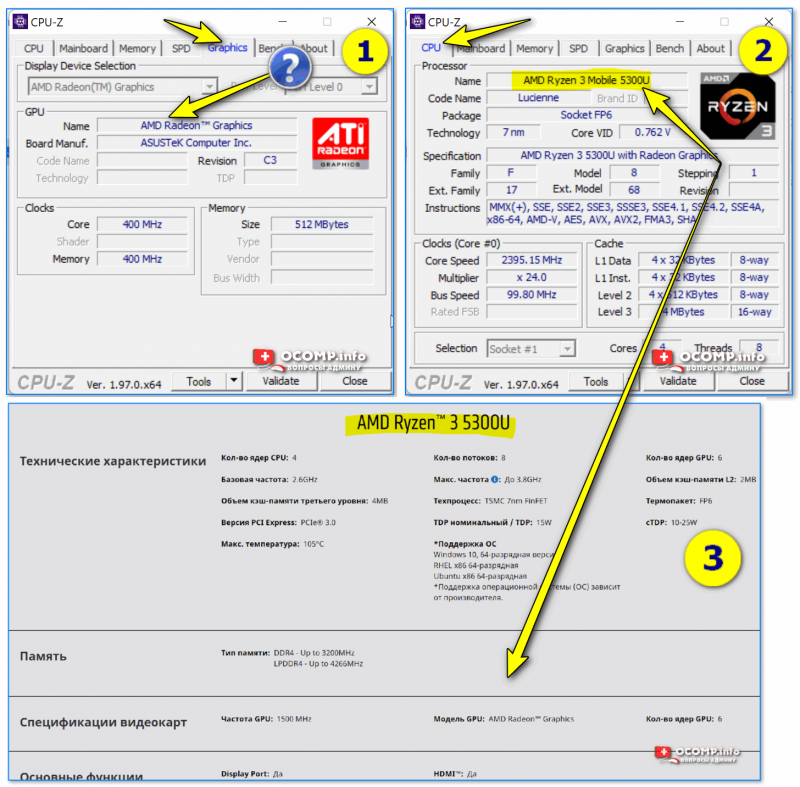
Спецификация видеокарты — скрин с офиц. сайта AMD
Speccy
Бесплатная и очень удобная утилита (кстати, от разработчика не менее известной программы для очистки CCleaner).
Позволяет за считанные минуты получить все самое важное: ЦП, ОС, ОЗУ, системную плату, графические устройства, звуковые и оптические устройства, сеть и т.д. Я не раз ее рекомендовал на страничках сайта.
После запуска утилиты, уже даже в главном окне, никуда не переходя, напротив вашей видеокарты — вы увидите ее объем памяти (см. пример ниже). 👇
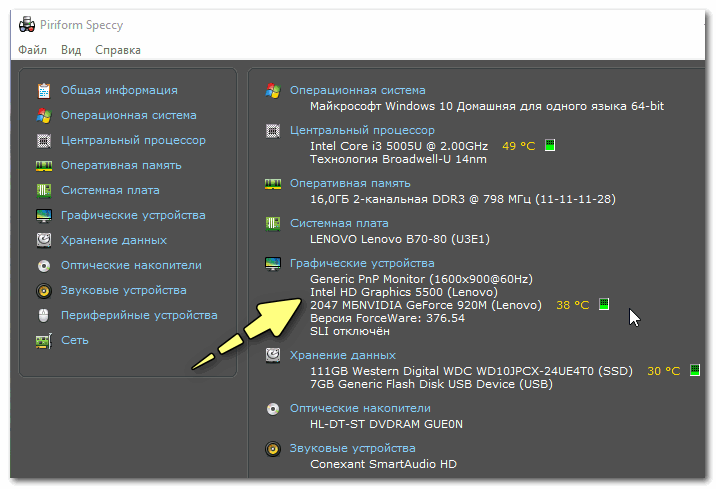
Speccy — общая информация
Если этой информации недостаточно, или у вас ничего не отобразилось, откройте вкладку «Графические устройства». Далее вы увидите подробные свойства вашей видеокарты:
- фирму и производителя;
- код устройства, ревизию;
- частоты;
- интерфейс шины;
- текущую температуру;
- версию драйвера и БИОС;
- количество памяти (виртуальной и физической).
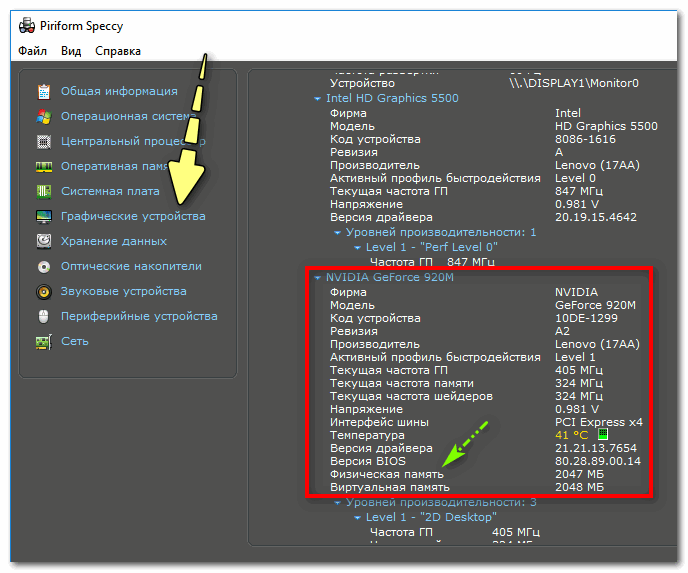
Графические устройства — показаны две видеокарты
AIDA-64
Одна из самых знаменитых утилит для просмотра характеристик компьютера (кстати, заменила когда-то популярный Everest).
Плюсы: очень информативная (можно узнать всю подноготную компьютера). Работает даже, если не установлены драйвера.
Минусы: платная.
После запуска AIDA-64, откройте раздел «Отображение» , затем вкладки «Видео Windows» и «Графический процессор» . В них содержится исчерпывающая информация о всех видеокартах, установленных у вас на ПК (ноутбуке).
Что касается объема видеопамяти — то он отображается во вкладке «Видео Windows», пример представлен ниже.
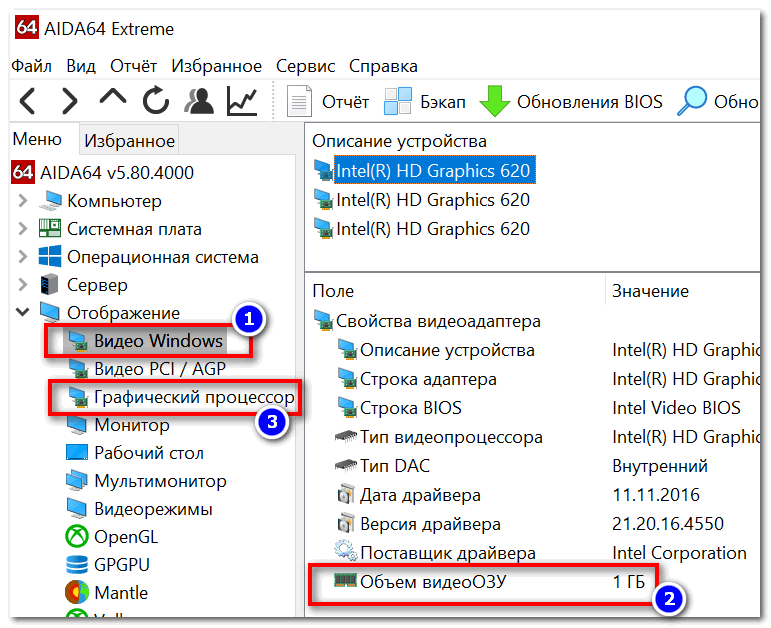
AIDA 64 — просмотр свойства видеокарты
Вот, собственно, и всё. Как правило, никаких сложностей не возникает: если не получается одним способом, попробуйте другой (думаю, что в этом плане утилиты CPU-Z, AIDA и Speccy — это самый надежный вариант).
С помощью штатных средств в Windows
Диспетчер задач (+ диспетчер устройств)
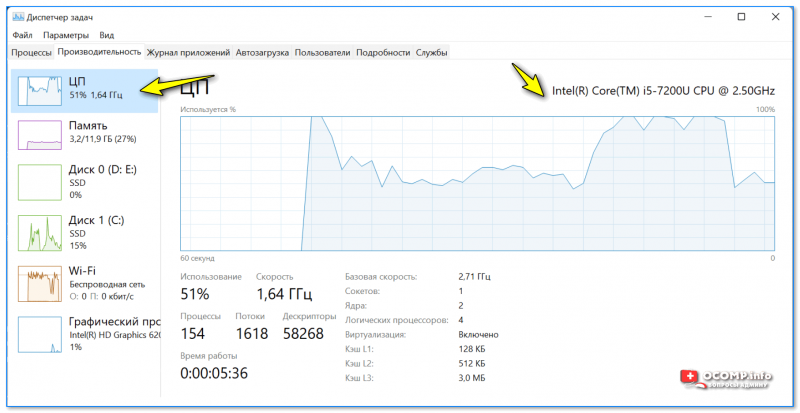
В современных версиях Windows 10/11 в диспетчере задач (для его вызова исп. сочетание Ctrl+Alt+Del) во вкладке «Производительность» можно найти информация о ЦП и видеокарте. Можно узнать не только модель устройства, но и его загрузку, температуру, версию драйвера, размер памяти и пр. Удобно! 👌
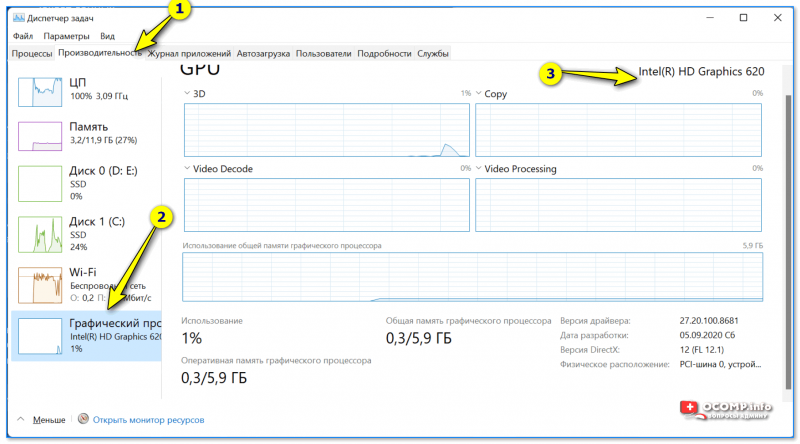
Производительность — графич. процессор!
Кстати, если речь идет только о модели видеокарты — то в 👉 диспетчере устройств можно раскрыть вкладку «Видеоадаптеры» и узнать модель видеокарты.
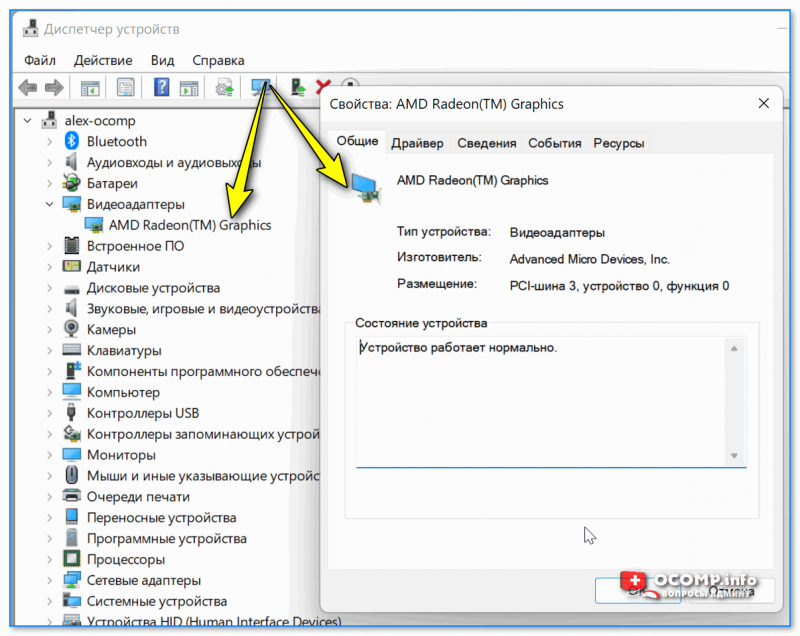
Диспетчер устройств — видеоадаптеры
DxDiag (средства диагностики DirectX)
Плюсы способа : ничего не нужно загружать и устанавливать в систему; работает во всех версиях Windows; для просмотра свойств нужно всего 10 сек. времени!
Минусы : если с системой «не все в порядке» (например, нет драйверов) — информацию не узнаете.
*
Сначала необходимо нажать сочетание кнопок Win+R (чтобы открылось окно «Выполнить»), затем ввести команду dxdiag и нажать по кнопке OK — см. на пример ниже. 👇

Запускаем средство диагностики DirectX (DxDiag)
Далее должно запуститься средство диагностики: нам нужна вкладка «Экран» . Открыв ее, вы увидите модель видеокарты и ее основные свойства (см. цифру-2 на скрине ниже). Собственно, искомая информация получена (см. графу «Всего памяти») . 👌
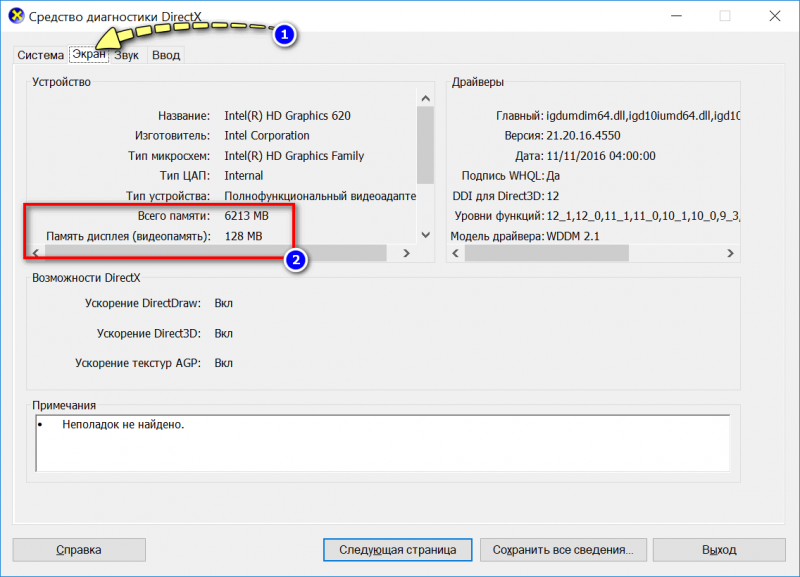
Экран — устройство, смотрим свойства видеокарты (кликабельно)
👉 Кстати!
Пример, представленный выше, стоит отметить отдельно: дело в том, что я спец. показал интегрированную видеокарту IntelHD — а такие карты используют ОЗУ (возникает «путаница»). Если у вас подобная видеокарта, то рекомендую ознакомиться вот с этим.
msinfo32 (сведения о системе)
В Windows есть спец. «вкладка» с информацией о железе и ПО. Чтобы ее открыть — нажмите Win+R , и используйте команду msinfo32 (в строке «Открыть»).
В окне «Сведения о системе» необходимо раскрыть вкладку «Компоненты /дисплей» — в ней будет представлена информация о видеокарте. 👇
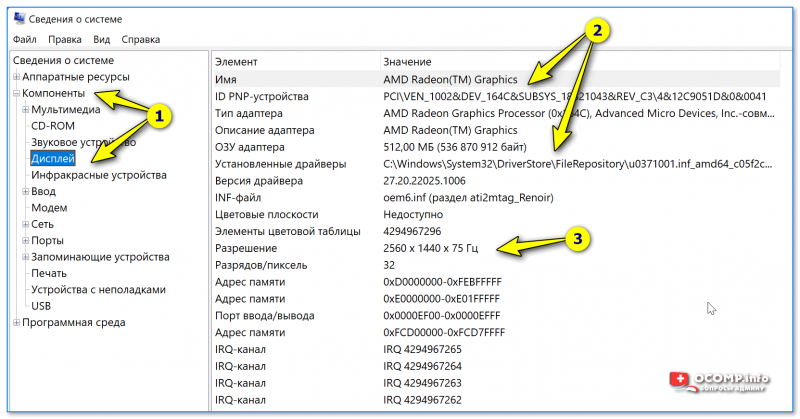
Сведения о системе, дисплей
CMD (через командную строку)
Сначала необходимо запустить 👉 командную строку от имени администратора, и после скопировать в нее нижеперечисленный список команд. В результате узнаете модель адаптера, объем памяти, версию драйвера, ID.
wmic PATH Win32_videocontroller GET description
wmic PATH Win32_videocontroller GET adapterram
wmic PATH Win32_videocontroller GET driverversion
wmic PATH Win32_videocontroller GET pnpdeviceid
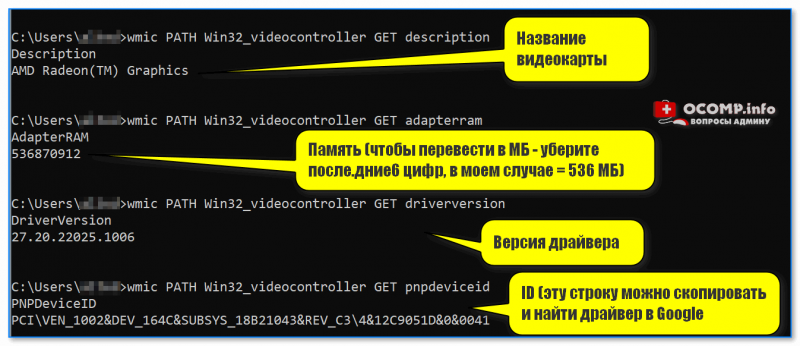
Командная строка (+ комментарии) || Информация по адаптеру
Через параметры и свойства экрана
Плюсы способа : не нужно ничего устанавливать; быстро; минимум «копаний» в железе и ПО.
Минусы : можно ничего не узнать, если у вас в системе не установлены видеодрайвера.
*
Некоторые меню могут немного различаться, в зависимости от версии Windows (я покажу на примере самой новой Windows 10/11).
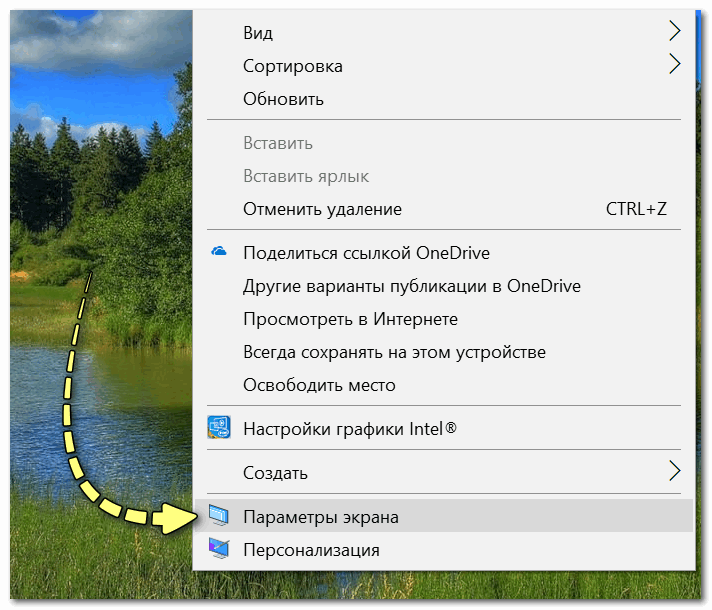
Итак, щелкаете в любом месте рабочего стола правой кнопкой мышки — в появившемся меню выбираете «Параметры экрана» . См. пример ниже. 👇
Далее необходимо открыть ссылку «Свойства графического адаптера» (см. скрин ниже). В некоторых версиях ОС Windows может быть просто ссылка «Свойства» (в Windows 11 нужно открыть подраздел «Расширенный дисплей», пример ниже).
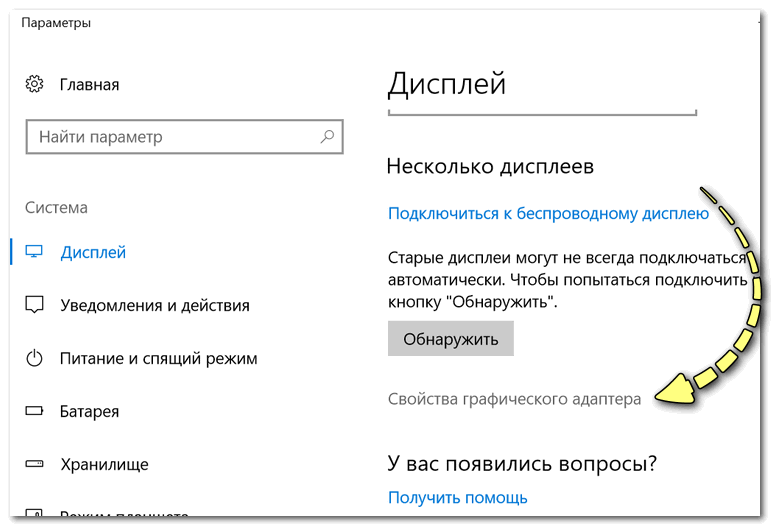
Свойства граф. адаптера
Собственно, открыв свойства, останется только просмотреть интересующую информацию: модель устройства, сколько памяти доступно, а сколько используется. См. пример ниже. 👇
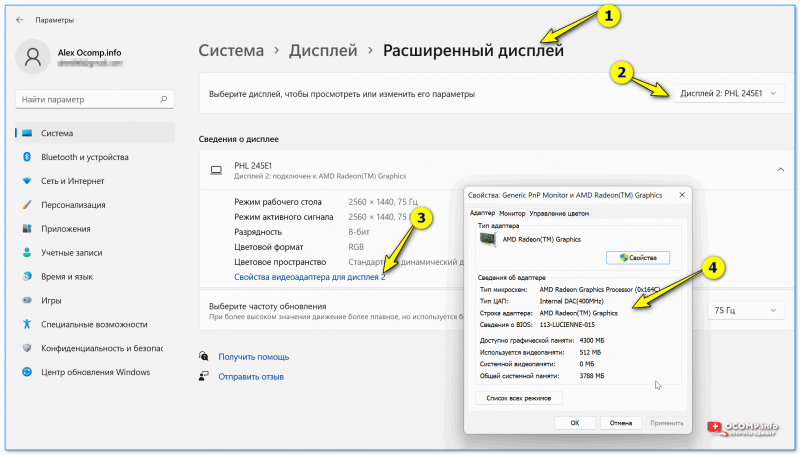
Windows 11 — свойства дисплея
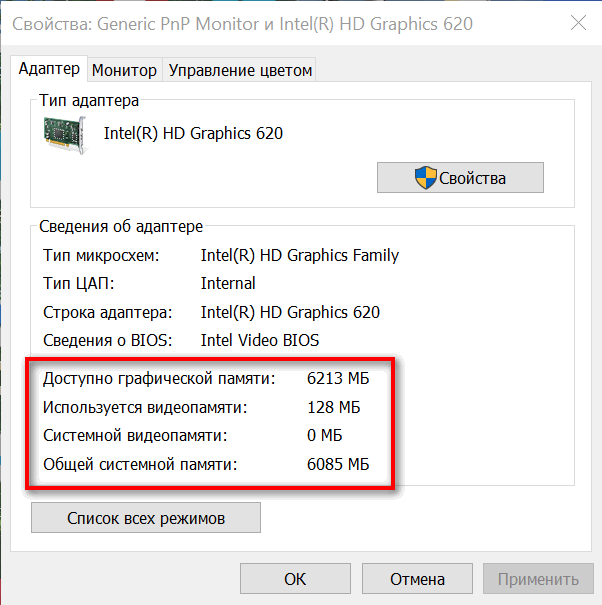
Адаптер — смотрим характеристики видеокарты
На сим пока всё. Дополнения и иные мнения — приветствуются в комментариях!
Проверка остатка трафика на Beeline в 2 шага

Практически на всех тарифных планах Билайн для мобильного телефона, планшетного компьютера или модема пользователю предоставляется установленная квота интернет-трафика. После его завершения доступ в сетевое пространство блокируется до наступления следующего расчетного периода или до подключения услуг продления. Чтобы неожиданно не остаться без интернета, рекомендуется периодически осуществлять проверку остатка. Поэтому сегодня мы рассмотрим, как проверить трафик на Билайне и какие команды нужно для этого вводить.
Проверка остатка на телефоне
Компания Билайн, как и все остальные провайдеры сотовой связи, предоставляют доступ в интернет-пространство. В зависимости от установленного контракта на мобильном устройстве, пользователю выделяется определенный объем трафика. Его размер нужно подбирать на основе своих предпочтений и требований. Согласно стандартным условиям, после превышения предоставленного пакета интернета провайдер автоматически блокирует передачу данных. Доступ восстановится только после начала нового расчетного срока и продления лимита.
Чтобы не остаться без интернета, необходимо регулярно проверять размер оставшейся квоты. Для этого реализовано несколько стандартных способов контроля, причем вы способны запросить сведения самостоятельно на любом смартфоне, планшете или USB-модеме. Такая возможность доступна даже без доступа в мировую паутину.
Самый простой и распространенный способ – СМС информирование. Пользователю достаточно отправить со своего мобильного устройства официальный запрос, в ответ поступит уведомление от оператора связи с размером доступного трафика. Процесс осуществления проверки выглядит следующим образом:
- На экране своего смартфона введите кодировку USSD — *102# или комбинацию *107# .
- Спустя несколько секунд вы получите уведомление от компании Билайн, в котором будет прописан актуальный остаток квоты интернет-трафика в текущем расчетном периоде.
Помимо этого, в сообщение будет указан доступный баланс на сотовом телефоне, а также объем бесплатных СМС и исходящих минут. Другой способ заключается в осуществлении звонка на контактный номер 0697 , где вы услышите информацию о действующих лимитах.
Голосовое меню
Для упрощения и улучшения использования услуг связи, провайдер реализовал специальное голосовое меню. С его помощью вы сможете узнать сведения о доступных остатках пакетов в рамках установленного тарифа. Пользоваться функцией очень просто:
- В режиме набора номера введите 06745 .
- После этого вы услышите голос автоматического информатора.
- Далее нужно следовать голосовым инструкциям, чтобы получить нужную информацию.
- Для навигации в меню необходимо перевести телефон в режим тонового набора. Услышав нужную услугу, кликните на клавиатуре устройства соответствующую клавишу.
Здесь же вы способны при необходимости активировать услуги по продлению интернет-трафика в случае завершения основного пакета.
Личный кабинет
Персональный кабинет пользователя – это уникальный интерфейс, реализованный на официальном сайте провайдера Билайн. Доступ к нему есть у любого пользователя сети. Для входа достаточно указать номер сотового телефона, придумать надежный пароль и подтвердить его. Кабинет позволяет владельцу настраивать тарифный план по своему усмотрению, устанавливать или деактивировать дополнительные функции, следить за текущим балансом на счету и своевременно его пополнять в режиме онлайн, а также проверить остатки минут, сообщений и трафика.
Чтобы посмотреть, сколько осталось гигабайт и мегабайт в текущем периоде, вам потребуется:
- Перейдите на официальный портал Билайн.
- В основном меню вы найдете окно авторизации, введите персональные сведения – номер телефона и защитный пароль от учетной записи.
- После этого вы окажетесь в личном кабинете.
- На экране отобразится действующий номер и баланс. Чуть ниже показан объем использованного и оставшегося трафика.

Единственный минус такого способа заключается в том, что без активной передачи данных вы не сможете загрузить страницу и зайти в персональный кабинет.
Звонок в службу поддержки
Если у вас не получается самостоятельно определять необходимую информацию, то на помощь придет служба технической поддержки оператора. Порядок действий следующий:
- Наберите короткий номер сервисного отдела 0611 .
- Подождите, пока информатор предложит вам прочие продукты Билайн.
- Следуйте голосовой помощи и переведите устройство в режим тонового набора. Для поиска в меню нажимайте указанные клавиши.
- Чтобы поговорить с оператором напрямую, кликните на и ожидайте ответа.
Следует знать, что информация предоставляется только владельцу сим-карты, поэтому вас попросят назвать персональные сведения или паспортные данные.
Если у вас поблизости есть отделение Билайн, то зайдите в него и попросите менеджера озвучить объем остатка трафика на вашем тарифном плане. Информацию также выдают только по паспорту или документу удостоверяющему личность потребителя.
Приложение «Мой Билайн»
Для удобства настройки тарифного плана и управления связью, оператор выпустил официальное мобильное приложение «Мой Билайн», которое представляет собой упрощенную версию личного кабинета на сайте. Утилиту можно скачать в любом магазине программного обеспечения – Play Market или AppStore, а также на основном портале провайдера.

Программа позволяет контролировать и управлять всеми подключенными услугами, тарифами и функциями на смартфоне, удалять и устанавливать их, своевременно пополнять баланс и запрашивать остатки пакетов. Порядок действий:
- Установите и запустите приложение на своем сотовом телефоне.
- Авторизуйтесь в системе при помощи номера.
- В меню вы увидите информацию о состоянии текущего баланса и доступные лимиты Гб, минут и СМС-сообщений.
Для входа в утилиту требуется постоянное и стабильное соединение с интернетом. Здесь же вы сможете увеличивать квоту при необходимости.
Как посмотреть, сколько интернета на планшете
Если вы пользуетесь планшетным компьютером, то узнать остаток трафика на Билайне можно следующим путем:
- Воспользоваться USSD-командой не получится. Перейдите в раздел настроек своего устройства и выберите вкладку «Сотовые данные». Здесь кликните на пункт «Мой Билайн», а затем «Баланс».
- Используйте персональный кабинет на сайте провайдера.
- Позвоните в службу технической поддержки.
- Установите на планшет приложение «Мой Билайн».
- Посетите любое отделение оператора в своем населенном пункте.
- Достаньте сим-карту и вставьте ее в смартфон, отправьте запрос *102# .
Где узнать остаток интернет-трафика на модеме
Владельцы USB-модемов способны осуществлять выход в сетевое пространство на персональном компьютере из любой точки. Для таких устройств реализованы специальные тарифные планы. Чтобы узнать остатки пакета, необходимо следующее:
- Воспользуйтесь приложением модема, которое устанавливается автоматически при подключении устройства к компьютеру. Введите команду *102# . На экране отобразится точное количество гигабайт.
- Получите информацию на личной странице сайте оператора или обратитесь в техническую поддержку.
Старайтесь регулярно выполнять описанные процедуры, чтобы всегда оставаться на связи и пользоваться всеми благами мировой паутины. За выполнение USSD-команд не взимается дополнительная комиссия, информация предоставляется совершенно бесплатно.
Узнаем объем памяти видеокарты и ее тип
Объем памяти видеокарты и ее тип — одни из важнейших характеристик компьютера. Именно количество набортной (собственной) памяти видеокарты стационарного ПК или ноутбука, является ключевым параметром при запуске компьютерных игр и требовательных программ, особенно в высоких разрешениях. Способов узнать, сколько стоит памяти на видеокарте, множество. Я покажу и расскажу только о самых простых и информативных.
Посмотреть память видеокарты с помощью OC
Сейчас на рынке дискретных (внешних) видеокарт присутствует 2 игрока. Это NVIDIA и AMD (выпускает видеоускорители под брендом Radeon). У обоих производителей при установке драйверов видеокарты, устанавливаются центры по управлению ее параметрами. Там можно найти основную информацию по установленному видеоадаптеру.
Панель управления NVIDIA
Ее можно открыть, кликнув по значку nvidia 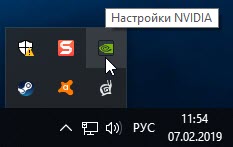 c правой нижней стороны панели управления Windows или кликнув правой кнопкой мыши по любому месту рабочего стола и выбрав пункт «Панель управления NVIDIA
 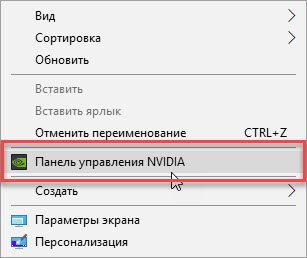 «.
«.
Далее переходим по ссылке «Информация о системе 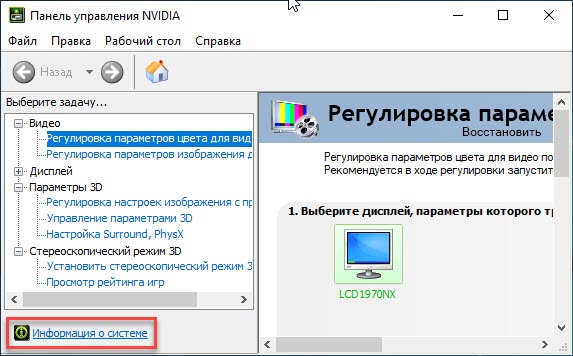 » и находим параметр «Выделенная видеопамять
 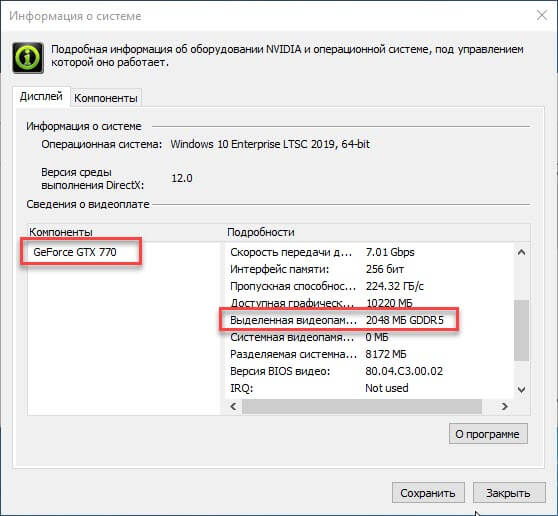 «. Это и будут наши искомые мегабайты или гигабайты установленные на видеокарте, а так же их тип.
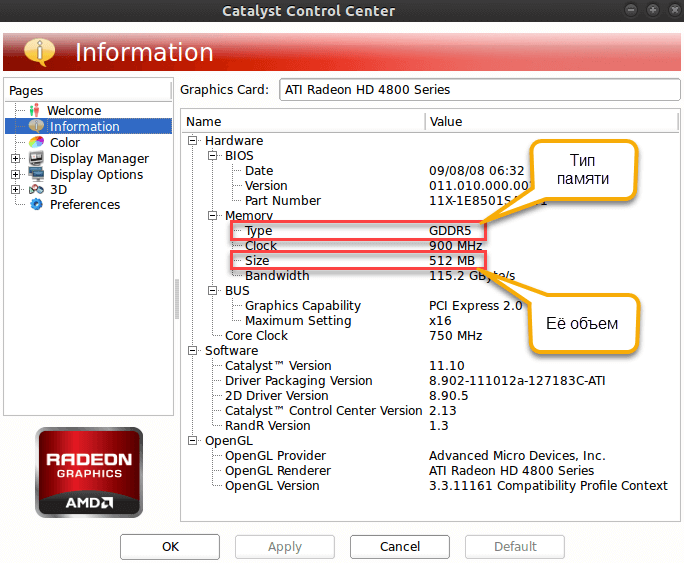
Панель управления AMD Radeon
Тут все действия абсолютно идентичны при работе с панелью NVIDIA.
Через средство диагностики DirectX
Нажимаем поиск  и вводим в строку dxdiag и жмем выполнить команду по появившемуся приложению. Так же строку ввода команд можно вызвать, нажав клавиши Win+R
 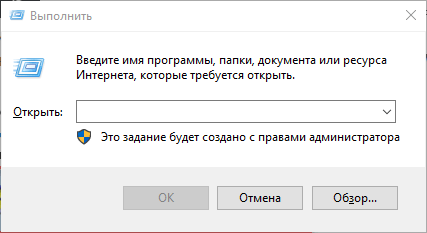 . Работает для всех версий Windows.
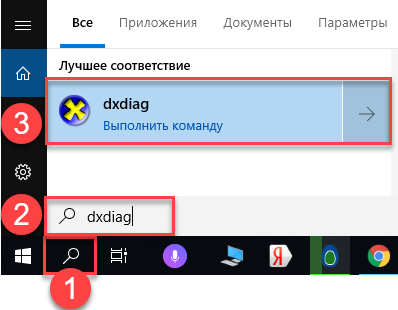
Переходим на вкладку «Экран» и находим параметр «Память дисплея (видеопамять)». Напротив будет написано сколько памяти на видеоускорителе.
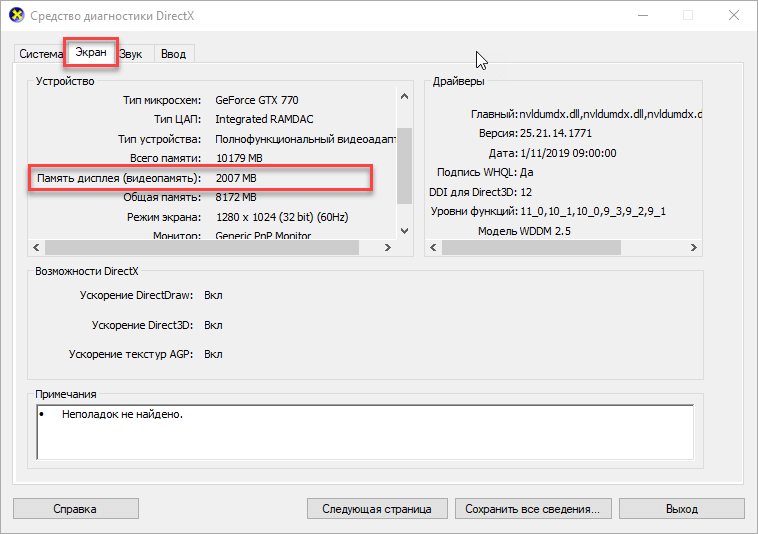
У меня не совсем корректно отобразился объем памяти. Должно быть 2048, а не 2007. В причине пока не разобрался. Если у кого есть или были подобные глюки, напишите почему так происходит.
Дополнительные параметры дисплея
- Кликаем по свободному месту рабочего стола
- Переходим в пункт «Параметры экрана
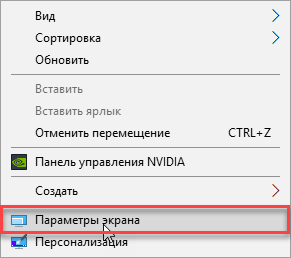 «
« - В самом низу (для Windows 10) жмем «Дополнительные параметры дисплея
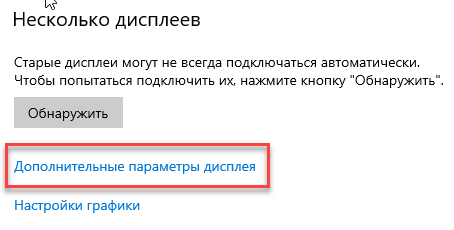 «
« - Переходим по ссылке «Свойства видеоадаптера для дисплея»
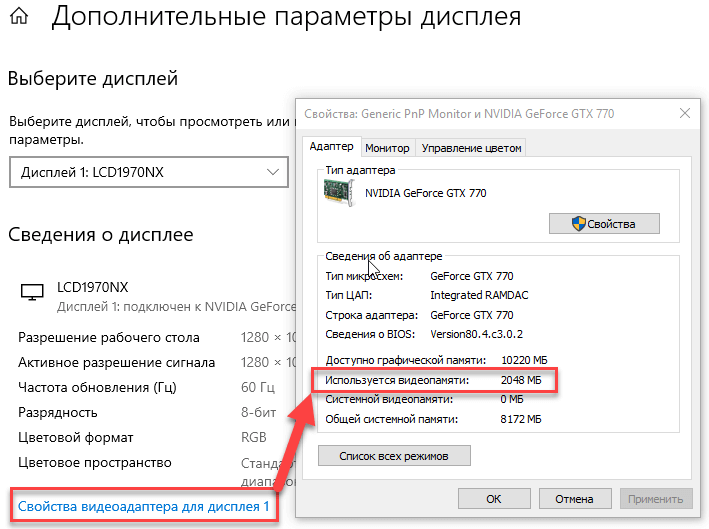
- Узнаем сколько гигов на видеокарте.
Узнать сколько Гб на видеокарте с помощью сторонних программ
Самой простой и удобной программой для просмотра объема и типа набортной памяти видеокарты я считаю GPU-Z от разработчика TechPowerUp. Все параметры видеоускорителя видны на одной вкладке. По каждому параметру при наведении, дается краткое объяснение. Можно сделать скриншот характеристик сразу из программы.
Вот здесь берите портативную версию. Зачем устанавливать то, что требуется один раз. Если чего-то боитесь, то качайте с официального сайта разработчика .
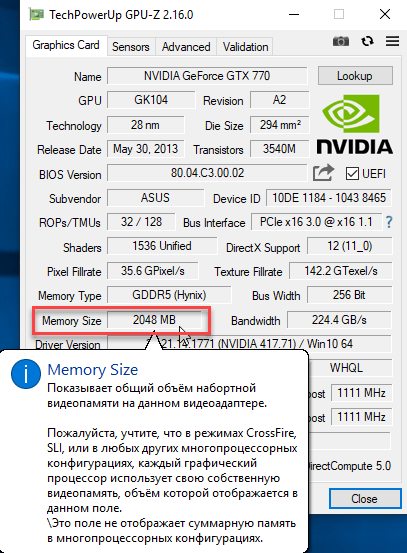
Иногда бывает необходимо узнать производителя памяти видеокарты. GPU-Z хорошо справляется и с этой задачей. На вкладке Memory Type, напротив типа памяти, в скобках указывается ее производитель.
Так же, всеми вышеперечисленными способами, вы сможете узнать объем памяти видеокарты на ноутбуке.