5 причин, по которым я купил блок питания на 750 ватт для бюджетного компьютера
Мой старый блок питания, прослуживший мне верой и правдой четыре года, сгорел этим летом, не пережив жары в 30-32 градуса в комнате. Четыре года — не такой уж и большой срок для блока питания, но мой работал круглосуточно почти два года, пережив два бума майнинга, один из которых — лишь частично. К счастью, никаких фейерверков и сгоревших комплектующих, как это часто бывает при поломке блоков питания, не было, он попросту не включился и я стал искать ему надежную замену. И вот какими критериями я руководствовался.
Энергопотребление нового «железа» все растет
реклама

Первой мыслью было взять бюджетную модель, ведь энергопотребление моего компьютера сейчас не дотягивает и до 120 ватт при полной загрузке. В этом заслуга Ryzen 5 1600, работающего на пониженном напряжении, но главный вклад в экономию электричества вносит GeForce GT 1030 с мизерным энергопотреблением в 30 ватт. Но бюджетная модель БП ставит крест на апгрейде на современное железо, которое становится все более прожорливым. И видеокарты на архитектуре NVIDIA Ampere, и новые процессоры Intel Rocket Lake и Alder Lake потребляют электричества намного больше прошлых поколений.
Покупать блок питания на 600-650 ватт экономически невыгодно

Я определил для себя примерный диапазон мощности блока питания в 600-650 ватт, который не будет ограничивать новое железо среднего уровня. Но начав изучать предложения магазинов, я заметил, что разница между качественными моделями на 600-650 ватт и 700-750 ватт иногда составляет менее 1000 рублей. А лишние 100-150 ватт позволят довольно многое, о чем я расскажу ниже.
Мощный блок питания позволит поставить вторую видеокарту для майнинга
реклама

Например, поставить дополнительную видеокарту для майнинга, если, конечно, решиться купить ее. В этом буме майнинга «мой поезд ушел», и я не рискну тратить на видеокарту цену, сопоставимую со стоимостью целого ПК, но к следующему буму можно попытаться купить вторую видеокарту по доступной цене, помайнить на ней и продать по хорошей цене. Подобный «финт» мне удалось сделать в 2017 году. Блок питания на 750 ватт легко позволит поставить в ПК пару довольно производительных видеокарт и майнить на них, и потом продать одну за ненадобностью.
Недогруженный блок питания работает тихо и не греется

Блок питания на 750 ватт в связке со средними по производительности комплектующими будет загружен хорошо если на 40%, что даст низкие ему температуры и низкие обороты вентилятора. А холодный блок питания работает долго, ведь главное, что стареет в нем — электролитические конденсаторы, которые не любят высокую температуру.
Мощный блок питания не ограничивает будущий апгрейд
реклама

Конечно, покупка блока питания мощностью 750 ватт для ПК с Ryzen 5 1600 и GeForce GT 1030 — это, мягко говоря, очень странно, если только не учитывать будущий апгрейд, под который берется этот блок питания. Я жду снижения цен на видеокарты, которое обязательно произойдет после завершения бума майнинга и возьму видеокарту уровня GeForce RTX 3070 и процессор Ryzen 7 5800X или аналог от Intel, например, Core i7-10700K, и останусь на этом «железе» надолго.
Теперь можно поговорить о минусах, а они тоже есть, как и при покупке любого «железа».
Цена довольно высока

реклама
Пора сказать о модели, которую я купил. Это Chieftec Chieftronic PowerPlay 750W [GPU-750FC] мощностью в 750 ватт и обошелся он мне в 8000 рублей. Это качественный БП «середнячок» с сертификатом 80 PLUS Gold и официальной гарантией Chieftec сроком 5 лет. Блок питания имеет неплохую платформу GPR(G) разработки Channel Well Technology и японские конденсаторы Nippon Chemi-con.
Блок питания очень тихий, ведь вентилятор в Chieftec Chieftronic PowerPlay 750W [GPU-750FC] до нагрузки в 70% вращается всего при 700 оборотах в минуту. А можно и перевести его в полупассивный режим, при котором он будет стартовать при нагрузке в 40% и выше.

Модель с мощностью в 650 ватт — Chieftec Chieftronic PowerPlay 650W [GPU-650FC], стоит в Регарде всего лишь на 710 рублей дешевле. Я решил, что проще доплатить до 750 ваттной модели, а брать под современное мощное «железо» блок питания мощностью ниже 650 ватт не стоит. Я долгое время пользовался бюджетными моделями, греющимися и гудящими уже при нагрузке в 250 ватт, и решил взять качественное устройство.

Блок питания большой мощности работает не в лучшем диапазоне КПД при низкой загрузке

Один из минусов использования блоков питания большой мощности — не самый лучший КПД при небольшой загрузке. Судя по обзорам, КПД Chieftec Chieftronic PowerPlay 750W [GPU-750FC] доходит до 90% при загрузке на 20 и 50%, а вот при загрузке на 10% — всего до 84%. Но пока электричество стоит у нас не так дорого, чтобы переживать из-за этого.
Более высокий порог срабатывания защиты от короткого замыкания
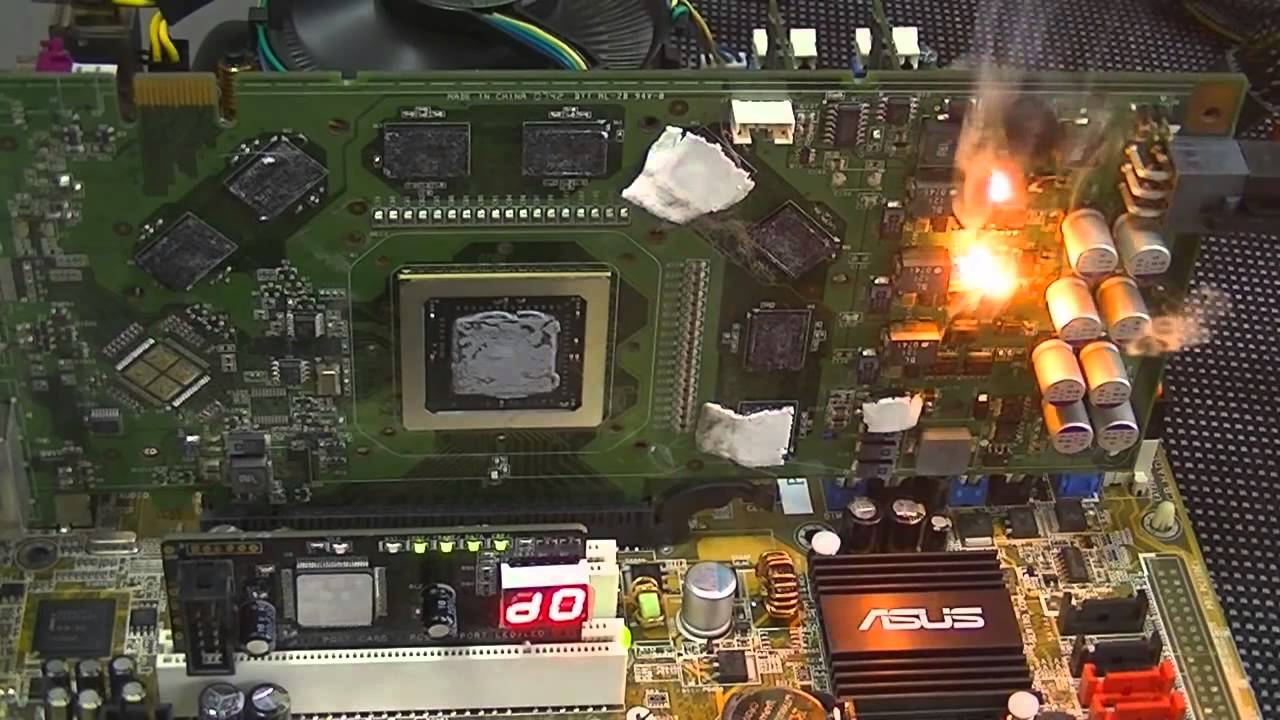
Защита мощного блока питания может сработать не сразу, приняв короткое замыкание за всплеск нагрузки и «выжечь» систему питания видеокарты или материнской платы. Но такой сценарий крайне редок и, думаю, особо опасаться такого происшествия не стоит.
Итоги
На этом минусы использования избыточно мощного блока питания заканчиваются. Я считаю, что плюсы перевешивают, а доплата в три-четыре тысячи рублей по сравнению с бюджетными моделями себя оправдывает. Ведь блок питания мы берем на несколько лет и он может пережить несколько апгрейдов, к тому же от него зависит жизнь комплектующих. А три-четыре тысячи рублей на фоне диких цен на видеокарты попросту выглядят каплей в море.
Пишите в комментарии, а какой блок питания стоит в вашем ПК? И по каким критериям вы выбираете блоки питания?
Сколько электроэнергии потребляет компьютер и блок питания?
Приобретая новый компьютер, многие пользователи задумываются об энергопотреблении. Особенно, если речь идет об оснащении офисов множеством единиц вычислительной техники. Вычислить количество потребляемых компьютером ватт довольно просто. Все, что требуется сделать — сложить мощность комплектующих компонентов.
Мощность блока питания — не показатель потребляемой электроэнергии
Многие пользователи ошибочно считают, что количество потребляемых компьютером ватт можно быстро определить по надписи на блоке питания (БП). Мощность современных БП варьируется от 300 Вт (обычные офисные ПК) до 1600 Вт и более (мощные игровые компьютеры). Но эта цифра говорит лишь о том, сколько максимум ватт может выдать блок питания, а не о том, сколько он их потребляет.
Из чего складывается общая потребляемая мощность компьютера?
Реальное потребление электроэнергии компьютером складывается из показателей мощность основных комплектующих компонентов — материнской платы, процессора, видеокарты, жесткого/SSD-диска. К общей сумме потребляемых ватт также следует добавить мощность монитора. Хотя он и питается от «отдельной розетки», монитор является обязательным к использованию.

Также ПК может быть дополнительно укомплектован аудиосистемой (сабвуфером, усилителем), принтером, сканером или иной техникой. Ее мощность также можно сложить с общей суммой потребляемых компьютером ватт. Однако эта техника не питается от блока питания компьютера и не является обязательной к использованию, как в случае с монитором, потому ее мы не будем рассматривать.
Энергопотребление материнской платы
Сама по себе системная плата не потребляет много электроэнергии — в среднем около 30-60 Вт (плюс-минус). Ее мощность зависит от уровня энергопотребления встроенных компонентов. К ним относятся, например, интегрированная аудиокарта, видеокарта или сетевая карта. Но их показатели мощности суммируется только в случае, если пользователь не использует аналогичные внешние устройства. Также сюда можно отнести и охлаждающие вентиляторы и планки ОЗУ (оперативная память).
Мощность материнской платы, к сожалению, далеко не всегда указывается в документации к ней. Потому к общей сумме потребляемых компьютером ватт можно просто добавить 40-50 Вт.
Энергопотребление процессора
Потребляемая мощность центрального процессора (ЦП) зависит от текущей нагрузки на него. В документации к ЦП обычно указывается такой параметр, как «расчетная мощность», от величины которой и стоит отталкиваться. Это и есть максимальный уровень потребления процессором электроэнергии при загрузке на 100% всех его ядер.
Но в режиме максимальной мощности процессор работает редко. Обычный серфинг в интернете, просмотр видео, работа с электронными документами и подобные задачи нагружают ЦП в среднем на 40-60%, т.е. примерно на 50% от расчетной мощности.
Несложно догадаться, что чем больше у ЦП ядер и чем больше их тактовая частота (а также ряд иных параметров), тем больше энергии тот потребляет. Например, такой бюджетный (на момент написания обзора) процессор для офисного ПК как 4-ядерный AMD Athlon X4 840 OEM при полной нагрузке потребляет 65 Вт электроэнергии, а один из самых современных — 10-ядерный Intel Core i9-9900K — 124 Вт.
Данные по энергопотреблению ЦП популярных моделей в трех режимах работы (AVG — среднемаксимальные нагрузки):
 2
2
Энергопотребление видеокарты
Все критерии, определяющие уровень энергопотребления процессора, применимы и к видеокарте. Исключением является то, что нагрузка на видеокарту наблюдается только при выполнении специфических задач на компьютере — запуск игр, работа в 3D-приложениях и просмотр видео в высоком разрешении. При серфинге в интернете и выполнении рутинной офисной работы видеокарта работает в режиме минимального энергопотребления — просто выводит картинку на монитор, практически не используя графический процессор.
Для примера возьмем бюджетную офисную видеокарту GeForce GT 710. Ее максимальное энергопотребление составляет всего 19 Вт в режиме полной нагрузки. А такая игровая карта как GeForce GTX 1080 Ti потребляет 250 Вт.
Вот данные по энергопотреблению некоторых моделей видеокарт в режиме простоя (idle), пиковой нагрузке при обработке 2D-графики (Peak 2D) и 3D-графики (3D Peak):

Энергопотребление жестких (HDD) дисков и SSD-накопителей
Жесткие диски при максимальной нагрузке (например, во время копирования больших объемов данных) потребляют около 7-10 Вт электроэнергии. SSD-накопители меньше — порядка 3-5 ватт. Но большую часть времени накопители информации простаивают, потребляя всего 1-2 Вт энергии. В компьютер можно установить одновременно несколько HDD и/или SSD дисков. Для расчета общего уровня энергопотребления достаточно умножить ватты на количество устанавливаемых дисков.
Энергопотребление монитора
Современные мониторы потребляют от 10 до 170 Вт электроэнергии и больше. Все зависит от физического размера экрана, технологии изготовления матрицы, максимального разрешения, яркости и многих других параметров. У большинства современных мониторов имеется режим энергосбережения, включение которого позволяет снизить энергопотребления более чем на 50%.
Как измерить текущую потребляемую мощность ПК?
Измерить потребляемую мощность компьютера можно несколькими способами. Существует множество сайтов в интернете (например, Extreme Outer Vision , где пользователю нужно указать модели основных комплектующих ПК, включая монитор, а также время работы с компьютером в день. Калькулятор покажет примерное количество потребляемых компьютером ватт:

Но все это примерные данные. Точные текущие показания лучше определять при помощи специального оборудования — ваттметра. Он подключается к розетке, а уже в него — компьютер с монитором. На экране устройства можно ознакомиться с текущими показателями энергопотребления.

Процессор и видеокарту можно одновременно нагрузить какой-нибудь ресурсоемкой игрой, а затем посмотреть на дисплее такого ваттметра, сколько на все это расходуется электричества.
Остались вопросы, предложения или замечания? Свяжитесь с нами и задайте вопрос.
Как проверить мощность блока питания и сколько ватт потребляет компьютер
Всем привет. Чтобы подобрать правильно по мощности блок питания, нужно примерно знать сколько ватт потребляет компьютер.
Например, вы собрали компьютер из комплектующих и не знаете хватит ли блок питания на 500W. Тут два варианта:
- Купить БП с большим запасом, переплатив при этом.
- Рассчитать мощность ПК и подобрать подходящий к нему БП.
В этой статье я расскажу, как проверить сколько ватт потребляет компьютер и как проверить мощность блока питания.
Определение характеристик компьютера
Для того чтобы вычислить сколько ватт потребляет компьютер, сначала нужно определить характеристики своего ПК. Для этого понадобятся такие данные компьютера:
- название процессора;
- объем и тип оперативной памяти;
- модель видеокарты;
- сколько вентиляторов используется в корпусе;
- количество жестких дисков, SSD.
Чтобы узнать какой процессор и объем оперативки, достаточно зайти в свойства системы.
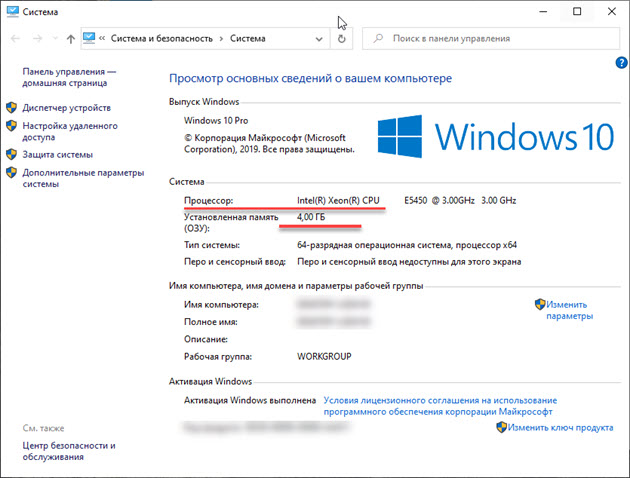
Свойства системы Windows 10
Видеокарту можно узнать в диспетчере устройств.
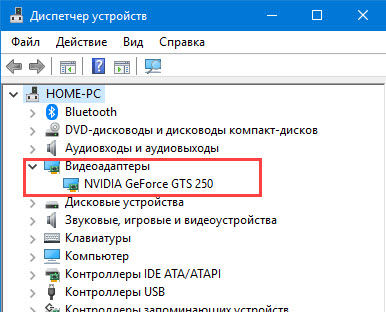
Диспетчер устройств — видеокарта
Или все эти данные можно узнать в программе CPU-Z — скачать здесь.
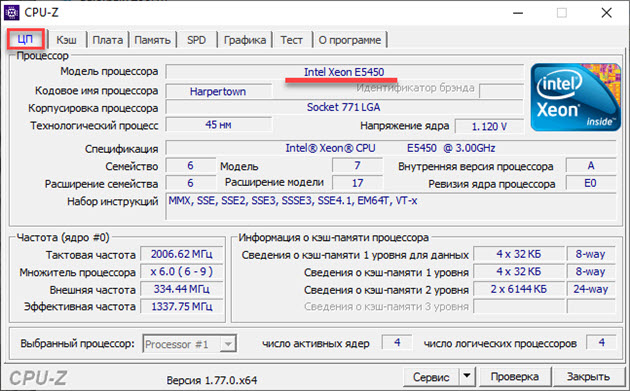 На вкладке ЦП смотрим модель процессора
 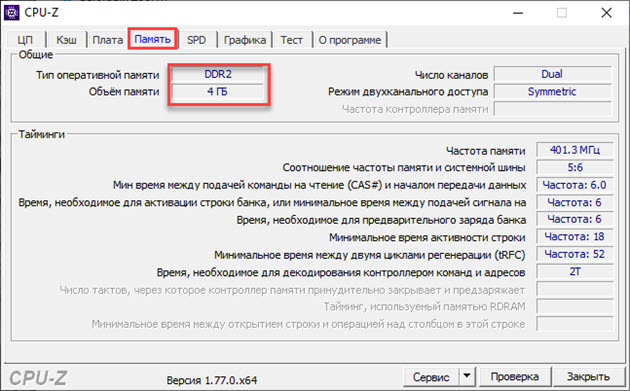 На вкладке Память в CPU-Z смотрим тип и объем оперативной памяти
 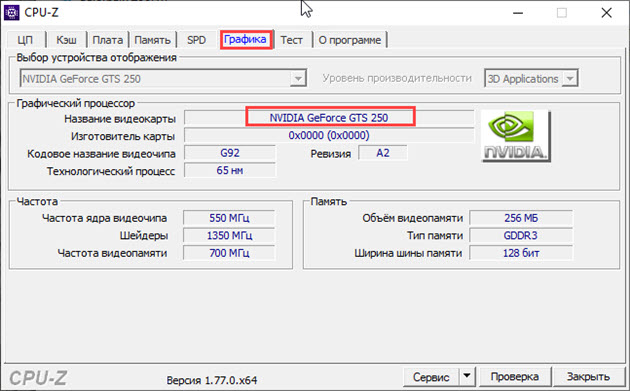 На вкладке Графика смотрим название видеокарты
Вступайте в группу ВК по ремонту компьютеров и ноутбуков — https://vk.com/ruslankomp

Помогу решить проблему с ПК или ноутбуком. Вступайте в группу VК — ruslankomp
Способ 1. Расчет мощности потребляемой компьютером
Из полученных данных можно рассчитать мощность компьютера.
Самый простой способ рассчитать мощность компьютера — это онлайн калькулятор.
Характеристики моего подопытного пк следующие:
- Процессор: intel xeon e5450 3000Mhz
- Оперативная память: 4 гб DDR2 — 2 плашки по 2 гб DDR2
- Видеокарта: Nvidia GeForce GTS 250
- Твердотельный диск SSD на 120 гб.
- Жесткий диск на 500 гб скорость 7200 об/минуту.
- Оптический привод DVD.
- Клавиатура и мышь стандартные.
- Вентилятор на корпусе 80 мм — 1 шт.
- Монитор Samsung диагональю 24 дюйм.
- Расчет будем брать из того, что компьютер работает 8 часов в сутки.
Вставляем в поля калькулятора свои комплектующие: процессор, оперативная память и видеокарта.
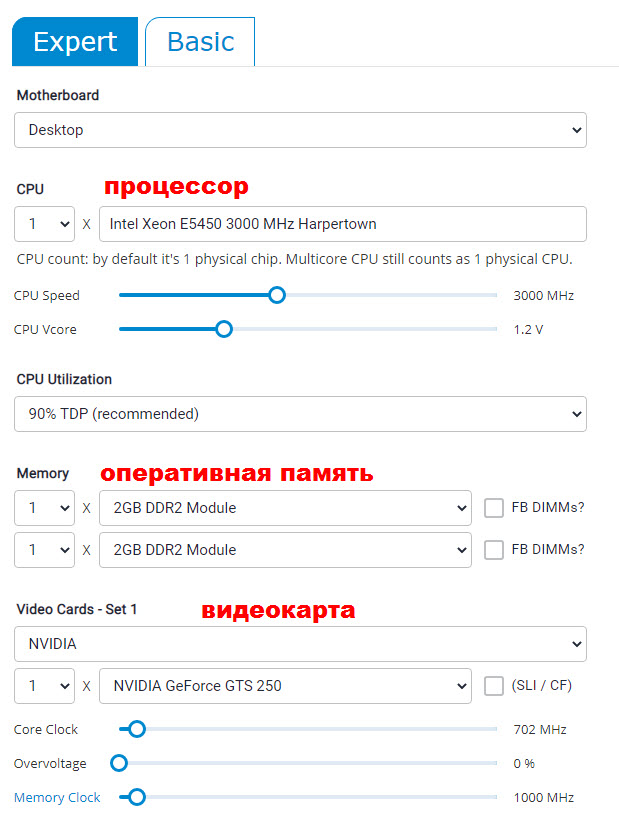
Онлайн калькулятор по вычислению мощности ПК
Далее выбираем количество жестких дисков, SSD и CD/DVD приводов. Клавиатура и мышь оставляем стандартные.
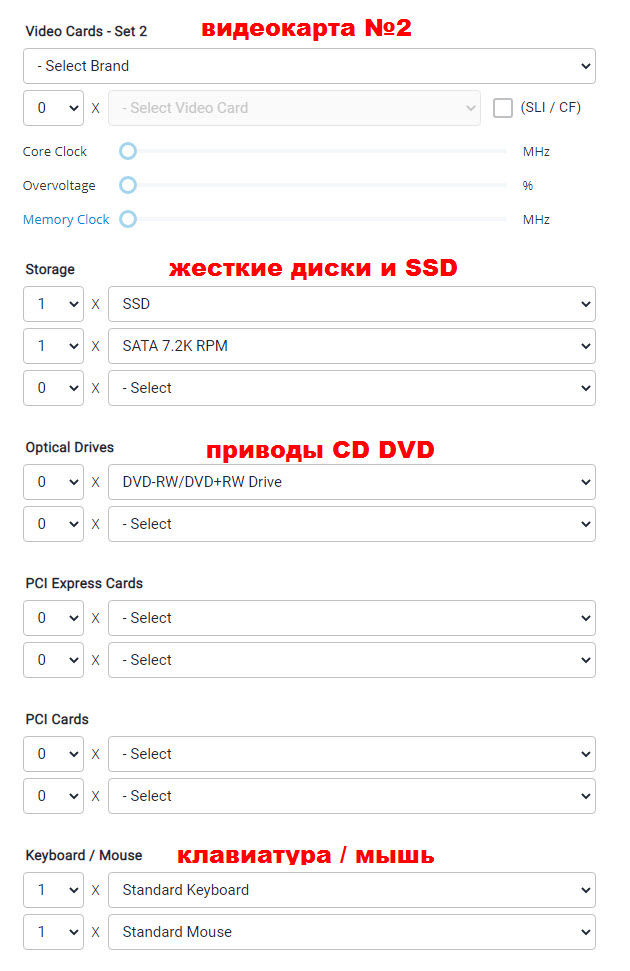
Онлайн калькулятор по вычислению мощности ПК
Выбираем количество и размер вентиляторов в корпусе. И диагональ монитора.
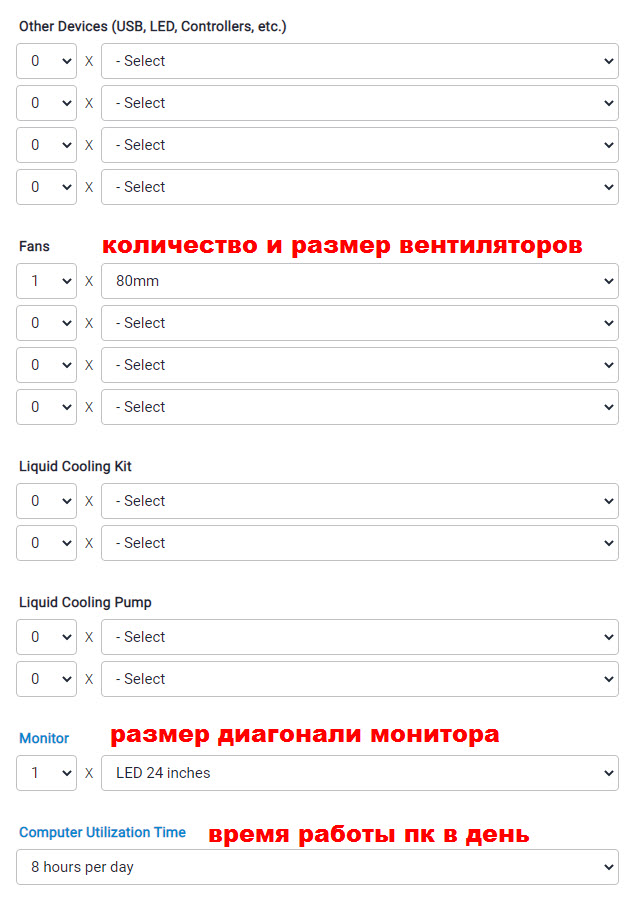
Онлайн калькулятор по вычислению мощности ПК
После ввода всех данных, нажимаем кнопку CALCULATE.
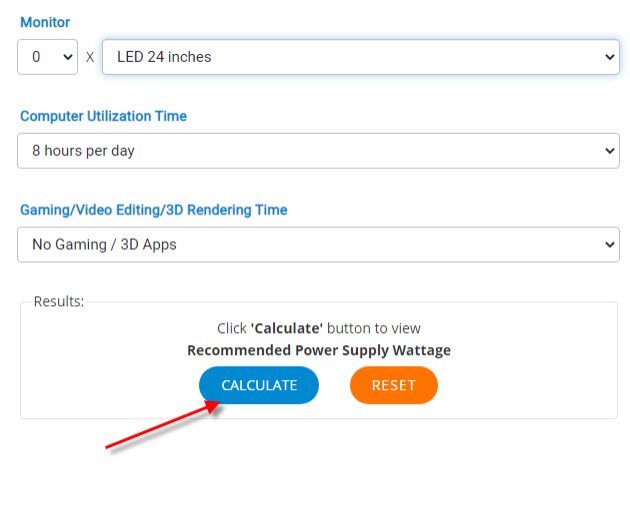
Нажимаем Calculate для подсчета мощности
Получаем результат: рекомендованная мощность 203 Ватт.
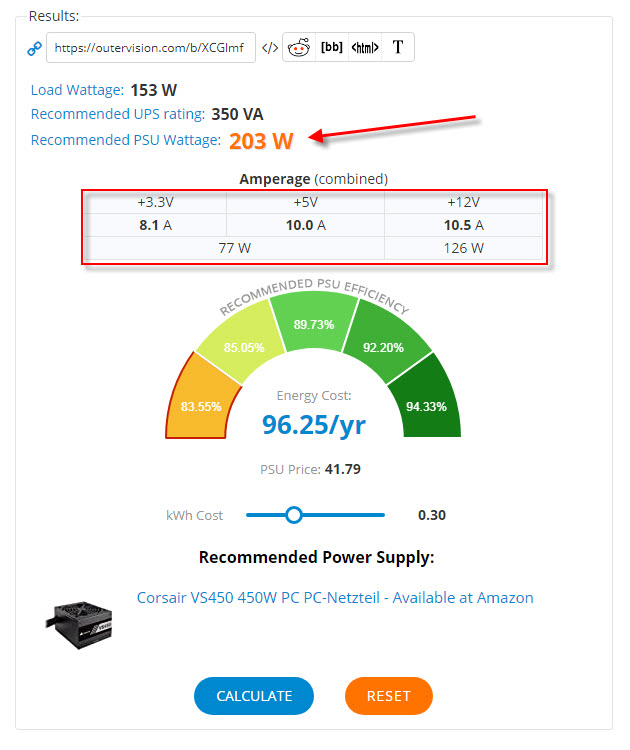
Результат в онлайн калькуляторе
После того, как получили информацию сколько примерно потребляет ваш компьютер, нужно к этой цифре добавить запасные ватты 10-25%. Чтобы блок питания не работал на пределе своих возможностей на максимальной мощности.
Для компьютера который рассчитали в калькуляторе, достаточно блок питания мощностью 350W.
Проверка мощности блока питания компьютера
Чтобы узнать какой мощности блок питания в компьютере, нужно открыть крышку корпуса и посмотреть на наклейке БП.
Например, максимальная мощность блок питания в моем компьютере — 400W. Получается почти двукратный запас по мощности.
Особое внимание обратите на мощность по 12V линии, так как зачастую просадки бывают по этой линии. Например, на фото ниже в блоке питании по 12 вольтовой линии выдает 21 Ампер. Получается мощность 12V * 21A = 252W
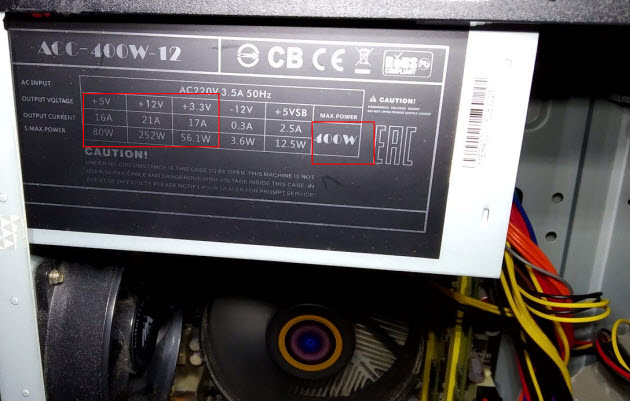
Характеристики блока питания
Давайте определим подойдет ли блок питания ниже, к компьютеру, который мы рассчитали в онлайн калькуляторе.
Обратите внимание на рекомендованный в калькуляторе ампераж по линиям:
- +3.3V = 8.1А;
- +5V = 10.0A;
- +12V = 10.5A.
Блок питания с максимальной мощностью 400W (который ниже на фото) вполне потянет этот компьютер.
По линиям сила тока с запасом:
- +3.3V = 18А;
- +5V = 15A;
- +12V = 11/13A.
Способ 2. Ручной метод расчета мощности компьютера
Для ручного расчета, нужно определить мощность потребляемой процессором и видеокартой. Так как эти два компонента потребляют наибольшее количество ватт.
После прибавить значения потребляемой мощности остальных комплектующих компьютера, так как они приблизительно одинаковые.
Чтобы выяснить сколько ватт потребляет процессор и видеокарта будем использовать Aida64 — скачать с оф сайта.
Смотрим в разделе датчики пункт Cpu Package. Это мощность процессора в данный момент времени.
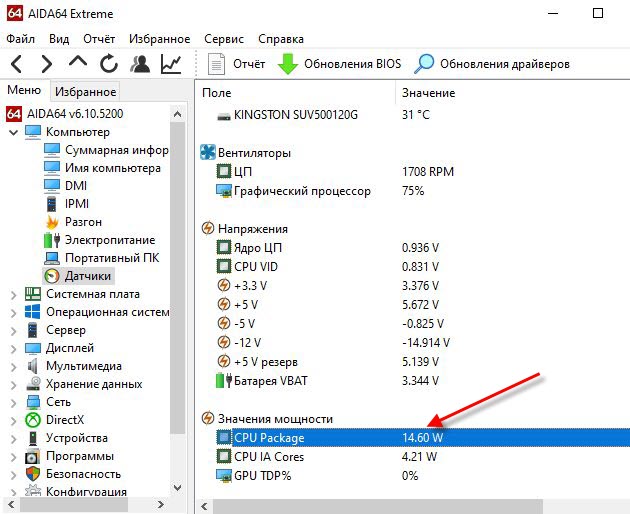
Значение мощности процессора в Aida64
Чтобы выяснить сколько ватт потребляет процессор на максимальной мощности, нужно нагрузить процессор на 100%. Для этого запустим стресс тест в Aida64.
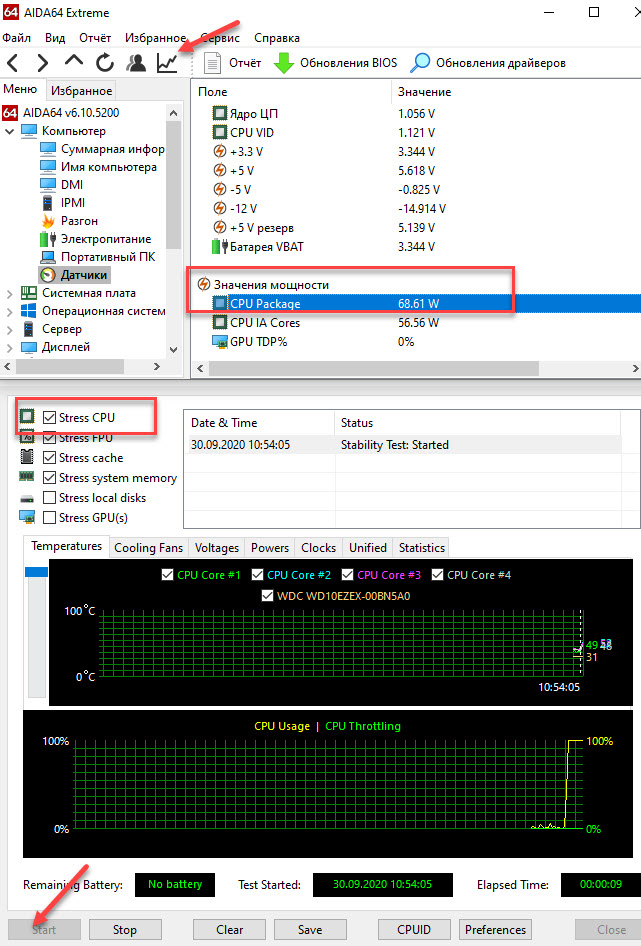
Мощность процессора под нагрузкой около 70 Ватт
Как видно мощность процессора около 70w. По паспорту максимальное у этого процессора 90W.
Таким же образом можно узнать сколько ватт потребляет видеокарта, нагрузив видеокарту в стресс тесте Aida64.
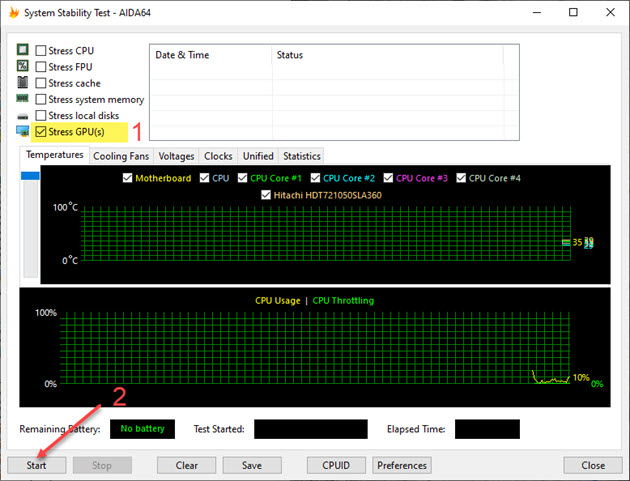
Стресс тест видеокарты в программе Aida64
Ещё одна программа, которая определяет максимальную мощность процессора и видеокарты — HWinfo64
При запуске программы, поставьте галочку Sensors-only и нажмите Run.
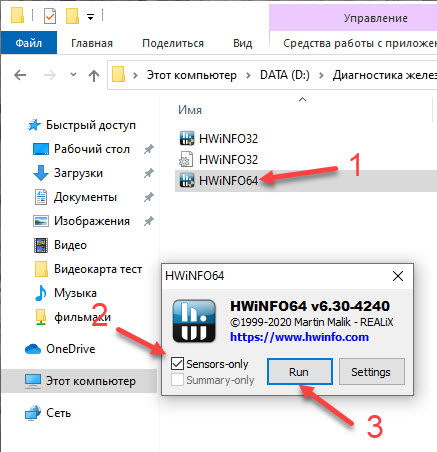
Запуск программы HWinfo64
Строка CPU Package Power покажет максимальную мощность процессора.
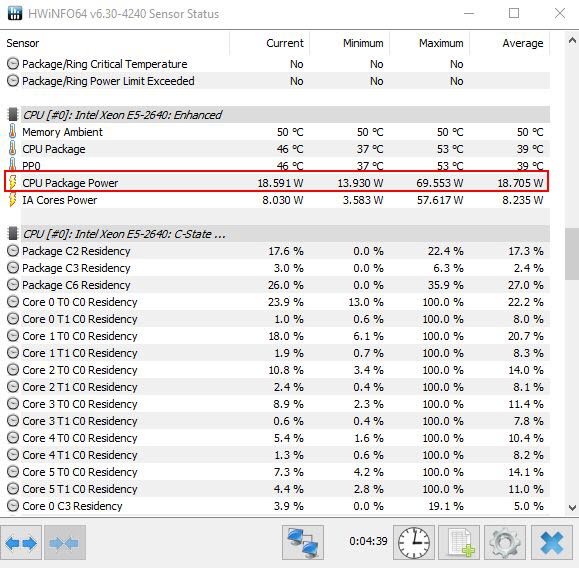
Потребляемая мощность процессора Xeon E5 2640 — 69.5 ватт
Строки GPU chip Power показывает мощность видеокарты.
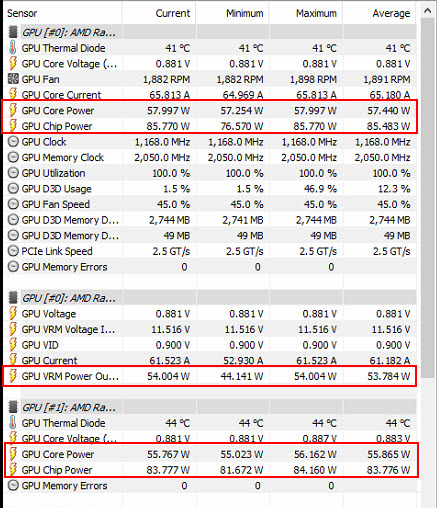
Потребляемая мощность видеокарты
Список приблизительных значений мощности других комплектующих
- Материнская плата — 50-100W в большинстве случаев — 50 ватт.
- Одна планка ОЗУ — 1-5w, в среднем 3 ватт.
- Жесткий диск — 15-25w.
- SSD — 2-3w.
- DVD привод — 30-40w.
- Вентиляторы — 5-10w.
Используя полученные мощности процессора и видеокарты, можно рассчитать мощность компьютера. Например:
- Процессор Xeon e5-2640 по паспорту — 90w;
- Видеокарта Nvidia GeForce 1660 super — 125w;
- Материнская плата — 50w;
- Оперативная память 16 гб — 15w;
- Жёсткий диск, dvd rom и ssd — 60w;
- Вентиляторы — 10w;
- И получаем в сумме 90+120+50+15+60+10=330w
Естественно блок питания нужно выбирать с запасом. Для видеокарты Nvidia GeForce 1660 super производитель рекомендует блок питания не ниже 450 Ватт.
Способ 3. Расчет мощности с помощью ваттметра
Еще один способ, определить сколько потребляет компьютер — использовать устройство ваттметр.
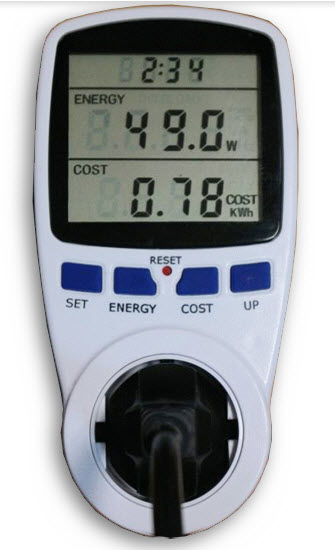
Устройство ваттметр для измерения мощности ПК
Купить такой ваттметр можете — здесь.
Для этого нужно вилку от блок питания компьютера подключить в устройство ваттметр, а сам ваттметр подключить в розетку.
Включить компьютер и смотреть за показателями ваттметра. При разных нагрузках мощность будет меняться.
Более подробно,как вычислить мощность компьютера под нагрузкой с помощью ваттметра, смотрите в этом видео.
Подведем итоги:
- Узнаем характеристики комплектующих компьютера.
- Рассчитываем мощность с помощью онлайн калькулятора,
— или вручную с помощью программы Aida64 или HWinfo;
— или используя устройство для измерения ватт. - Определяем какой мощности нам нужен БП и сверяем характеристики на наклейке блока питания.
При покупке блока питания советую выбирать устройства от известных производителей: Seasonic, Be quiet, Fractal Design, Chieftec, Xilence, Cooler Master, Deepсool, FSP.
Если у вас возникли вопросы по поводу компьютера, то можете задать их в группе ВК — вступайте.
Помогу решить проблему с ПК или ноутбуком. Вступайте в группу VК — ruslankomp
3 комментариев к статье “ Как проверить мощность блока питания и сколько ватт потребляет компьютер ”
Замерить потребляемую общую мощность собранного(готового) не вдаваясь в характеристики комплектации железа компьютера и бесперебойника: бесперебойник с включёнными через него монитором + само железо(системник) с подключёнными девайсами( клавиатура+ проводная мышка+ и т. д.) можно очень просто. Подключить бесперебойник к самодельной розетке с двумя отходящими по отдельности проводами с вилкой подключённой к источнику питания( розетка стационарная). И с помощью токовых клещей замерить величину тока в амперах по фазовому проводу. После этого простая формула определения мощности потребления: W= U x I x cos Fi = 220-240 х (показатель измеренного тока) х 0,9 (это косинус фи). Вместо сложного — это просто.
Спасибо за статью Руслан! Когда сам делаешь сборку пк, то поневоле будешь вдаваться в подробности ттд комплектующих, иначе могут возникнуть некоторые заминки. Лично я искал именно эту информацию.