Какой кабель мне нужен для 144 Гц?
![Какой кабель мне нужен для 144 Гц монитора? [Все, что нужно знать]](https://fps-up.ru/img/art/kakoj-kabel-mne-nuzhen-dlya-144-gc-monitora.jpg)
Для вывода контента 1080p с частотой 144 Гц вам понадобится кабель Dual-Link DVI, DisplayPort или HDMI 1.4 или выше (хотя некоторые мониторы с HDMI 1.4 ограничены до 60 Гц или 120 Гц).
Для 144 Гц при 1440p вам понадобится как минимум HDMI 2.0 или DisplayPort 1.2, а для 4K 144 Гц вам понадобится HDMI 2.1 или, в качестве альтернативы, DisplayPort 1.4, который максимален до 120 Гц без сжатия.
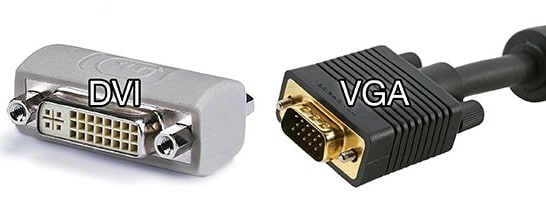
VGA (Video Graphics Array) или D-Sub — это старый аналоговый разъем с максимальным разрешением 1920 × 1200 и 75 Гц. Большинство новых видеокарт и дисплеев не имеют этого порта. Его все еще можно найти на некоторых мониторах, что может быть полезно, если вы хотите подключить его к более старому графическому процессору или использовать его для настройки нескольких мониторов.
DVI (цифровой визуальный интерфейс) — более распространенный и распространенный разъем, но имейте в виду, что не все версии DVI одинаковы. Только порт Dual-Link DVI-D может работать с разрешением 1920 × 1080 при 144 Гц или 2560 × 1440 при 75 Гц, в то время как другие порты DVI имеют максимальную пропускную способность с той же полосой пропускания, что и VGA.
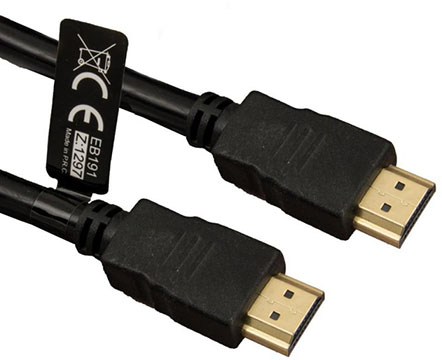
В настоящее время большинство мониторов, телевизоров и видеокарт имеют как минимум порт HDMI 1.4, которого достаточно для 144 Гц при 1080 пикселей, 75 Гц при 1440 пикселей и 30 Гц при 4K.
Однако имейте в виду, что некоторые мониторы имеют ограниченную полосу пропускания по HDMI 1.4, поэтому в некоторых случаях максимальная частота составляет 120 Гц или даже 60 Гц (в основном G-SYNC и более старые мониторы).
Фактически, большинство мониторов с частотой 144 Гц ограничены частотой 120 Гц по HDMI 1.4, но некоторые производители мониторов будут использовать настраиваемые параметры синхронизации, частоту пикселей и т.д., Чтобы использовать весь потенциал полосы пропускания HDMI 1.4, получая 144 Гц при 1080p.
Итак, убедитесь, что именно тот монитор, на который вы смотрите, поддерживает 144 Гц или как минимум 120 Гц через порт HDMI 1.4 — или просто поищите дисплей 144 Гц с HDMI 2.0.
HDMI 2.0 также довольно стандартен и может использоваться для 240 Гц при 1080p, 144 Гц при 1440p и 60 Гц при 4K. В последней версии HDMI 2.1 добавлена встроенная поддержка 120 Гц при 4K UHD и 60 Гц при 8K.
DisplayPort
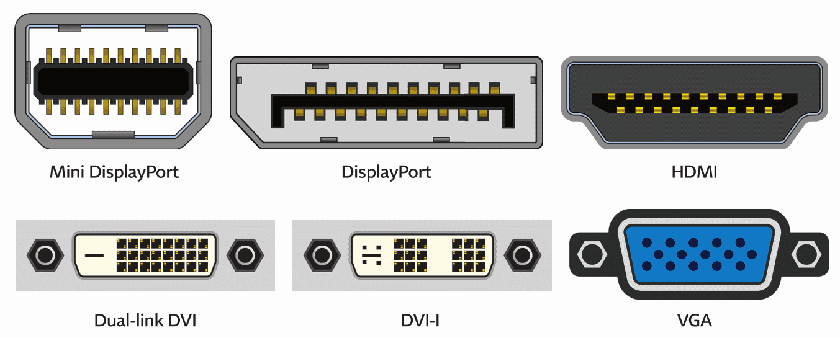
Помимо порта HDMI, большинство игровых мониторов также оснащены портом DisplayPort 1.2, который предлагает встроенную поддержку 240 Гц при 1080p, до 165 Гц при 1440p и до 75 Гц при 4K.
DisplayPort 1.3 и DisplayPort 1.4 обеспечивают дополнительную полосу пропускания, необходимую для 240 Гц при 1440p, 120 Гц при 4K, 60 Гц при 5K и 30 Гц при 8K. Основное различие между DP 1.3 и DP 1.4 заключается в том, что последний поддерживает DSC (сжатие видеопотока), что позволяет ему передавать 144 Гц при 4K, 120 Гц при 5K и 60 Гц при 8K, но со сжатием.
Разъем mini-DisplayPort (или Thunderbolt) может выводить ту же полосу пропускания, что и реализация DisplayPort, на которой он основан. Итак, mini-DisplayPort 1.2 может работать с частотой 75 Гц при 4K, 240 Гц при 1080p и т.д.
Кроме того, mini-DisplayPort теперь заменяется портом USB Type-C на новых дисплеях. Порт USB-C отправляет сигнал DisplayPort для аудио и видео и может одновременно заряжать (если устройство поддерживает подачу питания) и передавать данные на подключенное устройство.
| Кабель DisplayPort-DisplayPort (стандартный) |
| Кабель DisplayPort-DisplayPort (DP8K) |
| Кабель DisplayPort — Mini DisplayPort (стандартный) |
| Кабель DisplayPort — Mini DisplayPort (DP8K) |
| Кабель HDMI-HDMI |
| Кабель Dual-Link DVI-D — Dual-Link DVI-D |
| Пассивный кабель Thunderbolt 3 (20 Гбит/с) |
| Активный кабель Thunderbolt 3 (40 Гбит/с) |
Адаптеры для 144 Гц
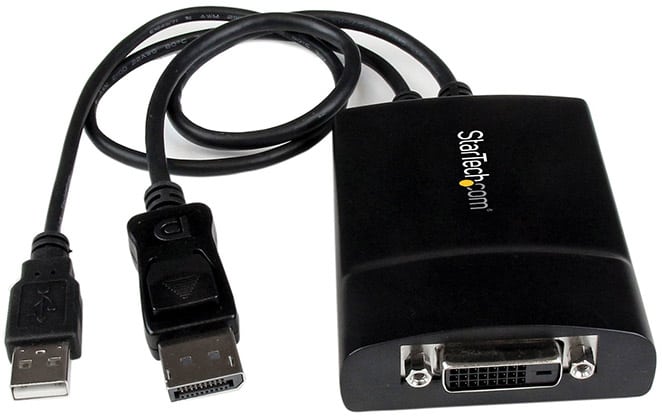
Если ваш монитор 144 Гц и видеокарта не поддерживают 144 Гц через один и тот же тип порта, вы можете использовать адаптер.
В таблице ниже вы найдете все доступные в настоящее время комбинации адаптеров для 1080p 144 Гц или выше. Имейте в виду, что при использовании адаптера важен порядок вывода/ввода.
Например, с адаптером HDMI (выход/ПК) — DP (вход/дисплей) вы можете подключить компьютер с портом HDMI к монитору с портом DisplayPort — но не наоборот, поскольку эти адаптеры не являются двунаправленными. Чтобы подключить компьютер с DisplayPort к монитору с HDMI-портом, вам понадобится адаптер DisplayPort-HDMI.
Когда дело доходит до адаптеров DVI, адаптер DVI-D должен быть активным, а не пассивным, что означает, что он обычно использует разъем USB для питания. Более того, для 144 Гц вам понадобится адаптер Dual-Link DVI-D, Single-Link работать не будет.
Доступные комбинации активных адаптеров: (Mini) DisplayPort — HDMI (и наоборот), DisplayPort — Dual-Link DVI-D, USB-C — DP и USB-C — HDMI. Активного адаптера HDMI-Dual-Link DVI-D в настоящее время не существует.
Обратите внимание, что эти активные адаптеры довольно дороги и что некоторые производители ложно рекламируют пассивные адаптеры как активные и/или одноканальные адаптеры DVI как двухканальные.
Кроме того, дважды проверьте, поддерживает ли ваш монитор / графический процессор 144 Гц через порт, который вы пытаетесь преобразовать, прежде чем покупать дорогой активный адаптер.
| Адаптер HDMI-DisplayPort |
| Кабель/адаптер DisplayPort — HDMI 1.4 |
| Адаптер DisplayPort — HDMI 2.0 |
| Адаптер DisplayPort — HDMI 2.1 |
| Адаптер Mini DisplayPort-HDMI |
| Адаптер DisplayPort — Dual-Link DVI-D |
| Адаптер DisplayPort — Dual-Link DVI-D |
| Более дешевый адаптер DisplayPort — Dual-Link DVI-D * Не работает с BenQ XL2411Z и Acer GN246HL |
| Адаптер Mini DisplayPort — Dual-Link DVI-D |
| Кабель/адаптер USB-C — DisplayPort |
| Кабель/адаптер USB-C — HDMI |
Вопросы-Ответы
Поддерживает ли HDMI 1.4 144 Гц при 1080p?
Да, HDMI 1.4 может поддерживать до 144Hz в 1920 × 1080. Однако не все мониторы с HDMI 1.4 также подходят.
Старые игровые мониторы с частотой 144 Гц, такие как Acer GN246HL, BenQ XL2411, BenQ XL2411Z, BenQ XL2430T, ASUS VG248QE, AOC G2460PF и т. Д., Имеют ограничение на 60 Гц через HDMI. Многие мониторы с HDMI 1.4 также ограничены до 120 Гц при разрешении 1080p.
Более того, все мониторы с G-SYNC ограничены 60 Гц через HDMI.
У моего ноутбука/ПК есть только порт HDMI, но мой монитор поддерживает 144 Гц через DisplayPort.
Вам понадобится активный адаптер HDMI-DP. Обратите внимание, что этот адаптер поддерживает частоту до 120 Гц только при разрешении 1080p.
У моего ноутбука/ПК есть только порт HDMI, но мой монитор поддерживает 144 Гц через Dual-Link DVI-D.
Вам понадобится активный переходник с HDMI на DL-DVI-D. К сожалению, в настоящее время такого адаптера не существует. Вам понадобится монитор, который поддерживает 144 Гц через HDMI или, по крайней мере, через DisplayPort, и в этом случае вы можете использовать адаптер HDMI-DP.
У моего ноутбука/ПК есть только порт Mini DisplayPort, но мой монитор поддерживает 144 Гц через DisplayPort.
Вам понадобится стандартный кабель Mini DisplayPort-DisplayPort.
У моего ноутбука/ПК есть только порт Mini DisplayPort, но мой монитор поддерживает 144 Гц через Dual-Link DVI-D.
Вам понадобится активный адаптер Mini DisplayPort — DL-DVI-D. Помните, что этот адаптер допускает частоту до 120 Гц только при разрешении 1080p. Использование пассивного или одноканального адаптера DVI-D ограничит вас частотой 60 Гц при разрешении 1080p.
У моего ноутбука/ПК есть только порт Mini DisplayPort, но мой монитор поддерживает 144 Гц через HDMI.
Вам понадобится адаптер Mini DisplayPort-HDMI. Пассивного переходника хватит на 1080o 120Гц.
У моего ноутбука/ПК есть только порт USB-C, но мой монитор поддерживает 144 Гц через DisplayPort.
Учитывая, что порт USB-C на вашем ноутбуке поддерживает Thunderbolt 3 или альтернативный режим DisplayPort, вам понадобится адаптер/кабель USB-C — DP.
У моего ноутбука/ПК есть только порт USB-C, но мой монитор поддерживает 144 Гц через Dual-Link DVI-D.
Вам понадобится переходник с USB-C на DL-DVI-D. К сожалению, такого адаптера не существует. Существуют адаптеры USB-C и Single-Link DVI, но они ограничены разрешением 1080p при 60 Гц.
У моего ноутбука/ПК есть только порт USB-C, но мой монитор поддерживает 144 Гц через HDMI.
Учитывая, что порт USB-C на вашем ноутбуке поддерживает Thunderbolt 3 или альтернативный режим DisplayPort, вам понадобится адаптер/кабель USB-C — HDMI.
Dvi и 144гц

Esc61
Для 144 Гц в разрешении FHD Вам нужен DVI-D Dual Link кабель. Их обычно так и подписывают на самих разъёмах с обоих концов кабеля. Ещё Dual Link можно отличить от Single Link по количеству пинов разъёма, у первого их, естественно, больше.
Утверждения не верные. Пропускной способности DVI-D DL как раз хватает для 144 ГЦ FHD (даже с небольшим запасом). А поддерживает DL абсолютно любая современная видеокарта c DVI.
Если на видеокарте есть Display Port, то лучше через него подключать. Соответственно, Вам нужен монитор с этим разъёмом и, желательно, с поддержкой AMD Free Sync, за 17к можно найти такой монитор. При включении Free Sync нужно обязательно выключать Vsync, иначе эффекта не будет, то же самое и с G-sync (на видеокартах NVIDIA).

Тут отсутствует логическая связь. Видеокарта греется не от большого количества выдаваемых ею кадров на монитор, а от высокой загруженности (процента рабочего времени) чипа и, в малой степени, от загруженности контроллера памяти.
И зачем её вообще смотреть? Системы охлаждения на всех брендовых видеокартах расчитаны на постоянную работу в полной нагрузке при номинальных частотах. К тому же, если СО всё таки не справляется, в дело вступает троттлинг.
И к стати. Все, кто утверждает что от высокой частоты обновления экрана нет толка при низком FPS — заблуждаются и, скорее всего, утверждают это абсолютно голословно, так как сами не имели дела с мониторами 75ГЦ+, либо просто в силу ограниченного зрительного восприятия не видят разницы.
Про то что «человеческий глаз не способен видеть более 25 кадров в секунду» — даже и писать ничего не стоит, кроме того что до 25 человек видит слайдшоу, а после 25 — разные степени плавности картинки. Лично я, имея два монитора, 144 и 165 ГЦ соответственно, вижу между ними разницу, но только если лоб в лоб их сравнивать.
В чем разница между HDMI, DisplayPort, DVI и VGA
Если вы только недавно стали счастливым обладателем новенького игрового монитора или телевизора и не можете разобраться в различных портах и разъемах, которые расположены на задней панели устройства, то не беспокойтесь, поскольку в данном гайде мы расскажем о каждом из них, назовем все отличия, преимущества и недостатки.
После прочтения статьи вы наверняка будете знать, какие кабели и порты можно использовать, а какие — лучше избегать. Кроме того, мы поможем правильно подключить дисплей в кратчайшие сроки, чтобы вы могли как можно скорее насладиться наилучшим качеством изображения.

Интерфейс для мультимедиа высокой чёткости, в простонародье называемый HDMI, является самым универсальным и распространенным разъемом, который можно найти в большинстве современных девайсов. Он доступен во всех телевизорах, мониторах и видеокартах, но не все из них одинаково эффективны, поскольку существует несколько спецификаций, самые популярные из которых мы опишем ниже:
HDMI 1.4 – самая распространенная спецификация для дисплеев, не поддерживающих 4K. Он может обеспечить разрешение экрана до 2560 × 1600 при частоте 75 Гц, а также 144 Гц при 1920 × 1080, что очень популярно среди любителей соревновательных игр.
HDMI 1.3 также поддерживает 144 Гц при 1080p, но более старые версии HDMI (от 1.0 до 1.2) способны работать с максимальным разрешением 1920 × 1200 при 60 Гц.
Следовательно, все современные дисплеи имеют как минимум HDMI 1.4, которая может похвастаться поддержкой многоканального звука, может передавать данные Ethernet и обеспечивать превосходную глубину цвета. Кроме того, присутствует и совместимость с 4K, но только до частоты в 30 Гц. HDMI 1.4 не поддерживает сверхширокое видео 21:9 и стереоскопический 3D формат.
Именно здесь в действие вступает HDMI 2.0 — спецификация еще больше увеличивает глубину цвета и добавляет плавность за счет частоты в 60 Гц. Также добавлена поддержка формата изображения 21:9 и стереоскопического формата 3D. HDMI 2.0 выдает разрешение 1440p при 144 Гц и 1080p при 240 Гц. Обе версии 1.4 и 2.0 поддерживают технологию адаптивной синхронизации, то есть FreeSync от компании AMD.
HDMI 2.0a поддерживает HDR (расширенный динамический диапазон), а HDMI 2.0b — расширенный формат HDR10 и стандарт HLG.
Выпуск пока что последней спецификации HDMI 2.1 состоялся в 2017 году. Она добавила поддержку динамического HDR, 4K разрешения при частоте 120 Гц и даже 8K при 120 Гц — это пригодится, если вы решите обзавестись некстген-консолями. Динамический HDR и обновленная технология адаптивной синхронизации (FreeSync 2) работают со стандартными кабелями, в то время как для 4K и 8K при 120 Гц вам потребуются новые кабели 48G.
DP (DisplayPort)

В отличие от HDMI, DisplayPort можно найти в современных мониторах и очень редко в телевизорах. В настоящее время версия DisplayPort 1.2 актуальна и обязательна для игровых мониторов с технологией переменной частоты обновления Nvidia G-Sync. Хотя FreeSync от AMD способна работать как с HDMI, так и с DP (v1.2a), Nvidia требует исключительно разъем DisplayPort. Больше о различиях между двумя технологиями Nvidia и AMD можно узнать здесь.
Эффективная ширина полосы пропускания DisplayPort 1.2 составляет 17,28 Гбит/с в режиме HBR2 (High Bit Rate 2), что обеспечивает поддержку широкой цветовой гаммы и высокое разрешение (до 4K) при частоте 75 Гц. Кроме того, DisplayPort предлагает возможность передачи нескольких видеопотоков через шлейфовое соединение, то есть DisplayPort-Out.
Менее распространенная версия DisplayPort 1.3 увеличивает пропускную способность до 25,82 Гбит/с, что достаточно для 4K при 120 Гц, 5K при 60 Гц и 8K при 30 Гц. Посредством технологии MST (Multi-Stream Transport) вы можете последовательно подключить до двух дисплеев 4K UHD или четырех мониторов с разрешением WQHD + (2560 × 1600) с частотой 60 Гц.
В новейшей версии DisplayPort 1.4 добавлена поддержка формата HDR10 и цветовой гаммы Rec2020, а также 8K HDR при 60 Гц и 4K HDR при 120 Гц за счет использования стандарта сжатия трафика DSC (Display Stream Compression) с коэффициентом сжатия 3:1.
Mini-DisplayPort можно найти на некоторых компьютерах Apple и ноутбуках. Порты поддерживают разрешение до 2560×1600 или 4096×2160 в зависимости от версии реализованного DisplayPort. Вы также можете получить переходники mDP на VGA, DVI или HDMI. Разъем Apple ThunderBolt обратно совместим с mDP, и его можно узнать по небольшому значку молнии на разъеме кабеля.
DVI (Цифровой видеоинтерфейс)

Порты DVI можно найти практически на всех мониторах и видеокартах, в том числе десктопных материнских платах. Существует три различных порта DVI: DVI-A для аналогового видеосигнала, DVI-D для цифрового и DVI-I (встроенный) для обоих. Как и VGA, Single-Link DVI ограничен разрешением 1920 × 1200 при частоте 60 Гц.
Основным преимуществом порта DVI является то, что он довольно широко распространен и универсален, а это означает, что вы можете преобразовать его как в VGA, так и HDMI, используя соответствующие адаптеры. Это особенно полезно, когда есть необходимость подключить к компьютеру дополнительный монитор, поскольку кабель предоставляет множество вариантов, если на вашей видеокарте или мониторе ограниченное количество портов.
Порты Dual-Link DVI содержат дополнительные контакты и могут поддерживать разрешения до 2560 × 1600 при 60 Гц и 1920 × 1080 при 144 Гц для игр. Хотя большинство разъемов DVI не могут передавать звук, некоторые новые графические процессоры позволяют выводить звук посредством DVI. По сравнению с HDMI 1.4 порт DVI имеет худшую цветовую гамму и общую производительность. Так что, если есть возможность, используйте HDMI вместо DVI.
VGA (Video Graphics Array)

VGA, который часто называется разъемом «D-Sub», передает аналоговый видеосигнал, и это уже устаревшая технология, которой следует избегать. Да, VGA без проблем поддерживает разрешение 1920 × 1200 при 60 Гц, однако если у вас есть иные варианты, то лучше использовать порт DVI-D или HDMI.
На самом деле разница в качестве изображения практически незаметна, но другие факторы могут вызвать некоторые неудобства, такие как длина кабеля, цифровое преобразование, калибр провода и т.д.
Вывод
В заключение стоит сказать, что, например, картинка при разрешении экрана 1920 × 1080 и частотой 60 Гц будет выглядеть одинаково независимо от того, как вы подключили свой дисплей: через порт DVI-D, DisplayPort или HDMI. Таким образом, напрашивается вывод, что изображение не станет лучше, даже если вы будете использовать более качественные и дорогие кабели (кроме VGA).
Наш совет таков: нужно использовать те кабели, которые идут в комплекте с видеокартой или дисплеем, и перед приобретением нового кабеля или адаптера проверьте, поддерживают ли оба устройства то разрешение/частоту обновления, которое вы хотите получить.