Меняем местами страницы в документе Microsoft Word

Нередко во время работы с документами в программе MS Word возникает необходимость перенести те или данные в пределах одного документа. Особенно часто такая потребность возникает, когда вы сами создаете большой документ или же вставляете в него текст из других источников, по ходу структурируя имеющуюся информацию.
Бывает и такое, что вам просто нужно поменять страницы местами, сохранив при этом исходное форматирование текста и расположение в документе всех остальных страниц. О том, как это сделать, мы расскажем ниже.
Самое простое решение в ситуации, когда необходимо в Ворде поменять листы местами, это вырезать первый лист (страницу) и вставить его сразу после второго листа, который после этого станет первым.
1. Выделите с помощью мышки содержимое первой из двух страниц, которые вы хотите поменять местами.

2. Нажмите “Ctrl+X” (команда “Вырезать”).
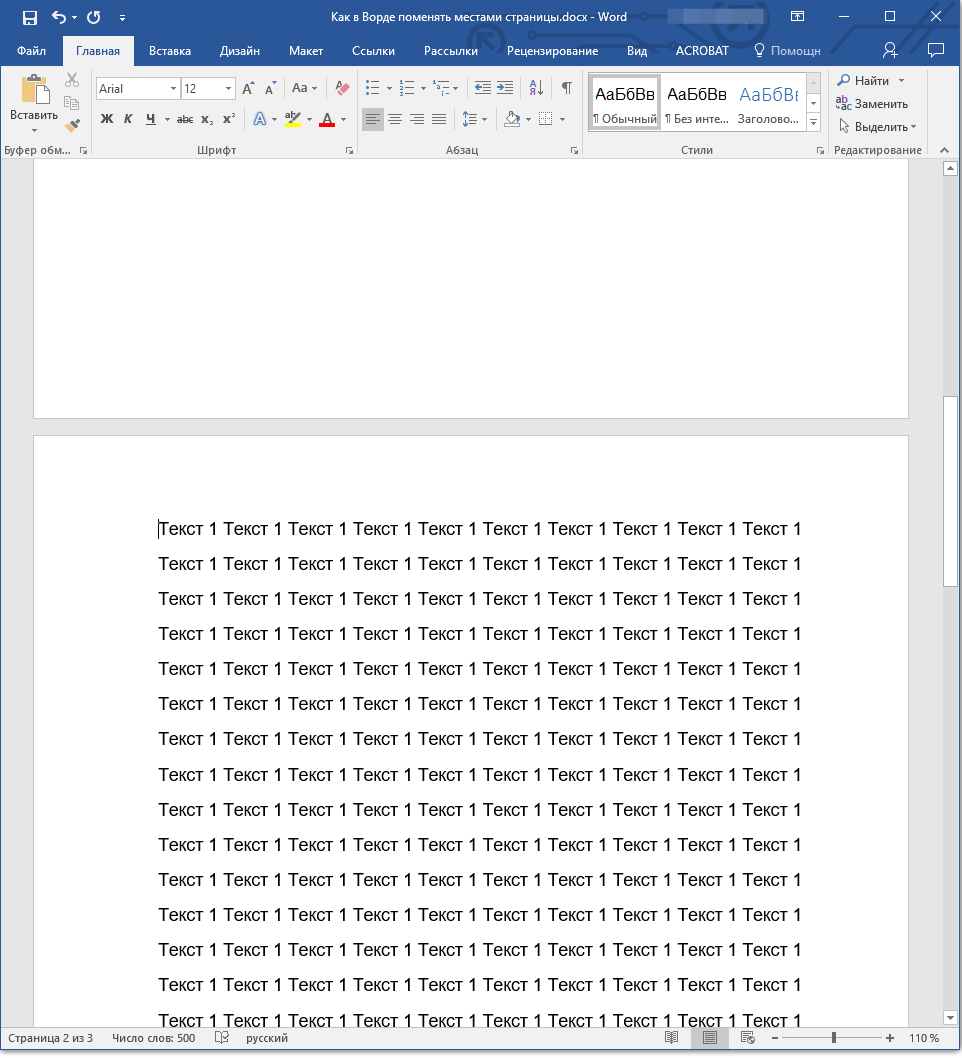
3. Установите указатель курсора на строке, следующей сразу после второй страницы (которая должна стать первой).
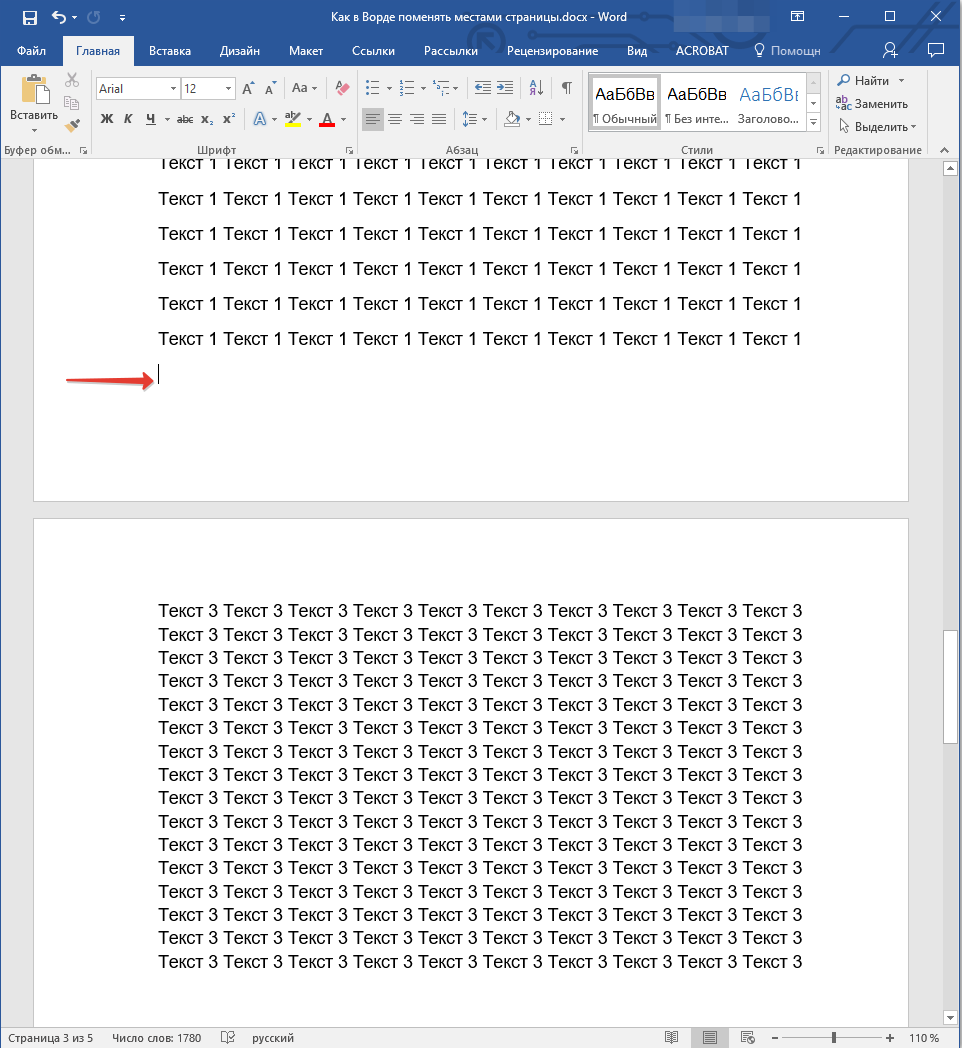
4. Нажмите “Ctrl+V” (“Вставить”).

5. Таким образом страницы поменяются местами. Если между ними возникнет лишняя строка, установите на ней курсор и нажмите клавишу “Delete” или “BackSpace”.
К слову, точно таким же образом вы можете не только поменять страницы местами, но и переместить текст из одного места документа в другое, а то и вовсе вставить его в другой документ или другую программу.
-
Совет: Если текст, который вы хотите вставить в другое место документа или в другую программу, должен остаться на своем месте, вместо команды “Вырезать” (“Ctrl+X”) используйте после его выделения команду “Копировать” (“Ctrl+C”).
Вот и все, теперь вы знаете еще больше о возможностях Word. Непосредственно из этой статьи вы узнали о том, как поменять местами страницы в документе. Желаем вам успехов в дальнейшем освоении этой продвинутой программы от Microsoft.
Мы рады, что смогли помочь Вам в решении проблемы.
Помимо этой статьи, на сайте еще 11904 инструкций.
Добавьте сайт Lumpics.ru в закладки (CTRL+D) и мы точно еще пригодимся вам.
Отблагодарите автора, поделитесь статьей в социальных сетях.
Опишите, что у вас не получилось. Наши специалисты постараются ответить максимально быстро.
Как поменять местами страницы в Ворде?
Как в документе Word можно поменять местами несколько страниц?
Какие в Ворде существуют способы, позволяющие поменять страницы местами?
Поменять страницы местами — это значит какую-то часть текста переместить вперед или назад.
Для этого нужный текст (даже несколько страниц) просто копируете выделением мышкой, переходите на нужное новое место и вставляете на необходимое место. Затем проверяете все ли вы сделали правильно и удаляете уже ненужный текст.
Можно это сделать и выделяя кнопками — "CTRL+С" означает копировать, а "CTRL+V" — вставить.
Но вас наверное больше интересует сохранность правильной нумерации страниц в документе. Так если вы будете все делать именно вышеописанным способом, то вся нумерация страниц будет правильная.
При использовании с разрывом страниц иногда выходит путаница страниц, которая легко устраняется переходом на кнопку "Вставка" — затем "Удалить номера страниц" и следом "Пронумеровать страницы".
Как перенести страницу в Ворде?
Также статьи о работе со страницами в Ворде:
Довольно часто приходится копировать данные в пределах одного документа или переносить в другой файл и в этой статье мы рассмотрим, как перенести страницу в Ворде в пределах одного документа или в другой документ.
Перенести страницу в Ворде довольно просто, при этом даже сохраняются все стили форматирования текста и размещение всех объектов при условии одинаковых настроек формата листа. Чтобы скопировать страницу в Ворде, ее необходимо выделить. Сделать это можно комбинацией клавиш «Ctrl + A» для выделения всего сразу, если в документе только одна страница, выделением текста от начала до конца зажав левую кнопку мыши или после установки курсора перед выделяемым текстом зажать кнопку «Shift» и кликнуть левой кнопкой мыши в конце выделяемого текста.
Теперь нам нужно скопировать страницу в Ворде, что можно сделать комбинацией клавиш «Ctrl + C» либо через меню «Копировать» на вкладке «Главная». После копирования следует разместить курсор в необходимом месте вставить скопированную ранее страницу комбинацией клавиш «Ctrl + V» или через меню «Вставить» на вкладке «Главная».

Если необходимо в Ворде поменять страницы местами, то лучше всего вместо обычного копирования использовать копирование с вырезанием, что можно сделать комбинацией клавиш «Ctrl + X» или с помощью меню «Вырезать» на вкладке «Главная».

Также можно переместить страницу в Ворде простым перетаскиванием выделенного текста, но этот способ менее удобен, хоть и позволяет переносить выделенное без копирования в пределах всего документа или даже в другой документ.