Регистрируем файл DLL в ОС Windows
После установки различных программ или игр можно столкнуться с ситуацией, когда при включении возникает ошибка «Запуск программы произвести невозможно, так как требуемой DLL нет в системе». Несмотря на то, что ОС семейства Windows обычно регистрируют библиотеки в фоновом режиме, после того, как вы скачаете и поместите ваш DLL файл в соответствующее место, ошибка все равно возникает, и система просто его «не видит». Чтобы это исправить, нужно зарегистрировать библиотеку. Как это можно сделать, будет рассказано далее в этой статье.
Варианты решения проблемы
Имеется несколько методов, позволяющих устранить данную проблему. Рассмотрим каждый из них подробнее.
Способ 1: OCX/DLL Manager
OCX/DLL Manager – это маленькая программа которая может помочь зарегистрировать библиотеку или файл OCX.
Для этого вам нужно будет:
- Нажать на пункт меню «Register OCX/DLL».
- Выбрать тип файла, который будете регистрировать.
- При помощи кнопки «Browse» указать местоположение DLL.
- Нажать на кнопку «Register» и программа сама зарегистрирует файл.
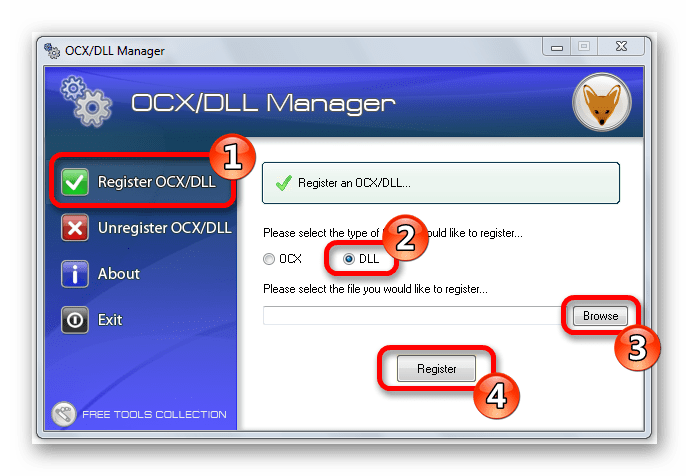
OCX/DLL Manager также умеет отменять регистрацию библиотеки, для этого понадобится выбрать в меню пункт «Unregister OCX/DLL» и в последствии проделать все те же операции, как и в первом случае. Функция отмены может вам понадобиться для сравнения результатов при активированном файле и при отключенном, а также в процессе удаления некоторых компьютерных вирусов.
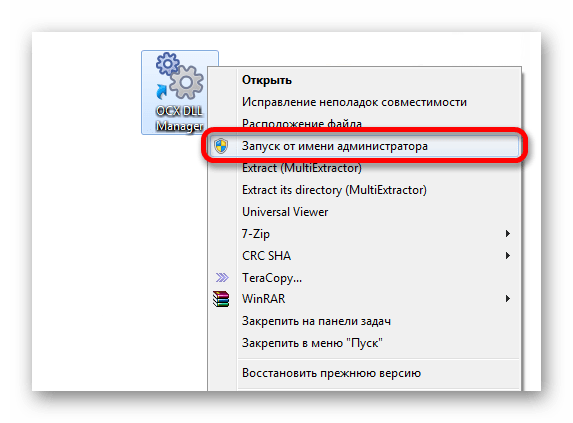
В процессе регистрации, система может выдать вам ошибку, говорящую о том, что требуются права администратора. В таком случае, нужно запустить программу нажав на неё правой кнопкой мыши, и выбрать «Запуск от имени администратора».
Способ 2: Меню «Выполнить»
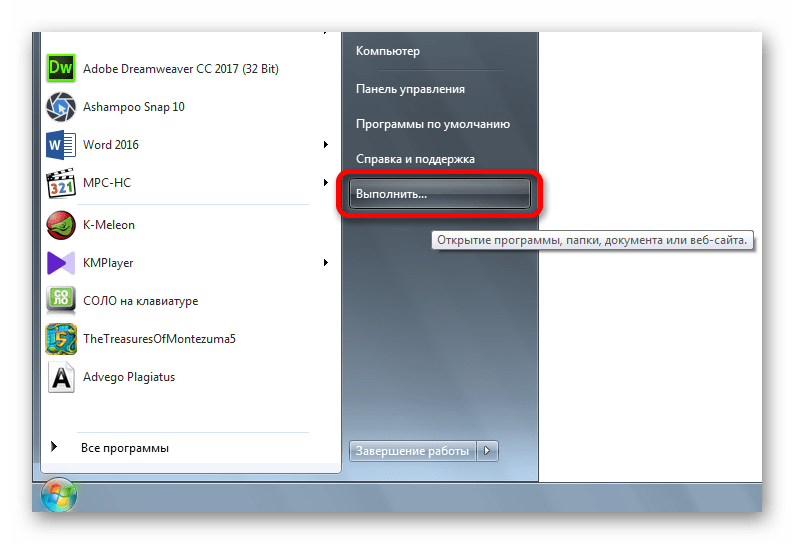
Можно зарегистрировать DLL, используя команду «Выполнить» в стартовом меню операционной системы Windows. Для этого нужно будет произвести следующие действия:
-
Нажать клавиатурную комбинацию «Windows + R» или выбрать пункт «Выполнить» из меню «Пуск».
где dllname — это имя вашего файла.
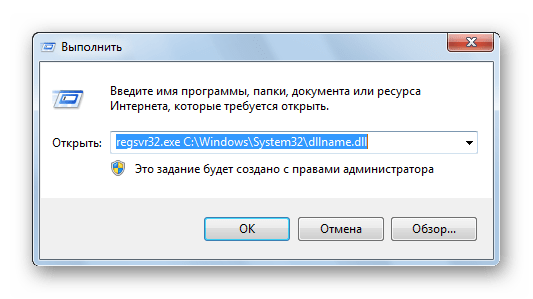
Этот пример подойдёт вам в том случае, если операционная система установлена на диск С. Если она находится в другом месте, то нужно будет поменять букву диска или воспользоваться командой:

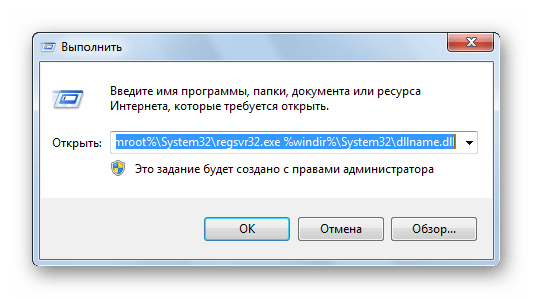
В таком варианте программа сама находит папку где у вас установлена ОС и запускает регистрацию указанного DLL файла.
В случае с 64-разрядной системой у вас будет две программы regsvr32 — одна находится в папке:
и вторая по пути:
Это разные файлы, которые используются раздельно для соответствующих ситуаций. Если у вас 64-битная ОС, а файл DLL 32-битный, тогда сам файл библиотеки должен быть помещен в папку:
и команда будет выглядеть уже так:
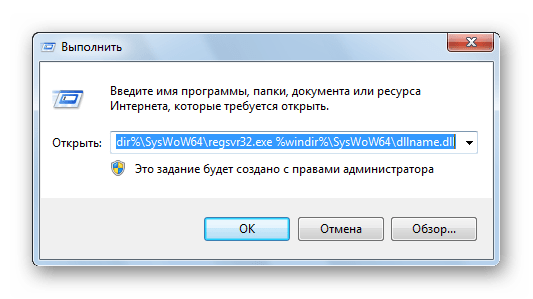
Способ 3: Командная строка
Регистрация файла через командную строку не сильно отличается от второго варианта:
- Выберите команду «Выполнить» в меню «Пуск».
- Впишите в открывшемся поле для ввода cmd.
- Нажмите «Enter».
Перед вами появится окно, в котором нужно будет вводить те же команды, что и во втором варианте.
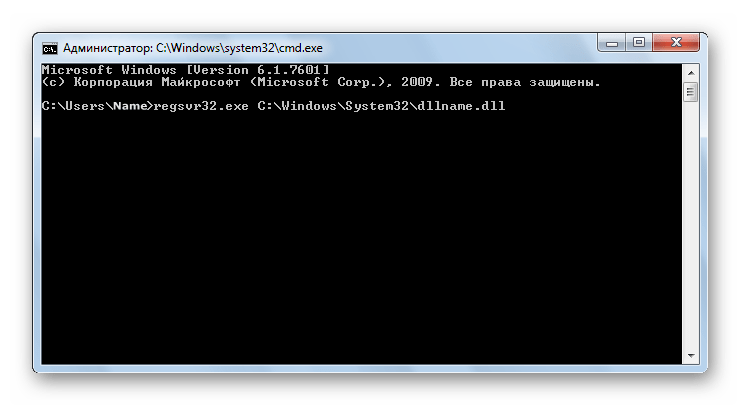
Надо отметить, что у окна командной строки имеется функция вставки скопированного текста (для удобства). Найти это меню можно, нажав правой кнопкой на пиктограмме в левом верхнем углу.
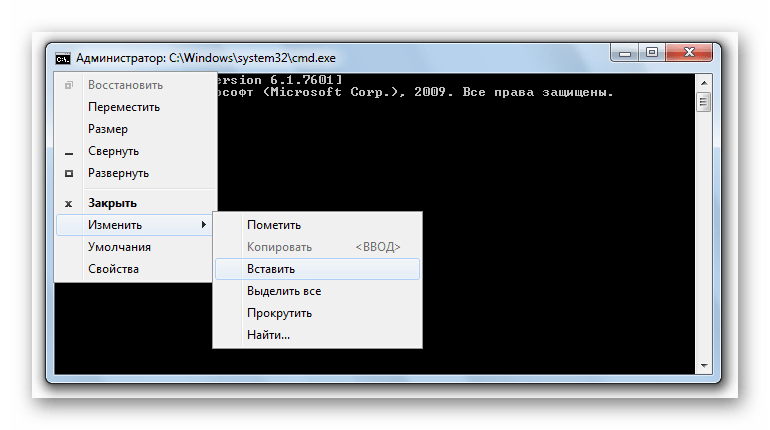
Способ 4: Открыть с помощью
- Откройте меню файла, который будете регистрировать, нажав по нему правой кнопкой мыши.
- Выберите «Открыть с помощью» в появившемся меню.
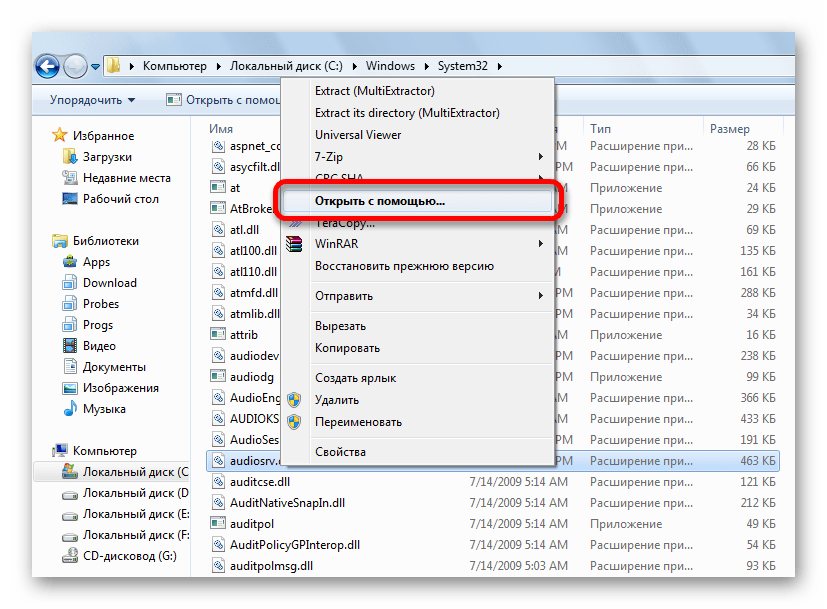
или в случае, если вы работаете в 64-битной системе, а файл DLL 32-разрядный:
Возможные ошибки
«Файл не совместим с установленной версией Windows» — это означает, что вы, скорее всего, пытаетесь зарегистрировать 64-разрядную DLL в 32-битной системе или наоборот. Воспользуйтесь соответствующей командой, описанной во втором способе.
«Точка входа не найдена» — не все библиотеки DLL можно зарегистрировать, некоторые из них просто не поддерживают команду DllRegisterServer. Также, возникновение ошибки может быть вызвано тем, что файл уже зарегистрирован системой. Существуют сайты, распространяющие файлы, которые в реальности не являются библиотеками. В таком случае, естественно, зарегистрировать ничего не выйдет.
В заключение нужно сказать, что суть всех предложенных вариантов одна и та же — это просто разные методы запуска команды регистрации — кому как удобнее.
 Мы рады, что смогли помочь Вам в решении проблемы.
Как зарегистрировать .NET CCW с помощью regasm из проекта установки Visual Studio 2008
У меня есть проект установки для приложения службы .NET, который использует компонент .NET, который предоставляет интерфейс COM (вызываемая оболочка COM / CCW). Чтобы компонент работал на целевой машине, он должен быть зарегистрирован с помощью
regasm.exe /tlb /codebase component.dll
Переключатель / tlb для создания библиотеки типов в этом случае является обязательным, иначе я не смогу создавать объекты из этой сборки.
Вопрос в том, как я могу настроить мой Visual Studio 2008 Setup-Project для регистрации этой сборки с вызовом regasm / tlb?



Ответы 5
У вашей службы должен быть класс установщика. Зарегистрируйтесь в событии OnAfterInstall и вызовите RegAsm: путь должен быть вычислен из каталога Windows и привязан к конкретной версии .Net.
- В вашем основном проекте (содержащем класс, который вы хотите зарегистрировать) щелкните правой кнопкой мыши файл проекта, выберите «Добавить / новый элемент» и выберите «Класс установщика». Назовите это что-то вроде clsRegisterDll.cs
- В появившемся конструкторе нажмите «Щелкните здесь, чтобы переключиться в представление кода» или щелкните правой кнопкой мыши файл clsRegisterDll.cs в проводнике решений и выберите «Просмотреть код».
Переопределите методы Install, Commit и Uninstall, добавив:
// Получаем местонахождение регазма строка regasmPath = System.Runtime.InteropServices.RuntimeEnvironment.GetRuntimeDirectory () + @ «regasm.exe»; // Получаем расположение нашей DLL string componentPath = typeof (RegisterAssembly) .Assembly.Location; // Выполнить regasm
System.Diagnostics.Process.Start (regasmPath, «/ codebase / tlb \» «+ componentPath +» \ «»);
Замените / codebase / tlb на / u в действии удаления.
Пошаговое руководство с реальным классом, которое вы можете попробовать, можно найти по адресу: http://leon.mvps.org/DotNet/RegasmInstaller.html
Вы можете потерять ручной вызов regasm.exe, используя вместо этого System.Runtime.InteropServices.RegistrationServices:
Это также отменяет регистрацию библиотеки при удалении.
К чему нужно добавить этот код? У меня есть проект VB.net, которому требуется регазм и некоторые зависимости от C#. Эти два метода можно добавить к классу, который реализует какой суперкласс или интерфейс?
Я вижу, что эти два метода входят в класс, который переопределяет System.Configuration.Install.Installer, а затем этот единственный класс добавляется в качестве основного вывода? Я не уверен, как добавить этот класс или эти действия в установщик. Будут ли они добавлены автоматически вместе со сборкой или мне нужно будет добавить действие?
Сначала я попытался запустить regasm из процесса установки (до того, как увидел эту публикацию). Попытка запустить regasm и обработать все ошибки было проблематично — даже без попытки обработать повышенные привилегии для Windows 7.
Использование Runtime.InteropServices.RegistrationServices.RegisterAssembly было намного чище и обеспечивало гораздо лучший отлов ошибок.
Установщик Visual Studio выполняет только регистрацию класса COM, но не производит генерацию и регистрацию библиотеки типов (это то, что переключает /tlb на regasm.exe does ) по умолчанию. По крайней мере, в Visual Studio 2017 достаточно сгенерировать библиотеку типов на этапах после сборки библиотеки DLL для регистрации с помощью утилиты Tlbexp.exe .
Если проект установщика обнаруживает файл с расширением .tlb в том же каталоге и с тем же именем, что и устанавливаемая вами библиотека, он автоматически включает его в проект установки и выполняет шаги регистрации во время установки. Конечно, также можно сгенерировать файл .tlb вручную и включить его в проект установки (и установить для его свойства Register значение vsdrfCOM ).
Вот отличная статья о C# и COM-интерфейсе, а информация выше взята из его раздела под названием «Развертывание».
REGSVR32 — регистрация или отмена регистрации библиотеки DLL в реестре Windows.
Модель многокомпонентных объектов ( C omponent O bject M odel — СОМ ) является основным средством взаимодействия программ любых типов: библиотек, приложений, системного программного обеспечения и т.п. и определяет стандартный механизм, с помощью которого одна часть программного обеспечения ( сервер ) предоставляет свои сервисы другой ( клиент ) , что обеспечивается применением определенных протоколов взаимодействия между ними ( между клиентом и сервером). В качестве сервера может использоваться динамически подключаемая библиотека (DLL), подгружаемая во время работы приложения, либо отдельный самостоятельный процесс, который может быть компонентом прикладной или системной программы, или даже процесс, выполняющийся на другом компьютере. Для нахождения нужного клиенту сервера, используется специальная информация из реестра Windows, которая формируется в при регистрации сервера в системе, чаще всего, в виде модуля динамически загружаемой библиотеки DLL. Регистрация необходима, поскольку программы работают не с самими файлами DLL, OCX, ACX, EXE, а с объектами, представляющими определенный набор программных интерфейсов. Для регистрации DLL используется следующие разделы реестра:
HKLM\SOFTWARE\Classes\CLSID — при регистрации COM-объектов библиотек для всех пользователей системы;
HKCU\SOFTWARE\Classes\CLSID — при регистрации COM-объектов библиотек только лишь для текущего пользователя;
HKLM\SOFTWARE\Wow6432Node\Classes\CLSID — для регистрации 32-битных DLL в 64-битных ОС Windows;
При регистрации, в указанном разделе реестра создается ключ с именем, эквивалентным глобальному уникальному идентификатору GUID регистрируемого оюъекта. GUID применительно к СОМ, является идентификатором класса. Чтобы отличать идентификаторы классов от других идентификаторов, для них используют подраздел реестра с именем CLSID . GUID представляет собой 128-разядное 16-ричное значение, заключенное в фигурные скобки:
При регистрации в реестре создается подраздел с именем, соответствующим идентификатору GUID, содержащий информацию о пути и имени исполняемого файла, его версии, времени регистрации, сведения о разработчике, и прочие параметры, определяющие специфические свойства регистрируемого объекта. Удаление или повреждение данных регистрации приводит к неработоспособности зарегистрированного компонента системы или прикладной программы, что, как правило, сопровождается сообщением об ошибке поиска DLL и предложением переустановить проблемное программное обеспечение. Вместо переустановки вполне можно обойтись перерегистрацией поврежденного объекта с помощью утилиты regsvr32.exe , имеющейся во всех версиях операционных систем семейства Windows .
Утилита regsvr32.exe является стандартной программой командной строки для регистрации и отмены регистрации элементов управления OLE, ActiveX и библиотек DLL в реестре Windows. В 64-разрядных версиях Windows присутствуют две версии файла regsv32.exe :
— 64-разрядная версия в каталоге %systemroot%\System32 (обычно — C:\Windows\System32)
— 32-разрядная версия в каталоге %systemroot%\SysWoW64 (обычно – C:\Windows\SysWoW64)
Для работы утилиты требуются повышенные привилегии, поэтому окно командной строки должно вызываться с правами администратора ( ”Запуск от имени администратора”).
При запуске regsvr32.exe без параметров командной строки, либо при запуске с неверными параметрами, отображается подсказка:
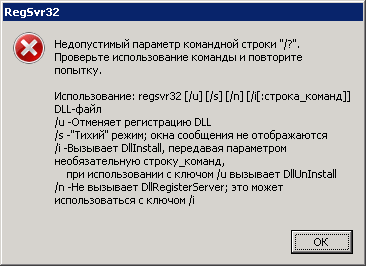
Формат командной строки REGSVR32:
Regsvr32 [/u] [/s] [/n] [/i[:строка_команд]] DLL-файл
/u — — вызывает DllUnInstall, отменяет регистрацию сервера
/i — вызывает DllInstall, передавая ей в параметре необязательную строку_команд;
/n — не вызывает DllRegisterServer; может использоваться с ключом /I;
/s – «тихий» режим; окна сообщений не отображаются;
Примеры использования regsvr32.exe :
regsvr32 /u «C:\Program Files\7-Zip\7-zip32.dll» — отменить регистрацию указанной DLL. При успешной отмене отображается сообщение:
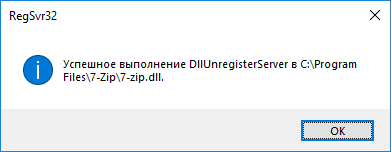
Для подавления вывода сообщения, используется параметр /s :
regsvr32 /u /s «C:\Program Files\7-Zip\7-zip.dll»
В результате выполнения данной команды, из контекстного меню Проводника Windows, вызываемого правой кнопкой мышки, исчезнет пункт архиватора 7-Zip. Для его восстановления необходимо выполнить регистрацию 7-zip.dll командой:
regsvr32 «C:\Program Files\7-Zip\7-zip.dll»
Необходимо не забывать о разрядности регистрируемых объектов в 64-разрядных версиях ОС. В случае необходимости регистрации 32-разрядного объекта, нужно явно указать путь для 32-битной редакции утилиты regsvr32 :
Или без использования переменных окружения:
В качестве дополнительного программного средства для управления регистрацией объектов COM, очень удобно пользоваться бесплатной утилитой от Nirsoft RegDLLView.exe . Программа не требует установки в системе, имеет небольшой размер и позволяет:
— Получить в удобном виде список всех зарегистрированных в системе объектов.
— Сохранить в текстовом файле или в HTML-формате параметры всех или выделенных из списка зарегистрированных DLL.
— Выполнить регистрацию или отмену регистрации выбранных объектов.
— Создать reg-файл для выполнения отмены регистрации одной или нескольких DLL.
— Зарегистрировать или перерегистрировать указанный файл.
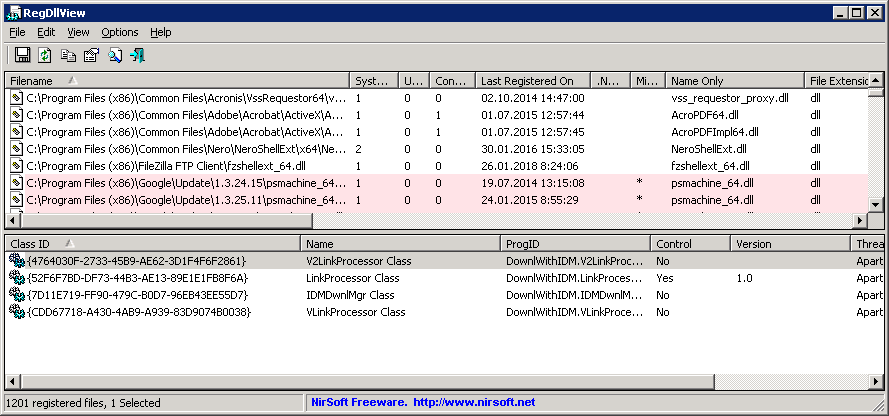
Кроме того, имеется возможность проверить цифровые подписи исполняемых файлов зарегистрированных объектов, просмотреть или изменить их свойства, а также выполнить запуск редактора реестра с отображением информации выбранного GUID через пункт контекстного меню ”Open in Regedit”, вызываемого правой кнопкой мышки.