Как восстановить потерянные файлы CHKDSK, когда вы получаете Восстановление потерянных файлов
Заключение: Вы столкнулись с проблемой восстановления потерянных файлов и не знаете, как ее решить? У вас есть четкое представление о восстановлении потерянных файлов? Этот пост покажет вам, что означает «Восстановление потерянных файлов» и как восстановить потерянные файлы CHKDSK, чтобы выйти из ситуации.
Внезапно у меня появился синий экран, когда я случайно использовал свой компьютер, смотря несколько забавных видео на YouTube. Я попытался перезагрузить его, но компьютер прошел странный процесс, который сказал Восстановление потерянного файла.
Перезапуск занял очень много времени. Но после того, как я загрузил свой компьютер, у меня появилось много раздражающих сообщений. Например, я получил «msconfig.exe», когда я пытался запустить его, я получаю сообщение об ошибке: «C: \ Windows \ system32 \ msconfig.exe Приложение не удалось запустить, поскольку его параллельная конфигурация неверна. Пожалуйста, смотрите журнал событий приложения или используйте инструмент командной строки sxstrace.exe для более подробной информации. » Как решить эту проблему и вернуть мой компьютер в обычное состояние?
Если вы ничего не знаете о восстановлении потерянных файлов, но попали в эту ситуацию, вы попали в нужное место. Этот пост даст вам общее представление о CHKDSK потерянные файлы, Более того, вы научитесь восстанавливать потерянные файлы CHKDSK, потерянные и решившие проблему.
Часть 1. Что означает восстановление потерянного файла
CHKDSK это встроенное бесплатное программное обеспечение Windows, которое может помочь вам проверить и исправить ошибки диска или файловой системы. Windows автоматически проверит диск через командную строку при возникновении некоторых ошибок в вашей операционной системе или на диске. Регулярно Windows выполняет CHKDSK при загрузке системы.
Если CHKDSK не удастся восстановить потерянные файлы, вы столкнетесь с ситуацией, о которой мы упоминали выше. В этом случае вам нужно восстановить потерянный каталог, чтобы вернуть компьютер в нормальное состояние.
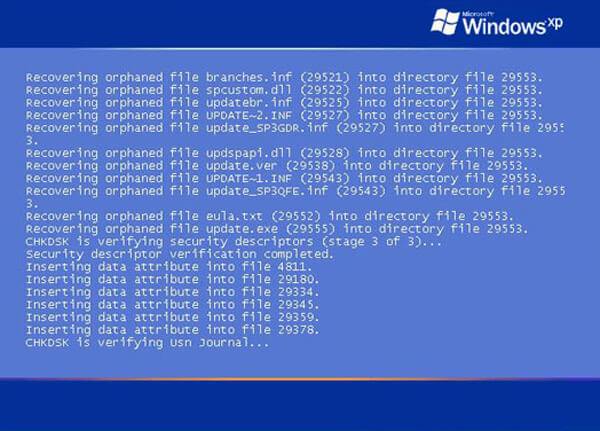
Осиротевшие файлы Это могут быть файлы любого типа, связанные с программами, которые были удалены или разделены из-за ошибки компьютера. Обычно эти потерянные файлы имеют небольшой размер. Вы можете удалить их по ошибке, так как они выглядят бесполезными. Но потерянные файлы очень важны для продолжения работы нескольких программ.
Если программа удаления удаляет программу неправильно, некоторые небольшие файлы остаются на вашем компьютере и становятся потерянными файлами. Более того, эти файлы могут быть использованы другой программой. Поэтому при следующем запуске этого программного обеспечения Windows попытается восстановить потерянные файлы. Но если их не удается найти или восстановить, эта программа просто не запустится, и вы увидите проблему восстановления потерянного файла.
Часть 2. Как восстановить потерянные файлы CHKDSK
Как видно из вышесказанного, очень важно восстановить потерянные файлы CHKDSK. Но по сравнению с другими файлами, такими как изображения, видео или песни, вам может быть сложнее восстановить удаленные потерянные файлы. Чтобы помочь вам легко выполнить работу, мы искренне рекомендуем профессионалам Восстановление данных для вас.
Восстановление данных — это мощный инструмент для восстановления данных Windows, который позволяет с легкостью восстанавливать потерянные файлы. Он имеет возможность восстановить удаленные / потерянные файлы с компьютера, жесткого диска, внешнего жесткого диска, USB-накопителя, SD-карты и многое другое. Он может легко справиться с различными ситуациями потери данных. Теперь вы можете бесплатно скачать его и начать восстановление потерянных файлов.
Шаг 1 Запустить восстановление данных
Дважды щелкните кнопку загрузки, чтобы бесплатно загрузить это удаленное программное обеспечение для восстановления потерянных файлов CHKDSK на ваш компьютер. Затем установите и запустите его, следуя инструкциям по установке.

Шаг 2 Выберите тип данных и жесткий диск
Когда вы входите в его основной интерфейс, вы можете обнаружить, что этот инструмент восстановления данных предоставляет множество общих типов данных и местоположений на ваш выбор. Ты можешь выбрать Документ и Другое как ваши целевые типы данных. Или вы можете выбрать все, чтобы убедиться, что вы нашли недостающие потерянные файлы.
Шаг 3 Сканирование потерянных файлов CHKDSK
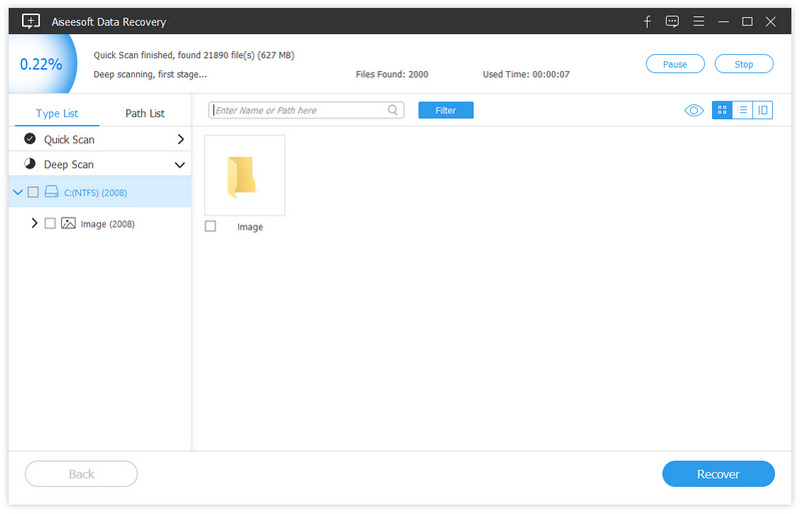
Нажмите Scan начать сканирование потерянных потерянных файлов. Это программное обеспечение разработано с использованием двух способов сканирования: «Быстрое сканирование» и «Глубокое сканирование». Сначала вы найдете быстрый способ поиска удаленных потерянных файлов.
Шаг 4 Восстановить удаленные потерянные файлы
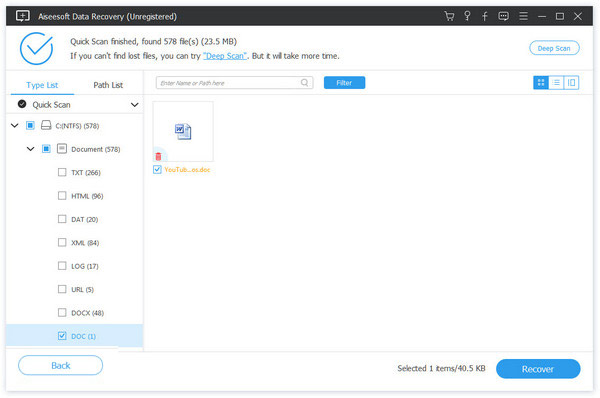
Найдите и выберите недостающие потерянные файлы CHKDSK, а затем нажмите Recover кнопку, чтобы получить эти маленькие файлы обратно на ваш компьютер. Это займет всего несколько секунд, чтобы завершить весь процесс восстановления. Вы можете выполнить глубокое сканирование, если не можете найти эти потерянные файлы. В этом Восстановление данных также есть функция «Фильтр», которая поможет вам быстро найти удаленные потерянные файлы CHKDSK.
В основном мы говорили о Восстановление потерянного файла вопрос в этом посте. Мы рассказали вам, что означает восстановление потерянного файла в первой части. После того, как вы получите общее представление об этой ситуации, мы показали, как восстановить эти удаленные потерянные файлы CHKDSK, чтобы вернуть компьютер в нормальное состояние. Надеюсь, вы сможете решить эту проблему после прочтения этого поста. Если у вас все еще есть вопросы, вы можете оставить нам сообщение в разделе комментариев.
Что вы думаете об этом посте.
Рейтинг: 4.5 / 5 (на основе голосов 10)

12 июня 2018 г. 16:33 / Обновлено Аманда Браун в File Recovery
Как сделать восстановление системы в Windows 10/8/7? Эта страница покажет вам 4ways для восстановления вашей компьютерной системы с / без удаления файлов или настроек.
Ошибочно удалить некоторые музыкальные файлы? Как восстановить песни? Этот пост покажет вам, как восстановить удаленные файлы MP3 с лучшим восстановлением музыки.
Вы сталкиваетесь с ошибкой SSD и ищете лучший способ восстановить потерянные данные? Научитесь восстанавливать данные SSD здесь.
Recovering orphaned file что делает компьютер
Железных Дел Мастер
Сообщения: 24183
Благодарности: 4407
| Конфигурация компьютера | |
| Процессор: Ryzen R5 3600 @ 4,2GHz w Zalman CNPS 10x Performa | |
| Материнская плата: Asrock (AB350 Pro4) | |
| Память: 16Gb Crucial (2 x 8Gb DDR4-3000 Ballistix Sport LT Grey (BLS8G4D30AESBK)) @3533MHz (16-18-16-30) & 1.37V | |
| HDD: Samsung SSD 860 Evo 250Gb M.2 (MZ-N6E250BW); WD HDD 1Tb (WD10EARS-00Y5B1); TOSHIBA 2Tb (MK2002TSKB); Samsung Portable 500GB (MU-PA500B/WW) | |
| Видеокарта: 12Gb Palit RTX 3060 (NE63060T19K9-190AD) | |
| Блок питания: Seasonic 620W M12II-620 Evo Bronze (SS-620GM2) | |
| CD/DVD: LG (HL-DT-ST BDDVDRW CH10LS20) | |
| Монитор: Dell 24" (2408WFP) | |
| Ноутбук/нетбук: Asus E402M | |
| ОС: Win10 x64 Pro | |
| Прочее: APC Back-UPS RS 1000 || Logitech MK270|| Logitech c310|| Mikrotik 952Ui-5ac2nD || Creative Inspire 5.1 Digitall 5700 || LG 47LM580T |
-
из командной строки (Пуск\Выполнить\cmd > вводим команду )
Том Определяет точку подключения, имя тома или букву проверяемого диска с двоеточием.
имя_файла Файлы, проверяемые на наличие фрагментации (только FAT/FAT32).
/F Исправление ошибок на диске.
/V Для FAT/FAT32: вывод полного пути и имени для каждого файла на этом диске.
Для NTFS: также вывод сообщений об очистке.
/R Поиск поврежденных секторов и восстановление их содержимого. (требует /F).
/L:размер Только для NTFS: изменение размера файла журнала до указанной величины (в КБ).
Если размер не указан, выводится текущее значение размера.
/X При необходимости предварительное отключение тома.
Все открытые дескрипторы для этого тома будут недействительны. (требует /F).
/I Только для NTFS: менее строгая проверка индексных элементов.
/C Только для NTFS: пропуск проверки циклов внутри структуры папок.
Ключи /I или /C укорачивают время выполнения CHKDSK за счет пропуска некоторых проверок тома.
Примечание: при запуске не из среды Windows ключ /F нужно заменить на /P
4096543 КБ всего на диске.
(Это общий объем отформатированного диска.)
2906360 КБ в 19901 файле.
(Это объем диска, занятый данными файлов пользователя.)
6344 КБ в 1301 индексе.
(Это объем диска, занятый индексами NTFS.)
0 КБ в поврежденных секторах.
(Это объем диска в поврежденных секторах.)
49379 КБ используется системой.
(Это значение включает таблицу MFT и другие метафайлы NTFS.)
22544 КБ занято под файл журнала.
(Это размер системного журнала NTFS; чтобы изменить это значение, используйте команду chkdsk /l:size)
1134460 КБ доступно на диске.
(Это объем доступного СВОБОДНОГО пространства на диске.)
4096 байт в каждом кластере.
(Это размер кластера [4КБ])
1024135 кластеров на диске.
(Это общее число кластеров на диске.)
283615 кластеров доступно на диске. (Это число доступных свободных кластеров.)
Примечание. Чтобы получить точный размер в байтах, умножьте каждое значение в килобайтах (КБ) на 1024 (например, 2 906 360 x 1024 = 2 976 112 640 байт).
Вопросы и ответы
Q: при загрузке ОС каждый раз включается проверка диска X: на наличие ошибок — на синем фоне прописываются этапы проверки, пишет, что ошибок не обнаружено и загрузка продолжается. Как с эти бороться?
A:
>
Q: Я сделал проверку диска данной утилитой. Где я могу увидеть результаты данной проверки?
A: При наличии ошибок логи проверки программы chkdsk содержатся в Журнале событий
(Панель управления — Администрирование — Просмотр событий — Приложение) среди "Уведомлений" от Winlogon
Статьи базы знаний
* При попытке завершить работу или перезагрузить компьютер запускаются программы Chkdsk.exe или Autochk.exe
* Пояснения к новым ключам /C и /I, предусмотренным в программе Chkdsk.exe
* Обнаружение и устранение неполадок, связанных с дисковым пространством в файловой системе NTFS Windows XP
* Более подробную информацию можно найти в подсистеме помощи Windows — \WINDOWS\Help\ntcmds.chm
NEW ! В шапке прикреплен архив с файлом, представляющим из себя очень удобную графическую оболочку для данной команды, альтернатива оригинальной графической оснастке Windows.
Сообщения: 1240
Благодарности: 275
| Еще полезно будет посмотреть логи AVZ (какие драйверы грузятся, нет ли вирусов). » |
и т.д. Сам Демон тулз 3.47 выпущен в августе 2004 года и пользуюсь я всегда только им. И никогда он не мешал выполнить проверку.
| Понимаете, ведь проблема в стороннем софте (если вы внимательно читали). Представьте, переустановили вы систему, поставили снова весь ваш софт и получили "те же яйца, только в профиль". » |
Я это, конечно, понимаю. Но повторю еще раз — набор софта мной используемого уже определен очень давно, я практически не ставлю ничего нового и не ставлю новые версии "моего" софта — не нравятся они мне.
Если найду еще что-нибудь, я отпишусь А пока просто не о чем.
Для отключения данного рекламного блока вам необходимо зарегистрироваться или войти с учетной записью социальной сети.
Сообщения: 52416
Благодарности: 15170
| Конфигурация компьютера | |
| Процессор: Intel Core i7-3770K | |
| Материнская плата: ASUS P8Z77-V LE PLUS | |
| Память: Crucial Ballistix Tactical Tracer DDR3-1600 16 Гб (2 x 8 Гб) | |
| HDD: Samsung SSD 850 PRO 256 Гб, WD Green WD20EZRX 2 Тб | |
| Видеокарта: ASUS ROG-STRIX-GTX1080-O8G-11GBPS | |
| Звук: Realtek ALC889 HD Audio | |
| Блок питания: be quiet! Straight Power 11 650W | |
| CD/DVD: ASUS DRW-24B5ST | |
| Монитор: ASUS VG248QE 24" | |
| ОС: Windows 8.1 Pro x64 | |
| Индекс производительности Windows: 8,1 | |
| Прочее: корпус: Fractal Design Define R4 |
| Показывает он то же, что и всегда — несколько функций перехвачены |
Какие там функции перехвачены, мне совершенно не надо 🙂
Дубль два.
Интересуют логи. Выложите, если не затруднит.
Инструкция по их получению
Сообщения: 1240
Благодарности: 275
Последний раз редактировалось Petya V4sechkin, 28-03-2008 в 09:45 . Причина: лишнее вложение.
Сообщения: 52416
Благодарности: 15170
| Конфигурация компьютера | |
| Процессор: Intel Core i7-3770K | |
| Материнская плата: ASUS P8Z77-V LE PLUS | |
| Память: Crucial Ballistix Tactical Tracer DDR3-1600 16 Гб (2 x 8 Гб) | |
| HDD: Samsung SSD 850 PRO 256 Гб, WD Green WD20EZRX 2 Тб | |
| Видеокарта: ASUS ROG-STRIX-GTX1080-O8G-11GBPS | |
| Звук: Realtek ALC889 HD Audio | |
| Блок питания: be quiet! Straight Power 11 650W | |
| CD/DVD: ASUS DRW-24B5ST | |
| Монитор: ASUS VG248QE 24" | |
| ОС: Windows 8.1 Pro x64 | |
| Индекс производительности Windows: 8,1 | |
| Прочее: корпус: Fractal Design Define R4 |
Dzirt2005, на всякий случай проверьте с помощью virustotal.com файлы:
C:\WINNT\system32\narrhook32.dll
C:\WINNT\system32\drivers\IOPORT.SYS
C:\WINNT\system32\drivers\TPkd.sys
Еще попробуйте скопировать autochk.exe в папки \WINNT\system32 и \WINNT\system32\dllcache из чистого дистрибутива (в безопасном режиме). А лучше целиком выполнить проверку целостности системных файлов.
Также рецепт из вышеупомянутой темы: Пуск -> Выполнить -> Msconfig -> вкладка BOOT.INI -> выбрать текущую ОС (если их несколько), включить галку /SAFEBOOT, потом перезагрузиться и посмотреть, отработает ли проверка диска. Это позволит наверняка выяснить, в драйверах ли проблема. После перезагрузки уберите галку /SAFEBOOT.
Если виноват драйвер, можно поэкспериментировать в AutoRuns (смотреть на вкладке Drivers, для удобства в меню Options выбрать "Hide Microsoft Entries").
Конечно, работа приложений (к которым относятся эти драйвера) будет нарушена, так что после эксперимента не забудьте восстановить сохраненные параметры запуска.
P. S. На крайний случай (если отключится что-нибудь нужное) всегда останется безопасный режим или последняя удачная конфигурация.
Последний раз редактировалось Petya V4sechkin, 28-03-2008 в 16:10 . Причина: все переделано.
Сообщения: 828
Благодарности: 6
| Конфигурация компьютера | |
| Процессор: Процессор Intel(R) Core(TM) i5-4570S CPU @ 2.90GHz | |
| Материнская плата: MAXIMUS VI GENE | |
| Память: 4 GBytes ddr 3х 2 | |
| HDD: SSD KINGSTON 120GB + 4 hdd 250 500 750 1000 gb | |
| Звук: Intel Z87 rev. C1 | |
| Блок питания: Zalman ZM850-HP Plus 850W | |
| CD/DVD: LG DVD MODISC | |
| Монитор: Asus VK222H | |
| ОС: Microsoft Windows 7 (6.1) 64-bit Service Pack 1 (Build 7601) | |
| Индекс производительности Windows: 6.6 |
Сообщения: 52416
Благодарности: 15170
| Конфигурация компьютера | |
| Процессор: Intel Core i7-3770K | |
| Материнская плата: ASUS P8Z77-V LE PLUS | |
| Память: Crucial Ballistix Tactical Tracer DDR3-1600 16 Гб (2 x 8 Гб) | |
| HDD: Samsung SSD 850 PRO 256 Гб, WD Green WD20EZRX 2 Тб | |
| Видеокарта: ASUS ROG-STRIX-GTX1080-O8G-11GBPS | |
| Звук: Realtek ALC889 HD Audio | |
| Блок питания: be quiet! Straight Power 11 650W | |
| CD/DVD: ASUS DRW-24B5ST | |
| Монитор: ASUS VG248QE 24" | |
| ОС: Windows 8.1 Pro x64 | |
| Индекс производительности Windows: 8,1 | |
| Прочее: корпус: Fractal Design Define R4 |
Сообщения: 828
Благодарности: 6
| Конфигурация компьютера | |
| Процессор: Процессор Intel(R) Core(TM) i5-4570S CPU @ 2.90GHz | |
| Материнская плата: MAXIMUS VI GENE | |
| Память: 4 GBytes ddr 3х 2 | |
| HDD: SSD KINGSTON 120GB + 4 hdd 250 500 750 1000 gb | |
| Звук: Intel Z87 rev. C1 | |
| Блок питания: Zalman ZM850-HP Plus 850W | |
| CD/DVD: LG DVD MODISC | |
| Монитор: Asus VK222H | |
| ОС: Microsoft Windows 7 (6.1) 64-bit Service Pack 1 (Build 7601) | |
| Индекс производительности Windows: 6.6 |
а стоит вот что в значении
autocheck autochk /p \??\X:
autocheck autochk *
Сообщения: 52416
Благодарности: 15170
| Конфигурация компьютера | |
| Процессор: Intel Core i7-3770K | |
| Материнская плата: ASUS P8Z77-V LE PLUS | |
| Память: Crucial Ballistix Tactical Tracer DDR3-1600 16 Гб (2 x 8 Гб) | |
| HDD: Samsung SSD 850 PRO 256 Гб, WD Green WD20EZRX 2 Тб | |
| Видеокарта: ASUS ROG-STRIX-GTX1080-O8G-11GBPS | |
| Звук: Realtek ALC889 HD Audio | |
| Блок питания: be quiet! Straight Power 11 650W | |
| CD/DVD: ASUS DRW-24B5ST | |
| Монитор: ASUS VG248QE 24" | |
| ОС: Windows 8.1 Pro x64 | |
| Индекс производительности Windows: 8,1 | |
| Прочее: корпус: Fractal Design Define R4 |
Сообщения: 1240
Благодарности: 275
Ну, вобщем, две недели копаний, перезагрузок и размышлений ни к чему не привели. Так и не работает. При этом выяснились следующие особенности жизни CheckDisk’а:
1. При перезагрузке в Безопасном режиме прописанная в ключе реестра
проверка при перезагрузке замечательно выполняется. Только на экран ничего не выводит — просто черный экран в текстовом режиме и мигающий курсор в левом вернем углу. Результат проверки находится, как и положено, в "Просмотре событий -> Приложения".
При нормальной загрузке проверка диска не выполняется ни под каким соусом.
2. Прописанный в этом же ключе реестра запуск Page Defrag от Руссиновича
прекрасно выполняется при обычной перезагрузке.
Такое впечатление, что виноват сам Chkdsk (или autochk). Идеи закончились.
Гы! Собственно, определил чисто случайно. Лично у меня autocheck’у не дает работать Kerio Winroute Firewall. А ведь я им пользуюсь уже больше 4 лет. Похоже, что после какого-то мс-вского апдейта сеть подниматься стала раньше, чем выполняется проверка диска. Кто бы мог подумать. Хоть бы в лог писали что-нибудь
Последний раз редактировалось ShaddyR, 06-03-2009 в 15:03 .
Сообщения: 1
Благодарности: 0
Простите что беспокою и гружу своими вопросами. Просто хотел узнать нет ли у меня каких проблем с хардом, так как недавно после неккоректного завершения работы (кнопкой выключил ибо завис) windows xp во время загрузки автоматически включил проверку chkdsk и выдал вот такой результат:
Checking file system on C:
The type of the file system is NTFS.
One of your disks needs to be checked for consistency. You
may cancel the disk check, but it is strongly recommended
that you continue.
Windows will now check the disk.
Index entry spidernt.log of index $I30 in file 0xac70 points to unused file 0x667b.
Deleting index entry spidernt.log in index $I30 of file 44144.
Cleaning up minor inconsistencies on the drive.
CHKDSK is recovering lost files.
Recovering orphaned file spidernt.log (24533) into directory file 44144.
Cleaning up 12 unused index entries from index $SII of file 0x9.
Cleaning up 12 unused index entries from index $SDH of file 0x9.
Cleaning up 12 unused security descriptors.
Correcting errors in the Volume Bitmap.
Windows has made corrections to the file system.
156240125 KB total disk space.
75557900 KB in 40027 files.
15848 KB in 3162 indexes.
0 KB in bad sectors.
124209 KB in use by the system.
65536 KB occupied by the log file.
80542168 KB available on disk.
4096 bytes in each allocation unit.
39060031 total allocation units on disk.
20135542 allocation units available on disk.
Что такое Recovering orphaned file и Correcting errors in the Volume Bitmap?
Так выключать комп приходилось и раньше, но проверка вылезла впервые.
Что это значит и Не будет ли у меня проблем с хардом?
Заранее благодарю.
[Решено] Как восстановить потерянные файлы CHKDSK в Windows
Утерянные файлы имеют любой тип файла и могут иметь любое расширение. в большинстве случаев потерянные файлы не создаются, но остаются родительскими программами. Например, ваша игра удаляется сторонним антивирусным инструментом, а файлы записей игры остаются, и эти файлы будут помечены как потерянные файлы и могут привести к восстановлению статуса потерянных файлов. Это также относится к бесплатной пробной программе, которая оставляет файлы для идентификации пользователей. Тем не менее, если вы удалите свою программу правильно и осторожно, вы можете сохранить восстановленный потерянный файл подальше от себя.
Что такое команда CHKDSK
Команда CHKDSK — это встроенная функция системы Microsoft Windows, которая является сокращением контрольного диска. CHKDSK может проверять целостность файловой системы тома и устранять логические ошибки файловой системы. Вы можете использовать CHKDSK для проверки и исправления ошибок файла или диска вручную с помощью командной строки, и каждый раз при загрузке системы CHKDSK регулярно проверяет диск, чтобы убедиться, что диск и все системные файлы работают нормально.
Когда мы запускаем программу, Windows будет пытаться прочитать соответствующие потерянные файлы, в случае сбоя вы не сможете запустить программу и произойдет восстановление режима потерянных файлов.
Проблема с потерянными файлами CHKDSK значительно сокращает ваши возможности при использовании Windows для работы или развлечений.

Итак, как восстановить потерянный файл CHKDSK на Windows?
Основным преимуществом CHKDSK является то, что он является встроенным и достаточно мощным. Помимо трудоемкого восстановления, иногда происходит сбой. Вам следует обратиться к более надежному партнеру для решения этой проблемы.
Восстановление данных будет одним.
Как восстановить потерянные файлы CHKDSK с помощью восстановления данных в Windows
Восстановление данных Это современный инструмент для людей, которые хотят восстановить данные с компьютера, жесткого диска, SD-карты или флэш-накопителя USB. Для восстановления потерянных файлов есть одна небольшая функциональность, вы можете восстановить технически говоря все файлы, включая аудио, документы, видео, файлы проекта и т. Д.
Сначала вам необходимо скачать и установить программу восстановления данных на свой компьютер. Вы можете скачать версию ниже в соответствии с вашей операционной системой.
Затем запустите программу, выберите типы файлов и расположение потерянных данных, а затем нажмите Scan, Вы должны выбрать только те типы файлов, которые вам нужны, что уменьшит время сканирования. В этом случае вы должны сохранить Необходимые документы и Другое проверено только. Что касается расположения, вы увидите все внутренние и внешние жесткие диски, все устройства хранения данных, которые подключены и корзины. Вы можете сканировать только одно местоположение за раз, поэтому просто выберите тот, в котором, по вашему мнению, ваши потерянные данные более вероятны. Если вы не можете найти свои данные, вы должны сканировать местоположения одно за другим. Я выберу Локальный диск кстати, это мой системный диск.
Есть два режима сканирования данных — Быстрое сканирование и Глубокий анализ, Чтобы отличить их, вам просто нужно помнить, что вы можете найти больше данных с Глубокий анализ что может занять гораздо больше времени. Я предлагаю вам начать с Быстрое сканирование , а затем Глубокий анализ.
После завершения сканирования найдите потерянные файлы, выполнив поиск по имени или списку путей, если вы знаете точные каталоги.
Отметьте те потерянные файлы, которые вам нужны, и нажмите «Восстановить», чтобы вернуть их на ваш компьютер.